CodexでPDF書類処理を自動化する方法|抽出・整形・作成

「請求書や納品書のPDFから、数字を一つずつ手で転記している」「毎月の報告書を一枚ずつPDFに整える作業に半日かかる」——紙やPDFの書類処理に時間を奪われている経営者・個人事業主は、本当に多いです。
結論から言うと、OpenAIのCodex(コマンドで動かすAIツール)を使えば、PDFからの情報抽出・別の形への整形・PDF書類の作成という「単純なのに手間のかかる工程」は大きく減らせます。ただし大事な前提があり、CodexはPDFを直接いじるのではなく、AIがその場でプログラムを書いて処理する、という仕組みです。
株式会社Fyveは中小企業のAI活用を月額で伴走する会社です。本記事では私が集めた一次情報をもとに、CodexでPDF書類処理をどこまで、どうやって自動化できるのかを、専門知識ゼロの方にも分かる言葉で整理します。
CodexにPDF専用の機能はない——「スキル」で処理する
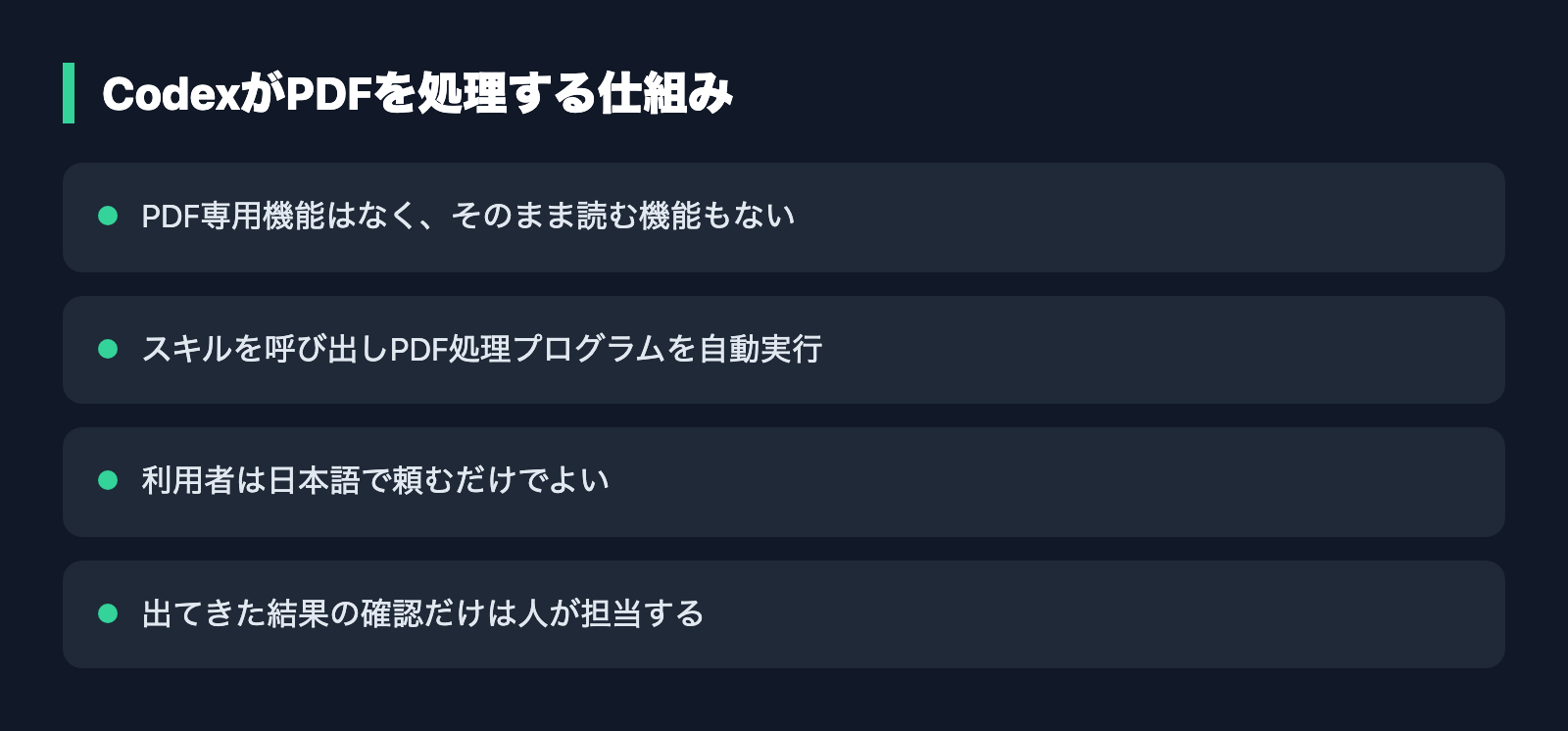
最初に誤解を解いておきます。Codexには「PDF読み取りボタン」のようなPDF専用の機能はありません。開発元のソースコードを確認しても、ローカルのPDFファイルを直接そのまま読む組み込み機能は用意されていません(画像を見る機能はありますが、PDFには対応していません)。
では、どうやってPDFを扱うのか。答えは「スキル(Agent Skills)」という仕組みです。スキルとは、ある作業をこなすための手順書と道具を一式にまとめた再利用可能なパッケージのこと。CodexにはPDFを読み書きするためのスキルが用意されていて、これを呼び出すとCodexがPDF処理用のプログラムを自動で書いて実行してくれます。出典はCodex公式のスキル解説ページです。
スキルの呼び出しは簡単で、Codexに対して /skills と打つか、文章の中で $スキル名 のように名前を挙げるだけ。タスクの内容がそのスキルに合っていれば、明示的に呼ばなくても自動で使われることもあります。最初の導入は $skill-installer で行います。
PDF用スキルの内部では、PDFから文字や表を取り出すライブラリ、PDFを画像に変換する道具、新しいPDFを組み立てるライブラリといった定番のツールが使われています(出典: OpenAIのskillsリポジトリ)。利用者はこの中身を覚える必要はなく、「このPDFから〜を取り出して」と日本語で頼めば十分です。
なお、PDFスキルの正式名称や標準同梱の有無については、解説記事とソースコードで記述が分かれており、現時点では確定とは言い切れません。導入時は実際に /skills で一覧を確認するのが確実です。
PDF業務は「抽出・整形・作成」の3つに分けて考える
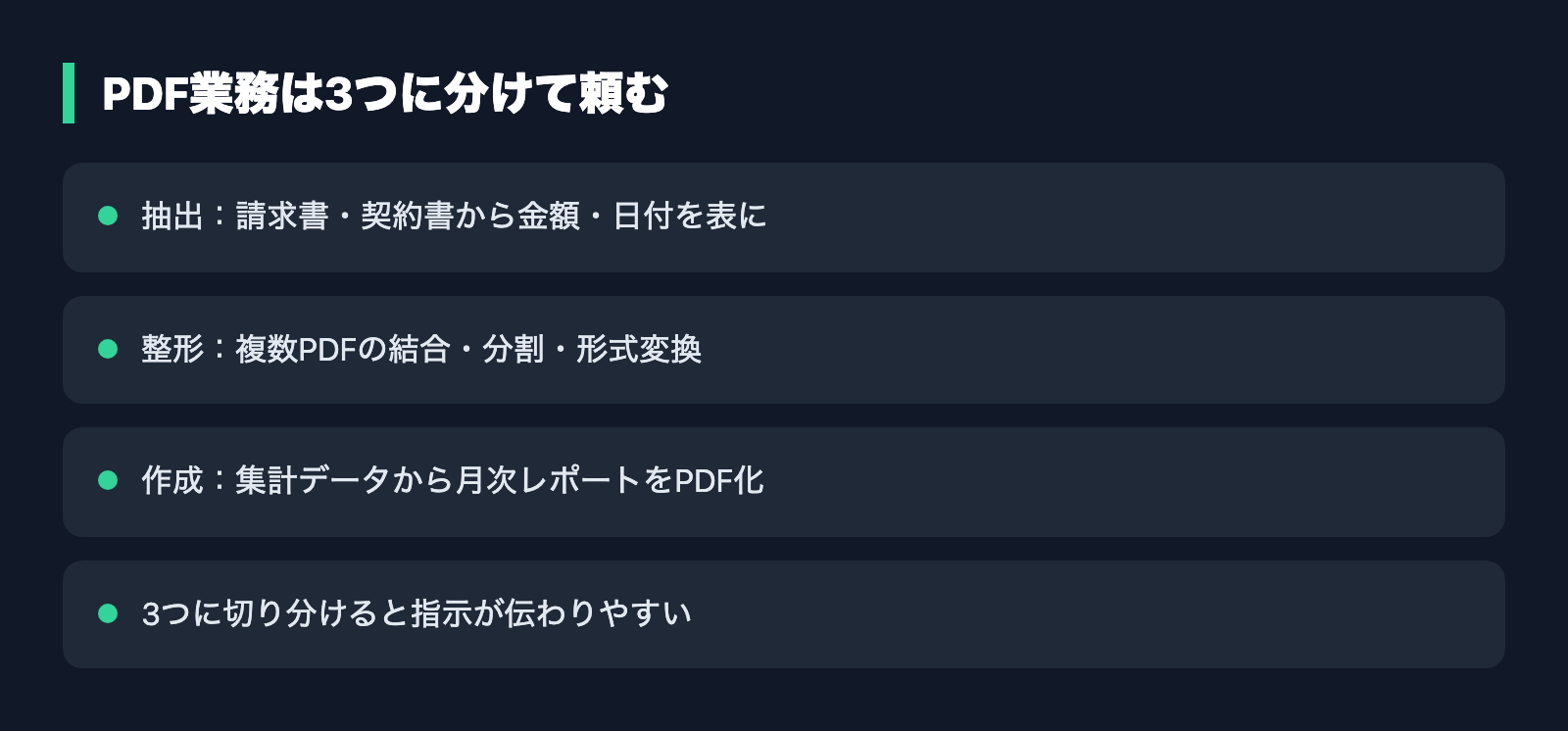
PDFの自動化と一口に言っても、やりたいことは大きく3種類に分かれます。ここを切り分けて頼むと、Codexへの指示がぐっと伝わりやすくなります。
1. 抽出(読み取り)——PDFから情報を取り出す
請求書から品番・金額・発行日を取り出す、契約書から日付や金額を拾う、申込書PDFの入力項目を一覧化する、といった作業です。最も需要が大きく、効果も出やすい領域です。
取り出した結果は、表(CSVやスプレッドシート)の形にまとめてもらうと、そのまま後工程に流せます。「請求書PDFから、品番・数量・金額・支払期限を読み取って一覧表にして」と頼むイメージです。
2. 整形(変換・結合・分割)——PDFの形を変える
複数のPDFを1つにまとめる、1つのPDFを章ごとに分割する、PDFを画像やテキストに変換する、といった作業です。手作業だと地味に面倒な工程ですが、Codexなら「このフォルダのPDFを日付順に1つに結合して」の一言で片づきます。
3. 作成(出力)——データからPDF書類を組み立てる
集計したデータから月次レポートをPDFで出力する、決まった様式の書類をPDFで作る、といった作業です。Codexがレポート用のプログラムを書いて、表やグラフ入りのPDFまで生成してくれます。定型の報告書を毎月作っている方には特に効きます。

実際にCodexにどう頼むのか
難しいコマンドを覚える必要はありません。基本は日本語でそのまま頼むだけです。たとえば、こんな頼み方になります。
- 「このフォルダにある請求書PDFを全部読んで、取引先・金額・発行日・支払期限を一覧表にまとめて。CSVで保存して」
- 「この申込書PDFの入力項目と選択肢を全部抜き出して、項目名のリストにして」
- 「先月分の売上データ(CSV)から、月次レポートをPDFで作って。合計と前月比を表にして」
ポイントは二段構えで考えることです。私たちは「何が欲しいか」を日本語で伝えるだけ。その裏でCodexが「PDFを読むプログラムを書く→実行する→結果を表にする」という工程を自動でこなします。プログラムの中身を理解する必要はありませんが、出てきた結果が正しいかどうかの確認だけは人がやる、という分担が現実的です。
実務での確かな声として、PDFの入力フォームから項目や選択肢を抜き出す作業は、特別な画像認識の設定をしなくても直接頼むだけで高い精度が出た、という報告があります(Xでの実例)。まずは小さな書類1枚で試すのがおすすめです。
スキャンPDFとテキストPDFの違いを押さえる
PDFには大きく2種類あります。パソコンで作られて文字データを持つテキストPDFと、紙をスキャンしただけの画像PDF(スキャンPDF)です。この違いが処理のしやすさを左右します。
テキストPDFは文字データをそのまま取り出せるので簡単です。一方、スキャンPDFは中身が「絵」なので、文字としてそのままは読めません。ここでCodexのPDFスキルが取る方針が面白く、無理にテキストとして読もうとせず、PDFをいったん画像にしてAIが目で見て確認するという進め方を採ります。人がPDFを見て読み取るのに近いやり方で、レイアウトが複雑な書類でも崩れにくいのが利点です。
ただしスキャンの品質が低い(かすれ・傾き・解像度不足)と、当然ながら読み取り精度は落ちます。スキャンする時点でなるべくきれいに取り込んでおくことが、自動化の成功率を上げる地味で重要なコツです。
実務での活用例——他社の現場で起きていること
すでに現場でCodexをPDF業務に使っている人たちの声を、事例として紹介します(いずれも個人の利用報告であり、結果を保証するものではありません)。
- 税金の納付業務: 請求書PDFの読み込みから納付手続きの送信まで、ほぼ自動化したという報告があります。「高額なAIコンサルに払うよりCodexの方が安い」という声も添えられていました(Xでの実例)。
- 請求書から会計処理まで: 請求書PDFを構造化して、品番・金額・発行日・支払期限を取り出し、スプレッドシートに投入、さらに会計ソフトの仕訳提案までつなげた、という事例。証憑はローカルに置き、最後は「確認ボタンを押すだけ」の状態にしていました。
- 業界書類の読み取り+通知: 不動産の書類PDFを読み取り、必要な内容を通知する仕組みを作った例。大がかりな開発でなくても、小さな現場の手作業を1つ自動化するだけで効く、という発想です。
共通しているのは、いきなり全自動を狙うのではなく、最後の確認は人が残す設計にしている点です。読み取りや整形といった「手間」をCodexに任せ、判断は人がする。この線引きが、実務で破綻しないコツだと私は考えています。
つまずきやすいポイントと回避策
便利な一方で、PDF処理ならではの落とし穴もあります。事前に知っておくと、無駄な遠回りを避けられます。
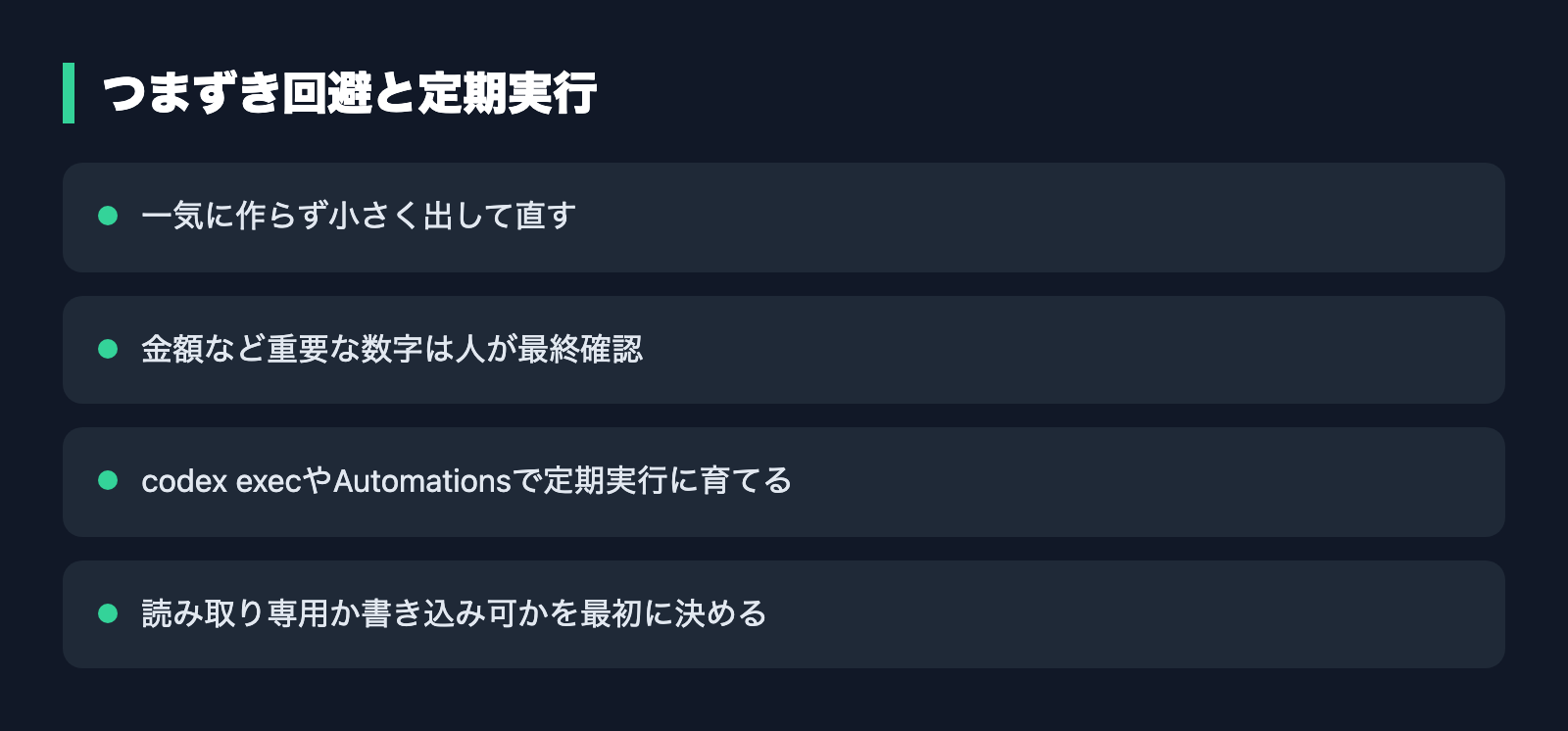
- PDFの出力品質でつまずく: 「生成したPDFの文字表示が薄い」といった見た目の不具合の修正に手こずり、やり直しで利用枠(クレジット)を浪費した、という声があります(Xでの実例)。対策は、完成イメージを最初に具体的に伝え、生成後にPDFを画像化して見た目を確認してもらうこと。一気に作り込まず、小さく出して直す進め方が安全です。
- 数字の誤読リスク: スキャン品質が低いと数字を読み違える可能性は、一般論として注意点に挙げられます。ただし実際の利用報告では「精度は高い」という評価が目立ち、深刻な読み間違いの報告は少ないのが現状です(この点は噂レベルの懸念として捉え、金額など重要な数字は人が最終確認するのが無難です)。
- 長時間の作業で動作が鈍る: 1つの作業を延々と続けると、応答が遅く・甘くなることがあります。作業をいくつかに区切り、ファイルを整理して渡すと安定します。
- 機械任せにできない領域は残る: たとえば銀行明細の消し込みのような、最終的に人の目での照合が必要な業務は手動確認が残るケースが多いです。「全部任せる」ではなく「手間の8割を任せる」と考えるのが現実的です。
運用のコツとしては、初回は出力を必ず手でチェックし、問題なければ2回目以降は安定して回す、という流れが定番です。重要な処理は実行前に「下書き確認(実際には変更を加えず、何をするかだけ見せる)」を挟み、必要なら別のAIに結果をレビューさせる二段構えにすると、安心感が増します。
定期実行で「気づいたら終わっている」状態にする
一度うまくいったPDF処理は、繰り返し実行する形に育てられます。Codexには対話せずに一発で処理を走らせる方法があり、codex exec「(やってほしいこと)」 と書くと、指示した作業を非対話で実行して結果を返します(出典: Codex公式のCLI機能解説)。これを毎朝・毎月といったスケジュールと組み合わせれば、定型のPDF処理を放っておいても回せます。
さらにCodexのアプリには「Automations」という定期実行の仕組みがあり、日次などのスケジュールで処理を走らせ、結果を受信箱に届けてくれます。実行中はパソコンを起動しておく必要があります。注意点として、こうした自動実行は人の承認なしに動く設定になりうるため、扱う書類の範囲(読み取り専用にするか、書き込みまで許すか)を最初にきちんと決めておくことが大切です。
まとめ——PDFの「手間」だけを賢く手放す
CodexでのPDF書類処理について、押さえておきたい要点を整理します。
- CodexにPDF専用機能はなく、「スキル」を呼び出してプログラムを自動で書かせて処理する
- PDF業務は抽出・整形・作成の3つに分けて頼むと伝わりやすい
- 頼み方は日本語でそのまま。難しいコマンドは不要だが、結果の確認は人が残す
- スキャンPDFは画像化して読み取る方針が取られる。元のスキャン品質が精度を左右する
- 出力品質や数字の確認でつまずきやすい。小さく出して直す、最終チェックは人、が鉄則
- うまくいった処理は codex exec や Automations で定期実行に育てられる
PDF処理は「単純なのに時間がかかる」典型的な業務です。判断は人に残しつつ、手間の部分だけをCodexに渡す。この線引きさえ守れば、書類仕事に追われる時間は確実に減らせます。まずは手元の請求書1枚から試してみてください。
Codex全体の仕組みや始め方を先に知りたい方は、こちらの記事で全体像を解説しています。

PDF処理の土台になるコマンド版Codex(CLI)の機能は、こちらで詳しく整理しています。
Codexを使い始める前に、「絶対に」見直してほしい5つのこと

学習の設定・確認なしの操作・戻せる状態など。Codexにそのまま貼れる頼み方つき(全9ページ)
Codexは便利な一方で、設定ひとつで「聞かずに動く」ようになります。この資料を作るために自分の設定を開いたら、本番のデータベースを書き換える操作が、覚えのないうちに確認なしで動く状態になっていました。使い始める前に見直してほしい5つを、Codexにそのまま貼れる頼み方と一緒にまとめました。
- 仕事の画面や資料を、AIの学習に使わせない設定
- 取り返しのつかない操作が確認なしになっていないか、Codexに調べさせる頼み方
- AGENTS.mdのいちばん上に書く「絶対にしないこと」の例
- 失敗しても戻せる状態で始める方法と、使えなくなったAIの指定の直し方
メールアドレス登録で他にも様々な資料を閲覧できます








 +8
+8PDF 17点・合計440ページ + すぐ使えるzip素材 3点
どれも登録後の受け取りページから、まとめてダウンロードできます。
毎週配信の無料ニュースレター「AIネイティブ超研究」の購読特典です。メール登録後すぐ、受け取りページのご案内が届きます。そこにはこの資料に加えて、過去の特典もすべてまとめて置いてあります。あわせて、AI活用に関するお知らせやお役に立てそうなご案内をお送りすることがあります。解除はいつでも1クリック。
御社の業務に合わせたCodex導入支援
「AIツールを導入したが、現場で使われない」を終わらせる。
業務課題のヒアリングから設計、ハンズオン実践、運用定着まで一貫して支援します。