NotebookLMの障害を確認する方法|改名後の見方

「NotebookLMが急に開かなくなった」「音声解説の生成が途中で止まる」——資料をまとめている途中でNotebookLMが動かなくなると、Google側の障害なのか、自分の上限やファイルの問題なのか分からず、作業が止まります。
結論から言うと、NotebookLMの障害はGoogle Workspace Status Dashboardの「Gemini Notebook」の行で確認します。NotebookLMは2026年7月16日に「Gemini Notebook」へ改名されていて、公式ページに「NotebookLM」という名前の行はもうありません。そして、その行が「利用可能」のままでも、利用上限・ファイルの条件・会社の管理者の設定で止まっていることが多いので、順番に切り分けます。
株式会社Fyveは、ChatGPT・Claude・Gemini・Perplexityなどの障害の確認方法を、公式の障害記録を読みながら整理してきました。この記事では、NotebookLMの公式ページの読み方と、2026年5月に実際に起きた障害の記録、障害に見えて実は上限だった、という見分け方を、私たちの運用で起きたことと合わせてまとめます。
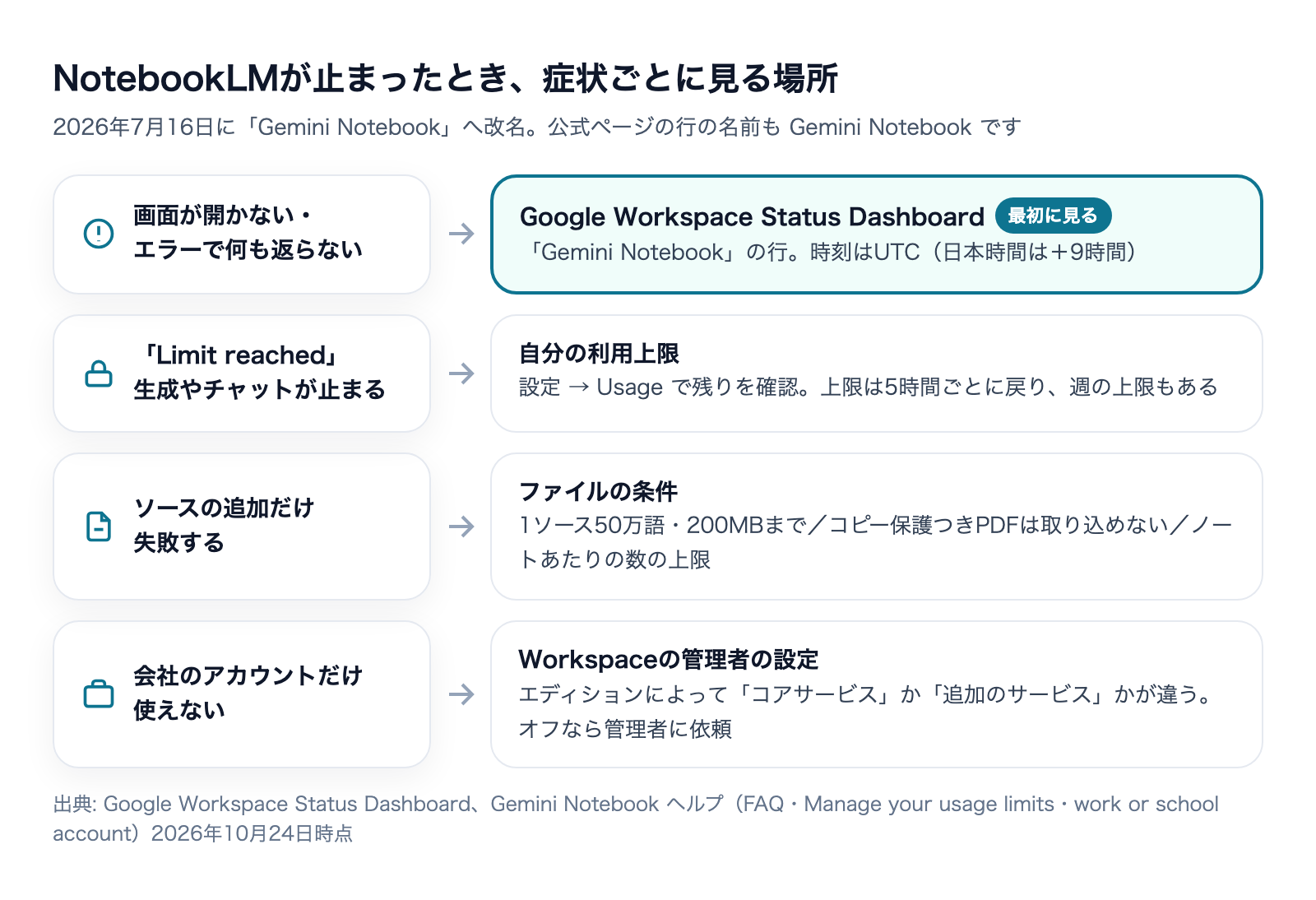
結論:NotebookLMが止まったら、症状で見る場所を決める
先に手順だけをまとめます。
- Google Workspace Status Dashboard(www.google.com/appsstatus/dashboard/)を開き、「Gemini Notebook」の行を見る
- 行が「利用可能」なら、画面の下や設定の「Usage」で自分の利用上限に当たっていないかを見る
- ソースの追加だけが失敗するならファイルの条件、会社のアカウントだけ使えないなら管理者の設定を確かめる
症状 | まず見る場所 | よくある原因 |
|---|---|---|
画面が開かない・何を聞いてもエラー | Status Dashboardの「Gemini Notebook」の行 | Google側の障害 |
「Limit reached」と出て生成やチャットが止まる | 設定 → Usage | 自分の利用上限(5時間ごとに戻る) |
ソースの追加だけ失敗する | ファイルの大きさ・種類 | 50万語・200MBの上限、コピー保護つきPDF |
会社のアカウントだけ使えない | Workspaceの管理者 | サービスがオフになっている |
有料プランなのに無料プランの上限で止まる | Status Dashboardの「Gemini Notebook」の行 | 2026年5月に同じ症状の障害あり(後述) |
NotebookLMは「Gemini Notebook」に改名された
障害を確認する前に押さえておきたいのが名前の変更です。Googleは2026年7月16日、Google Workspace Updatesのブログで「NotebookLM is now Gemini Notebook」と発表しました。調べものに特化した単独の製品であることは変わらず、新しい名前とロゴが数週間かけて各画面に反映される、と案内されています。
- 対象:Google Workspaceの全ユーザー、Workspace Individual、NotebookLMを使える個人のGoogleアカウント
- 既存のノートや共有リンク:自動で転送されるので、そのまま使える(公式の案内)
- 管理者の作業:不要(公式の案内)
私たちが2026年10月24日に確かめたところ、notebooklm.google.comを開くとnotebook.google.comへ転送されました。ヘルプセンターの記事も「Gemini Notebook」の名前に置き換わっています。
障害の確認で困るのはここです。Status Dashboardで「NotebookLM」を探しても見つかりません。行の名前は「Gemini Notebook」で、すぐ上にある「Gemini」の行とは別です。Geminiアプリが止まっていてもNotebookLMは動いている、またはその逆もありうるので、2つの行を取り違えないようにします。
Geminiアプリ・Gemini API・Google Cloud経由のGeminiで見るページの違いは、別の記事でまとめています。
Status Dashboardの「Gemini Notebook」の行の読み方
Google Workspace Status Dashboardは、Gmail・Googleドライブ・Google Meetなどと並んで、NotebookLM(Gemini Notebook)の状態を出しているページです。Workspaceを契約していない個人のアカウントで使っている人も、ページは誰でも開けます。
4つの表示
日本語の画面では、凡例は次の4段階です。
表示 | 読み方 | 取る行動 |
|---|---|---|
利用可能 | 掲示中の障害はない | 自分側の切り分けへ(ただし掲示の遅れはある) |
サービス情報 | 一部の利用者・一部の機能に影響 | 掲示の症状が自分と同じか読む |
サービス障害 | 多くの利用者に影響 | 締切のある作業は別の手段へ逃がす |
サービス停止 | 使えない状態 | 復旧まで待つ前提で作業の順番を組み替える |
表示の名前はダッシュボードの凡例のとおりですが、「読み方」と「取る行動」は私たちが業務で判断するときの目安で、Googleが定めたものではありません。
時刻はUTC、表示は直近8日分
ページには「協定世界時(UTC)で表示しています」と書かれています。日本時間はUTCに9時間を足した時刻です。障害の掲示の本文は米国太平洋時間(PDT/PST)で書かれていることが多く、夏時間の期間なら16時間、それ以外は17時間を足すと日本時間になります。
また、画面の表に並ぶのは直近の8日分です(2026年10月24日に見たときは10月17日〜24日)。それより前の障害は、ページ下部の「JSON の履歴」で確かめます。「RSS フィード」をSlackやメールに流しておけば、掲示が出たときに自分から見に行かなくても気づけます。
この行に掲示が出ることは少ない
JSONの履歴には、2025年10月24日から2026年9月25日までに始まった障害が38件残っていました(2026年10月24日に取得)。製品ごとに数えると、Gmailが7件、Geminiが4件に対して、Gemini Notebookは1件だけです。
これは「NotebookLMはほとんど止まらない」という意味とは限りません。一部の機能だけの不調や、短い時間で直った不具合は、ここに掲示されないこともありえます。私たちは、この行が「利用可能」でも「Google側に問題はない」とまでは言い切らず、次の節で紹介する上限やファイルの条件を順に見ていくことにしています。
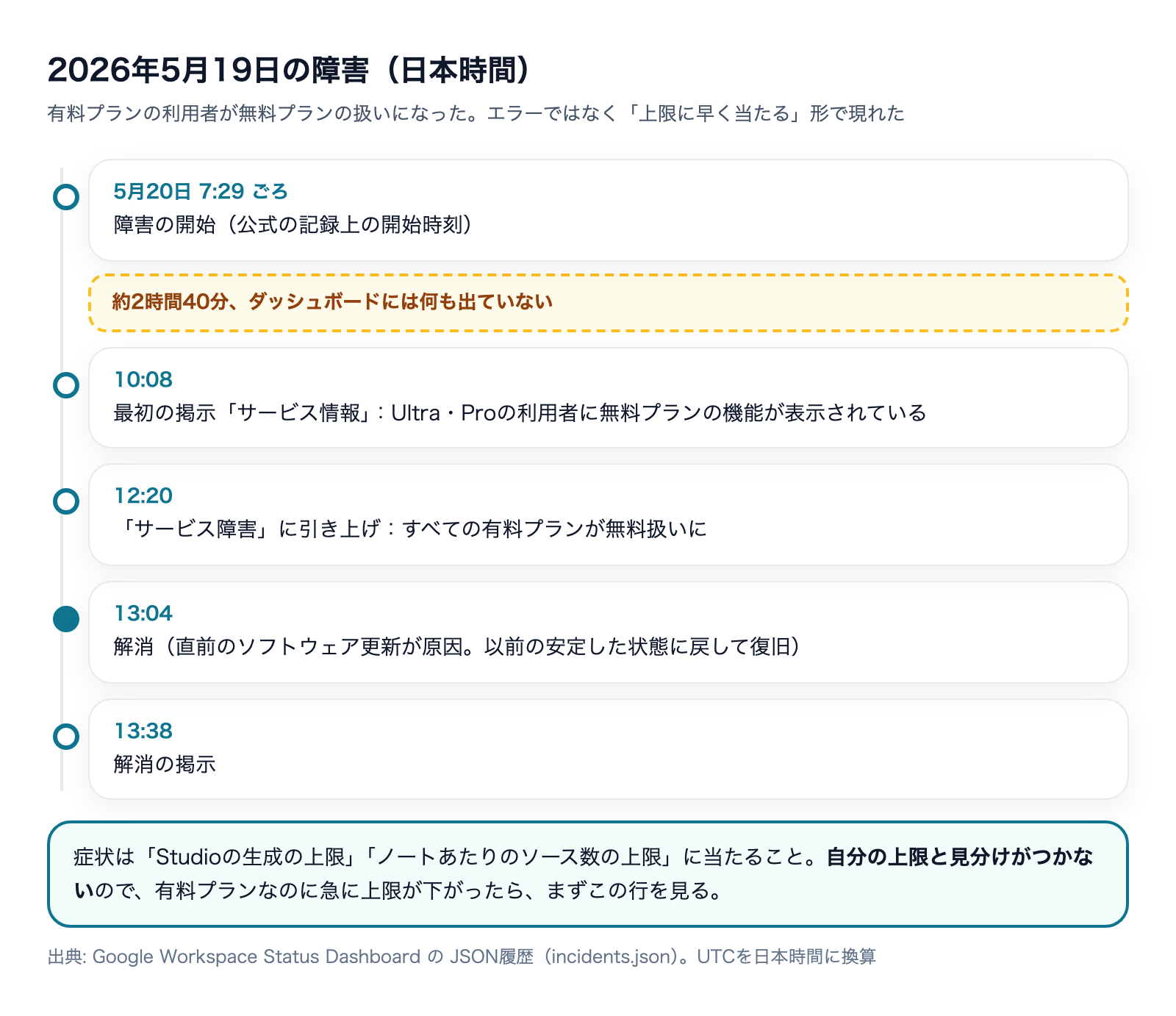
2026年5月19日(日本時間5月20日)に実際に起きたこと
過去1年でGemini Notebookの行に残っている1件は、エラーで止まる障害ではありませんでした。有料プランの利用者が、無料プランの扱いになった障害です。
公式に記録された経過
JSONの履歴に残っている時刻を日本時間に直すと、次のとおりです。
日本時間 | 出来事 |
|---|---|
5月20日 7:29ごろ | 障害の開始(記録上の開始時刻) |
10:08 | 最初の掲示(サービス情報)。Ultra・Proの利用者に無料プランの機能が表示されている |
12:20 | サービス障害に引き上げ。すべての有料プランが無料扱いになっていると更新 |
13:04 | 解消(米国太平洋時間5月19日21:04) |
13:38 | 解消の掲示 |
原因は直前のソフトウェア更新で、有料プランのアカウントが無料のアカウントとして認識されていた、と説明されています。以前の安定した状態に戻して復旧し、障害が続いている間の回避策は「なし」でした。
症状は「上限に早く当たる」
掲示に書かれた症状は、Studioで作る成果物(音声解説やレポートなど)の上限や、1つのノートに入れられるソースの数の上限に当たること、そして高度な共有や分析などの有料の機能が消えることでした。
この症状は、自分の上限に当たったときとほぼ同じに見えます。有料プランに入っているのに急に上限が下がったと感じたら、まずこの行を見てください。画面の右上のプロフィール画像の横に、有料プランを示すバッジが出ているかどうかも手がかりになります(公式ヘルプの案内)。
掲示までに約2時間40分
記録上の開始から最初の掲示までは、約2時間40分ありました。Geminiアプリの2026年6月10日の障害でも、開始時刻と最初の更新記録の間に約2時間20分の差がありました。障害が起きた直後にダッシュボードを開いても、まだ何も出ていないことがある、ということです。「利用可能=自分側の問題」と即断しない根拠として覚えておく価値があります。
障害ではなく「利用上限」で止まっているとき
ダッシュボードが「利用可能」のとき、いちばん多いのは利用上限です。公式ヘルプ「Manage your Gemini Notebook usage limits」(2026年10月24日時点)によると、上限の仕組みは次のとおりです。
- 上限は計算量にもとづく。質問の複雑さ、使うモデルと機能、会話の長さで消費量が変わる
- 上限に当たっても5時間ごとに戻る。ただし週の上限もあり、そこに達すると週が明けるまで戻らない
- 残りは設定 → Usageで確認できる
- チャットの下に「Limit reached. All features are available after 3:00 PM.」のような表示が出る
- Studioで生成するときは、画面の下に消費の見込みがバーで出る
プラン | 利用上限(公式の表記) |
|---|---|
プランなし | 標準の上限 |
Google AI Plus | 標準の2倍 |
Google AI Pro | 標準の4倍 |
Google AI Ultra | AI Proの5倍または20倍(契約による) |
上限は変わることがあると明記されているので、契約を決める前には公式ヘルプで最新の値を確かめてください。
「あとで生成」で待ち時間を使う
上限に当たったとき、Webの画面ではStudioの成果物を「Generate later(あとで生成)」にできます。生成までに数時間かかることがあり、通知をオンにしていれば終わったときに知らせが届きます。障害ではなく上限だと分かったら、急ぎでない音声解説やレポートはここに回し、手元の作業を先に進めるのが現実的です。
私たちも「障害だと思ったら上限だった」
私たちは、動画の読み上げにGeminiの音声合成モデルをAPIで使っています。使い始めたころ、声の候補を順番に試していたら途中で止まり、最初はGoogle側の混雑を疑いました。調べると、無料枠のAPIキーではそのモデルを呼べる回数に1日の上限があり、そこで打ち止めになっていただけでした。
この経験から、私たちは止まったときに最初に「自分の上限に当たっていないか」を見るようにしています。NotebookLMも同じで、5時間ごとに戻る上限なら待てば戻り、週の上限なら待っても当日中には戻りません。どちらかを先に見分けるだけで、待つか別の手段に切り替えるかを早く決められます。
ソースの追加だけ失敗するとき
画面は動いていて、ソースの取り込みだけが失敗する場合は、障害よりもファイルの条件を疑います。公式ヘルプのよくある質問には、取り込めない条件が3つ挙がっています。
- 1つのソースが50万語を超えている
- ファイルの大きさが200MBを超えている(手元のファイルのアップロード)
- 元のPDFにコピー保護がかかっている
ページ数の上限はない、とも書かれています。大きな資料は分割し、コピー保護つきのPDFは保護のない版を用意すれば取り込めることが多いです。
ノートの数・ソースの数にも上限がある
プランごとの上限は次のとおりです(公式ヘルプ「Learn about Gemini Notebook's plans」2026年10月24日時点。変わることがあると明記されています)。
プラン | ノートの数 | 1ノートあたりのソース数 |
|---|---|---|
Standard(無料) | 100 | 50 |
Plus | 200 | 100 |
Pro | 500 | 300 |
Ultra(20TBのプラン) | 500 | 500 |
Ultra(30TBのプラン) | 500 | 600 |
ノートを共有しても、共同編集者それぞれのソース数の上限は変わりません。共有されたノートにソースを足せないときは、自分のプランの上限に当たっている可能性があります。
質問に答えてくれないとき
エラーではなく「答えが返ってこない」場合も、障害とは限りません。公式ヘルプは理由として、ソースの内容が安全上の判定に引っかかった、質問があいまいでソースから関連する部分を見つけられなかった、答えがソースの中に無い、の3つを挙げています。質問を具体的にするか、答えが入っているソースを足すと返ってくることがあります。
会社のアカウントだけ使えないとき
個人のアカウントでは使えるのに、会社のアカウントでは開けない場合は、Workspaceの管理者の設定を疑います。公式ヘルプによると、NotebookLM(Gemini Notebook)はWorkspaceのエディションによって扱いが違います。
- コアサービス(GmailやGoogleカレンダーと同じ扱い):Business Starter・Business Standard・Business Plus・Enterpriseの各エディションなど
- 追加のサービス:Business Base・Essentials Starter・Workspace Individualなど
どちらの場合も、管理者がサービスをオフにしていれば使えません。使いたいときは管理者にオンにしてもらいます。ほかにも、Googleアカウントでの年齢の確認が済んでいない、使える国や地域の外にいる、といった理由で開けないこともある、と公式ヘルプに書かれています。
Google Cloud経由(Gemini Notebook for EnterpriseやGemini Enterprise)で使っている場合は、組織のクラウドの管理者が使える範囲を決めています。なお、2026年10月24日に見たときのGoogle Cloud Service Healthの製品一覧には、「Gemini Enterprise」の行はありましたが、Gemini NotebookやNotebookLMの名前の行は見当たりませんでした。この経路で止まったときは、Workspaceのダッシュボードと合わせて、組織の管理者に確認するのが確実です。
Claudeなどから連携して使っているとき
ClaudeやClaude Codeから、MCPサーバを通してNotebookLMを操作している場合は、NotebookLM自体が動いていても連携だけが止まることがあります。こうした連携の多くは非公式で、画面の操作をまねて動くためです。2026年4月にNotebookLMの新しい画面が展開されたときは、各サーバの作者が対応するまでに24〜72時間かかりました。
ブラウザでNotebookLMを直接開いて動くなら、止まっているのは連携の側です。連携の仕組みと注意点は、別の記事でまとめています。
切り分けの順番
ここまでをまとめると、私たちは次の順番で確かめています。
- Status Dashboardの「Gemini Notebook」の行を見る:「Gemini」の行と取り違えない
- 設定 → Usageで残りを見る:チャットの下の「Limit reached」の表示も確認
- 新しいノートで短い質問を1つ送る:特定のノートだけが失敗するなら、そのノートのソースの問題
- 別のブラウザ・スマホのアプリ・別の回線で試す:ここで動くなら、拡張機能や社内ネットワークなど元の環境の問題
- 同僚にも同じ操作をしてもらう:同じ時刻に複数人が止まっているなら、掲示がなくても障害を疑ってよい段階
それでも分からないときは、Gemini Notebookの画面の「設定」→「Send Feedback」から報告できます。スクリーンショットを添えることもできます。ただし、送った内容(質問・ソース・生成物を含む)は担当のチームが読むことがあると公式ヘルプに書かれているので、社外秘の資料が写った画面は送らないようにします。Workspaceのアカウントで使っている場合は、Google Workspaceのサポートに問い合わせる経路もあります。
止まっている間に業務を止めないための備え
元の資料は手元にも残す
NotebookLMに入れた資料は、障害の間は引けなくなります。元のファイルをGoogleドライブや手元にも置いておけば、ほかのAIに同じ資料を渡して作業を続けられます。ChatGPTやClaudeの障害の確認手順も、それぞれの記事にまとめています。
ChatGPTの障害を確認する方法|Workが止まった時の手順
締切のある生成は前日までに通す
5月の障害は日本時間の朝から昼過ぎまで、約5時間半続きました。会議の直前に音声解説やスライドを作る前提で予定を組むと、障害や上限でそのまま間に合わなくなります。締切のある成果物は前日までに一度作っておくと、止まったときに手作業で直す時間が残ります。
「失敗した回」を記録に分けて残す
私たちは、AIサービスに同じ質問を繰り返し送って答えを記録する計測を行っています。そこでは、上限やサーバーのエラーで答えが返らなかった回を「失敗」として別に記録し、「答えが0件だった回」とは混ぜないようにしています。止まった回と、動いたが結果が無かった回を分けておかないと、後から集計したときに数字の意味が変わってしまうからです。
NotebookLMで資料作りを回している場合も、どの資料の生成が終わり、どれが止まったかを書き残しておくと、復旧したあとに止まった分だけをやり直せます。
チームでは1人が気づいた時点で共有する
社内の複数人がNotebookLMを使っているなら、「いまNotebookLMが不安定です。公式ページにはまだ掲示なし」と1人が共有するだけで、全員がそれぞれ設定を疑って時間を使う事態を防げます。RSSを社内のチャットに流しておけば、掲示が出た時点で全員に届きます。
よくある質問
NotebookLMの公式のステータスページはどこですか?
Google Workspace Status Dashboard(www.google.com/appsstatus/dashboard/)です。NotebookLMは2026年7月16日に「Gemini Notebook」へ改名されているので、「Gemini Notebook」の行を見ます。
「Gemini」の行が障害なら、NotebookLMも使えませんか?
同じとは限りません。ダッシュボードでは「Gemini」と「Gemini Notebook」は別の行で、2026年6月10日のGeminiアプリの障害も「Gemini」の行に記録されていました。NotebookLMが動くかどうかは「Gemini Notebook」の行と、実際に開いてみた結果で判断します。
上限に当たったら、いつ戻りますか?
公式ヘルプによると、上限は5時間ごとに戻り、別に週の上限があります。チャットの下の表示に、使えるようになる時刻が出ます。急ぐ場合は、プランを上げると上限が上がります。
障害の間に作ったノートや資料は消えますか?
2026年5月の障害の掲示では、有料の機能が一時的に使えなくなったことは書かれていますが、ノートやソースが消えたという記載はありません。ただし、削除したメモは元に戻せないと公式ヘルプに書かれているので、不具合のときに慌てて消さないようにします。
まとめ
- NotebookLMは2026年7月16日に「Gemini Notebook」へ改名された。障害はGoogle Workspace Status Dashboardの「Gemini Notebook」の行で確認する
- この行の掲示は過去1年で1件だけ。「利用可能」でも、利用上限・ファイルの条件・管理者の設定で止まっていることが多い
- 2026年5月の障害は「有料プランが無料扱いになる」形で、自分の上限と見分けにくかった。掲示まで約2時間40分かかった
- 上限は5時間ごとに戻り、週の上限もある。設定 → Usageで残りを確かめ、急がない生成は「あとで生成」に回す
- 元の資料を手元に残し、締切のある生成は前日までに通しておくと、止まっても業務は止まらない
株式会社Fyveでは、こうした「止まったときにどう動くか」まで含めて、AIツールを業務に組み込むお手伝いをしています。
2026年10月23日から、GeminiアプリのチャットでGemini Notebookを呼び出し、ノートブックの作成やソースの追加を言葉で頼めるようになりました。
AIを使う会社と、使わない会社。
その差は、開き始めています。
ここ数年でAIは急速に進化し、正しく導入できている企業とそうでない企業とでは、業務効率や人件費に大きな差が生まれ始めています。「AI導入に興味はあるが、実際に何ができて、どこから手をつければいいか分からない」——そんな方は、まずこの無料プレゼントに目を通してみてください。