GeminiでGoogleビジネスプロフィール管理|使える条件

「GeminiにGoogleビジネスプロフィールをつなげば、クチコミの返信も営業時間の変更も任せられるらしい」「でも、自分のアカウントで本当に使えるのか、つないで大丈夫なのか分からない」——店舗や小さな会社を切り盛りしながらGoogleマップの情報を自分で管理している方なら、まずこの不安を持つはずです。
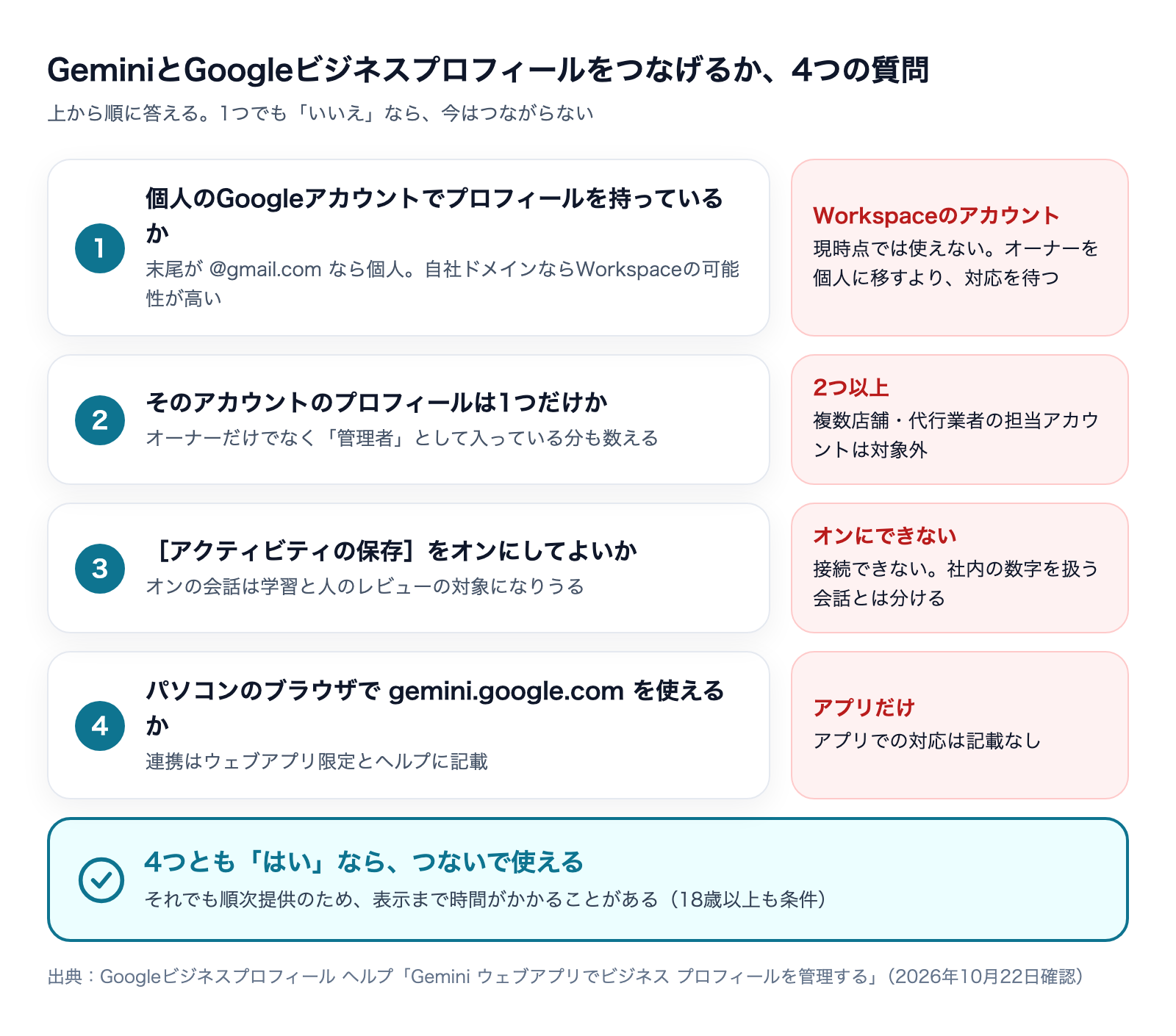
結論から言うと、GeminiでGoogleビジネスプロフィールを管理できるのは、個人のGoogleアカウントで、オーナー確認済みのプロフィールを1つだけ持ち、[アクティビティの保存]をオンにしている人に限られます。会社のGoogle Workspaceのアカウントで管理している場合や、複数店舗のプロフィールを持つ場合は、いまはつながりません。そして3つ目の条件は、Geminiとの会話がGoogleの改善に使われ、人の目に触れることがある設定でもあります。
株式会社Fyveは、ホームページ制作の延長でGoogleビジネスプロフィールの設定やMEO対策を手伝い、あわせて中小企業のAI導入も支援しています。この記事では、2026年10月20日にGoogleが発表した小規模事業者向けのGemini新機能を整理したうえで、Googleビジネスプロフィールとの連携を「使える条件」「できること」「任せる範囲」の順に、私たちが実際に判断する目線で解説します。
2026年10月20日の発表で何が増えたのか
Googleは2026年10月20日、公式ブログで小規模事業者向けのGemini新機能を発表しました。書いたのはGeminiアプリの責任者(Senior Director)で、「数千万人の小規模事業者がすでにGeminiを使っている」と述べたうえで、次の4つを挙げています。
機能 | 中身(公式ブログの記述) |
|---|---|
ビジネス用のトップページ | Geminiの中に事業者向けの入口ページができる。ブランドづくり・財務の分析・顧客の理解などを1か所から始められる |
ブランドに沿った画像 | 自社サイト・ブランドキット・フォント・配色を登録しておくと、画像生成モデル「Nano Banana 2.1」がそのスタイルで画像を作る。毎回ガイドラインを貼り直さなくてよい |
財務の見える化 | 表計算ファイル・レシート・購入記録から、グラフや動かせる試算モデルを作る |
アプリ連携の拡大 | Googleビジネスプロフィール・Google広告・Google Workspaceに加え、Adobe・Canva・Dropbox・Shopify・Wix・Zoho・Xeroとつなげられる |
提供は「数日のうちに世界で順次」「すべてのGeminiアプリ利用者に」とされています。一方で、料金・対象プラン・対応言語・国別の提供状況は、発表の中に書かれていません。ほかのニュースサイト(FoneArena、10月21日)も同じ点を「記載なし」としています。大きな会社向けには、管理機能やデータ統制のある「Gemini for business(Gemini Enterprise)」を案内しています。
Googleビジネスプロフィール連携は6月からの機能
見落としやすいのは、Googleビジネスプロフィールとの連携そのものは今回が初出ではない点です。Googleは2026年6月10日の公式ブログで、「数週間のうちに、ワンタップでGoogleビジネスプロフィールをGeminiにつなげられるようになる」と予告し、クチコミや問い合わせ、表示回数などのデータをGeminiが使えるようにすると発表していました。同じ発表では、会話や資料をまとめておく「Business notebooks」も紹介されています。このときの提供範囲は「欧州経済領域(EEA)と英国を除く世界」でした。
つまり10月20日の発表は、6月に始まった連携を、事業者向けのトップページ・画像・財務・ほかのアプリ連携と束ねて「小規模事業者の入口」として整えたもの、と読むのが正確です。検索して「新機能」として紹介されていても、連携の条件は6月から公開されているヘルプページのものがそのまま効きます。
GeminiでGoogleビジネスプロフィールを管理できる条件
Googleビジネスプロフィールのヘルプ(「Gemini ウェブアプリでビジネス プロフィールを管理する」・2026年10月22日に確認)には、使える人の条件が4つ書かれています。原文のまま並べます。
- 「オーナー確認済みの Google ビジネス プロフィールを 1 つのみ所有または管理していること。」
- 「18 歳以上であること。」
- 「Google ビジネス プロフィールに関連付けられている個人の Google アカウントで Gemini ウェブアプリにログインしていること。」
- 「[アクティビティの保存] がオンになっていること。」
さらに、使える場所について「Gemini ウェブアプリ(gemini.google.com)でのみ利用できます」とあり、地域については「Gemini ウェブアプリがサポートされているすべての地域で利用できます」とだけ書かれています。日本はGeminiウェブアプリの提供地域なので、条件を満たせば対象に入ります。ただしヘルプには「順次提供中で、まだ使えない人もいる」旨の注意もあり、条件を満たしていてもすぐに出てこないことはありえます。
18歳以上は多くの事業者にとって問題になりません。実際につまずくのは残りの3つです。
会社のGoogle Workspaceアカウントでは使えない
ヘルプには「現時点では、職場または学校の Google アカウントでログインしている場合、この機能は利用できません」という趣旨の記載があります。Google Workspaceで発行した「@自社ドメイン」のアカウントは、ここでいう職場のアカウントにあたります。
これは私たちにとっても他人事ではありません。私たち自身、業務のメールやカレンダーはGoogle Workspaceのアカウントで使っています。そして以前公開したGoogleビジネスプロフィールの設定方法の記事では、「事業用に専用のアカウントを作成することをおすすめします」と書いてきました。担当者が替わっても引き継げるようにするためです。
ここで分かれ道が生まれます。事業用アカウントをGmailで作っていれば個人のアカウント扱いなので、条件を満たします。一方、Workspaceのアカウントでプロフィールを持っているなら、いまのGeminiとはつながりません。どちらで作ったかを覚えていない方は、プロフィールのオーナーになっているアカウントのメールアドレスを確認してください。末尾が「@gmail.com」なら個人、自社ドメインならWorkspaceの可能性が高いです。
連携のためだけにWorkspaceのアカウントを外し、個人のGmailをオーナーにする、という手順はおすすめしません。オーナー権限を個人のアカウントに寄せると、退職や担当替えのときにプロフィールを取り戻す手間が増えます。「Geminiで管理できるようになる」ことと「会社の資産を会社のアカウントで持つ」ことを天秤にかけたとき、私たちは後者を優先します。ヘルプは「現時点では」と書いているので、Workspace側の対応を待つのが無難です。
プロフィールを2つ以上持っていると使えない
ヘルプは「オーナー確認済みのビジネス プロフィールを複数管理しているオーナーや管理者は利用できません」とも明記しています。複数店舗を持つ飲食店や美容室、支店のある会社は、このままでは対象外です。
見落としやすいのは「管理者」も数に入る点です。Googleビジネスプロフィールには、オーナーのほかに管理者を追加できます。制作会社やMEOの代行会社が、複数の取引先のプロフィールに管理者として入っていることはよくあります。その担当者のアカウントは「複数を管理している」状態なので、Geminiからは使えません。つまりこの機能は、代行業者が複数の店舗をまとめて回すためのものではなく、店主が自分の1店舗を自分で回すためのものとして作られています。
反対に、店主が自分の個人アカウントで1店舗だけを持っているなら、もっとも使いやすい形です。代行業者を管理者に入れていても、店主本人のアカウントが1つしか持っていなければ、店主の側では条件を満たします。
[アクティビティの保存]がオンでないとつながらない
3つ目の条件は、Geminiの設定にある[アクティビティの保存](Keep Activity)がオンになっていることです。英語版のヘルプは「この設定がオフのとき、GeminiはGoogleビジネスプロフィールに接続できない」と書いています。これは単なるスイッチではなく、データの扱いが変わる設定なので、次の章でくわしく見ます。
[アクティビティの保存]をオンにすると何が起きるか
Geminiアプリのプライバシーのヘルプには、[アクティビティの保存]がオンのときの扱いがはっきり書かれています(2026年10月22日に確認)。
項目 | オンのとき | オフのとき |
|---|---|---|
会話の保存 | アクティビティに保存される。既定では18か月で自動削除(3か月・36か月に変更可、自動削除しない設定も可) | 応答のために72時間は保存される |
Googleの改善への利用 | 生成AIモデルの学習を含む、サービスの提供・開発・改善に使われる | 一時的なチャットはAIモデルの学習に使われない |
人によるレビュー | 一部の会話を人のレビュアーが見ることがある。レビューされたデータはアカウントから切り離して3年間保持 | 今後の会話がレビューされる範囲は限られる |
そのうえでGoogleは、「レビュアーに見られたくない機密情報は入力しないでください」と注意しています。連携したアプリについても、「アプリの連携を解除したり、連携先のデータを削除したりしても、Geminiアプリのアクティビティからは削除されない」と書かれています。
ここから言えるのは、Googleビジネスプロフィールをつないで使う会話は、学習と人のレビューの対象になりうる会話になるということです。クチコミや営業時間、表示回数のように、もともとGoogle上で公開されている情報や、Googleがすでに持っている情報を扱う分には、心配は小さめです。気をつけたいのは、同じ会話の流れで公開していない情報を入れてしまうことです。
- クチコミの相手の本名や来店日、電話で聞いた事情を書き足して返信を作らせる
- 今回追加された財務の見える化に、顧客名や取引先名が並んだ売上表や請求書をそのまま渡す
- 仕入れ値や原価、従業員の給与が載ったレシートや帳簿を読み込ませる
私たちがAI導入の相談を受けるときも、まず決めるのは「どのAIに、どの種類の情報までなら渡してよいか」です。AI導入前のガイドラインとセキュリティ対策の記事でも書いたとおり、ツールの便利さより先に、この線引きを1枚の紙にしておくほうが事故は減ります。Geminiの連携機能を使うなら、「公開されている情報を扱う会話」と「社内の数字を扱う会話」を同じ画面で混ぜない、というのが最低限の線です。
つなぐと何ができるのか
Googleビジネスプロフィールのヘルプには、連携後にGeminiができることが具体的に並んでいます。
分類 | できること |
|---|---|
プロフィールの更新 | 営業時間、メニュー(飲食店のみ)、公開URLを指定しての写真・動画の追加、属性(業種によって違う)、連絡先、予約などのリンク、所在地の情報 |
お客様とのやりとり | 評価とクチコミの確認、クチコミへの返信の下書き・削除、「最新情報」「特典」「イベント」の投稿の作成・予約・公開・削除 |
分析 | 表示回数・ウェブサイトのクリック・ルート検索・予約などの数字、検索に使われたキーワード |
6月の公式ブログでは、使い方の例として「月ごとの表示回数・ルート検索・電話の件数を分析する」「お客様の具体的な指摘に触れたクチコミの返信を、自社の口調で下書きする」「祝日の営業時間を設定する」「プロフィールの抜けを見つける」が挙がっています。10月の発表でも、米ニュージャージーの飲食店がプロフィールをつないで、地図検索での見られ方を追い、メニューや販促を決めている例が紹介されています。
一方で、ヘルプにはどの操作の前に確認が入るのか、Geminiに何ができないのかは書かれていません。英語版にも記載がありませんでした。米国の起業家向けメディア(Entrepreneur Loop、10月21日)も、10月20日の発表には連携したアプリの操作を承認する手順が書かれていないと指摘しています。だからこそ、使う側で「どこまで任せるか」を先に決めておく必要があります。
GeminiとGoogleビジネスプロフィールのつなぎ方
手順はヘルプに書かれているとおりで、特別な設定画面はありません。
- パソコンのブラウザでgemini.google.comを開き、プロフィールを管理している個人のGoogleアカウントでログインする
- Geminiの設定で[アクティビティの保存]がオンになっているか確認する
- 「うちの店のプロフィールの今月の表示回数を教えて」のように、自分のビジネスについて尋ねる
- 反応しない場合は、プロンプトに「@Google ビジネス プロフィール」を付けて尋ね直す
- まだつながっていなければ接続の案内が出るので、画面の指示に従う
連携はGeminiの[アプリ連携]の設定からいつでも解除できます。ただし前の章のとおり、解除してもそれまでの会話はGeminiのアクティビティに残ります。消したい会話はアクティビティから別に削除してください。
なお、この連携はGeminiのウェブアプリ限定です。スマホのGeminiアプリから同じことができるとはヘルプに書かれていません。店頭でスマホだけで済ませたい方は、この点も頭に入れておいてください。
私たちならGeminiにどこまで任せるか
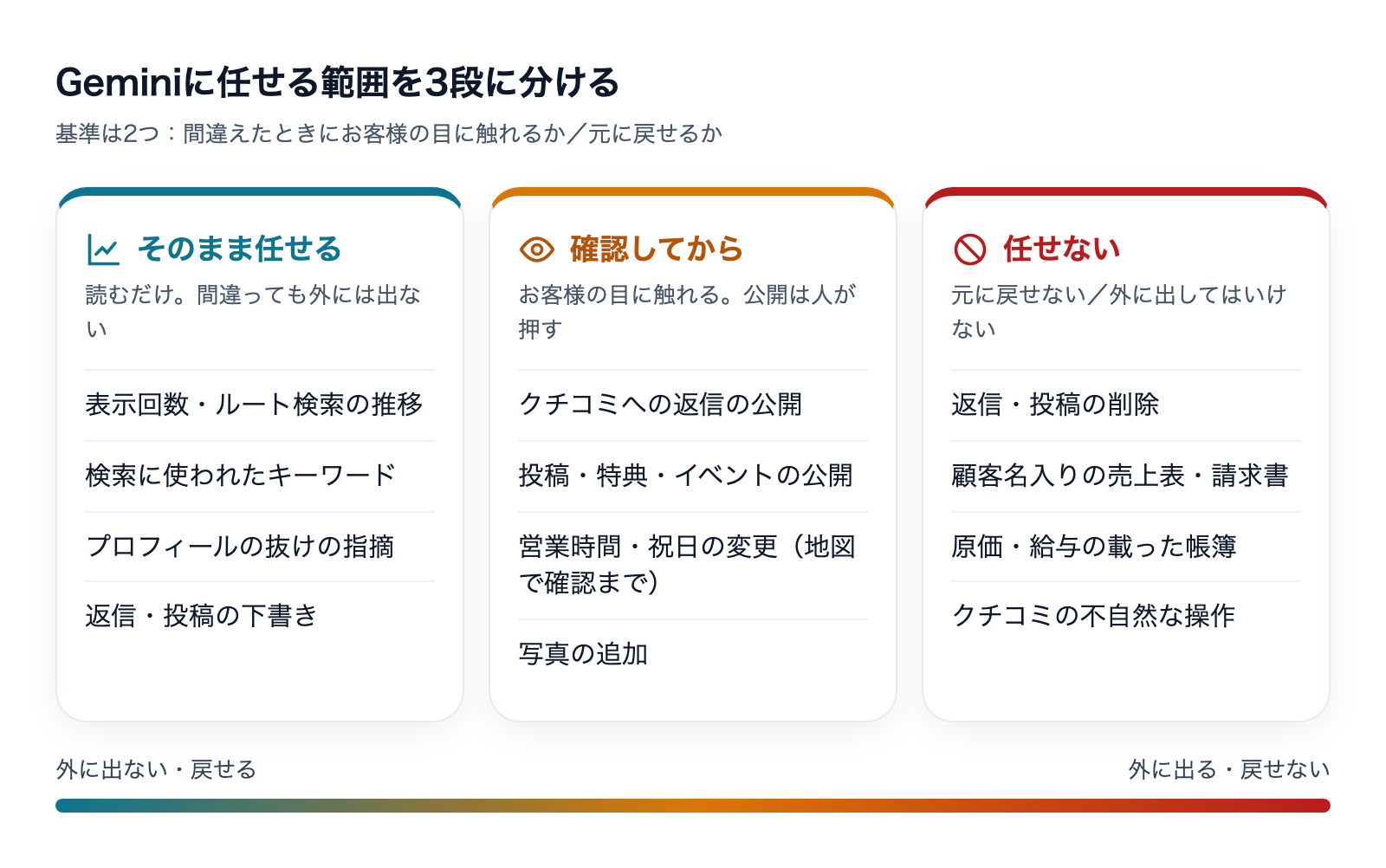
ここからは、私たちが店舗のお客様に助言するとしたら、という前提での線引きです。基準は「間違えたときに、お客様の目に触れるかどうか」と「元に戻せるかどうか」の2つです。
そのまま任せてよいもの:分析と下書き
表示回数やルート検索の推移を聞く、検索に使われたキーワードを並べてもらう、プロフィールの抜けを指摘してもらう。こうした「読むだけ」の操作は、間違っていてもお客様には見えません。毎月の振り返りをGeminiに頼むのは、もっとも費用対効果のよい使い方です。
以前、ホームページを納品した翌日、取引先のGoogleマップに民家の写真が出ていた話を書きました。原因はプロフィールが放置され、写真も営業時間も未設定だったことです。あのときにGeminiが使えたなら、「プロフィールの抜けを見つけて」の一言で、営業時間・写真・ウェブサイトの欠けがすぐに分かったはずです。放置されがちなプロフィールに気づくきっかけとしては、とても使いやすい機能です。
確認してから任せるもの:クチコミの返信と投稿
クチコミへの返信と投稿は、お客様の目に直接触れます。Geminiに下書きさせるのはよいとしても、公開ボタンは人が押すべきです。特に低評価のクチコミへの返信は、事実の確認(本当にその日に何があったか)が先で、文面はその後です。Geminiはクチコミの文面しか知らないので、店側の事情を踏まえた返信は書けません。
返信の考え方はGoogleクチコミの増やし方と返信テンプレートの記事にまとめています。Geminiに下書きさせる場合も、この記事のような「店としての返信の型」を先に決めて渡しておくと、毎回の手直しが減ります。
営業時間の変更も、このグループに入れます。祝日の臨時営業など、日付を1日ずれて登録すると、お客様が閉まった店の前に立つことになるからです。Geminiに頼んだあと、Googleマップ上の表示を自分の目で確かめるところまでを1つの作業と考えてください。
任せないもの:クチコミの削除と、公開していない数字
ヘルプには「クチコミへの返信の削除」や「投稿の削除」もできると書かれています。削除は元に戻せないので、私たちはGeminiに頼まず、管理画面から人が行うのを勧めます。また、クチコミや評価を不自然に操作するような使い方は、ツールが何であってもしません。これは私たちがプロフィールの設定を手伝うときの決まりでもあります。
もう1つは、前の章で書いたとおり、公開していない売上・原価・顧客の情報を、プロフィールの会話と同じ流れで渡さないことです。財務の見える化を試すなら、顧客名を消した集計表から始めるのが安全です。
ブランド画像と財務の新機能はどう使うか
10月20日の発表で新しく加わったのは、ブランドに沿った画像と財務の見える化です。どちらも、Googleビジネスプロフィールの投稿と組み合わせると使いどころがはっきりします。
ブランドに沿った画像(Nano Banana 2.1)
自社サイトやロゴ、配色を一度登録しておけば、投稿用の画像をそのスタイルで作れる、というのが公式の説明です。季節の告知やキャンペーンの画像を毎回デザインし直す手間は減るはずです。
ただし、Googleビジネスプロフィールの写真は「実際の店の様子」が見たくて開く人が多い場所です。外観・内観・料理・スタッフの写真まで生成画像に置き換えると、来店したときの印象との差がそのまま不信感になります。私たちなら、生成画像は「告知のバナー」に限り、店そのものの写真は実物を撮ることを勧めます。
財務の見える化
表計算ファイルやレシートからグラフや試算モデルを作る機能です。どこまで正確に数字を読み取るのか、レシートの読み取りの精度、日本の会計ソフトの書式に合うかは、発表には書かれていません。連携先にXeroが挙がっていますが、日本の小規模事業者でよく使われる会計ソフトの名前はありません。
数字をAIに読ませる場合に大事なのは、出てきたグラフの元の数字を1つ2つ自分で突き合わせることです。AIが作った試算は判断の材料として使い、決めるのは人、という位置づけがGeminiの財務機能にも合っています。お金まわりをAIにどこまで任せられるかは、AI CFOに任せられる範囲と限界を整理した記事でも扱っています。
会社として使うならGemini for businessとの違いを見る
ここまでの機能は、個人のGoogleアカウントで使うGeminiアプリの話です。Googleは公式ブログの中で、管理機能・データ統制・企業向けのセキュリティが要る大きな組織には「Gemini for business(Gemini Enterprise)」を案内しています。
Geminiアプリ(個人のアカウント) | 会社のアカウントで使うGemini | |
|---|---|---|
Googleビジネスプロフィール連携 | 条件を満たせば使える | 現時点では使えない(ヘルプの記載) |
管理者による一括の統制 | なし(本人の設定次第) | 管理者が設定できる |
向いている使い方 | 店主が自分の1店舗を自分で回す | 従業員が社内の文書やメールと組み合わせて使う |
社員が何人かいる会社で、業務のAIを会社として選ぶ段階なら、Geminiに限らずMicrosoft 365のCopilotなども含めて比べることになります。その比べ方はCopilotとGeminiの法人利用の違いを比べた記事にまとめています。私たちは、どのAIを会社の土台にするかを、実際の業務とアカウントの持ち方から決めることを勧めています。今回のように「個人のアカウントでしか使えない便利な機能」は、土台を選ぶ理由にするより、店主個人の道具として切り分けて使うほうが混乱しません。
よくある質問
日本でも使えますか
Googleビジネスプロフィールのヘルプは「Gemini ウェブアプリがサポートされているすべての地域で利用できます」としており、日本語のヘルプページも用意されています。6月の発表で除外されたのはEEAと英国です。ただし10月20日発表の事業者向けトップページや画像・財務の機能について、日本での提供時期や日本語対応は発表に書かれていません。
料金はかかりますか
10月20日の発表は「すべてのGeminiアプリ利用者に」提供するとしていますが、料金や対象プランについての記載はありません。有料プランでないと使えない機能があるかどうかは、各自の画面で確かめてください(2026年10月22日時点)。
スマホのGeminiアプリから使えますか
Googleビジネスプロフィールの連携は、ヘルプ上「Gemini ウェブアプリ(gemini.google.com)でのみ利用できます」とされています。スマホでもブラウザでgemini.google.comを開けば使える可能性はありますが、アプリでの対応は書かれていません。
2店舗目を作ったらどうなりますか
オーナー確認済みのプロフィールを2つ以上持つと、条件の「1つのみ」から外れます。店舗を増やす予定があるなら、この機能に頼った運用を前提にしないほうが安全です。
まとめ
GeminiでGoogleビジネスプロフィールを管理できるのは、個人のGoogleアカウントで、プロフィールを1つだけ持ち、[アクティビティの保存]をオンにしている人です。2026年10月20日の発表は、6月から始まったこの連携に、事業者向けのトップページ・ブランド画像・財務の見える化・ほかのアプリ連携を足したものです。
使えるかどうかの次に考えるべきは、どこまで任せるかです。分析と下書きは任せる、返信・投稿・営業時間は確認してから任せる、削除と公開していない数字は任せない。この3段に分けておけば、便利さを取りながら、お客様の目に触れる失敗は防げます。
株式会社Fyveは、Googleビジネスプロフィールの整備からAIの使い分けまで、店舗や小さな会社が「自分で回せる形」を作るお手伝いをしています。
※本記事の機能・条件は2026年10月22日時点で確認したGoogle公式ブログとヘルプの記載に基づきます。提供は順次のため、実際の画面と異なる場合があります。最新の条件はGoogleビジネスプロフィールのヘルプでご確認ください。
AIを使う会社と、使わない会社。
その差は、開き始めています。
ここ数年でAIは急速に進化し、正しく導入できている企業とそうでない企業とでは、業務効率や人件費に大きな差が生まれ始めています。「AI導入に興味はあるが、実際に何ができて、どこから手をつければいいか分からない」——そんな方は、まずこの無料プレゼントに目を通してみてください。