
「Googleビジネスプロフィールの設定方法がわからない」「MEO対策の始め方を知りたい」という方に向けて、初めてでも30分で完了できるGoogleビジネスプロフィール(GBP)の設定手順を、実体験を交えて解説します。
ホームページが完璧でも、Googleマップが「民家」だったら意味がない
これは私の実体験です。
あるクライアントにホームページを納品した翌日、ふとGoogleマップでその会社を検索してみました。すると、表示された住所は誰かの家(普通の民家)。せっかくのホームページは完璧に仕上がっているのに、Googleマップには住宅街の一軒家が表示されている。
お客様がその会社を検索したとき、最初に目に入るのはホームページではなく、Googleマップの情報です。そこに「民家」が表示されたら、どれだけ立派なホームページを用意していても信頼を得るのは難しいでしょう。
この経験がきっかけで、私たちはホームページ制作だけでなく、Googleビジネスプロフィール(GBP)の設定・MEO対策もサービスとして提供するようになりました。
この記事では、同じような状況にならないよう、GBPの設定方法を具体的に解説します。
Googleビジネスプロフィール(GBP)とは?なぜ重要なのか
Googleビジネスプロフィール(旧Googleマイビジネス)は、Google検索やGoogleマップ上に表示されるビジネス情報を管理できる無料ツールです。店舗名・住所・営業時間・写真・クチコミなどを登録でき、地域のお客様に見つけてもらうための最も重要な集客手段の一つです。
なぜGBPの設定がここまで重要なのか、データで見てみましょう。
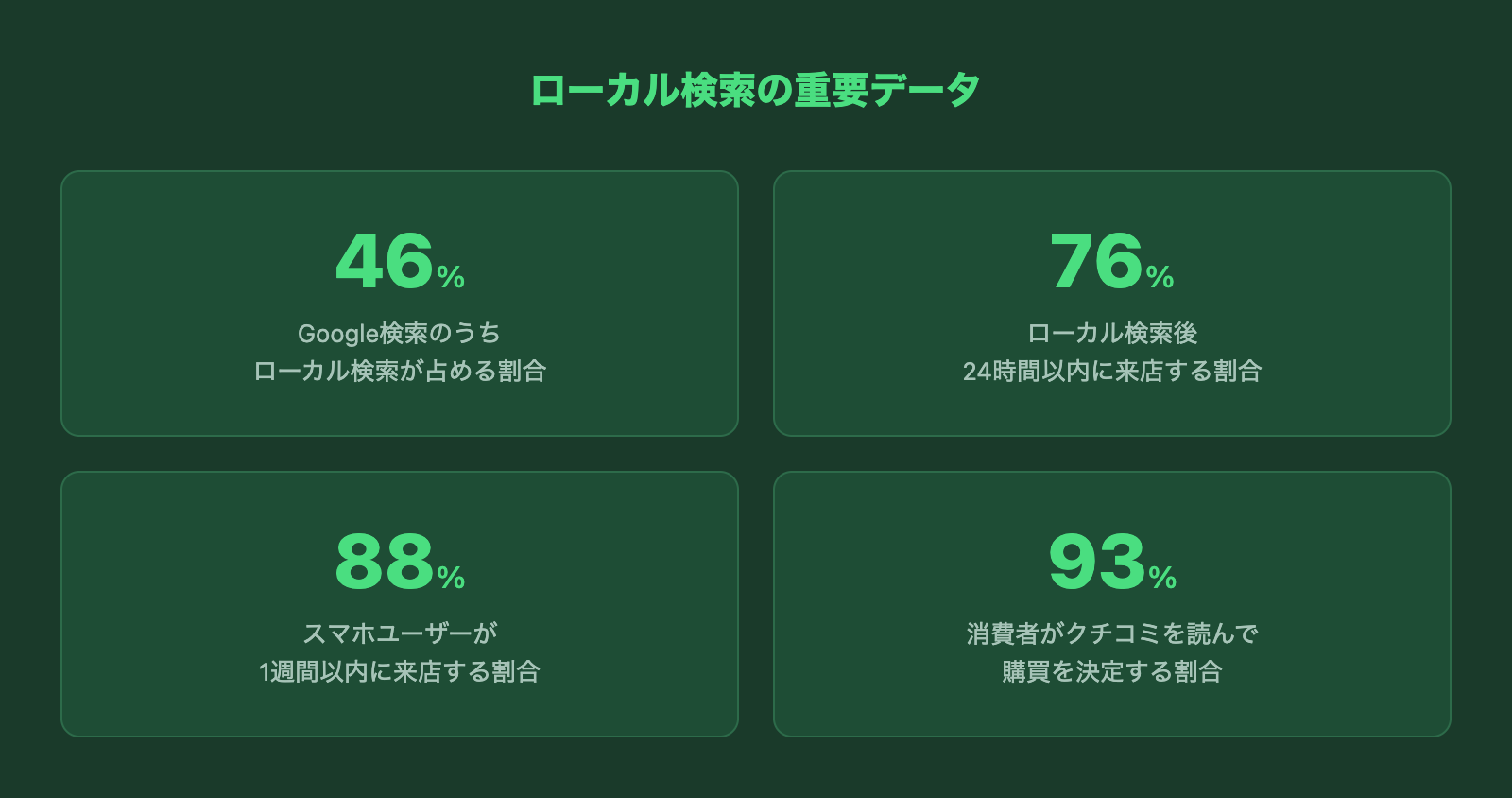
- Google検索の46%がローカル検索:「近くの〇〇」のように地域を意識した検索が全体の半数近くを占めています(出典: Backlinko)
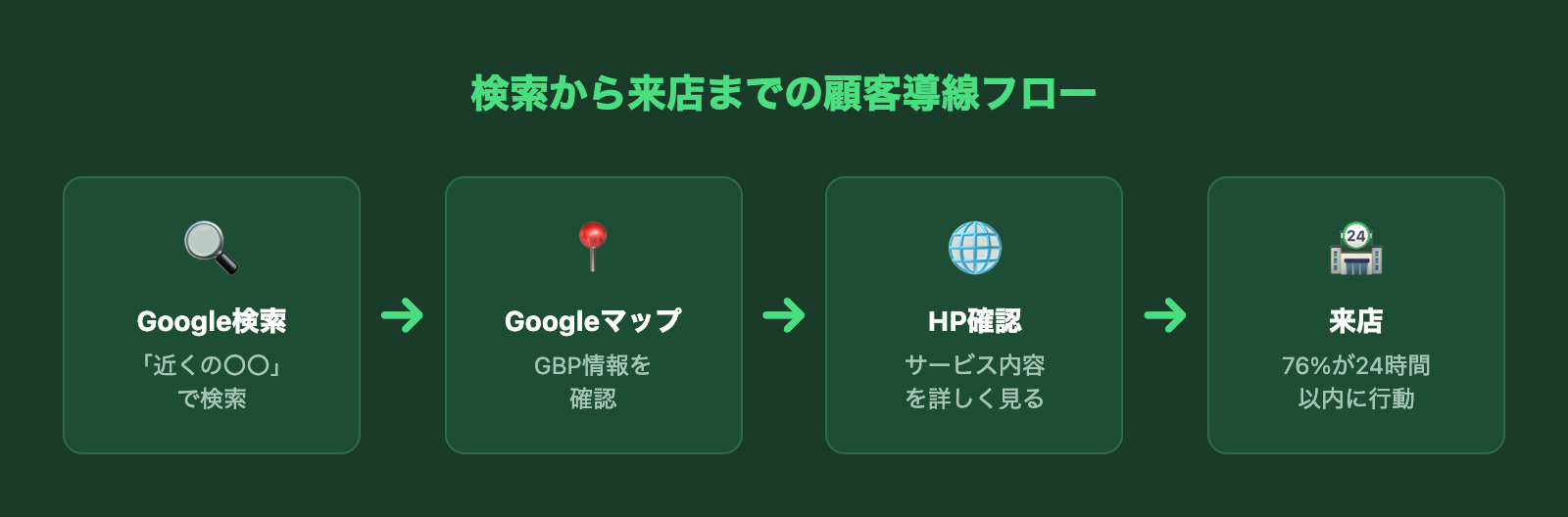
- 「近くの〇〇」検索後、76%が24時間以内に来店:スマートフォンでローカル検索をしたユーザーの大多数が、その日のうちに実際に店舗を訪れています(出典: BrightLocal)
- 88%のスマホユーザーが1週間以内に来店:ローカル検索は「今すぐ行きたい」という強い購買意欲を持つユーザーが利用しています(出典: HubSpot)
- 93%の消費者がクチコミを読んで購買を決定:GBPに表示されるクチコミは、来店するかどうかの判断に直結しています(出典: BrightLocal)
つまり、GBPが未設定・未最適化のままだと、毎日大量に発生しているローカル検索からの集客チャンスを逃し続けていることになります。
Googleビジネスプロフィールの設定方法|4つのステップ
GBPの設定は、以下の4ステップで完了します。パソコンでもスマートフォンでも設定可能です。
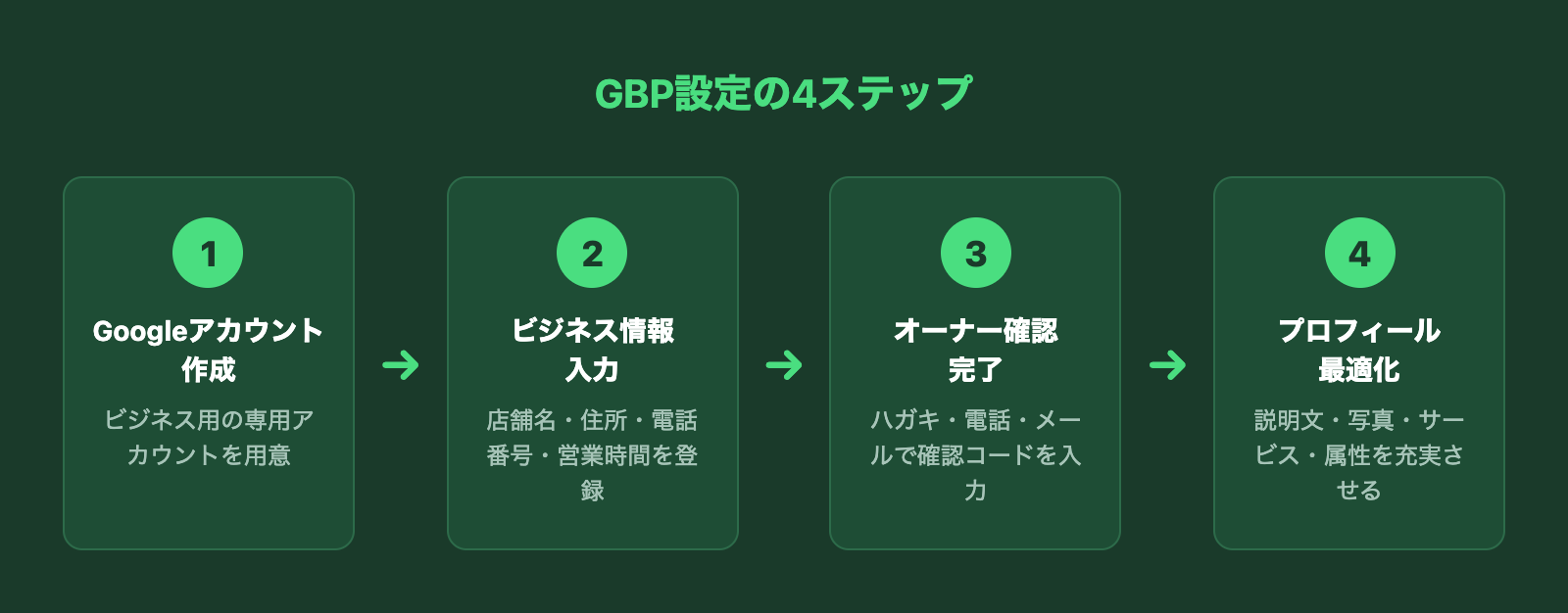
ステップ1:Googleアカウントを用意する
まず、ビジネス用のGoogleアカウントが必要です。個人のGmailアカウントでも登録できますが、事業用に専用のアカウントを作成することをおすすめします。退職や担当者変更の際にスムーズに引き継ぎができます。
ステップ2:ビジネス情報を入力する
Googleビジネスプロフィールにアクセスし、「今すぐ管理」をクリックして以下の情報を入力します。
- ビジネス名:正式な店舗名・会社名を入力(略称やキーワードの詰め込みはNG)
- ビジネスカテゴリ:最も適切なカテゴリを選択(例:「美容室」「歯科医院」「行政書士」)
- 住所:実際の店舗・事務所の住所を正確に入力
- 電話番号:お客様が直接連絡できる番号
- ウェブサイトURL:自社のホームページURL
- 営業時間:正確な営業時間(祝日や特別営業日も設定可能)
ポイント:住所はホームページやその他の媒体と完全に一致させてください。「丁目」「番地」の表記ゆれがあるだけで、Googleからの評価が分散してしまいます。
ステップ3:オーナー確認を完了する
ビジネス情報の入力後、Googleがそのビジネスの正当なオーナーであることを確認します。確認方法は以下のいずれかです。
- ハガキ:登録住所に確認コード入りのハガキが届く(1〜2週間)
- 電話:登録した電話番号に自動音声で確認コードが届く
- メール:登録したメールアドレスに確認コードが届く
- Google Search Console:すでにSearch Consoleでサイトを認証済みなら即時確認可能
確認コードを入力すれば、オーナー確認は完了です。
ステップ4:プロフィールを最適化する
オーナー確認が完了したら、プロフィールを充実させます。ここが集客力を左右する最も重要なステップです。
- ビジネスの説明文:750文字以内で、提供サービスや強みを記載。キーワードを自然に含める
- 写真の登録:外観・内装・スタッフ・商品の写真を最低10枚以上。写真付きの店舗は42%多くルート検索される
- サービス・メニューの登録:提供しているサービスや商品を具体的に登録
- 属性の設定:「バリアフリー」「Wi-Fiあり」「駐車場あり」など、該当する属性を設定
GBP設定後にやるべきMEO対策の始め方
GBPの初期設定が完了したら、次はMEO対策(Map Engine Optimization)に取り組みましょう。継続的な運用がローカル検索での上位表示につながります。
写真を定期的に追加する
Googleは「新鮮な情報」を評価します。月に2〜4回のペースで新しい写真を追加しましょう。季節のメニュー、新商品、店内の雰囲気など、お客様が来店をイメージできる写真が効果的です。
投稿機能を活用する
GBPには「投稿」機能があり、SNSのように最新情報を発信できます。キャンペーン情報、新メニューのお知らせ、イベント告知などを定期的に投稿することで、Googleからの評価が高まります。
クチコミを増やし、返信する
クチコミの数と評価は、ローカル検索の順位に直接影響します。来店されたお客様に「よろしければGoogleでクチコミをいただけると嬉しいです」とお声がけするだけで、クチコミは着実に増えていきます。
また、すべてのクチコミに返信することも重要です。ポジティブなクチコミにはお礼を、ネガティブなクチコミには誠実な対応を返すことで、見込み客からの信頼を得られます。
さらに踏み込むなら「LLMO対策」も視野に
ここまでの施策は、従来のGoogle検索・Googleマップへの対策です。しかし近年、ChatGPTやGeminiなどのAI検索を使って店舗を探す人が増えています。
「渋谷でおすすめの歯医者を教えて」「駅近の美容室で口コミがいいところは?」といった質問をAIにする時代が、すでに来ています。
このAI検索に自社情報を表示させる施策を「LLMO対策」(大規模言語モデル最適化)といいます。GBPの設定とMEO対策をしっかり行うことは、実はLLMO対策の土台にもなります。AIはGBPの情報やクチコミデータを参照して回答を生成するためです。
LLMO対策について詳しく知りたい方は、以下の記事もあわせてご覧ください。
まとめ:GBPの設定はすべてのローカル集客の出発点
Googleビジネスプロフィールの設定方法をまとめます。
- Google検索の46%がローカル検索。GBPが未設定だと、この膘大な検索から完全に取り残される
- 設定は4ステップ・30分で完了。アカウント作成→情報入力→オーナー確認→最適化
- 設定後は写真・投稿・クチコミの3つを継続的に運用することが重要
- GBPの最適化は、今後拡大するAI検索(LLMO)対策の土台にもなる
「設定はしたけど、運用する時間がない」「もっと本格的にMEO対策・LLMO対策に取り組みたい」という方は、ぜひ一度ご相談ください。店舗の状況に合わせた最適なプランをご提案します。