Microsoft 365 Copilotの便利な使い方

「Microsoft 365 Copilotを使ってみたが、返ってきた文章が当たり障りのない内容で終わった」——導入した会社から最も多く聞くのがこの反応です。
結論から言うと、Copilotの出力の質は指示の書き方でほぼ決まります。公式ドキュメントは、良い指示が「目標・コンテキスト・期待する結果・参照元」の4つの部品でできていると説明しています。多くの人は最初の1つしか書いていません。
株式会社Fyveは中小企業のAI活用を支援しています。この記事では、公式ドキュメントで確認できる機能と指示の組み立て方をもとに、効果が出やすい業務と出にくい業務を実務目線で整理します。
「思ったほどではなかった」の多くは指示の粗さで説明がつく
よくあるのは、Copilotに「この会議をまとめて」とだけ入力するパターンです。返ってくるのは、確かに要約ではあるものの、そのままでは使えない一般的な文章になります。
これは道具の性能というより、注文の仕方の問題です。同じ依頼を新人に出す場面を想像すると分かりやすくなります。「まとめて」だけ言われた新人は、誰向けに、どの粒度で、何を強調すべきか分からないまま、無難な要約を作ります。Copilotの挙動もこれと同じです。
逆に言えば、指示に部品を足すだけで出力は大きく変わります。ツールの設定をいじる必要はありません。
指示は4つの部品でできている
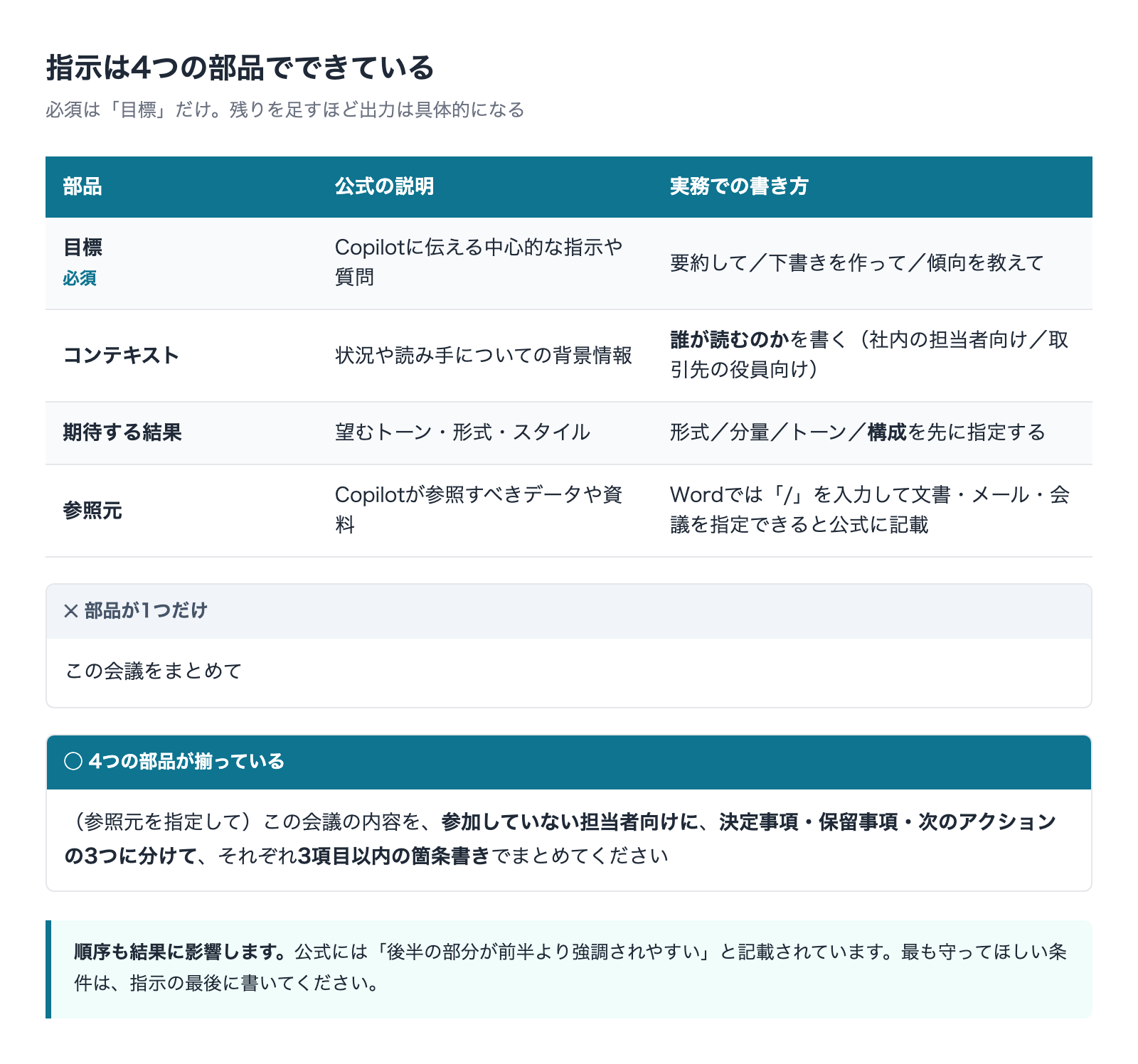
Microsoftの公式サポートページでは、プロンプト(指示)が次の4つの要素で構成されると説明されています。必須なのは明確な目標だけで、残りは目的に応じて足していく形です。
1. 目標(Goal)——何をしてほしいか
Copilotに伝える中心的な指示や質問にあたります。「要約して」「下書きを作って」「傾向を教えて」といった動詞の部分です。ここだけでも動きますが、ここだけだと出力は一般的なものになります。
2. コンテキスト(Context)——状況と読み手
公式では、状況や読み手についての背景情報と説明されています。実務では「誰が読むのか」を書くのが最も効きます。
「社内の担当者向け」と「取引先の役員向け」では、同じ内容でも書くべき文章がまったく変わります。人間に依頼するときは当然伝えている情報なのに、AIに対しては省略されがちです。
3. 期待する結果(Expectations)——形式・トーン・分量
公式では、望むトーン・形式・スタイルと説明されています。ここは後から直すより、先に指定するほうが圧倒的に早い部分です。
- 形式:箇条書き/表形式/メール本文/見出し付きの文章
- 分量:300字程度/5項目以内/A4で1枚に収まる程度
- トーン:社内向けの簡潔な口調/取引先向けの丁寧な文体
- 構成:決定事項・保留事項・次のアクションの3つに分ける
特に構成の指定は効果が大きい割に、書いている人が少ない項目です。「決まったこと」「決まらなかったこと」「誰がいつまでに何をするか」の3つに分けて、と指定するだけで、要約はそのまま議事録として使える形に近づきます。
4. 参照元(Source)——どの資料を見るか
公式では、Copilotが参照すべきデータや資料と説明されています。ここが法人向けCopilotの本質的な価値にあたる部分です。社内のファイルやメール、会議の記録を根拠にして答えさせられます。
Copilot in Wordの公式ページには、チャットウィンドウで「/」を入力し、使いたいドキュメント・メール・会議の名前を入力すると、開いたメニューから項目を選択できると記載されています。「この前の資料」といった曖昧な指示ではなく、参照先を明示的に指定する方法が用意されているということです。
参照元を指定しないと、Copilotは一般的な知識で書きます。社内の言い回しや過去の経緯を踏まえた出力がほしいなら、参照元の指定は省略できません。
公式が挙げている「効く書き方」のコツ
4つの部品に加えて、公式ページには書き方のコツが挙げられています。どれも実務でそのまま使えるものです。
否定形より肯定形で書く
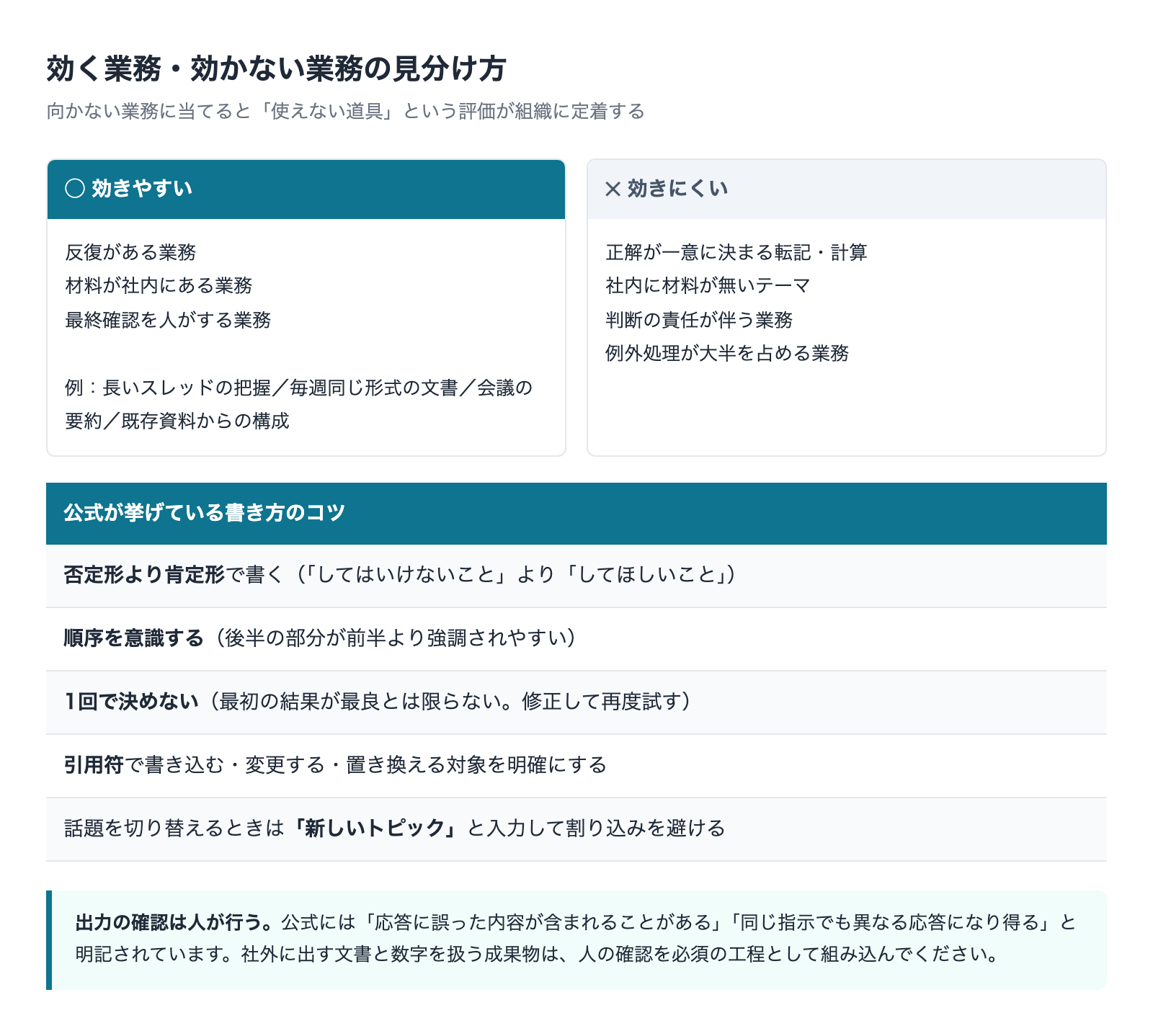
公式には、Copilotは行動を起こすように作られているため、「してはいけないこと」より「してほしいこと」を伝えるほうが効果的と説明されています。
「専門用語を使わないで」より「中学生にも伝わる言葉で」のほうが機能します。禁止事項を並べても、その裏返しが一意に決まるとは限らないためです。
順序を意識する
公式には、指示の順序が結果に影響し、後半の部分が前半より強調されやすいと記載されています。
実務的な含意は明確です。最も守ってほしい条件は、指示の最後に書いてください。字数制限や形式の指定を冒頭に書いて長い背景説明を続けると、その条件は薄まります。
1回で決めず、直しながら進める
公式には、最初の結果が最終的な、あるいは最良の応答であるとは限らないこと、満足できなければ指示を修正して再度試すことが案内されています。
この前提を共有していない組織ほど、1回目の出力を見て「使えない」と結論を出します。実際には、「3つ目の項目をもっと具体的に」「もう少し短く」と足していく往復が本来の使い方です。最初から完成品を狙わないでください。
引用符で対象を明確にする
公式には、引用符を使うことで、何を書き込む・変更する・置き換えるのかを明確にできると記載されています。文章の一部だけを直したいときに有効です。
話題を切り替えるときは区切る
公式には、タスクを切り替える際に「新しいトピック」と入力して割り込みを避ける方法が案内されています。前の話題の文脈を引きずったまま別の依頼をすると、意図しない前提が混ざります。
出力は必ず人が確認する
公式ページには、Copilotは大規模言語モデルの上に構築されており、応答に誤った内容が含まれることがあると明記されています。また同じ指示を複数回使っても異なる応答になり得るとも記載されています。
この2点は運用ルールに直結します。社外に出す文書と数字を扱う成果物は、人の確認を必須の工程として組み込んでください。Copilotを下書き役として位置づけ、確認と責任は人が持つ。この線引きを最初に決めておくと、後から問題になりません。
効果が出やすい業務——アプリ別に整理する
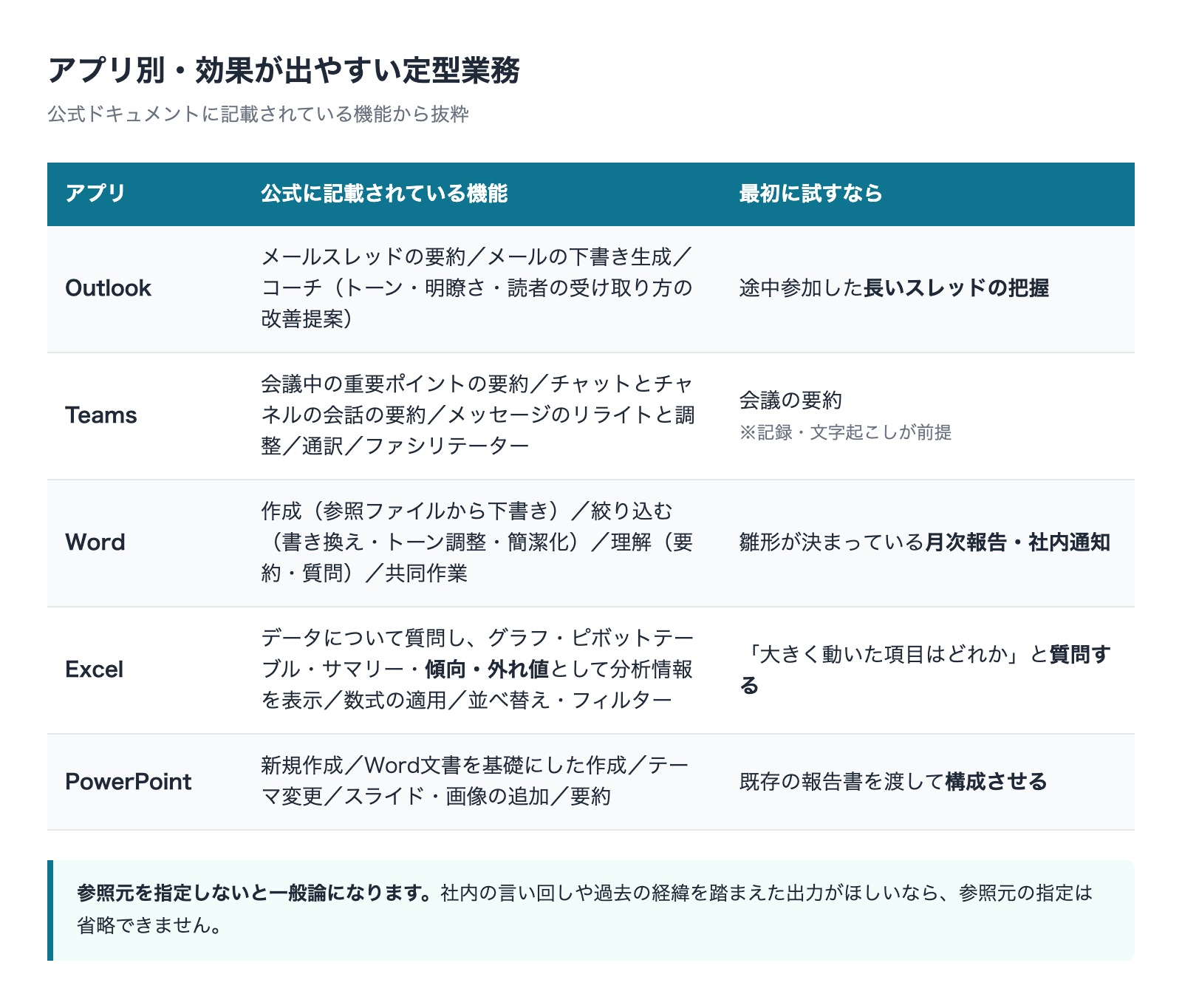
公式ドキュメントに記載されている機能のうち、定型業務で効きやすいものを整理します。
Outlook——長いスレッドと下書き
公式サポートでは、Outlookでメールスレッドの要約、メールの下書き生成、そしてコーチという機能が案内されています。コーチについては、Copilotがメールをレビューし、トーン・明瞭さ・読者の受け取り方を改善するための提案を提供すると説明されています。
最も効果が分かりやすいのは、途中から参加した長いスレッドの把握です。数十通のやり取りを遡って読む時間がそのまま浮きます。ここは指示の工夫がほとんど要らないので、最初の成功体験を作る用途に向いています。
Teams——会議の要約と文面の調整
公式では、Teamsについて会議中の重要なディスカッションポイントの要約、チャットとチャネルの会話の要約、メッセージのリライトと調整が挙げられています。
さらに、会議の予定表イベントのチャットで「要約」タブを開くと、会議終了後にAIノートのセクションを表示できると案内されています。ただしこれは会議が記録され、文字起こしされている場合と明記されています。録画・文字起こしの運用が前提になる点は、社内ルールとして先に決めておく必要があります。
このほか、会議中に選択した言語で聞ける通訳(インタープリター)、AIが生成したノートを扱うファシリテーターも機能として挙げられています。
Word——参照ファイルからの下書きと書き換え
公式ページでは、Copilot in Wordの機能が5つに整理されています。プロンプト・アウトライン・ノート・参照ファイルから下書きを開始する「作成」、選択したテキストの書き換えやトーン調整、簡潔化を行う「絞り込む」、文書の要約や質問を行う「理解」、そして原本ファイル上で変更を扱う「共同作業」と、利用可能な場合に関連ファイルや作業コンテキストを使う「根拠を維持する」です。
効きやすいのは、毎回ほぼ同じ構成で作っている文書です。月次報告、案件の記録、社内通知など、雛形が決まっているものほど参照ファイルを指定した下書きが機能します。
Excel——質問して傾向を出す
公式ページには、Copilot in Excelでワークシートの追加・名前変更・削除、セルの値と範囲の挿入・変更、データ生成と計算、複数シートへの数式の適用、グラフ・ピボットテーブル・図形の作成と編集、並べ替え・フィルター・条件付き書式などが挙げられています。
注目したいのはデータについて質問できる点です。公式には、Copilotがグラフ・ピボットテーブル・サマリー・傾向・外れ値として分析情報を表示すると記載されています。
つまり、関数を書ける人向けの機能というより、「この数字のどこを見ればいいか分からない」人向けの入口として機能します。「先月と比べて大きく動いた項目はどれか」といった問いを投げる使い方が、非エンジニアには最も入りやすい形です。
PowerPoint——既存の文書から作る
公式ページでは、PowerPointで新しいプレゼンテーションの作成、Word文書を基礎にした作成、テーマの変更、スライドや画像の追加、プレゼンテーションの要約が案内されています。文書から作る方法については、入力してファイルを検索するか、WordドキュメントのURLを貼り付けると説明されています。
白紙から作らせるより、すでにある報告書や企画書を渡して構成させるほうが実用的です。中身の判断は元の文書側で済んでいるため、確認の手間が小さくなります。
業務シーン別の使い分け
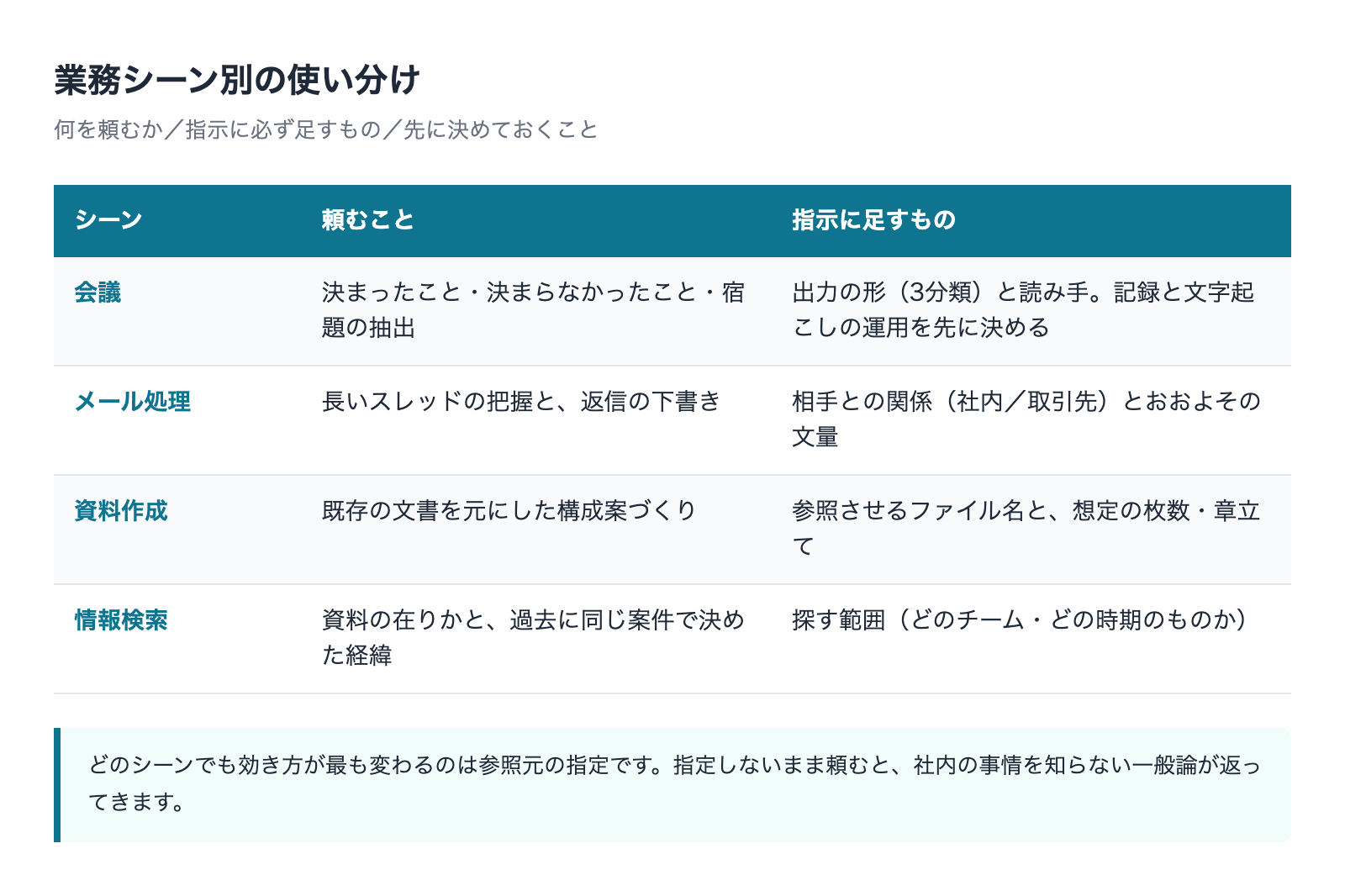
アプリ別に機能を並べても、実際の仕事はアプリをまたいで進みます。ここでは会議・メール処理・資料作成・情報検索という4つの場面に分けて、何を頼み、指示に何を足すかを整理します。
会議——「まとめて」ではなく出力の形を指定する
公式によれば、Teamsの会議でCopilotは文字起こしをリアルタイムで使って質問に答え、質問を入力したユーザーの名前を認識します。ただし文字起こしからの会議の会話にのみ関連する質問に答えるとも記載されています。会議と無関係な依頼は受け付けません。
会議後については、予定表イベントのチャットで「要約」タブを開くとAIノートのセクションを表示できると案内されています。ただしこれは会議が記録され、文字起こしされている場合です。
指示に足すべきは出力の形と読み手です。「決定事項・保留事項・次のアクションの3つに分けて、参加していない担当者向けに」と指定するだけで、そのまま議事録として配れる形に近づきます。
先に決めておくべきことが1つあります。録画と文字起こしを、どの会議で行うかです。ここを曖昧にしたまま「会議の要約が便利」と社内に伝えると、後から参照できない会議ばかりが積み上がります。
メール処理——最初の成功体験を作る場所
公式では、Outlookでスレッドの要約、下書きの生成、そしてトーン・明瞭さ・読者の受け取り方について提案を返すコーチが案内されています。下書きについては、ユーザーが既にアクセスできるMicrosoft 365全体の他のメールやコンテンツから材料を引くと記載されています。
この場面の価値は、指示の工夫がほとんど要らないことです。途中から参加した長いスレッドを要約させるのは「要約して」だけで成立します。社内に最初に配る用途としてはここが最も外れません。
下書きを頼むときに足すのは相手との関係と文量です。「取引先の担当者宛て」「300字程度」の2語があるだけで、手直しの量が変わります。
制約も押さえておいてください。CopilotはExchange Onlineのプライマリメールボックスでのみサポートされます。問い合わせ窓口の共有メールボックスを対象にする使い方は成立しません。
資料作成——白紙から作らせない
公式では、Wordの機能としてプロンプト・アウトライン・ノート・参照ファイルから下書きを開始することが案内されています。PowerPointについては、Word文書を基礎にした作成が挙げられ、方法として入力してファイルを検索するか、WordドキュメントのURLを貼り付けると説明されています。
実務で結果が安定するのは、この「既にある文書を渡して形にさせる」使い方です。中身の判断は元の文書の段階で済んでいるため、出力の確認も軽くなります。逆に白紙から作らせると、確認と修正の時間が作成時間を上回ります。
指示に足すのは参照させるファイル名と、想定の枚数・章立てです。「この報告書をもとに、経営会議向けに8枚程度、現状・課題・打ち手の順で」と伝えれば、構成の手戻りが減ります。
情報検索——効果が最も分かりやすい場面
公式には、Microsoft 365と接続したMicrosoft以外のデータソースを横断するMicrosoft 365 Copilot 検索が案内されています。検索から見つけた結果を起点に、そのままチャットへ移って深掘りやフォローアップができるとも説明されています。
中小企業の現場で時間を最も食っているのは、実は文章を書く作業ではなく「あの資料どこだっけ」を探す時間であることが少なくありません。文章生成より先にこちらから入ると、成果が数字ではなく体感として伝わります。
指示に足すのは探す範囲です。どのチームの、いつ頃のものかを添えるだけで結果が絞られます。なお参照されるのはそのユーザーがアクセス権を持つ範囲だけで、権限が広がることはありません。
逆に効きにくい業務を先に知っておく
ここからはAI導入支援の現場で見てきた傾向です。向かない業務に当てると「使えない道具」という評価が組織に定着してしまうため、先に線を引いておくことを勧めています。
- 正解が一意に決まる転記・計算:既存の関数やシステム連携のほうが速く、確実です。ここにAIを当てる理由はありません
- 社内に材料が無いテーマ:参照元として指定できる資料が存在しない領域は、一般論しか返りません
- 判断の責任が伴う業務:与信、人事評価、法的判断など。下書きや論点整理には使えますが、判断そのものは人が持つべき領域です
- 例外処理が大半を占める業務:毎回条件が違う仕事は、指示を書く手間のほうが大きくなります
効くのは「反復があり、材料が社内にあり、最終確認を人がする」業務です。この3条件で候補を絞ると、導入の初期に外しにくくなります。
つまずきやすい箇所と回避策
指示の書き方を教えても、この6つで止まる人が出ます。原因が分かっていれば数十秒で解けるものばかりです。
社内の資料を見てくれない
疑う順番は2つです。まず、使っているのがMicrosoft 365 CopilotなのかCopilot Chatなのか。後者は主にWebの情報を使い、社内データはユーザーが渡した分だけが対象になります。次に、参照させたいファイルを明示的に指定しているか。「この前の資料」では拾われません。
チャットの要約が抜けている
公式には、Teamsのチャット要約は最後のメッセージより前の最大30日分を対象とし、1つのチャットスレッドのみをソースとして使うと明記されています。他のチャット、会議の文字起こし、メール、ファイルは参照されません。「関係するやり取りを全部見て」は仕様上できない依頼です。
会議の内容を後から聞けない
記録または文字起こしが有効になっていない会議は、後から参照させられません。ここは指示の問題ではなく運用の問題です。会議の設定を変えるまで、何度頼んでも結果は変わりません。
長い指示を書いたのに条件が守られない
公式には、指示の順序が結果に影響し、後半の部分が前半より強調されやすいと記載されています。字数制限や形式の指定を冒頭に書き、そのあと長い背景説明を続けると、最初の条件は薄まります。守ってほしい条件は最後に置いてください。
前の話題が混ざる
公式には、タスクを切り替える際に「新しいトピック」と入力して割り込みを避ける方法が案内されています。同じチャットで別件を頼むときは、この一言を挟むだけで前提の混入を防げます。
毎回結果が違って社内標準にできない
公式に、同じプロンプトでも回答が異なる場合があると明記されています。出力を標準化しようとするのは筋が悪いということです。標準化すべきは出力ではなく指示の型と、確認の工程です。ここを取り違えると、いつまでも「使い物にならない」という評価から抜けられません。
指示を個人技にせず、部署の資産にする
ここが定着するかどうかの分かれ目です。うまくいく指示を見つけた人が現れても、それが本人の中に留まると組織としての成果になりません。
実務的には、共有ドキュメントを1つ作り、効いた指示の文面をそのまま貼っていくだけで十分です。整った手順書を作る必要はありません。貼るときに「どの業務で使ったか」を1行添えておけば、他の人が探せます。
公式のセットアップガイドでも、早期導入者のグループを作り、その中から社内の推進役を育てる進め方が案内されています。彼らが最適な使い方や価値のある場面を語れるようになり、それが組織全体に広がるという流れです。全員に同時に教えるより、この形のほうが現実的です。
そのまま使える指示のかたち
4つの部品を踏まえると、実務で使う指示は次のような形になります。
- 会議の議事録:「(参照元を指定して)この会議の内容を、参加していない担当者向けに、決定事項・保留事項・次のアクションの3つに分けて、それぞれ3項目以内の箇条書きでまとめてください」
- メールの下書き:「取引先の担当者宛てに、納期の変更をお知らせするメールの下書きを作ってください。丁寧な文体で、変更後の日程と理由を先に書き、300字程度に収めてください」
- 資料の把握:「(参照元を指定して)この資料の要点を5つに絞って挙げ、それぞれについて確認が必要な点を1つずつ付けてください」
共通しているのは、目標のあとに読み手・形式・分量が続いている点です。この並びを型として共有するだけで、社内の出力品質は揃います。
使い始める前に押さえておく前提
最後に、公式ドキュメントの記述から押さえておきたい前提を2つ挙げます。
1つは参照できる範囲です。法人向けCopilotが社内データを参照する場合でも、参照されるのはそのユーザーが職場のアカウントでアクセスできる範囲です。Copilotがアクセス権限を広げるわけではありません。ただし、権限上は見られるが誰も気づいていなかった資料が検索で表面化することはあるため、管理者側の準備作業としてアクセス権の整理が案内されています。
もう1つはライセンスの前提です。Copilotの機能はライセンスが割り当てられたユーザーだけが使えます。割り当て後もアプリによっては表示までに時間がかかる場合があると公式に記載されているため、「自分の画面に出てこない」場合は管理者に割り当て状況を確認してください。
ライセンスの前提条件や割り当ての考え方は、こちらの記事で整理しています。

なお、無料で使える範囲と有料版の違いを先に確認したい場合はこちらを参照してください。

よくある質問
指示はどのくらいの長さで書けばいいですか
長さは本質ではありません。公式が必須なのは明確な目標だけと説明している通り、足りないのは文字数ではなく部品です。短くても、目標・読み手・形式が入っていれば十分に機能します。逆に、長いだけで読み手も形式も書かれていない指示からは一般的な答えしか返りません。
「専門用語を使わないで」と書いても直りません
公式には、Copilotは行動を起こすように作られているため「してはいけないこと」より「してほしいこと」を伝えるほうが効果的と説明されています。「中学生にも伝わる言葉で」のように、望む状態を肯定形で書いてください。禁止の裏返しが一意に決まるとは限りません。
参照させたいファイルはどう指定しますか
Copilot in Wordの公式ページには、チャットウィンドウで「/」を入力し、使いたいドキュメント・メール・会議の名前を入力すると、開いたメニューから項目を選択できると記載されています。まずこの操作を社内に伝えてください。ここを知っているかどうかで出力の質が最も変わります。
一度で完璧な指示を書けるようになるべきですか
その必要はありませんし、公式もそれを前提にしていません。最初の結果が最終的な、あるいは最良の応答であるとは限らないと明記され、満足できなければ指示を修正して再度試すことが案内されています。「3つ目をもっと具体的に」「もう少し短く」と足していく往復が本来の使い方です。
社内でどう教えるのが早いですか
全員に同時に教えるより、公式のセットアップガイドが案内している早期導入者のグループを作り、その中から推進役を育てる形が現実的です。加えて、指示の型を1つだけ配ってください。「目標のあとに読み手・形式・分量を書く」という並びを共有するだけで、社内の出力品質はかなり揃います。
出力をそのまま議事録として配っていいですか
やめてください。公式に応答に誤った内容が含まれることがあると明記されています。特に危ないのは数字・日付・固有名詞・決定の主体です。Copilotは下書き役、確認と責任は人という線引きを、最初のルールとして決めておいてください。
効果はどう測ればいいですか
「時間が浮いた」という自己申告は測定になりません。対象業務を1つ決めて、着手から完了までの所要時間と手戻りの回数を導入前後で比べるのが最も分かりやすい方法です。全社平均ではなく業務単位で見てください。効く業務と効かない業務が混ざった平均値は、どちらの判断材料にもなりません。
まとめ
- 出力の質は指示で決まる。公式は指示を目標・コンテキスト・期待する結果・参照元の4部品で説明している。必須は明確な目標だけ
- 読み手と形式を先に指定するのが最も費用対効果が高い。特に構成の指定(決定事項・保留事項・次のアクション等)が効く
- 参照元は「/」で明示的に指定できるとWordの公式ページに記載がある。指定しなければ一般論になる
- 公式のコツは否定形より肯定形/後半が強調されやすい/1回で決めず往復する/引用符で対象を明確に/話題の切り替えは区切る
- 公式に応答に誤りが含まれることがあると明記されている。人による確認を工程に組み込む
- 効くのは反復があり、材料が社内にあり、最終確認を人がする業務。例外だらけの業務には向かない
- 効いた指示は共有ドキュメントに貯める。個人技のままにすると組織の成果にならない
- 業務シーン別に足すものが違う。会議=出力の形と読み手/メール=相手と文量/資料=参照ファイルと枚数/検索=探す範囲
- 標準化すべきは出力ではなく指示の型と確認の工程。同じ指示でも結果は揺れる仕様のため
機能と画面構成は継続的に更新されます。この記事の内容は執筆時点で公式ドキュメントに記載されていたものです。各機能の対象アプリや利用条件は、最新の公式ドキュメントで確認してください。
御社の業務に合わせたCopilot導入・定着支援
「ライセンスを配ったのに使われない」を終わらせる。
業務の棚卸しから、効く業務の切り分け、社内への定着まで一貫して支援します。