CopilotとClaudeの違い|業務別の使い分け

「Microsoft 365 CopilotとClaude、業務で使うならどちらなのか」——社内でAI導入を検討し始めると、ほぼ必ずこの二択にぶつかります。
結論から言うと、この2つは競合ではなく、得意な業務が違うツールです。片方に寄せるより、業務ごとに割り当てを決めたほうが投資対効果は上がります。
株式会社Fyveは中小企業のAI活用を支援しています。この記事では2026年8月5日時点の公式情報をもとに、両者の違いと「どちらをどの業務に当てるか」を整理します。
前提:この2つは「置き場所」から違う
機能を比べる前に、そもそもどこに置かれているツールなのかが違います。ここを揃えずに機能表だけを見比べると、話が噛み合いません。
Microsoft 365 Copilotは、Word・Excel・PowerPoint・Outlook・Teamsといった普段使っているOfficeアプリの中に組み込まれる形で提供されます。ファイルを開いたまま呼び出し、その場で文書を作らせたり要約させたりする使い方が中心です。
一方のClaudeは、Anthropicが提供するAIアシスタントで、Webブラウザやデスクトップアプリ、スマートフォンから使うチャット形式が基本です。資料を渡して読ませ、対話しながら答えを詰めていく使い方に向いています。
なお、名前が似ているため混同されやすいのが「GitHub Copilot」です。こちらはエンジニア向けのコード補助ツールで、Microsoft 365 Copilotとはまったく別の製品・別の料金体系です。社内で議論するときは、どちらの話をしているのかを最初に揃えておいてください。
比較軸1:社内データの扱い方
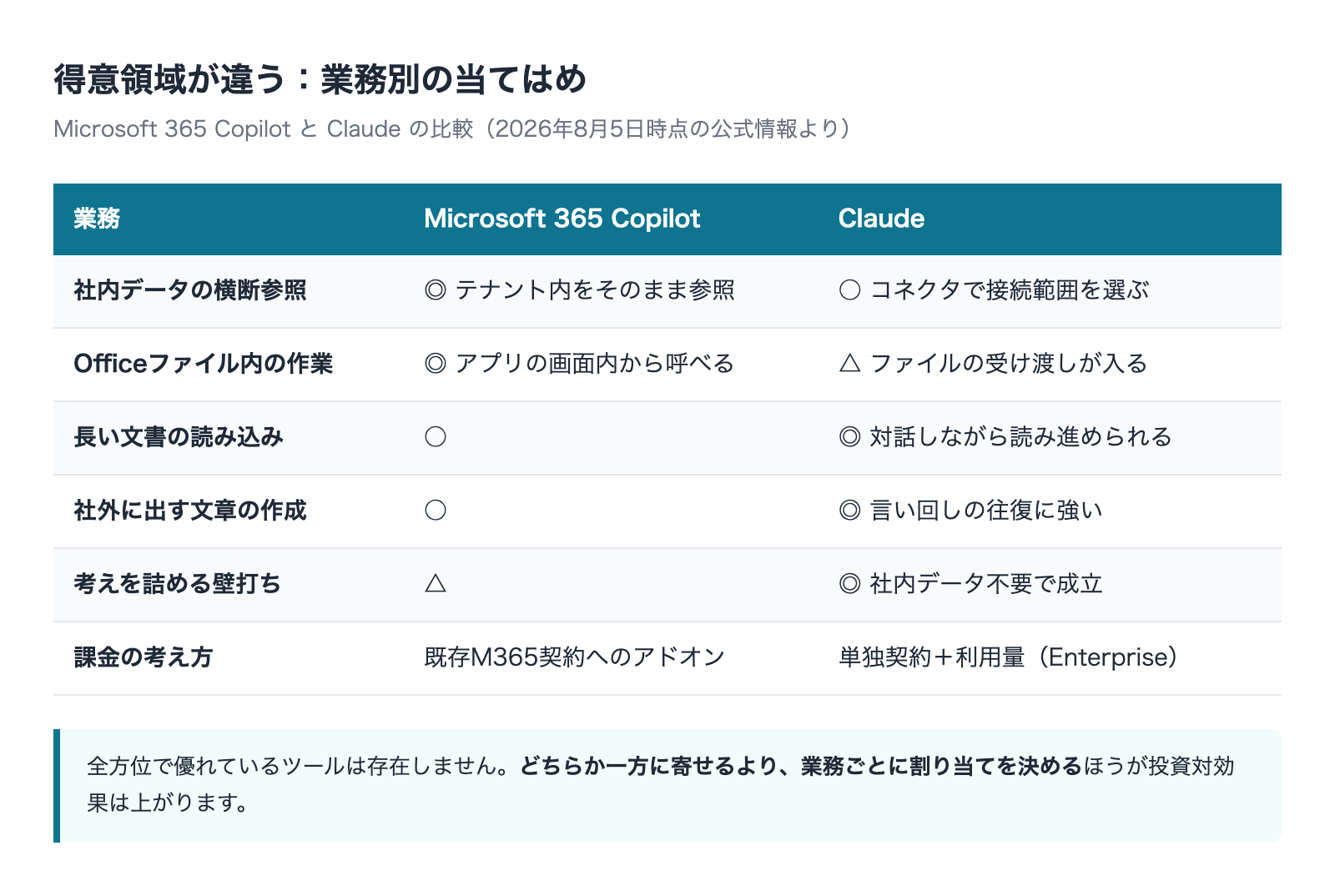
社内に溜まった情報を「そのまま」参照させたいなら、Microsoft 365 Copilotが構造的に有利です。
Copilotはテナント内を横断して読みに行く
Microsoft 365 Copilotの中核は、自社のSharePoint・OneDrive・Teams・メールを横断して検索し、その内容を踏まえた回答を作れる点にあります。Microsoft Learnの記載でも「Copilot は、ID モデルとアクセス許可を尊重し、秘密度ラベルを継承し、保持ポリシーを適用し、対話の監査をサポートし、管理設定に従います」とされており、アクセス権のない資料は参照されない設計になっています。
「去年の同じ案件の見積もりを参考にして、今回の条件で作って」という指示が通るのはこの仕組みがあるからです。すでにMicrosoft 365で日々の業務が回っている会社にとっては、追加のデータ移行なしにこの状態に到達できるのが大きい点です。
Claudeはコネクタで接続範囲を選ぶ
Claudeも社内データを扱えないわけではありません。公式サイトによると、Proプラン以上でSlackやGoogle Workspaceのサービスへの接続が案内されており、TeamプランではMicrosoft 365への接続も挙げられています。Enterpriseプランではさらに広い接続と管理機能が用意されています。
違いは考え方です。Copilotが「テナント全体が最初から見えている」のに対し、Claudeはどこに繋ぐかを選んで接続する形になります。範囲を絞って始めやすい反面、繋ぎ込みの設計は自分たちで決める必要があります。
つまり「Claudeは社内データを見られない」というのは誤りです。正しくは到達の仕方が違う——ここを取り違えたまま比較表を作ると、判断を間違えます。
比較軸2:長文の読み込みと文章作成
長い資料を読ませて中身を整理させる用途、そして文章そのものの品質を求める用途では、Claudeが向いています。
契約書や仕様書、議事録の束といった長い文書を渡し、「どこにリスクがあるか」「主張の抜けはどこか」を洗い出させるような作業です。要約して終わりではなく、こちらの疑問に答えさせながら読み進める使い方に強みがあります。
文章作成でも同じです。社外向けの案内文、提案書の本文、採用ページの原稿など、言い回しの調整を何度も往復する種類の作業ではチャット形式のほうが噛み合います。「もう少し硬く」「この段落だけ短く」といった指示を重ねやすいためです。
逆に言えば、この種の作業をOfficeアプリの中で完結させる必要はありません。文章が固まってからWordに貼れば済む話です。
比較軸3:Officeファイルの中での定型作業
ExcelやPowerPointのファイルを直接触らせたいなら、Microsoft 365 Copilotの方が手数が少なく済みます。
Excelの表を読ませて集計軸を変える、PowerPointの構成をまとめて作らせる、Outlookで長いスレッドを要約させる——こうした作業は、ファイルとAIが同じ画面にある状態のほうが速いのは当然です。
Claudeでも同じ作業は可能ですが、ファイルを渡して結果を受け取り、また戻すという往復が入ります。1回あたりは小さな差でも、毎日繰り返す業務では効いてきます。頻度の高い定型作業ほど、置き場所の差が積み上がると考えてください。
比較軸4:考えを詰める壁打ち
答えが決まっていない問題を一緒に考えさせる用途は、Claudeの方が使い勝手が良いと言われます。
「この事業の値付けをどうするか」「この見積もりの前提に穴はないか」といった、正解が資料の中にない相談です。こちらの前提を疑わせたり、反論を出させたりしながら、判断材料を増やしていく使い方になります。
この用途は社内データがなくても成立するのが特徴です。手元の情報をその場で貼れば足りるため、有料の社内データ連携が必要になる場面ではありません。ここは無料版でも試せる領域です。
比較軸5:料金の考え方が違う
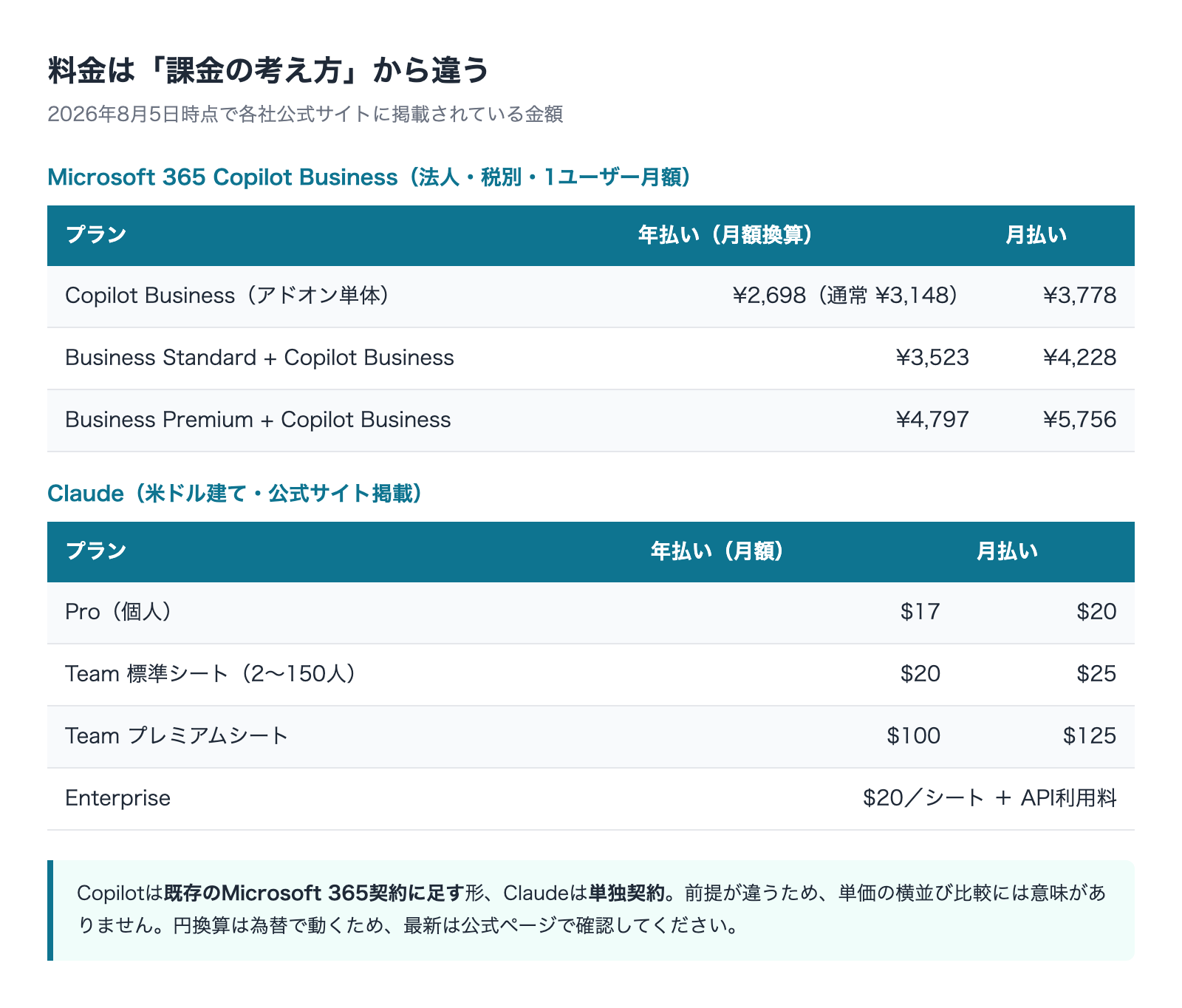
費用は単価ではなく、課金の考え方から違います。並べる前に、それぞれの構造を押さえてください。
Microsoft 365 Copilot Business(法人・税別)
- アドオン単体:年払い 月額換算 ¥2,698(プロモーション価格・通常 ¥3,148)/ 月払い ¥3,778
- Business Standard + Copilot Business:年払い ¥3,523 / 月払い ¥4,228
- Business Premium + Copilot Business:年払い ¥4,797 / 月払い ¥5,756
ユーザー単位の月額で、月払いはアドオン単体で年払い比 約40%高い点が見落とされやすい箇所です。公式ページには「価格には消費税は含まれていません」と記載されているほか、プロモーション価格の¥2,698については「2026 年 7 月 1 日から 2026 年 9 月 30 日まで」利用可能で「初年度にのみ適用」と条件が明記されています。
Claude(公式サイト掲載・米ドル建て)
- Free:$0
- Pro:年払い 月額 $17 / 月払い $20
- Max:月額 $100 から(利用量の異なる2段階)
- Team:標準シート 年払い $20・月払い $25 / プレミアムシート 年払い $100・月払い $125(最低2シート・最大150シート)
- Enterprise:$20/シート + 利用量に応じた費用
金額は公式サイトに米ドルで掲載されているものです。円換算は為替で動くため、稟議に載せる際は必ず最新の公式ページで確認してください。
構造の差はここです。Copilotは既存のMicrosoft 365契約に足す形なので、前提としてその契約が必要になります。Claudeは単独で契約でき、Enterpriseではシート料金に利用量の課金が乗る形です。単価の大小だけを横並びにしても意味がありません。
「土台の契約が要るかどうか」で総額は変わる
すでにMicrosoft 365を全社で契約している会社にとって、Copilot Businessの実質的な負担はアドオン分だけです。一方、Microsoft 365を使っていない会社が「Copilotを使いたいから」という理由で導入すると、土台のMicrosoft 365とアドオンの両方を払うことになります。
Claudeにはこの前提がありません。契約したいシート数だけを単独で買えます。Microsoft 365を使っていない会社にとっては、この差が総額に直接効きます。
比較軸6:管理と権限、情報の取り扱い
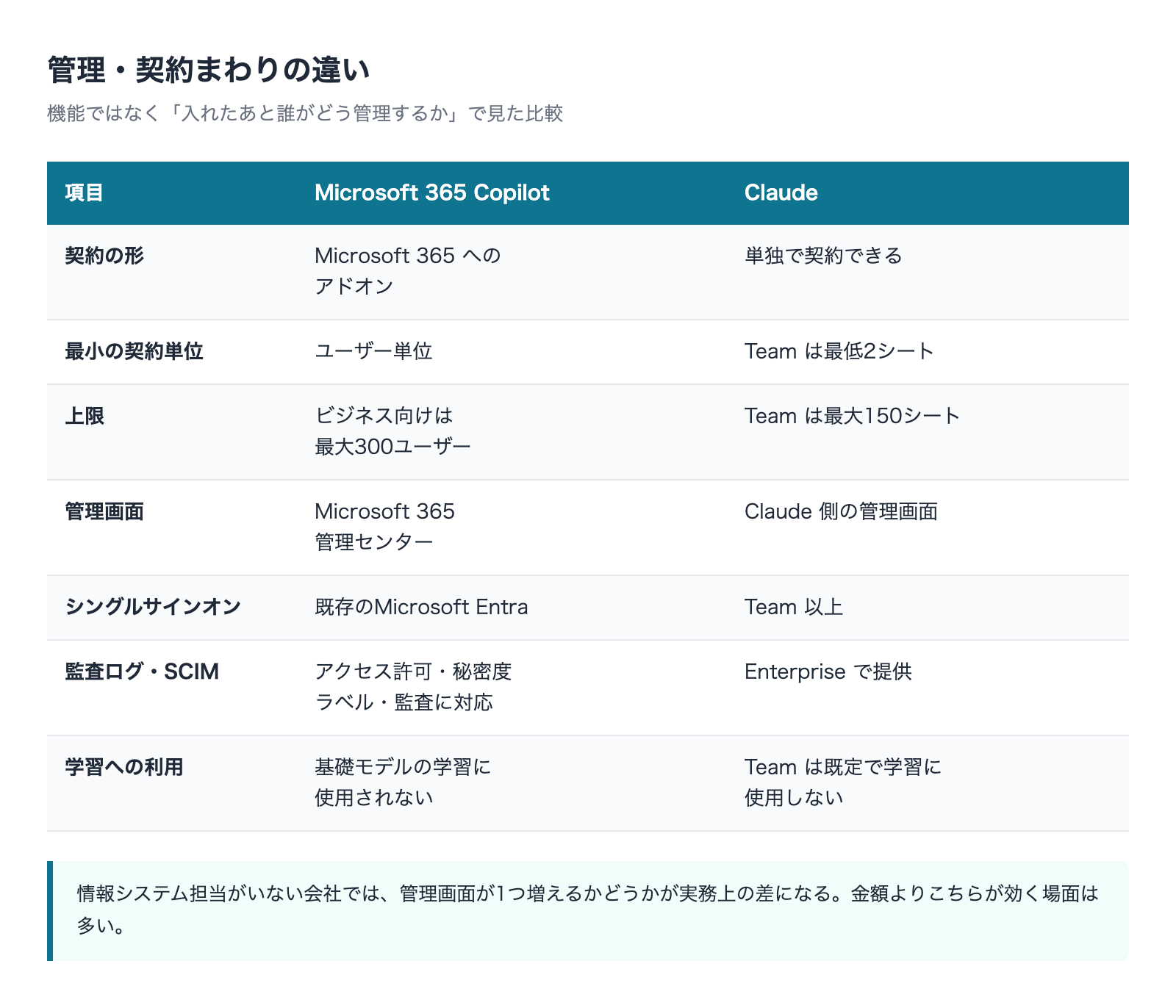
機能より、「入れたあと誰がどう管理するか」で差がつく場面があります。とくに情報システムの専任担当がいない会社では、こちらが判断を左右します。
管理画面が増えるかどうか
Microsoft 365 Copilotのライセンス割り当ては、Microsoft Learnの記載どおりMicrosoft 365管理センターから行います。すでに運用している管理画面の延長なので、新しく覚える対象が増えません。
Claudeは単独の契約になるため、管理画面が1つ増えます。アカウントの棚卸しも二重になり、退職時の停止手続きも2か所で必要になります。金額に表れない負担として、ここは見ておいてください。
認証と統制の範囲
Claudeの公式サイトでは、Teamプランにシングルサインオン(SSO)と一元的な請求・管理が含まれるとされています。SCIMによるアカウント連携や監査ログはEnterpriseプランの機能として案内されています。
Microsoft側は、既存のMicrosoft Entraの認証をそのまま使います。Microsoft Learnには秘密度ラベルの継承・保持ポリシーの適用・対話の監査への対応が記載されている一方、「特定のコントロールとポリシーは、基になるサブスクリプション プランによって異なります」という但し書きもあります。必要な統制が自社のプランで使えるかは、個別に確認してください。
入力した情報が学習に使われるか
この点は両者とも公式に否定しています。Microsoft Learnには「データは基礎モデルのトレーニングには使用されません」と記載されています。Claudeの公式サイトでも、Teamプラン以上について既定でコンテンツをモデルの学習に使用しない旨が案内されています。
つまり、「学習に使われるかどうか」を理由にどちらかを外すことはできません。判断材料になるのは、個人アカウントの無料利用を社内で野放しにしていないか——という運用側の話です。
契約単位の上限にも差がある
Claudeの公式サイトでは、Teamプランは最低2シート・最大150シートと記載されています。150名を超える規模ではEnterpriseの検討が必要です。
Microsoft側も、公式の価格ページでBusiness Standard/Business Premiumとの統合プランについて「最大 300 ユーザー」と記載されています。どちらも規模が伸びたときに上位の枠へ移る前提があるため、成長を見込む会社は先に確認しておいてください。
条件分岐:こういう会社ならこちら
ここまでの軸を、実際の判断に落とすと次のようになります。全方位で優れているツールは存在しないので、自社がどの条件に当たるかで選んでください。
Microsoft 365 Copilotが先に来る会社
- すでにMicrosoft 365で日常業務が回っており、資料もメールもその中にある
- 「過去の社内資料を踏まえて答えてほしい」が主目的である
- Excel・PowerPointの作業時間が業務時間の相当部分を占めている
- 情報システムの管理を増やさずに、既存の権限設定のまま導入したい
- アカウント管理を1か所に寄せたい(退職・入社の手続きを二重にしたくない)
Claudeが先に来る会社
- 長い文書を読ませる作業(契約書・仕様書・調査資料)が多い
- 社外に出す文章の品質が売上に直結する
- Microsoft 365を使っていない、または使用は限定的
- まず数人で小さく試し、効果を見てから広げたい
- Google Workspaceが土台で、Microsoft 365のアドオンという選択肢がそもそも取れない
どちらも急がなくていい会社
該当する業務が思い浮かばない場合は、契約を急ぐ必要はありません。「毎週これに時間を取られている」という具体的な業務を1つ挙げられない段階で全社導入すると、使われないライセンスが残ります。
職種別に見ると割り当てが決まる
会社単位で決めようとすると答えが出ませんが、職種で切ると自然に決まります。おおまかな当てはめは次のとおりです。
- 営業——過去の提案書・見積もりを参照する頻度が高い。社内データ参照が効くのでCopilot側
- 経理・総務——ExcelとOutlookの作業が中心。Officeアプリ内で完結するCopilot側
- 企画・広報——社外に出す文章を何度も練る。往復の多い作業はClaude側
- 法務・契約担当——長い文書を読み込ませてリスクを洗う。長文の読み込みはClaude側
- 経営者・管理職——判断の壁打ちが多い。正解が資料の中にない相談はClaude側
この割り当てを見ると、多くの会社では「どちらか」ではなく「両方を別々の人に」が現実解になることがわかります。全社で1つに揃える必然性はありません。
併用するときの切り分け方
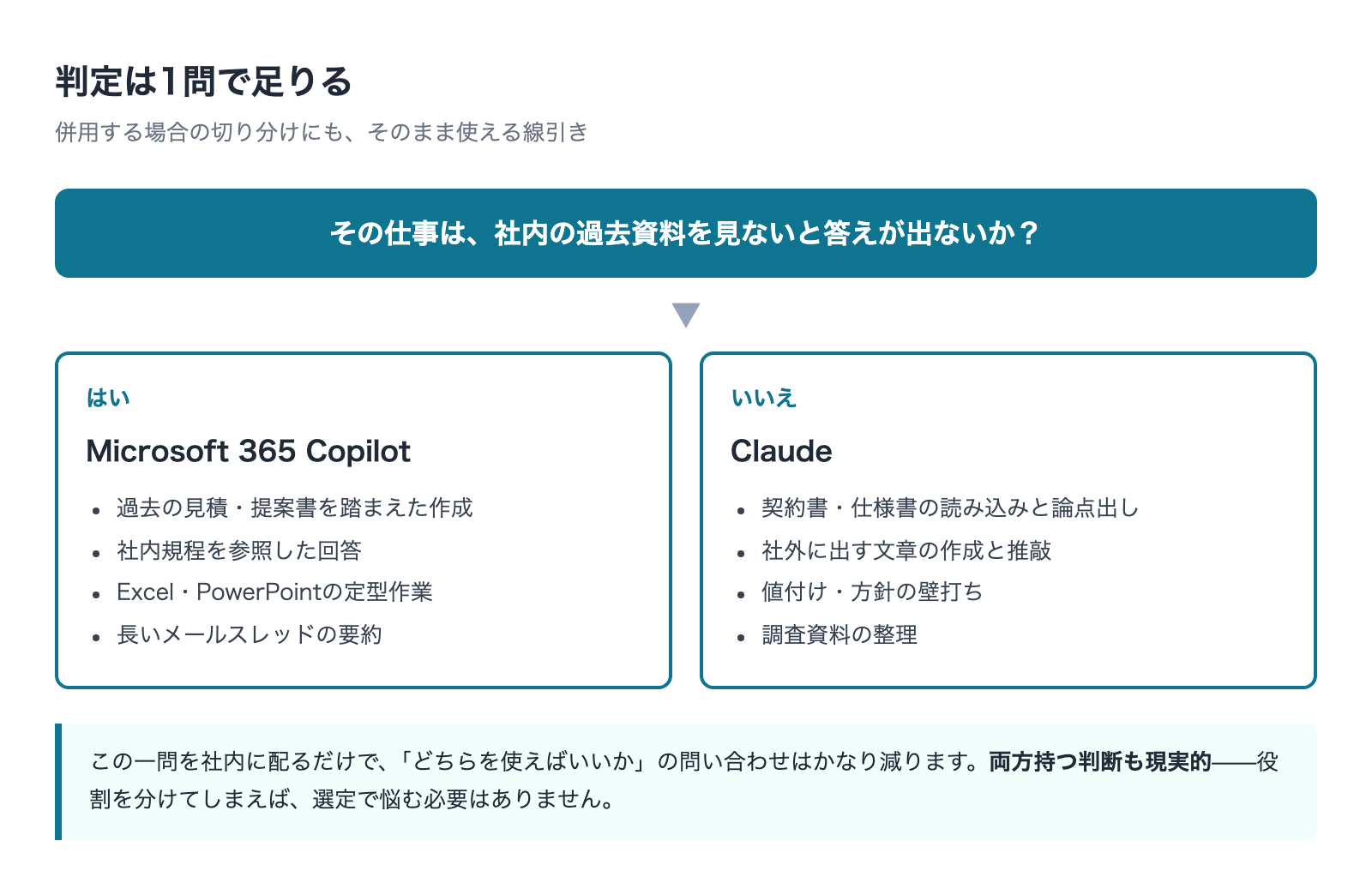
実際には、どちらか一方に決めきる必要はありません。金額の桁が業務システムほど大きくないため、役割を分けて両方持つ判断も現実的です。その場合の切り分けは次の一本で足ります。
- 社内に既にある情報を使う作業 → Microsoft 365 Copilot
- 目の前の資料を読み込ませる・文章を作る・考えを詰める作業 → Claude
迷ったときの判定は「その仕事は、社内の過去資料を見ないと答えが出ないか」の一問です。答えが「はい」ならCopilot、「いいえ」ならClaudeで足ります。この線引きを社内に配るだけでも、問い合わせの往復はかなり減ります。
併用が失敗する典型パターン
ただし、併用が機能しない会社にも共通点があります。切り分けの基準が複雑すぎる場合です。
「文字数がこれ以上ならこちら」「この部署はこちら」といった条件を何本も重ねると、現場は判断を面倒がってどちらも使わなくなります。基準は1行で言えるところまで削ってください。多少の当てはまりの悪さは、使われないことの損失より小さいものです。
もう1つは、両方を全員に配ってしまう場合です。1人あたりの月額が二重になるうえ、どちらを開くべきか毎回迷うことになります。職種で分け、両方必要な人だけに両方を渡してください。
AIを業務の担当者として位置づける考え方はAIエージェントとは?ChatGPT・Copilotとの違いと中小企業活用でも整理しています。
導入しても使われない会社の共通点
ここからは、AI導入支援の現場で繰り返し見てきた傾向です。ツールの選定より、この先の設計で差がつきます。
1. 配って終わりにしている
ライセンスを全社員に配り、案内メールを一通出して終わり——これが最も多い失敗です。どの業務のどの工程で呼び出すかが決まっていないと、日常の手順は変わりません。結果として、契約したまま使われないライセンスだけが残ります。
2. 効く業務と効かない業務を分けていない
AIが効くのは、手順が決まっていて頻度が高く、正解を人が判定できる業務です。逆に、判断が属人的で頻度も低い業務に当てても効果は出ません。導入前に業務を洗い出し、この線引きをしてから配る順番を決めてください。
3. 定着させる担当を決めていない
質問の書き方を揃える、うまくいった使い方を共有する、詰まった人に教える——この作業を担当する人が必要です。月額に上乗せして、この人の時間を最初から予算に入れておくことをおすすめします。ここを見ていない導入は、ほぼ確実に途中で止まります。
4. いつ判断するかを決めていない
試用の期限を決めないまま始めると、「まだ様子を見ている」という状態が1年続きます。「3か月後に、この業務の所要時間が減ったかどうかで判断する」と先に決めてください。判断する日を決めておくだけで、途中の使い方も変わります。
導入前に確認しておくこと
どちらを選ぶ場合でも、契約前に社内で確認しておくべき点があります。
- 現在のMicrosoft 365の契約プラン(Copilot Businessを足せるかの前提になる)
- 社内文書がどこに置かれているか(共有ドライブや個人PCに散っていると、参照の効果が落ちる)
- 扱う情報の機微度(顧客情報や人事情報を含むかで、必要なセキュリティ要件が変わる)
- アクセス権の設定が実態と合っているか(見えるべきでない資料が参照される事故を防ぐ)
- まず何人分から始めるか(ライセンスは後から追加できる)
特に2つ目は軽視されがちです。社内データを横断して読ませる仕組みは、その社内データが整理されている前提で効きます。散らかったままなら、契約より先に置き場所を決めるほうが投資対効果は高くなります。
4つ目も同様です。両者とも「本人が見られない資料は読ませない」設計になっている以上、権限設定が緩いままなら、AIの検索を通じて見えるべきでない資料が出てきます。これまでは「場所を知らないから見られない」で実質的に守られていた資料ほど危険です。
よくある質問
Q. Claudeは社内データを扱えないのではありませんか
誤りです。公式サイトにはSlack・Google Workspace・Microsoft 365への接続が案内されており、プランによって範囲が変わります。Copilotとの違いは能力ではなく、テナント全体が最初から見えているか、繋ぐ先を選んで接続するかという到達の仕方です。
Q. Microsoft 365を使っていなくてもCopilotは契約できますか
できません。公式ページの記載どおりMicrosoft 365 Businessプランが前提のアドオンです。土台の契約がない会社は、Microsoft 365とアドオンの両方を払う計算になります。
Q. 無料版で試してから決められますか
Claude側にはFreeプランがあり、壁打ちや文章作成の使い勝手は無料の範囲でも確かめられます。Microsoft側も無料で使えるチャット機能はありますが、有料版の本質である社内データの横断参照は無料では試せません。その部分は少人数で契約して確かめる形になります。
Q. 両方入れると月額が二重になりませんか
全員に両方を配ればそのとおりです。職種で分けてください。営業と経理はCopilot、企画と法務はClaude、というように割り当てれば、1人あたりの負担は1本分に収まります。両方必要な人だけが二重になります。
Q. 入力した情報が学習に使われませんか
両者とも公式に否定しています。Microsoftは「データは基礎モデルのトレーニングには使用されません」、Claudeの公式サイトでもTeamプラン以上で既定では学習に使用しない旨が案内されています。ただし個人の無料アカウントは条件が異なります。業務利用は法人契約の枠内で行ってください。
Q. 情シスがいない会社でも運用できますか
できます。ただしClaudeを追加する場合は管理画面が1つ増える点を織り込んでください。アカウントの棚卸しと退職時の停止手続きが2か所になります。この負担が重いと感じるなら、既存のMicrosoft 365に寄せるほうが運用は軽くなります。
Q. 何人から始めるのが適切ですか
人数の正解はありません。「毎週これに時間を取られている」という具体的な業務を挙げられる人から始めてください。3〜5名で3か月試し、所要時間が減ったかで判断する形が現実的です。ライセンスは後から追加できます。
無料で使えるCopilot Chatと法人有料版の差、そして切り替えの見極め方は、こちらで詳しく整理しています。


まとめ
- Microsoft 365 CopilotとClaudeは競合ではなく、得意な業務が違う
- Copilotの強みはMicrosoft 365テナント内のデータ参照とOfficeアプリ内での作業
- Claudeの強みは長文の読み込み・文章作成・考えを詰める壁打ち
- 「Claudeは社内データを扱えない」は誤り。コネクタで接続範囲を選ぶ方式という違い
- 判定は「社内の過去資料を見ないと答えが出ない仕事か」の一問
- 料金は課金の考え方から違う。Copilotは土台の契約が前提、Claudeは単独で契約できる
- 契約単位にも上限がある。Claude Teamは最低2シート・最大150シート、Microsoft側のビジネス向けは最大300ユーザー
- 学習利用はどちらも公式に否定。差がつくのは管理画面が増えるかどうかと自社の権限設定
- 会社単位でなく職種単位で割り当てると、多くの会社は併用が現実解になる
- 選定より、効く業務の線引きと定着担当のほうが成果を左右する
仕様も料金も変更されます。この記事の内容は2026年8月5日時点で各社の公式ページに掲載されていたものです。契約前には必ず最新の公式情報で確認してください。
御社の業務に合わせたCopilot導入・定着支援
「ライセンスを配ったのに使われない」を終わらせる。
業務の棚卸しから、効く業務の切り分け、社内への定着まで一貫して支援します。