VSCodeでCodex could not startの直し方

VS CodeでCodexのサイドバーを開いたら「Codex could not start」「The extension could not start its user interface.」と出て、何も操作できない。入れ直しても、再起動しても同じ表示に戻る——昨日まで普通に使えていた道具が急に開かなくなると、設定を壊したのか、アカウントの問題なのかと不安になります。
結論から言うと、2026年11月10日時点でこの表示が出ている人の多くは、2026年10月23日に公開されたCodex拡張の版 26.1021.22027 の不具合に当たっています。一つ前の版 26.1007.21434 に戻し、この拡張だけ自動更新を止めれば、多くの環境で開くようになります。OpenAIの担当者は11月10日に、修正版を翌日(11月11日)に出す予定だとGitHubでコメントしています。
株式会社Fyveは、ClaudeやCodexなどのAIツールを自社の業務と開発で毎日使い、使い方を企業に伝える仕事をしています。この記事では、GitHubに集まっている不具合報告と、VS Codeの公式ドキュメント、拡張の配布元であるMarketplaceの版の記録を私たちが自分で確かめた結果をもとに、原因の見分け方と直し方を順番に整理します。
結論:Codex could not start は 26.1021.22027 の不具合(11月10日時点)
まず、いま起きていることを3行でまとめます。
- 原因の版:VS Code用のCodex拡張(拡張のIDは
openai.chatgpt)の安定版 26.1021.22027。プレリリース版では 26.51021.22027 が同じ中身です - 直し方:一つ前の 26.1007.21434(プレリリース版なら 26.51007.21434)に戻し、自動更新を止める
- 今後:OpenAIが不具合を再現済みで、11月11日に修正版を出す予定(2026年11月10日のGitHubのコメント)
GitHubの公式リポジトリ(openai/codex)には、10月24日から同じ表示の報告が立ち続けています。まとめ役になっている報告 #56655 はコメントが55件を超え、Windows・Linuxのほか、VS Codeを土台にしたCursorでも同じ症状が出たという報告があります。報告者の多くが「26.1007.21434 に戻したら開いた」と書いており、別々の環境で同じ結果が出ている点が、この版の不具合だと判断する根拠です。
拡張の配布元であるVisual Studio Marketplaceの記録を2026年11月10日に私たちが確かめたところ、安定版の最新はまだ 26.1021.22027(10月23日公開)のままでした。公開から18日間、差し替えの版が出ていないことになります。修正版が出るまでは、自動更新に任せていても直りません。
「could not start its user interface」は何が起きている表示か
直す前に、この表示の意味を知っておくと、自分の症状がこの記事に当てはまるかを判断しやすくなります。
裏の処理は動いていて、画面だけが30秒で打ち切られる
Codex拡張は、裏でCodexの本体(app-server)を起動し、その上にサイドバーの画面(webview=拡張の中に埋め込まれた小さなWebページ)を表示する作りです。不具合報告 #57344 に貼られたログを見ると、本体は起動して初期化の応答も返しているのに、画面の側が「準備できた」と知らせてこないまま30秒が過ぎ、拡張が打ち切っています。
[CodexMcpConnection] Spawning codex app-server
[CodexMcpConnection] Initialize received id=1
[CodexWebviewProvider] Webview renderer did not become ready
elapsedMs=30004
extensionVersion=26.1021.22027
reason=renderer_ready_timeout
timeoutMs=30000
つまり、ログインや使用量の上限、ネットワークの設定が原因の「Codexが動かない」とは別物です。アカウント側は正常で、画面を描く部分だけが間に合っていません。
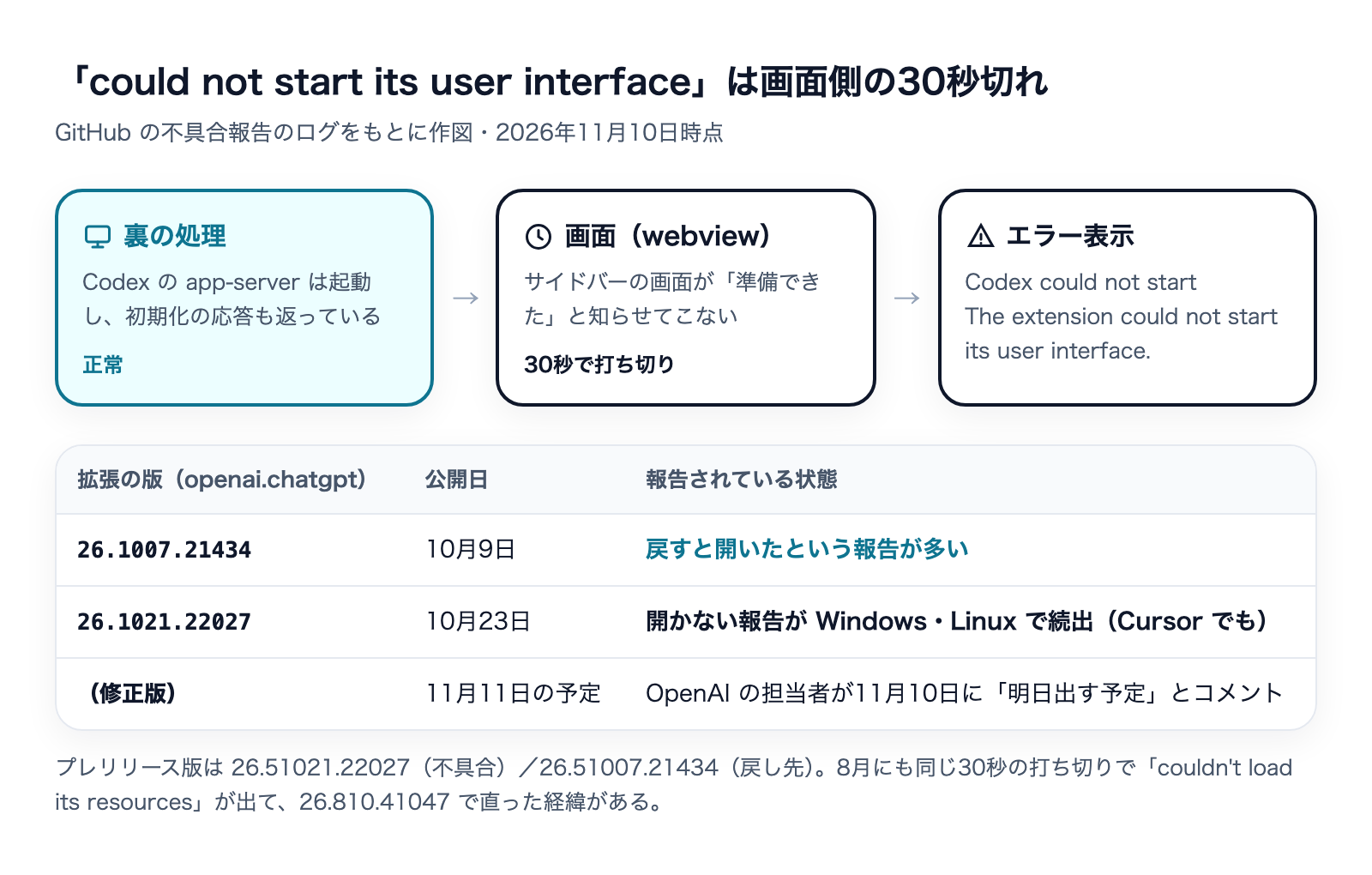
画面が間に合わない理由(利用者の分析・公式見解ではない)
報告 #58811 では、利用者が拡張の中身を調べ、26.1021.22027 は画面を開く前に約3,200個の部品ファイルを一度に先読みしようとしており、それが詰まって30秒に間に合わないのではないか、と分析しています。別の利用者も、開発者ツールで3,210件の読み込みが止まったままになるのを確かめたと書いています。
ただし、これは利用者の分析で、OpenAIが原因として認めたものではありません。OpenAI側が明らかにしているのは「不具合を再現した」「修正版を出す予定」という点までです。原因の細部より、版を戻せば開くという事実のほうが、いま作業を止めないためには役に立ちます。
8月にも同じ仕組みで止まったことがある
この30秒の打ち切りが問題になったのは初めてではありません。2026年8月には、版 26.803.41515 で「Codex could not start. The extension couldn't load its resources.」という似た表示が出て、報告 #37458 に59件のコメントが付きました。このときはOpenAIが8月13日に 26.810.41047 を出し、「初期化が30秒を超えただけでこの表示になる問題を直した」と説明しています。
表示の文言は8月と10月で違いますが、どちらも「画面の準備が30秒で間に合わない」と止まる点は同じです。今後また別の版で似た表示が出たときも、この記事と同じ順番(版を確かめる→前の版に戻す→自動更新を止める)で切り分けられます。
自分の環境が当てはまるか確かめる
同じ「Codexが開かない」でも、原因が違えば直し方も違います。次の2点を見れば、この記事の症状かどうかがわかります。
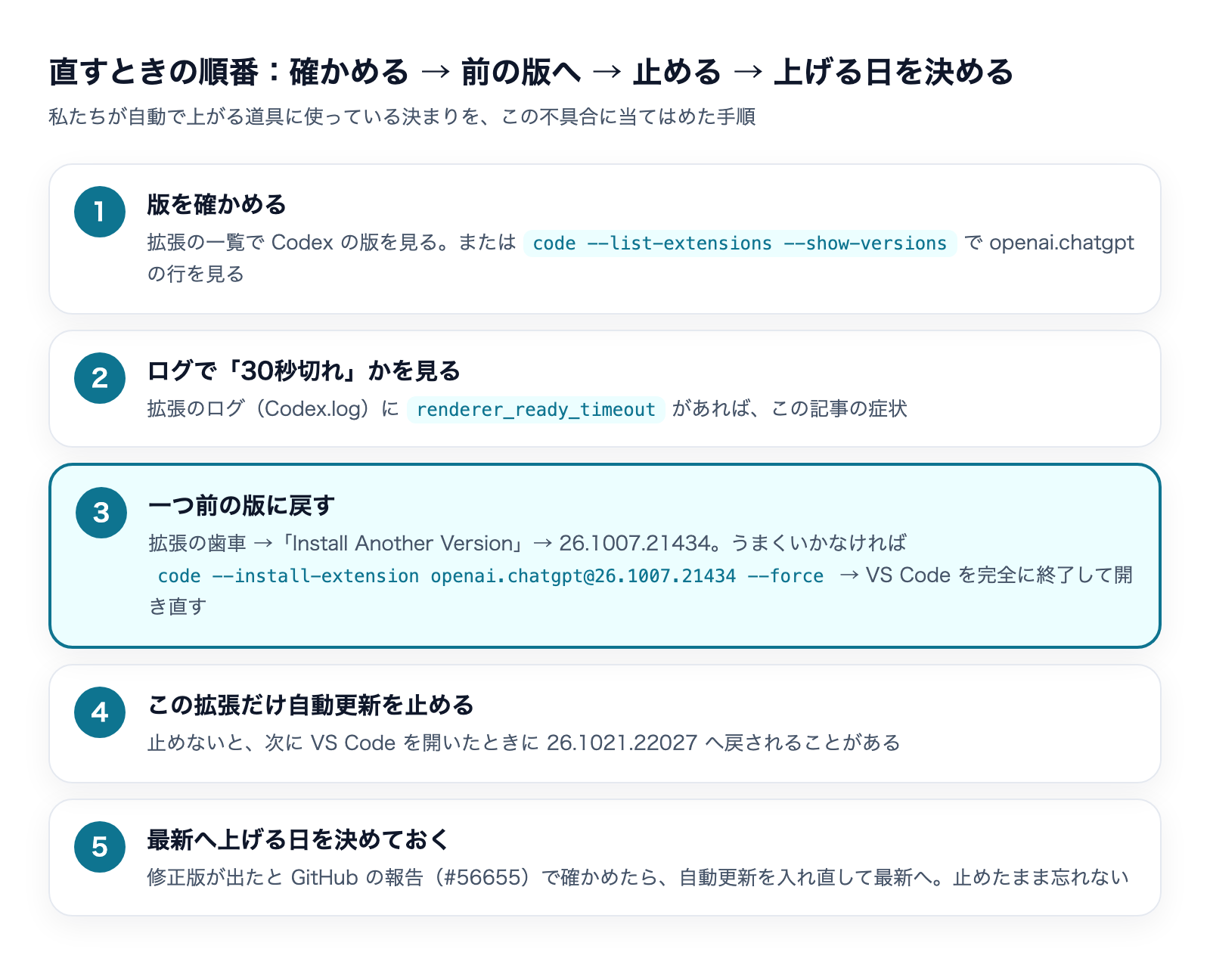
1. 拡張の版を見る
VS Codeの拡張の一覧でCodexを選ぶと、版が表示されます。ターミナルから確かめる場合は、VS Code公式ドキュメントにある次のコマンドで、入っている拡張と版の一覧を出せます。
code --list-extensions --show-versions出てきた一覧の中で openai.chatgpt@26.1021.22027(またはプレリリース版の 26.51021.22027)になっていれば、今回の不具合の版です。
2. ログに renderer_ready_timeout があるか見る
コマンドパレット(Mac は Cmd+Shift+P、Windows は Ctrl+Shift+P)で「Developer: Open Extension Logs Folder」を実行し、openai.chatgpt のフォルダにある Codex.log を開きます。reason=renderer_ready_timeout の行があれば、上で説明した「画面側の30秒切れ」です。
ログに認証のエラーや通信のエラーが並んでいる場合は、別の原因の可能性が高いので、次の記事の切り分けから見てください。

直し方1:一つ前の版 26.1007.21434 に戻す
当てはまった場合は、拡張を一つ前の版に戻します。やり方は2つあり、画面の操作で戻らなかったときはコマンドで入れ直します。
画面から戻す
- VS Codeの左の拡張アイコンを開き、Codex(OpenAI)を表示する
- Codexを右クリック(または歯車アイコン)して「Install Another Version...」を選ぶ
- 版の一覧から 26.1007.21434 を選ぶ(プレリリース版を使っていた人は 26.51007.21434)
- VS Codeを完全に終了してから開き直す(ウィンドウの再読み込みだけで済ませない)
「Install Another Version」という項目名は、VS Code公式ドキュメント(拡張のMarketplaceの説明)に書かれている名前です。
コマンドで入れ直す
画面からの操作で版が変わらない、または8月の報告のように「VSIXのダウンロードが中断された」と出る場合は、ターミナルから版を指定して入れ直します。VS Codeのコマンドラインの公式ドキュメントには、拡張のIDの後ろに @版 を付けると特定の版を入れられ、--force で確認を飛ばせると書かれています。
code --install-extension openai.chatgpt@26.1007.21434 --force報告 #56655 でも、「拡張の画面から入れ直しても直らなかったが、このコマンドで直った」という声が出ています。実行したら、同じようにVS Codeを完全に終了して開き直してください。
CursorやAntigravityなど、VS Codeをもとにしたエディタの場合
報告 #57032 には、CursorやGoogleのAntigravityでも同じ版で同じ表示が出たという報告があり、Antigravityでは「安定版からプレリリース版に切り替えたら開いた」という例もあります。これらのエディタはVS CodeのMarketplaceではなく、Open VSXという別の配布元から拡張を入れていることが多く、選べる版の一覧が違う場合があります。版の切り替えは、各エディタの拡張画面の「別の版を入れる」に当たる操作から行ってください。
直し方2:Codex拡張だけ自動更新を止める
版を戻しただけでは、VS Codeが次に拡張の更新を確かめたときに、また 26.1021.22027 に上げてしまうことがあります。修正版が出るまでは、Codex拡張だけ自動更新を止めておきます。
- Codex拡張だけ止める:拡張の一覧でCodexを右クリックし、「Auto Update」のチェックを外す(VS Code公式ドキュメントにある操作)
- すべての拡張を止める:設定の
extensions.autoUpdateを変える。ほかの拡張の修正も来なくなるので、今回はCodexだけ止めるほうをおすすめします
なお、VS Codeの拡張とは別に、ターミナルで使うCodex CLIを入れている場合、CLIは拡張とは別に配布されているので、今回の拡張の版を戻しても影響を受けません。拡張が開かない間の仕事は、CLIやCodexのアプリで続けられます。
戻しても開かないときに試すこと
版を戻しても開かない場合は、報告の中で効いたと書かれているものを、手間の少ない順に試します。どれも「この環境ではこうだった」という利用者の報告で、全員に効くとは限りません。
試すこと | 報告されている結果 | 出どころ |
|---|---|---|
別のVS CodeのウィンドウでCodexを開いてみる | 同じ時刻に、あるウィンドウでは開かず別のウィンドウでは開いた、という報告がある(起動の順番の競合が疑われている) | #56655 |
プレリリース版に切り替える | Antigravityで、安定版では開かずプレリリース版で開いた例 | #57032 |
Linuxで、開けるファイル数の上限を上げる | 以前の似た症状で効いた方法を今回も試した、という報告 | #57032・#32530 |
拡張のキャッシュを消す・ほかの拡張を止める | 直らなかった、という報告が多い | #57032・#56682 |
報告 #56682 のように、ほかの拡張を一切入れない別のプロファイルで試しても、版を戻しても開かなかったという例もあります。ここまで試してだめなら、無理に直そうとせず、CLIやアプリで仕事を続けながら修正版を待つのが、時間の使い方としては正解です。
修正版が出たら、自動更新を戻して最新へ
版を戻して自動更新を止めたら、それで終わりにしないでください。止めたままにすると、今後の不具合の修正や新しい機能も入ってこなくなります。
- 修正版が出たかを確かめる:OpenAIの担当者は、修正版を出したら報告 #56655 に書くと言っています。そこに書き込みがあるか、拡張の画面の版の一覧に 26.1021.22027 より新しい安定版が出ているかを見ます
- 自動更新を戻す:Codexの「Auto Update」のチェックを入れ直す
- 最新に上げて1回開く:上げた直後にサイドバーを開き、30秒以内に画面が出るかを確かめる
11月11日の予定どおりに修正版が出るとは限りません。予定がずれた場合も、#56655 の書き込みを見てから上げれば、もう一度同じ版に当たることは避けられます。
私たちの運用:自動で上がる道具は「止める」と「上げる日」を1組で決める
私たち自身は、社内の作業用のMacでCodexを主にCLIで使っており、VS Codeの拡張は入れていません。そのため、この症状を自分の手元では再現していません。それでも書いておきたいのは、今回の直し方の4と5(自動更新を止める、上げる日を決める)が、私たちが別の道具で実際に失敗して学んだことだからです。
私たちは、夜中に無人で動かしている作業の挙動が、ある日突然の版の変化で変わらないように、Claude CodeのCLIの自動更新を止めています。止めたこと自体は正しい判断でした。ところが、2026年11月7日に確かめたところ、そのMacのClaude Codeは10月中旬に手で上げた版のまま止まっていて、その後に出た版は20本ありました。その間に出た権限まわりの修正も、新しい機能も、そのMacには入っていませんでした。
抜けていたのは「いつ上げるか」の決まりです。この経験から、自動更新を止めるときは次の3つを一緒に決めるようにしています。
- 上げる日:週に1回など、日を決めておく。今回のCodex拡張なら「#56655 に修正版の書き込みが出た日」
- 上げる前に読む所:変更の記録や、不具合の報告の最新の書き込み
- 上げた後に1回だけ手で動かす:今回なら、サイドバーを開いて画面が出るかを見る
VS Codeの拡張は、何もしなければ勝手に上がります。勝手に上がることで助かる場面が大半ですが、今回のように新しい版で止まったときは、版を戻して止める操作が必要です。そして止めた瞬間から「いつ戻すか」を決めないと、今度は古い版のまま取り残されます。版を戻すことと、上げる日を決めることは、1組の手順として扱うのが安全です。
よくある質問
拡張を削除して入れ直せば直りますか?
入れ直すだけでは、同じ 26.1021.22027 が入るので、多くの場合は直りません。#56655 には「入れ直したら直った」「拡張を再読み込みしたら直った」という書き込みもありますが、画面の準備が30秒に間に合うかどうかの問題なので、たまたま間に合った可能性があります。確実なのは版を戻すほうです。
この表示が出ている間も、使用量は減りますか?
画面が開かないので、Codexに仕事を頼めておらず、使用量を使う操作もしていない状態です。拡張そのものは無料で、使用量はChatGPTのプランの枠から引かれる仕組みです。仕組みは次の記事で説明しています。

Macでも起きますか?
11月10日時点のGitHubの報告で目立つのはWindowsとLinuxです。私たちが見た範囲では、Macで同じ表示が出たという報告ははっきりとは見つかりませんでした。ただし、同じ版の拡張はMac用にも配布されているので、Macで同じ表示が出た場合も、まず版を確かめてください。
これから初めてCodex拡張を入れる場合は?
11月10日時点では、入れるとそのまま 26.1021.22027 が入ります。入れた直後にサイドバーが開かなければ、この記事の手順で 26.1007.21434 に戻してください。拡張の入れ方と主な機能は次の記事にまとめています。
まとめ:Codex could not start は「版を戻す・止める・上げる日を決める」
- 「Codex could not start / The extension could not start its user interface.」は、サイドバーの画面の準備が30秒に間に合わずに打ち切られた表示。アカウントやプランの問題ではない
- 2026年11月10日時点では、10月23日公開の 26.1021.22027 で多発している。26.1007.21434 に戻すと開いたという報告が多い
- 戻し方は「Install Another Version...」か、
code --install-extension openai.chatgpt@26.1007.21434 --force - 戻したら、Codex拡張だけ自動更新を止める。止めたら、修正版を確かめて最新へ上げる日を一緒に決める
- OpenAIは11月10日に不具合を再現し、11月11日に修正版を出す予定とコメントしている。最新の状況はGitHubの報告 #56655 で確かめる
VS Codeの拡張以外も含めたCodexの使い方の全体像は、次の記事で整理しています。株式会社Fyveでは、こうしたAIツールの「止まったときにどう動くか」まで含めて、日々の運用の中で確かめたことを記事にしています。
Codexを使い始める前に、「絶対に」見直してほしい5つのこと
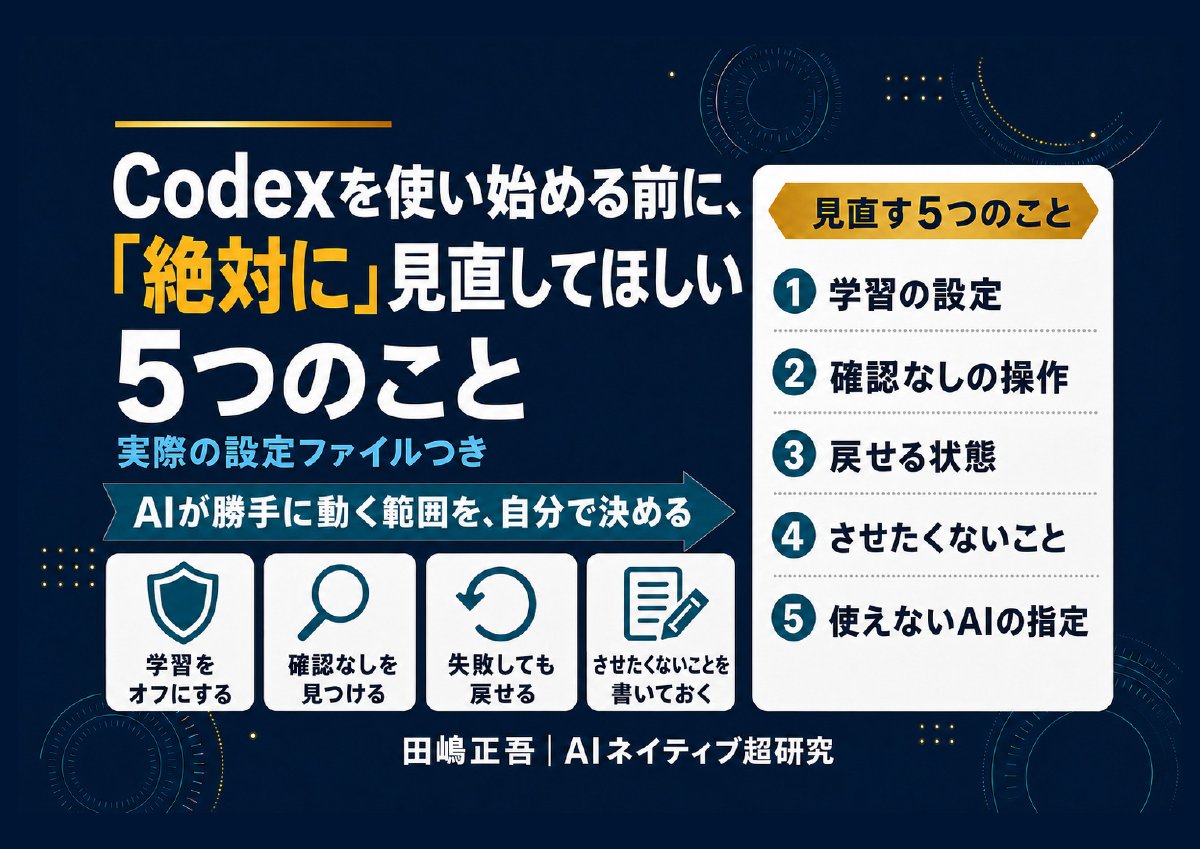
学習の設定・確認なしの操作・戻せる状態など。Codexにそのまま貼れる頼み方つき(全9ページ)
Codexは便利な一方で、設定ひとつで「聞かずに動く」ようになります。この資料を作るために自分の設定を開いたら、本番のデータベースを書き換える操作が、覚えのないうちに確認なしで動く状態になっていました。使い始める前に見直してほしい5つを、Codexにそのまま貼れる頼み方と一緒にまとめました。
- 仕事の画面や資料を、AIの学習に使わせない設定
- 取り返しのつかない操作が確認なしになっていないか、Codexに調べさせる頼み方
- AGENTS.mdのいちばん上に書く「絶対にしないこと」の例
- 失敗しても戻せる状態で始める方法と、使えなくなったAIの指定の直し方
メールアドレス登録で他にも様々な資料を閲覧できます






 +10
PDF 19点・合計499ページ + すぐ使えるzip素材 3点
どれも登録後の受け取りページから、まとめてダウンロードできます。
毎週配信の無料ニュースレター「AIネイティブ超研究」の購読特典です。メール登録後すぐ、受け取りページのご案内が届きます。そこにはこの資料に加えて、過去の特典もすべてまとめて置いてあります。あわせて、AI活用に関するお知らせやお役に立てそうなご案内をお送りすることがあります。解除はいつでも1クリック。
御社の業務に合わせたCodex導入支援
「AIツールを導入したが、現場で使われない」を終わらせる。
業務課題のヒアリングから設計、ハンズオン実践、運用定着まで一貫して支援します。