Codex VSCode拡張は無料?料金と使用枠の仕組み

「Codex の VSCode 拡張って無料なの?それとも別料金がかかるの?」——導入を検討するとき、最初にここでつまずく方は少なくありません。
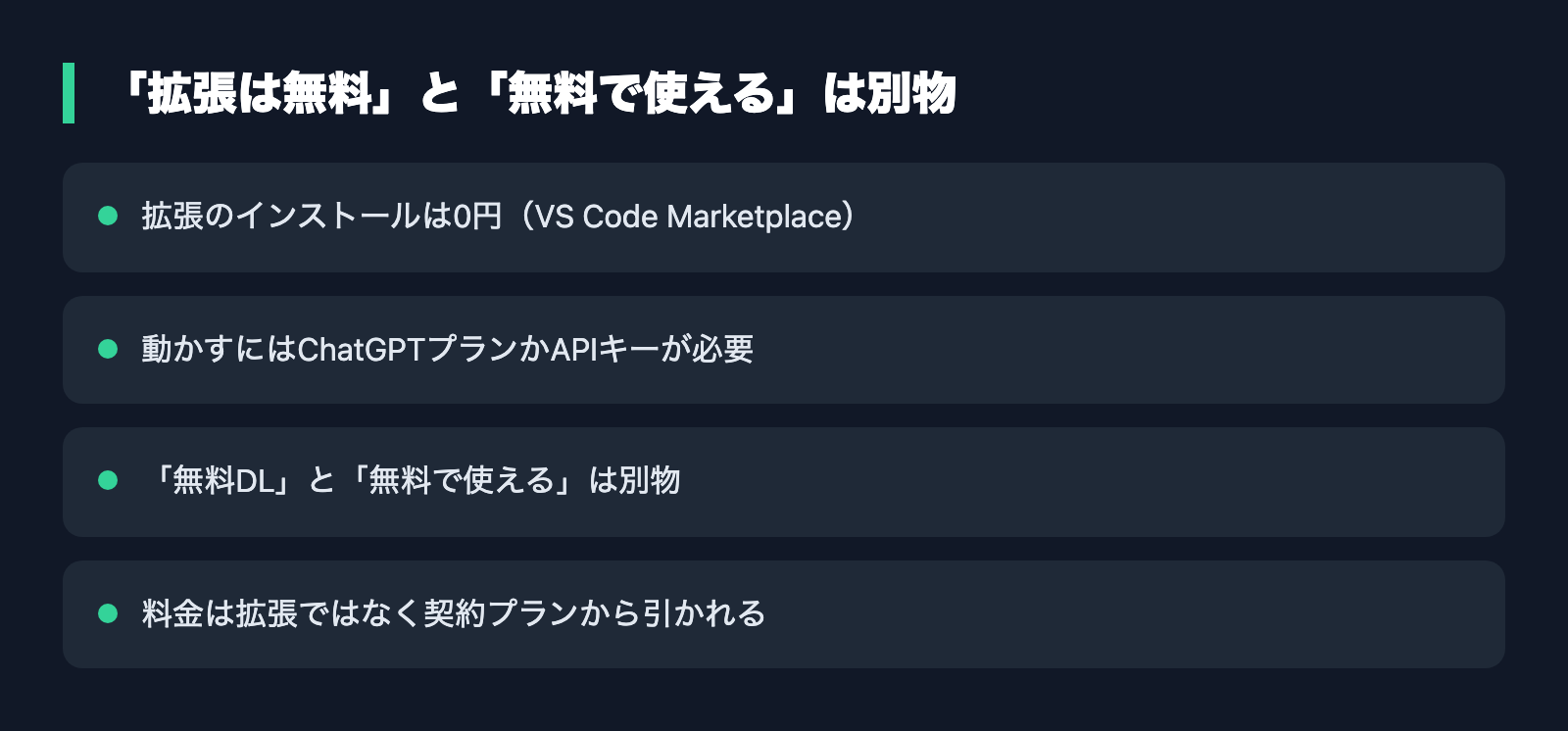
結論から言うと、拡張機能そのものは無料でインストールできます。ただし「無料で使い放題」ではありません。動かすには ChatGPT のプラン、または OpenAI の API キーが必要で、料金と使用枠はそちら側から差し引かれます。
株式会社Fyveでは中小企業の AI ツール導入を伴走していますが、この「拡張は無料・でも動かすには枠を消費する」という二段構えを理解しないまま使い始めて、後から戸惑う方を何度も見てきました。本記事では、私が料金の前提と使用枠の仕組みを、2026年8月時点の公式情報をもとにはじめての方にも分かるよう整理します。
Codex VSCode 拡張そのものは「無料」
まず用語を整理します。Codex とは、OpenAI が提供するコーディング支援の AI エージェント(自分で考えて作業を進める AI)です。Codex VSCode 拡張は、その Codex を普段のエディタ(VS Code)の中から呼び出して使うための拡張機能を指します。
この拡張は、VS Code の拡張ストア(Marketplace)から「Codex – OpenAI's coding agent」(発行元: OpenAI、拡張ID: openai.chatgpt)を入れるだけで導入でき、インストール自体に料金はかかりません。ここは公式の配布ページでも確認できます(VS Code Marketplace)。
検索するときに一点だけ注意があります。拡張の表示名は「Codex」ですが、拡張IDは openai.chatgpt です。ストア内で「ChatGPT」と表示される場面もあるため、別物と思って探し直してしまう方がいます。発行元が OpenAI であれば同じものです。
ただし、無料なのは「入れること」までだという点は押さえてください。拡張はあくまで入口で、実際に AI を動かすには別途“燃料”が要ります。この燃料の正体が、次に説明する ChatGPT プラン、または API キーです。
拡張の入れ方そのものや搭載機能を先に詳しく知りたい方は、こちらの記事も参考にしてください。
どのエディタを使っても料金の考え方は同じ
「使うエディタによって料金が変わるのでは」と気にされる方もいますが、その心配は不要です。Codex の IDE 拡張は VS Code のほか、VS Code Insiders、VS Code 系の Cursor や Windsurf、さらに Xcode や JetBrains 系の IDE でも利用できます。
大事なのは、どの環境で使っても料金の出どころは同じ ChatGPT プラン(または API キー)だという点です。エディタを乗り換えても課金の仕組みは変わらないので、「料金が二重にかかる」といった事態は起きません。今お使いのエディタのまま、まずは試してみて問題ありません。
料金はどこから引かれるのか
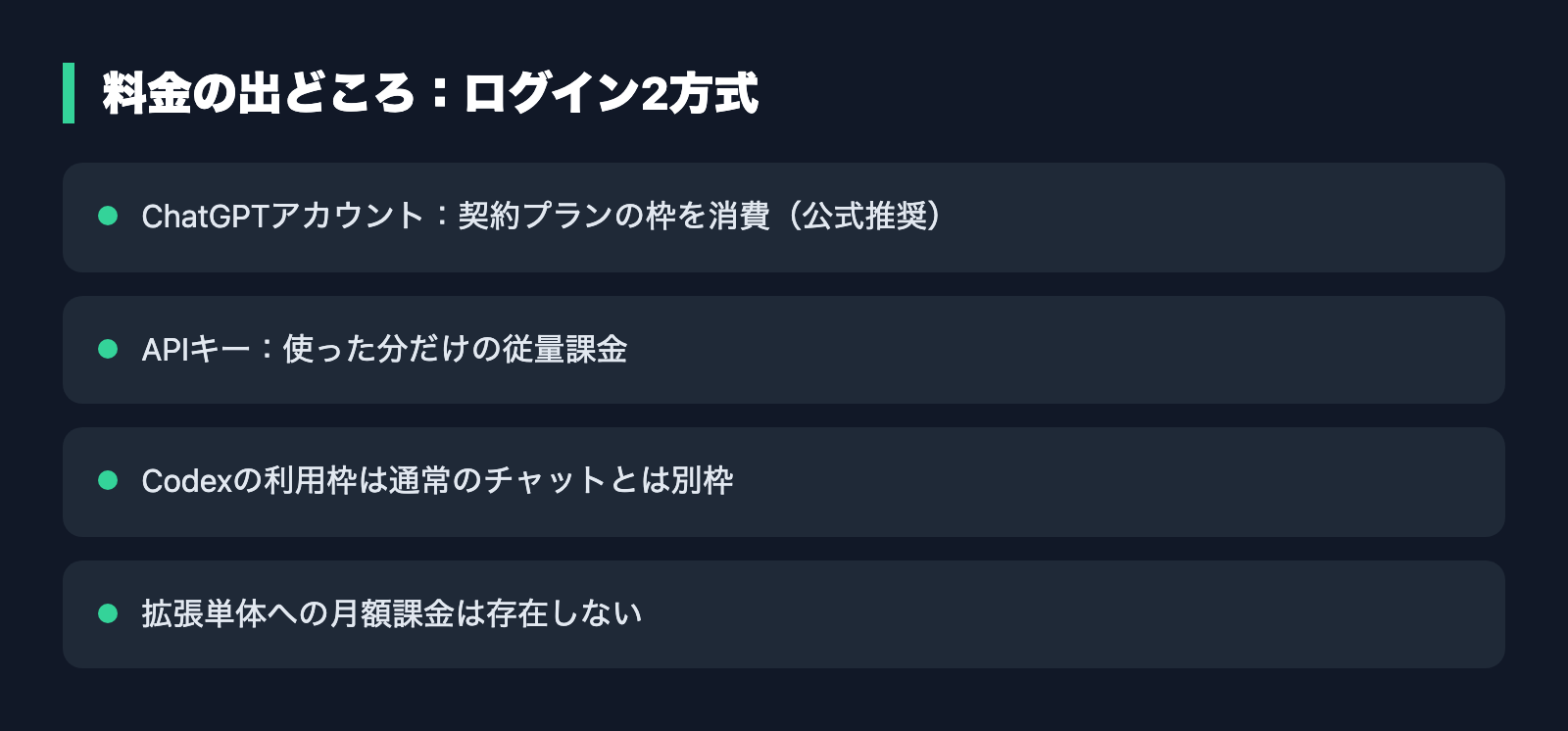
「拡張に対して月額いくら」という課金は存在しません。Codex の利用料は、契約している ChatGPT プランに同梱される形で消費されます。OpenAI の公式ドキュメントでも、Codex は ChatGPT の各プランに含まれる形で提供されると案内されています(Codex 料金の公式ページ)。
つまり、すでに ChatGPT の有料プランを使っている方なら、追加のサブスク契約なしで VSCode 拡張も動かせる、ということです。財布が増えるわけではなく、今の ChatGPT の枠から使う、と考えると分かりやすいはずです。
なお、公式ドキュメントの配置は 2026年に developers.openai.com から learn.chatgpt.com へ移りました。古いブックマークからでも転送されますが、最新の条件を確認するときは移転後のページを見てください。
サインインは2方式ある(選び方で使える機能も変わる)
拡張を入れた後、最初にどちらの“財布”を使うか選びます。
- ① ChatGPT アカウントでサインイン:契約中のプランに含まれる利用枠を消費します。公式が推奨している方式です。
- ② OpenAI API キーを使う:使った分だけ後払いになる従量課金(使用量に応じた都度払い)です。OpenAI Platform 側で請求されます。
ここで見落とされがちなのが、この2方式は「支払い方法の違い」だけではなく「使える機能の違い」でもあるという点です。
API キーでの認証は、手元で動くローカルの処理(IDE 拡張・CLI)には使えますが、クラウド側の機能は ChatGPT アカウントでのサインインが前提です。クラウドへのタスク委任、GitHub のコードレビュー連携、Slack 連携といった「Codex にまとまった仕事を預けて放っておく」タイプの機能は、API キーだけでは使えません。
「安く済ませたいから API キーで」と選んだ結果、いちばん使いたかった機能が動かない、という取り違えが起こりやすいところです。まず ChatGPT アカウントでサインインして全体像をつかむのが、遠回りに見えて確実です。

使用枠は拡張・CLI・クラウドで共有される
料金の話でいちばん誤解が多いのがここです。「VSCode 拡張を入れれば、その拡張用の枠が新しく増える」と考えてしまう方がいますが、そうではありません。
公式ドキュメントによれば、手元で動かすメッセージとクラウド側のやりとりは、同じ5時間の枠を共有します。VSCode 拡張で頼んでも、ターミナルの CLI で頼んでも、ブラウザから頼んでも、減っていくのは同じ1つの残量です。さらに ChatGPT Work の利用も、Codex と同じ料金・クレジット・使用枠の体系で消費されると明記されています。
以前は「Codex の枠はいつもの ChatGPT チャットとは完全に別枠」と説明されることもありましたが、2026年8月時点の公式ドキュメントを読む限り、Codex 系の入口はまとめて1つの枠と考えるのが安全です。
実務での意味はシンプルです。午前中にターミナルでまとまった作業を回したなら、その分だけ午後に VSCode 拡張で頼める回数は減っています。「エディタを変えれば枠が回復する」「拡張とターミナルを使い分ければ倍使える」という節約策は成立しません。
逆に言えば、枠の管理は入口ごとではなく「その5時間で自分が何を頼んだか」で考えればよいということでもあります。ツールごとに残量を気にする必要がない分、頭の使いどころは「今日の重い作業をどの時間帯に置くか」に絞れます。
残りの枠はどこで確認するか
「あとどれくらい頼めるのか」が見えないと、枠を意識した使い方はできません。ところが残量の確認は、今のところ VSCode 拡張の画面よりターミナル側(Codex CLI)のほうが分かりやすいのが実情です。
Codex CLI では /status で現在のセッション状況と5時間枠・週次枠の残りを確認でき、/usage で利用状況の画面を開けます。常時表示したい場合は /statusline でターミナル下部に残量を出しておく方法もあります。枠のリセット時刻やクレジット残高まで見たいときは、ChatGPT 側の利用状況ページを確認してください。
枠は拡張と CLI で共有されている以上、普段は VSCode 拡張しか使わない方でも、残量の確認だけは CLI を入れておくと管理が楽になります。「気づいたら止まっていた」を防ぐには、確認手段を先に用意しておくのが確実です。
料金プランごとの中身(2026年8月時点)
では、それぞれのプランで何ができるのか。公式の料金ページをもとに、要点だけ整理します。
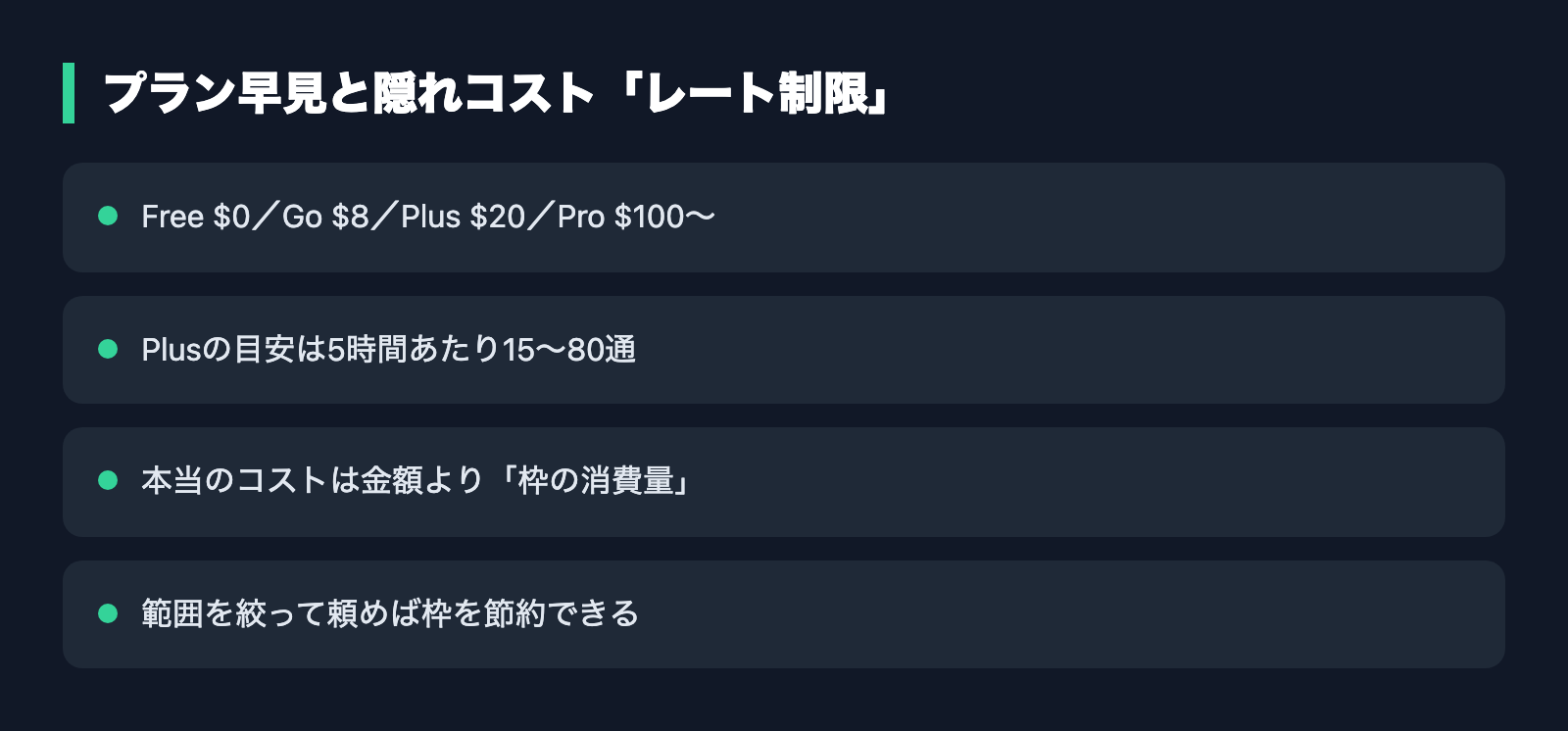
- Free($0):手元でのコード作業をお試しできる範囲。上限は小さく設定されています。
- Go(月 $8):軽量なタスク向けの入門プラン。
- Plus(月 $20):Web・CLI・IDE 拡張を一通り使え、クラウドへのタスク委任や GitHub コードレビューといった連携機能もここから使えます。
- Pro(月 $100 または月 $200):上限が Plus の 5倍($100)と 20倍($200)の2段階に分かれています。重い作業を続ける人向け。
- Business(1人あたり月 $20・年払い/月 $25・月払い):チームでまとめて使う場合。Enterprise・Edu は問い合わせ。
ここで実務上いちばん効いてくる線引きは、金額そのものよりも「クラウド機能がどこから使えるか」です。手元でのコード作業は Free や Go でも触れますが、クラウドへの委任・GitHub コードレビュー・Slack 連携といった、Codex に仕事を預けて放っておくタイプの機能は Plus から開放されます。
そのため、VSCode 拡張を「試す」だけなら下位プランでも足りますが、業務に組み込む前提なら実質 Plus 以上を見積もっておくのが現実的です。なお VS Code Marketplace の拡張ページ側には Plus 以上のプラン加入を前提とする記載もあり、無料枠でどこまで拡張を常用できるかは流動的です。契約前には必ず公式の料金ページで最新の条件を確認してください。
プランごとの違いをさらに詳しく比較したい方は、料金体系をまとめたこちらが参考になります。

無料でどこまでできるのかを先に知りたい方は、こちらで整理しています。

本当のコストは「レート制限」
料金表だけ見ると「月 $20 払えば使い放題に近い」と思いがちですが、実務で一番つまずくのはここではありません。レート制限(一定時間内に使える回数の上限)です。
Codex の上限は5時間のローリング枠(直近5時間ぶんが常に見られる方式)で管理され、これに加えて週単位の上限が設けられる場合があります。5時間ごとにリセットされるため、「昨日使いすぎたから今日は使えない」ではなく「この5時間で何を頼んだか」で残量が決まります。
同じプランでも、モデルによって回数が一桁変わる
見落とされやすいのが、同じプランでも使うモデルによって頼める回数が大きく変わることです。公式が示す Plus プランの目安は、5時間あたりおおよそ次のようになっています。
- GPT-5.6 Sol(最上位・重い思考向け):10〜100メッセージ
- GPT-5.6 Terra(中位・日常業務向け):25〜200メッセージ
- GPT-5.6 Luna(軽量):250〜2,000メッセージ
上位モデルと軽量モデルで、頼める回数がおよそ一桁違います。Pro はこの数字がそれぞれ5倍(月 $100)または20倍(月 $200)になります。
つまりコスト管理の実体は「モデル選び」です。プランを上げる前に、軽い作業を軽量モデルへ振り分けるだけで、体感の余裕はかなり変わります。「$20 では足りない」と感じたとき、本当に必要なのが上位プランなのか、それともモデルの使い分けなのかは分けて考えてください。
上限に達した後は「クレジット」で従量利用になる
プランに含まれる枠を使い切った後は、クレジット(追加で買い足す利用ポイント)による従量利用に移ります。公式のレートカードでは、消費量は次のように示されています。
- GPT-5.6 Sol:入力100万トークンあたり125クレジット、出力100万トークンあたり750クレジット
- GPT-5.6 Luna:入力100万トークンあたり5クレジット、出力100万トークンあたり30クレジット
公式は「GPT-5.6 の利用は1メッセージあたり平均5〜40クレジット」とも案内しています。ここでも上位モデルと軽量モデルで消費が大きく違うことが分かります。
もう一つの選択肢が、API キー側の従量課金に切り替える方法です。トークン単価ベースでの試算はこちらで詳しく扱っています。

いずれにしても、月額の金額そのものよりも「どれだけ枠を消費するか」が実質的なコストになります。$20 を払っても、使い方次第では思ったほど回せない——これが見落とされがちな“隠れた料金”です。「月いくら」ではなく「1日にどこまで頼めるか」で考えると、自分にどのプランが合うかが見えてきます。
枠を無駄にしない使い方(Codex への頼み方)
レート制限がコストの正体だと分かれば、対策は「いかに枠を節約して頼むか」に尽きます。AI に任せる前提で、頼み方を少し変えるだけで消費はかなり変わります。
- 範囲を絞って頼む。「このプロジェクト全体を見て直して」ではなく、「この関数のこのバグだけ直して」と頼むと、無駄な読み込みが減ります。
- 作業の重さでモデルを変える。軽い確認や短い書き換えを最上位モデルに投げないだけで、消費は大きく下がります。
- 推論の深さ(reasoning effort)を使い分ける。Codex は“どれだけ深く考えるか”を段階的に切り替えられます。軽い作業は低めで十分です。
- 自動モード・連続実行モードは消費が速いことを意識する。便利な反面、放っておくと枠を一気に食います。
具体的な頼み方のイメージはこうです。バグ修正なら「このファイルの〇〇という関数だけ見て、エラーの原因を直して。ほかは触らないで」と範囲を明示する。資料の下書きなら「まず構成案だけ出して、確認したら本文を書いて」と段階を分ける。一度に全部を丸投げするより、こうして区切ったほうが結果的に枠も時間も節約できます。
それでも枠が足りなくなる重い使い方の場合は、上位プランへの切り替えか、Claude など別の AI ツールを併用する、という選択肢が現実的です。
ChatGPT サインインと API キー、どちらを選ぶか
料金を理解するうえで、最後に整理しておきたいのが「2つのサインイン方式のどちらを選ぶか」です。ここを間違えると、想定外の請求が来たり、使いたい機能が動かなかったりします。
結論を先に言うと、ほとんどの方は ChatGPT アカウントでのサインインで十分です。月額が決まっているので予算が読みやすく、使いすぎても「枠が切れる」だけで請求が膨らむ心配がありません。AI を初めて業務に入れる方には、この“上限が見えている安心感”が向いています。前述のとおり、クラウド委任や GitHub 連携といった主要機能もこちらが前提です。
一方で API キー(従量課金)が向くのは、使う量が読めていて、無人で回す処理に組み込みたい場合です。たとえば毎晩決まった処理を自動で走らせる、社内の仕組みに機能として組み込む、といった用途です。使った分だけの後払いなので無駄が出にくい反面、上限を設けないと請求が伸びます。
目安はこう覚えてください。人が画面の前に座って対話しながら使うなら ChatGPT サインイン、機械が無人で動かすなら API キー。迷ったらまず ChatGPT アカウントで始めて、自動化したい場面が出てきてから API キーを検討する。この順番が、料金面でも機能面でも一番失敗しにくい進め方です。
中小企業はどう考えればいいか
料金の前提を踏まえると、私が中小企業の方におすすめするのは、いきなり上位プランに飛びつかないスモールステップです。
まずは下位プランで「自社の業務に本当に効くのか」を触って確かめる。手応えがあれば Plus(月 $20)に上げて本格運用する。それでも枠が足りなくなるほど使い込む段階になって初めて、Pro や API キー利用を検討する——この順番なら、無駄な出費を抑えながら導入できます。日本円での負担は為替で変わるため、見積もりは公式表示のドル建てで押さえておくと後からずれません。
VSCode 拡張は無料で入れられる以上、最初の一歩のハードルは低いはずです。大事なのは「拡張の有無」ではなく「自社のどの業務に、どれだけの枠を割く価値があるか」を見極めることです。ここを言語化できれば、プラン選びで迷うことはなくなります。
実際の現場では、最初から「全社員に配って一気に使わせる」と決め打ちするより、まず一人か二人が Plus で試し、どの業務でどれくらい枠を消費するかを記録するところから始めるのが堅実です。一週間も使えば「この作業なら一日に何回頼める」という感覚がつかめます。その実測値をもとに、人数を増やすのか、上位プランに上げるのかを判断すれば、料金に対する納得感を持ったまま広げていけます。AI 導入は、金額を先に決めるより使ってみて消費量を測ってから投資を増やすほうが、結果的に無駄が出ません。
よくある質問
拡張を入れただけで課金されますか
されません。インストールは無料で、費用が発生するのは契約している ChatGPT プランの料金、または API キーを使った場合の従量課金です。拡張を入れて放置しても、それ自体で請求が増えることはありません。
いつもの ChatGPT チャットと枠は別々ですか
Codex 側については、拡張・CLI・クラウドが同じ5時間の枠を共有します。ChatGPT Work の利用も同じ体系で消費されます。「拡張を使う分は別枠だから減らない」とは考えないほうが安全です。
無料プランのままで VSCode 拡張は使えますか
手元でのコード作業を試す範囲であれば触れますが、上限は小さく、クラウド委任や GitHub 連携といった主要機能は Plus からです。業務で常用する前提なら Plus 以上を見込んでください。開放範囲は変わることがあるため、公式の料金ページで最新の条件を確認するのが確実です。
プランを上げたら拡張側で何か操作が要りますか
基本的には、拡張がサインインしている ChatGPT アカウントのプランがそのまま反映されます。反映されないときは、拡張から一度サインアウトして入り直すと解消することが多いです。
社内で複数人が使う場合はどうなりますか
枠は契約単位で管理されるため、人数分の枠が必要になります。Business プラン(1人あたり月 $20・年払い/月 $25・月払い)で人数分を確保するか、まず一部のメンバーだけ個人プランで始めて消費量を測ってから広げるかの二択で考えると整理しやすいはずです。
まとめ
Codex の VSCode 拡張をめぐる料金の要点は、シンプルです。
- 拡張のインストール自体は無料。ただし動かすには ChatGPT プランか API キーが必要。
- 料金は ChatGPT プランに同梱される。拡張単体への月額課金はない。サインインは「ChatGPT アカウント」か「API キー(従量課金)」の2方式で、API キーではクラウド機能が使えない。
- 使用枠は拡張・CLI・クラウドで共有される。入口を変えても残量は増えない。
- 本当のコストはレート制限。金額より「枠の消費」を意識し、モデルを使い分け、範囲を絞って頼むことで節約できる。
「無料かどうか」だけで判断せず、どの財布からいくら使うのかを理解したうえで始める。それが、株式会社Fyveが中小企業の AI 導入で最初にお伝えしていることです。料金・上限とも変動が速い領域のため、契約前には公式の料金ページで最終確認することをおすすめします。
Codexに「課金」する前に読む本

無料枠の限界・プランの選び方・元の取り方を実測で(全26ページ)
課金の答えは、料金表の読み比べからは出ません。無料枠でできること・できないこと、金額でなく「倍率」で覚えるプランの構造、Claude Codeとの二刀流で枠を使い切る配分まで——両方に課金して1人会社を回している実運用から公開します。
- 無料枠でできる3つ・できない5つの線引き
- 金額でなく「倍率」で覚えるプラン早見表
- 週1回30秒で回る使用量の管理ルール(コピペ可)
- Claude Codeとの二刀流——枠を使い切る係の割り当て
メールアドレス登録で他にも様々な資料を閲覧できます








 +8
+8PDF 17点・合計440ページ + すぐ使えるzip素材 3点
どれも登録後の受け取りページから、まとめてダウンロードできます。
毎週配信の無料ニュースレター「AIネイティブ超研究」の購読特典です。メール登録後すぐ、受け取りページのご案内が届きます。そこにはこの資料に加えて、過去の特典もすべてまとめて置いてあります。あわせて、AI活用に関するお知らせやお役に立てそうなご案内をお送りすることがあります。解除はいつでも1クリック。
御社の業務に合わせたCodex導入支援
「AIツールを導入したが、現場で使われない」を終わらせる。
業務課題のヒアリングから設計、ハンズオン実践、運用定着まで一貫して支援します。