Codex API keyの設定|ChatGPTログインと切替

「CodexをAPIキーで使いたいのに、どこに入れればいいのか分からない」「環境変数にOPENAI_API_KEYを置いたのに、まだChatGPTのアカウントで動いている」——Codex API keyの設定で手が止まったとき、多くの人がこの2つで迷います。
結論から言うと、CLIではいったん codex logout してから printenv OPENAI_API_KEY | codex login --with-api-key でキーを保存し直すのが正しい手順です。アプリとIDE拡張はサインイン画面でAPIキーを選び直し、CIで1回だけ使うなら CODEX_API_KEY をそのコマンドにだけ渡します。環境変数を置いただけでは、保存済みのChatGPTログインは切り替わりません。
株式会社Fyveは、Mac miniで記事作成や画像生成の無人ジョブを毎日回しており、そのうち画像生成はCodexにChatGPTログインのまま任せています。本記事では、OpenAIの公式ドキュメント(2026年11月8日時点)で確かめた設定手順と、私たちがAPIキーにせずChatGPTログインを選んでいる理由をあわせてお伝えします。
Codex API keyの設定は「どこで使うか」で3通り
CodexにAPIキーを入れる方法は、使う場所によって3つに分かれます。OpenAIの「Authentication」と「Developer commands」のページに書かれている内容を、まず1枚の表にまとめます。
使う場所 | APIキーの入れ方 | 保存されたログインへの影響 |
|---|---|---|
CLI(ターミナル) |
| APIキーに置き換わる |
デスクトップアプリ | サインイン画面で「Sign in another way」を選ぶ | APIキーに置き換わる |
IDE拡張(VS Codeなど) | サインイン画面で「Use API Key」を選ぶ | APIキーに置き換わる(CLIと共有) |
codex exec・CI |
| 変わらない |
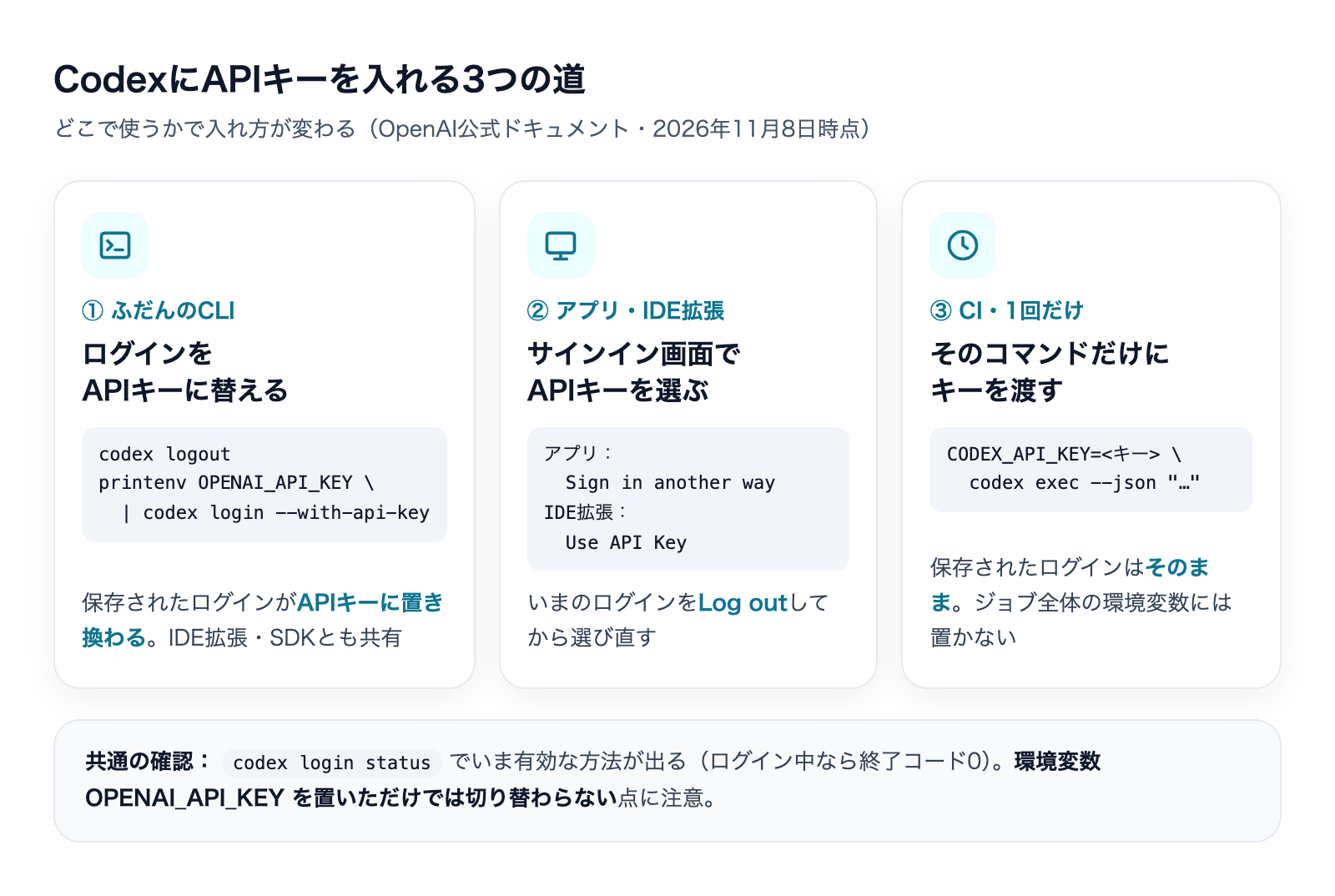
大事なのは、上の3行(CLI・アプリ・IDE拡張)が1つの保存済みログインを共有している点です。公式ドキュメントには「CLIとIDE拡張はキャッシュされたログインを共有するので、どちらかでログアウトすると、もう一度サインインが必要になる」とあります。CLIでAPIキーに切り替えれば、VS Codeの拡張もAPIキーで動くようになります。
一方、4行目の CODEX_API_KEY は保存済みのログインに触れません。ふだんはChatGPTログインで使い、CIの1ジョブだけAPIキーで動かす、という使い分けができます。
APIキーとChatGPTログインの違い|料金と使える機能
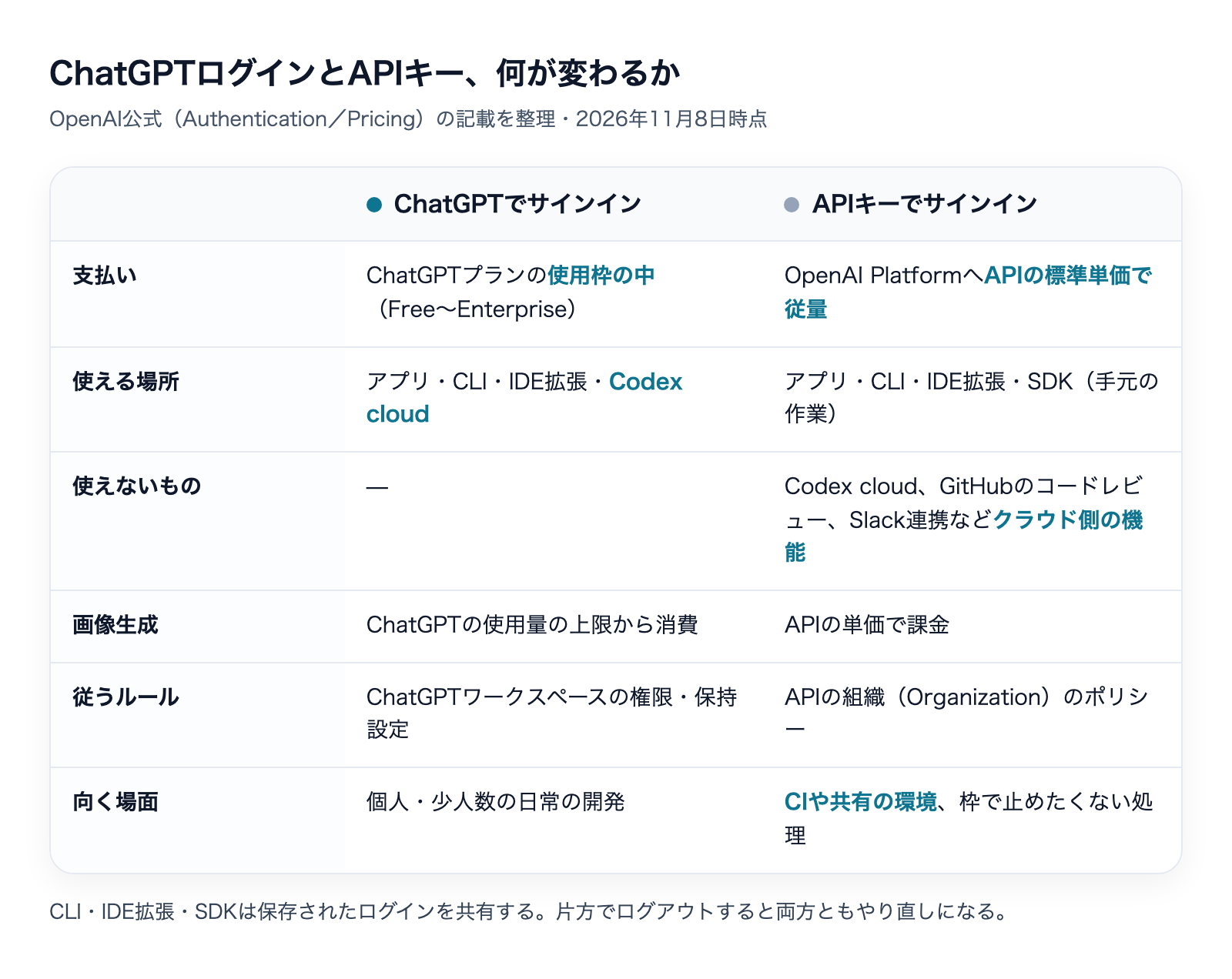
切り替える前に、何が変わるかを押さえておきます。いちばん大きいのは支払いの経路と使える機能の2つです。
支払い:プランの枠か、APIの従量か
ChatGPTでサインインすると、Codexの利用はChatGPTプランの使用枠から引かれます。OpenAIのCodexの料金ページには、Codexは「ChatGPT Free, Go, Plus, Pro, Business, Edu, Enterprise」の各プランに含まれると書かれています。
APIキーでサインインすると、利用はOpenAI PlatformのアカウントにAPIの標準単価で請求されます。Authenticationのページには「プランに含まれるクレジットの代わりに、標準のAPI料金が使われる」とあります。つまり、ChatGPT Plusを契約していても、APIキーでログインしている間はPlusの枠を使いません。
見落としやすいのが画像生成です。料金ページには、APIキーで使う場合の画像生成は「ChatGPTの使用量の上限からではなく、APIの単価で課金される」と書かれています。Codexにサムネや挿絵を作らせている人は、APIキーに切り替えた途端にその分が従量になります。
使える機能:クラウド側は使えない
APIキーで使えるのは、アプリ・CLI・IDE拡張・SDKでの手元の作業です。料金ページのAPIキーの欄には「クラウドの機能は含まれない(GitHubのコードレビュー、Slackなど)」とあり、Authenticationのページにも「Codex cloud にはChatGPTでのサインインが必要」と明記されています。
ほかにも、OpenAIが用意している一部のプラグインは、接続にAPIキーでは通らない認証の流れを使うため使えません。Work Cloudで手元のPCを操作させる機能も、APIキーやアクセストークンでは有効になりません。
従うルール:ワークスペースか、APIの組織か
ChatGPTでサインインした利用は、ChatGPTワークスペースの権限とデータ保持の設定に従います。APIキーの利用は、APIの組織(Organization)の設定に従います。会社でBusinessやEnterpriseを契約していて、管理者がデータの扱いを決めている場合は、APIキーに切り替えるとその設定の外に出る点に注意してください。
CLIでAPIキーに切り替える手順
ここからは、いちばん質問の多いCLIでの手順です。私たちの手元の codex-cli 0.167.0 で codex login --help を開き、公式の「Developer commands」と同じオプションが並んでいることを確かめています。
手順1:OpenAI PlatformでAPIキーを作る
APIキーはChatGPTの画面ではなく、OpenAI Platform(開発者向けの管理画面)で作ります。APIの利用はPlatformのアカウントに請求されるので、支払い方法の登録もPlatform側で済ませておきます。作ったキーはパスワードと同じ扱いです。チャットやチケットに貼らず、手元のパスワード管理ツールなどに保管してください。
手順2:いまのログインを確認する
codex login status公式の説明では、このコマンドは「有効な認証方法を表示し、ログインしていれば0で終わる」とされています。私たちのMac miniで実行すると Logged in using ChatGPT と表示されます。APIキーでログインしていれば、その旨が出ます。
手順3:ログアウトしてからAPIキーで入り直す
codex logout
printenv OPENAI_API_KEY | codex login --with-api-key
codex logout は「APIキーとChatGPTの両方の保存済み資格情報を消す」コマンドです。そのあと --with-api-key で、標準入力からキーを読み込ませます。
キーをコマンドの引数に直接書く形になっていないのは、シェルの履歴やプロセス一覧にキーが残るのを避けるためだと考えられます。printenv でパイプする形をそのまま使うのが安全です。環境変数 OPENAI_API_KEY にキーを入れておけば、上の2行をそのまま実行できます。
手順4:切り替わったことを確かめる
codex login statusAPIキーでログインしている表示になれば完了です。VS Codeの拡張を開いている場合は、拡張側も同じログインを使うので、念のため開き直して表示を確かめてください。
ChatGPTログインに戻すとき
codex logout
codex login
フラグなしの codex login は、ブラウザが開いてChatGPTのサインインに進みます。ブラウザを開けないサーバーでは、ChatGPTの設定(またはワークスペースの権限)でデバイスコードのログインを有効にしてから codex login --device-auth を使います。これは2026年11月8日時点ではベータの扱いです。
アプリとIDE拡張でAPIキーを使う手順
ターミナルを使わない場合は、画面から切り替えます。
- デスクトップアプリ:プロフィールのメニューから「Log out」→ サインイン画面で「Sign in another way」を選び、APIキーを入力する
- IDE拡張:サインイン画面で「Use API Key」を選ぶ。「Sign in with ChatGPT」を選べばChatGPTログインに戻る
前の節で触れたとおり、IDE拡張とCLIはログインを共有しています。VS CodeでAPIキーに切り替えたあと、ターミナルでCodexを開くとそちらもAPIキーで動きます。「CLIはサブスク、拡張はAPIキー」のように分けることは、同じユーザーの同じ設定のままではできません。
codex execとCIではCODEX_API_KEYを1回だけ渡す
CIや定期実行でCodexを動かす場合は、保存済みのログインを書き換えずに、その実行にだけキーを渡す方法が用意されています。OpenAIの「Non-interactive mode」のページにある例は次のとおりです。
CODEX_API_KEY=<api-key> codex exec --json "triage open bug reports"同じページによると、CODEX_API_KEY は codex exec だけでなく、codex review、TypeScriptのSDK、codex exec-server --remote でも使えます。何も指定しなければ、codex exec はCLIに保存済みのログインをそのまま使います。
キーをジョブ全体に置かない
公式ドキュメントがはっきり注意しているのが、キーの置き場所です。OPENAI_API_KEY や CODEX_API_KEY をジョブ全体の環境変数として置かないこと。同じジョブで動くビルドスクリプト、テスト、依存パッケージのフック、乗っ取られたActionがキーを読めてしまうからです。キーは、それを必要とするCodexのコマンドにだけ付けます。
GitHub Actionsで使う場合は、公式の openai/codex-action@v1 が勧められています。Codexのインストールと、APIキーを直接さらさないための中継(Responses APIのプロキシ)の起動までをActionが受け持つ作りです。
auth.jsonをコピーする方法は信頼できる環境だけ
APIキーを使わず、ChatGPTのログインをCIで使う方法もあります。手元でログインしてできた ~/.codex/auth.json を実行環境に置く形です。ただし公式は、このファイルにはアクセストークンが入っているのでパスワードと同じに扱うこと、公開リポジトリやオープンソースのリポジトリではこの方法を使わないことを求めており、既定の選択肢はAPIキーのほうだとしています。
なお、資格情報を auth.json に置くかOSのキーチェーンに置くかは、config.toml の cli_auth_credentials_store で決まります。値は file・keyring・auto・ephemeral の4つで、キーチェーンに置いている場合は auth.json をコピーしても動きません。
APIキーに切り替わらない時の確認点
「設定したのに切り替わらない」という相談で多いものを、原因の近い順に並べます。
1. 環境変数を置いただけで、ログインし直していない
いちばん多いのがこれです。公式のコマンドリファレンスでは、OPENAI_API_KEY は --with-api-key にキーを渡す例として出てくるだけで、置けば自動で使われるとは書かれていません。第三者の解説でも、シェルにキーを置くと勝手に課金が切り替わるという古い説明はもう当てはまらない、とされています。codex login status がChatGPTのままなら、手順3のログアウトとログインをやり直してください。
2. 管理者がログイン方法を固定している
会社のPCでは、管理者が config.toml に次の設定を入れていることがあります。
forced_login_method = "chatgpt"  # または "api"
forced_chatgpt_workspace_id = "<ワークスペースのID>"
公式の説明では、有効な資格情報がこの設定と合わない場合、Codexは「ユーザーをログアウトさせて終了する」とされています。APIキーでログインしてもすぐ追い出される場合は、この設定を疑い、管理者に確認してください。
3. Codex cloudの機能を使おうとしている
APIキーでは、Codex cloudやGitHubのコードレビュー、Slack連携は使えません。これはエラーではなく仕様です。クラウドのタスクを使いたいなら、ChatGPTログインに戻すしかありません。
4. 使いたいモデルが出てこない
料金ページには、APIキーで使えるモデルは「そのキーがアクセスできるAPIのモデルによる」と書かれています。ChatGPTログインで選べていたモデルが一覧に無い場合は、Platform側の組織の設定や利用状況を確認してください。逆の例もあり、2026年10月14日にChatGPTログインのCodexから外れたGPT-5.5は、APIキーのセッションには影響しないと案内されていました。
ログインまわり以外の詰まりは、Codexのエラーをまとめた記事で切り分けられます。
私たちがAPIキーにせずChatGPTログインを使う理由
ここまで手順を書いてきましたが、私たち自身は、無人ジョブを回しているMac miniのCodexをChatGPTログインのままにしています。codex login status の表示は Logged in using ChatGPT で、保存済みの資格情報にAPIキーは入っていません。
理由は画像生成です。私たちは記事のサムネや図版の生成を、以前はGeminiのAPIに従量で払っていました。それをChatGPT Plusの枠の中で動くCodexの画像生成に移したところ、月に約3,000円かかっていた画像の費用が0円になりました。料金ページにあるとおり、APIキーに切り替えると画像生成はAPIの単価に戻ります。私たちの使い方では、APIキーにする理由がありません。
反対に、APIキーのほうが向いているのは次のような場面だと判断しています。
- CIや共有の環境で動かす:個人のChatGPTアカウントのトークンを共有サーバーに置くより、用途を絞ったAPIキーのほうが、漏れたときに止めやすい。公式も既定の選択肢はAPIキーとしている
- プランの枠で止まると困る処理:ChatGPTの使用枠には上限があり、使い切ると戻るまで待つことになる。夜間に必ず終わらせたい処理なら、従量で払ってでも止まらないほうがよい
- 費用をChatGPTの契約と分けたい:APIキーの利用はOpenAI Platformのアカウントに請求され、APIの組織のルールに従うので、ChatGPTの契約とは別の財布で管理できる
私たちの無人ジョブでは、Codexが使えなくなったときに備えて、画像生成のスクリプトが失敗を検知すると「ChatGPT Plusが有効か確かめ、codex loginで入り直す」よう案内を出す作りにしています。ChatGPTログインはトークンの期限切れでいつか止まる前提で、止まったことに気づける仕組みを先に用意しておくのが大事でした。
どちらで使うかの判断表
こんな使い方なら | おすすめ | 理由 |
|---|---|---|
個人でPlus・Proを契約して日常の開発に使う | ChatGPTログイン | プランの枠の中で済み、Codex cloudも使える |
Codexに画像を作らせることが多い | ChatGPTログイン | APIキーでは画像生成がAPIの単価になる |
GitHub ActionsなどのCIで動かす | APIキー( | 公式が既定とする方法。ログインの共有が要らない |
枠の上限で止まると困る夜間処理 | APIキー | 従量で払えば上限待ちが起きない |
GitHubのコードレビューやSlack連携を使う | ChatGPTログイン | APIキーではクラウドの機能が使えない |
会社の管理者がログイン方法を決めている | 管理者の指定に従う |
|
APIキーで使ったときの料金の考え方と試算は、別の記事でまとめています。
よくある質問
Q. ChatGPT Plusを契約していれば、APIキーの料金はかかりませんか?
APIキーでログインしている間は、Plusの枠ではなくAPIの単価で請求されます。PlusとAPIは別の契約です。Plusの枠で使いたいなら、ChatGPTでサインインしてください。
Q. APIキーとChatGPTログインを同時に保存しておけますか?
CLIの保存済みログインは1つで、codex logout は両方を消します。ふだんはChatGPTログインのまま、特定のコマンドだけAPIキーで動かしたいなら、CODEX_API_KEY をそのコマンドにだけ付ける方法を使います。
Q. APIキーはどこに保存されますか?
config.toml の cli_auth_credentials_store によります。file なら ~/.codex/auth.json、keyring ならOSのキーチェーン、auto ならキーチェーンが使えればそちら、ephemeral ならそのプロセスの間だけメモリに置かれます。
Q. APIキーを漏らしてしまったら?
OpenAI Platformでそのキーを無効にし、新しいキーを作ってから、codex logout → --with-api-key で入れ直してください。auth.json をチャットやリポジトリに載せてしまった場合も、ログアウトしてサインインし直すのが基本です。
Codexを入れるところから始める場合は、インストールの記事を先に読むと迷いません。

まとめ|Codex API keyは「どこで使うか」で入れ方を選ぶ
- CLI・アプリ・IDE拡張は1つのログインを共有する。APIキーにするなら
codex logout→printenv OPENAI_API_KEY | codex login --with-api-key - 環境変数
OPENAI_API_KEYを置いただけでは切り替わらない。codex login statusで確かめる - CIや1回だけの実行は
CODEX_API_KEYをそのコマンドにだけ付ける。ジョブ全体には置かない - APIキーはAPIの単価で従量になり、Codex cloud・GitHubのコードレビュー・Slack連携は使えない。画像生成もAPIの単価になる
私たち株式会社Fyveは、画像生成をプランの枠で回したいのでChatGPTログインを選び、APIキーはCIや止めたくない処理のための手段として考えています。どちらが正しいかではなく、何に払い、どこで止まると困るかで選んでください。本記事の内容は2026年11月8日時点のOpenAI公式ドキュメントに基づきます。料金と仕様は変わるため、契約前にCodexの料金ページとAuthenticationのページで最新の情報を確認してください。
Codexを使い始める前に、「絶対に」見直してほしい5つのこと
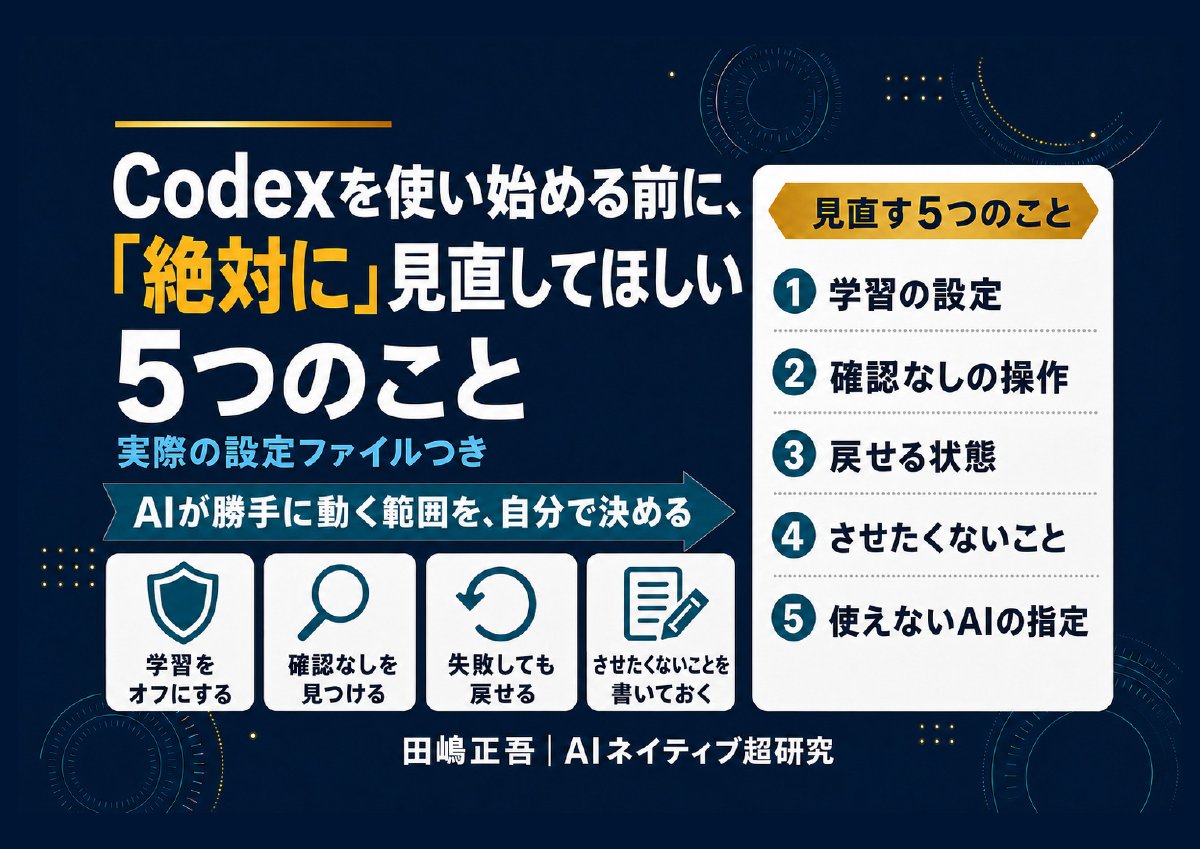
学習の設定・確認なしの操作・戻せる状態など。Codexにそのまま貼れる頼み方つき(全9ページ)
Codexは便利な一方で、設定ひとつで「聞かずに動く」ようになります。この資料を作るために自分の設定を開いたら、本番のデータベースを書き換える操作が、覚えのないうちに確認なしで動く状態になっていました。使い始める前に見直してほしい5つを、Codexにそのまま貼れる頼み方と一緒にまとめました。
- 仕事の画面や資料を、AIの学習に使わせない設定
- 取り返しのつかない操作が確認なしになっていないか、Codexに調べさせる頼み方
- AGENTS.mdのいちばん上に書く「絶対にしないこと」の例
- 失敗しても戻せる状態で始める方法と、使えなくなったAIの指定の直し方
メールアドレス登録で他にも様々な資料を閲覧できます






 +10
PDF 19点・合計499ページ + すぐ使えるzip素材 3点
どれも登録後の受け取りページから、まとめてダウンロードできます。
毎週配信の無料ニュースレター「AIネイティブ超研究」の購読特典です。メール登録後すぐ、受け取りページのご案内が届きます。そこにはこの資料に加えて、過去の特典もすべてまとめて置いてあります。あわせて、AI活用に関するお知らせやお役に立てそうなご案内をお送りすることがあります。解除はいつでも1クリック。
御社の業務に合わせたCodex導入支援
「AIツールを導入したが、現場で使われない」を終わらせる。
業務課題のヒアリングから設計、ハンズオン実践、運用定着まで一貫して支援します。