Codexのcomputer useが使えない時の確認手順

「Codexにcomputer useで画面を操作させたいのに、設定に出てこない」「@Computerと打っても動かない」——Codexでアプリの操作まで任せようとしたとき、多くの人がここで止まります。
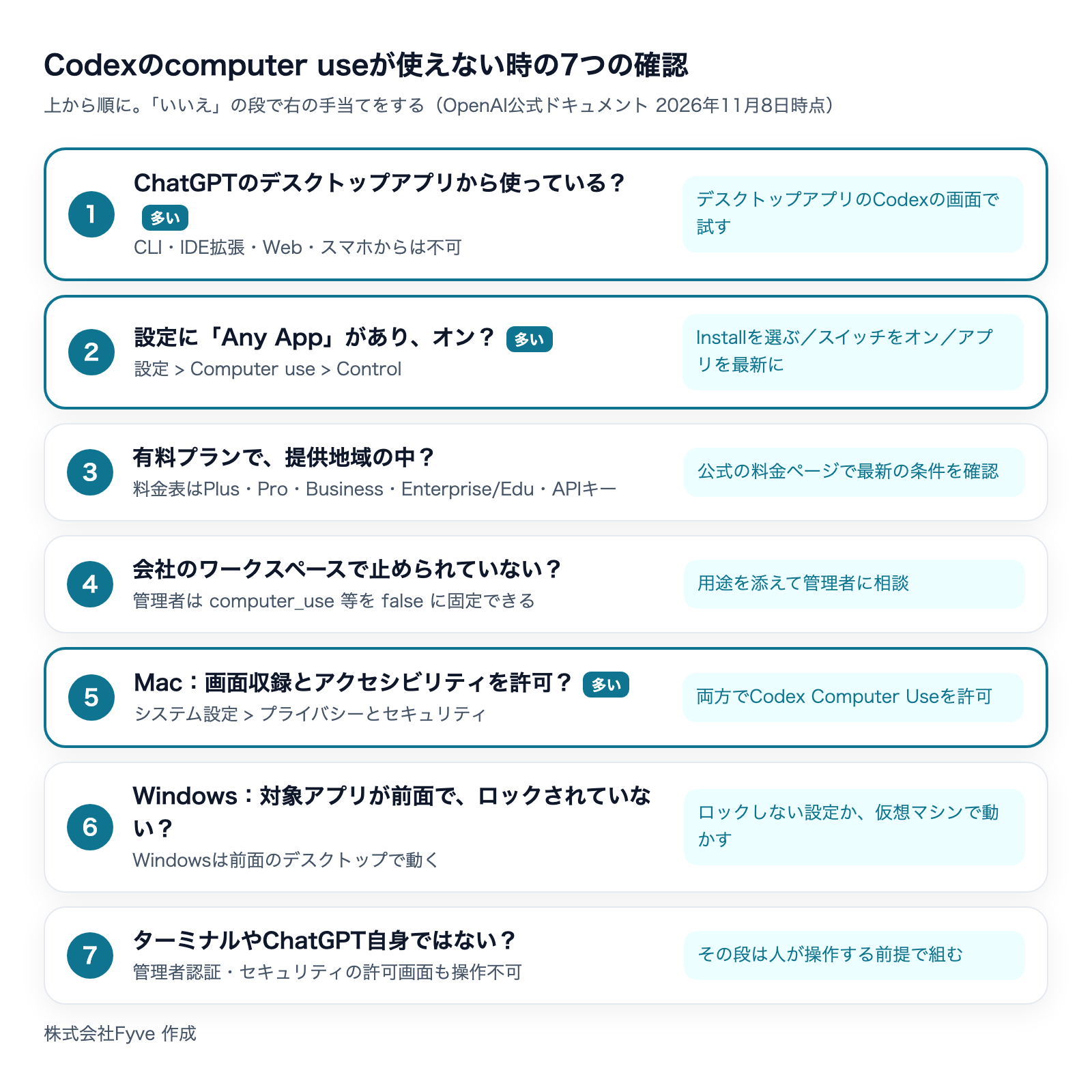
結論から言うと、Codexのcomputer useが使えない原因は、ほとんどが7か所の確認のどこかにあります。とくに多いのは、①ChatGPTのデスクトップアプリ以外(Codex CLI・IDE拡張・Web)から使おうとしている、②設定の「Any App」が未インストールかオフ、③macOSの画面収録とアクセシビリティの許可が無い、の3つです。この3つを先に見れば、たいていは数分で片づきます。
株式会社Fyveは、中小企業の専属AI担当として、CodexやClaude CodeをはじめとするAIツールの導入と運用を支援しています。この記事では、OpenAIの公式ドキュメント(2026年11月8日時点)で確かめた仕様をもとに、computer useが使えない・出てこないときの確認手順を、上から順に試せる形でまとめます。社内のMac miniでCodexを毎日動かしている私たちが、そこでcomputer useを使っていない理由もあわせてお伝えします。
まず結論:Codexのcomputer useが使えない時の7つの確認
症状から当たりをつけられるよう、確認する場所を表にまとめました。上から順に、手間の少ないものを先に並べています。
順 | 症状 | 疑う原因 | 確認する場所 |
|---|---|---|---|
1 | CLIやVS Codeで@Computerが効かない | ChatGPTのデスクトップアプリ以外から使っている | 使っているアプリそのもの |
2 | 設定にcomputer useの項目が出てこない | 「Any App」が未インストール・オフ | 設定 > Computer use > Control |
3 | 項目はあるのに有効にできない | プランまたは地域の対象外 | 公式の料金ページ |
4 | 会社のアカウントだけ使えない | ワークスペースの管理者が止めている | 管理者への確認 |
5 | Macで画面が見えない・クリックできない | 画面収録・アクセシビリティの許可が無い | システム設定 > プライバシーとセキュリティ |
6 | Windowsで途中から操作が止まる | 対象アプリが前面にない・画面がロックされた | 実行中のデスクトップの状態 |
7 | 特定のアプリだけ操作されない | もともと操作できない相手(ターミナル等) | 公式の制限の一覧 |
以下、1つずつ見ていきます。
前提:Codexのcomputer useはどこで動く機能か
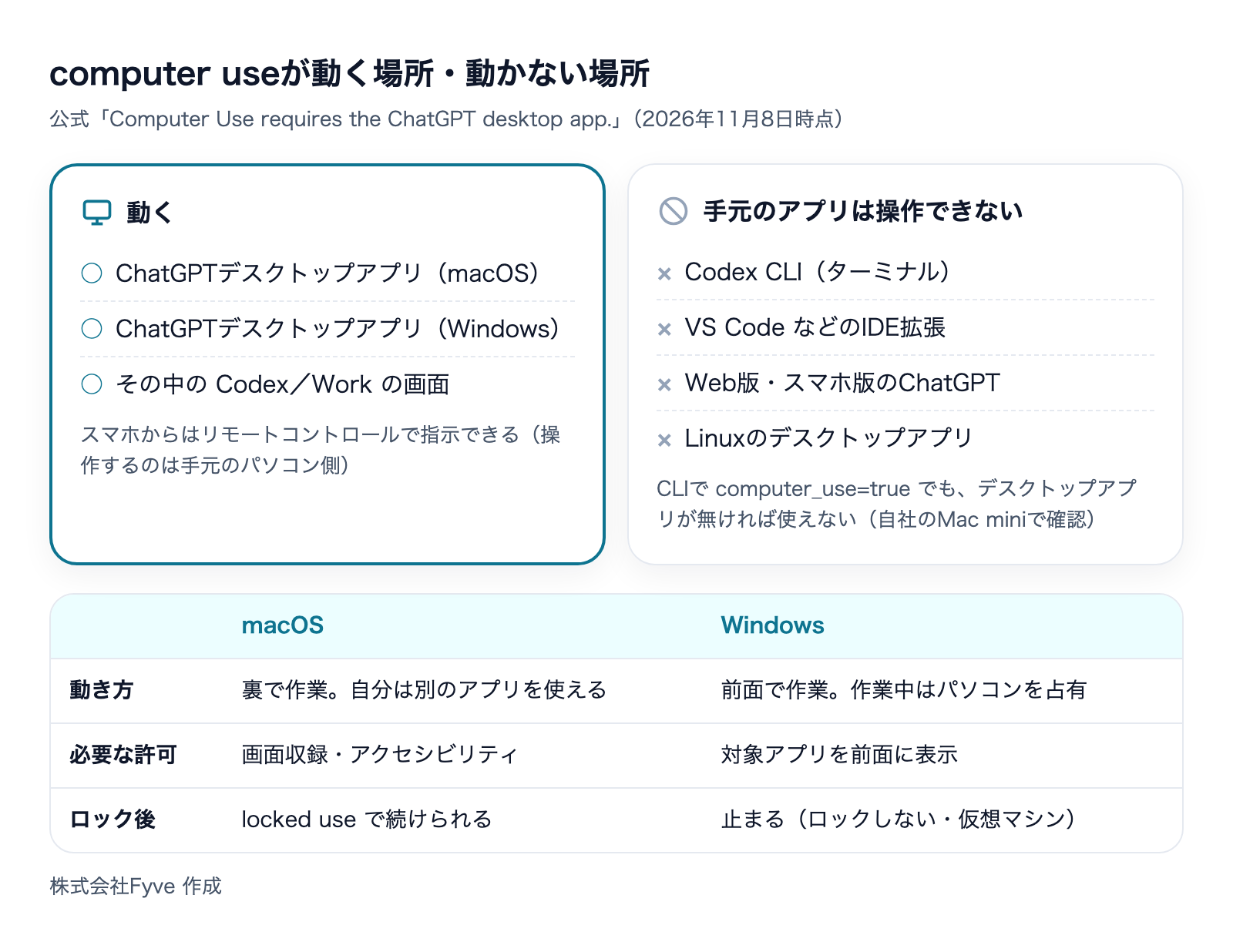
最初に押さえておきたいのは、computer useがChatGPTのデスクトップアプリの機能だという点です。OpenAIの公式の使い方ページには「Computer Use requires the ChatGPT desktop app.」とあり、提供範囲は「In supported regions, Computer Use is available on macOS and Windows in ChatGPT Work and Codex.」と書かれています。
ここで混乱しやすいのが、CodexとChatGPTの関係です。2026年7月9日の更新(26.707)で、CodexのアプリはChatGPTのデスクトップアプリに統合されました。公式の変更履歴には「Codex is now part of the ChatGPT desktop app on macOS and Windows.」とあります。いま「Codexのアプリ」と呼ばれているものは、ChatGPTのデスクトップアプリの中のCodexの画面です。
つまり、次の場所からは、computer useで手元のパソコンのアプリを操作させることはできません。
- Codex CLI(ターミナル):公式の案内はデスクトップアプリが前提で、CLIから使う手順は示されていない
- VS Code等のIDE拡張:同上
- Web版・スマホ版のChatGPT:公式は「Cloud Work tasks on web or mobile cannot directly access your local apps, files, or signed-in desktop browser sessions.」と明記
- LinuxのデスクトップアプリChatGPT:デスクトップアプリ自体はLinux版もあるが、computer useの対象はmacOSとWindowsだけ
なお、スマホから操作させたい場合は「リモートコントロール」を使います。スマホのChatGPTから、デスクトップアプリが動いているMacやWindowsにつないで作業を始めたり進み具合を見たりする仕組みで、実際に画面を操作するのは手元のパソコンの側です。
私たちのMac miniで起きていること:フラグがtrueでも使えない
この前提は、私たちの社内環境でもはっきり確かめられます。社内のMac miniでは、Codex CLI(2026年11月8日時点で0.167.0)を無人のジョブから毎日動かしています。このCLIで機能の一覧(codex features list)を出すと、computer_use は「stable」「true」と表示されます。
それでも、このMac miniでcomputer useに画面を操作させることはできません。ChatGPTのデスクトップアプリを入れていないからです。computer_use は、管理者が機能を止めるときに使うのと同じ名前の設定の値で、「有効にしてよい」という意味にすぎません。フラグがtrueであることと、実際に画面を操作できることは別です。CLIの設定を見て「有効になっているのに動かない」と悩んでいる場合は、まずデスクトップアプリから試してください。

確認1・2:設定にcomputer useが出てこない時(Any Appの有効化)
デスクトップアプリを使っているのに項目が見当たらない場合は、設定の場所と状態を確認します。公式の手順は次のとおりです。
- ChatGPTのデスクトップアプリでWorkに切り替えるか、Codexを選ぶ
- 設定 > Computer use を開く
- Control の下にある Any App の行を探す
- 行に Install と出ていれば選んで、案内に沿って入れる
- スイッチがオフなら、オンにする
アプリの版によっては、Any Appの行ではなく「Computer Use plugin」の設定ページが表示されることがあります。その場合は、そのページの案内に従います。
見落としやすいのが、ブラウザや個別のアプリ用のスイッチだけが並んでいる状態です。公式ドキュメントは、Any Appが見えなくても、ブラウザや個別アプリ向けの設定が別にある場合があると説明したうえで、それらはほかのデスクトップアプリへの許可にはならないと書いています。Chromeの操作はできるのに、Excelや業務ソフトには触れない、という症状はここが原因です。
なお、computer useの設定の項目は、未インストールでも表示されるよう2026年5月の更新で直されています。古い版のままだと項目そのものが出ないことがあるので、デスクトップアプリを最新にしてから確認してください。
確認3:プランと地域の条件
項目はあるのに有効にできない場合は、プランと地域を確認します。公式の料金ページ(learn.chatgpt.com/docs/pricing・2026年11月8日時点)の機能の表では、「Computer Use」の行は次のようになっています。
プラン | Computer Use |
|---|---|
Plus | Limited* |
Pro | Limited* |
Business | Limited* |
Enterprise / Edu | Limited* |
APIキー | Limited* |
「*」の注記は「Feature is currently limited to only specific regions.」で、地域の制限は各機能のドキュメントで確認するよう案内されています。つまり「Limited」は回数の上限ではなく、提供地域が限られているという意味です。
注意したいのは、この表にFreeとGoの欄がないことです。表に無い以上、FreeやGoで使えるとは書かれていません。無料プランで項目が有効にならない場合は、まず有料プランかどうかを確かめてください。料金や対象プランは変わることがあるので、契約を動かす前に公式の料金ページで最新の状態を確認してください。
地域の制限はどう変わってきたか
地域の条件は、この半年で何度か動いています。公式の変更履歴から、computer useに関わる主な更新を並べます。
日付 | 版 | 内容 |
|---|---|---|
2026年4月16日 | — | macOSで提供開始。EEA・英国・スイスは対象外で始まる |
2026年5月29日 | 26.527 | Windowsに対応(前面で操作する方式) |
2026年6月11日 | — | EEA・英国・スイス以外のEnterpriseの利用者に提供。Windowsでアプリごとの許可を設定できるように |
2026年6月16日 | 26.611 | EEA・英国・スイスでもmacOSとWindowsで提供 |
2026年7月9日 | 26.707 | CodexがChatGPTのデスクトップアプリに統合。Windowsでのcomputer useの準備を改善 |
ネット上には「ヨーロッパでは使えない」「Enterpriseでは使えない」と書かれた記事が残っていますが、これは春ごろの状態です。古い記事の条件で判断しないよう、日付を確かめてから読んでください。日本からの利用については、公式に除外の記載は見当たりません。
確認4:会社のワークスペースで止められていないか
個人のアカウントでは使えるのに会社のアカウントでは使えない場合は、ワークスペースの管理者が止めている可能性があります。公式ドキュメントも「In a managed workspace, ask your administrator whether your workspace allows Computer Use.」と案内しています。
管理者向けの設定の手引きでは、computer useをブラウザやデスクトップの機能ごとまとめて止めるために、次の機能を requirements.toml の [features] で false に固定する方法が示されています。
browser_usebrowser_use_full_cdp_accessbrowser_use_externalin_app_browsercomputer_use
利用者の側からこの設定を外すことはできません。業務で必要なら、何のアプリをどの範囲で操作させたいかを添えて、管理者に相談するのが近道です。
私たちが顧問先のAI導入の計画を組むときも、この点は早めに確かめる項目にしています。画面を操作させる必要がある業務が見つかっても、会社のワークスペースで止める方針になっていれば使えないからです。逆に、管理者の立場で「勝手に画面を操作させたくない」と考える場合は、この設定で止められます。
確認5:macOSで画面が見えない・クリックできない時
Macで、computer useは起動するのに対象のアプリが見えない、またはクリックや入力が効かない場合は、macOSの許可を確認します。公式ドキュメントが求めているのは次の2つです。
- 画面収録:ChatGPTが対象アプリの画面を見るために必要
- アクセシビリティ:クリック・入力・画面の移動のために必要
公式の切り分け手順は「If ChatGPT can't see or control an app, open System Settings > Privacy & Security.」です。システム設定 > プライバシーとセキュリティを開き、画面収録とアクセシビリティの両方で、Codex Computer Useが許可されているかを確かめてください。片方だけ許可されている状態だと、「見えるのに押せない」「押せるのに見えていない」というちぐはぐな動きになります。
アプリごとの承認と「常に許可」
macOSの許可とは別に、ChatGPTの側にもアプリごとの承認があります。作業中に初めて触るアプリでは、ChatGPTが使ってよいかを尋ねてきます。ここで許可しないと、そのアプリには触れません。
「Always allow(常に許可)」を選ぶと次からは尋ねられなくなり、許可を外したいときは設定のComputer Useの欄から一覧を消せます。毎回確認が出て作業が止まる場合は、信頼できるアプリに限って常に許可にしておくと流れが止まりません。一方で、口座・決済・パスワードを扱うアプリは、常に許可にせずその都度確認する運用をおすすめします。
Macがロックされると止まる場合(locked use)
長い作業の途中でMacがロックされて止まる場合は、locked useという設定があります。有効にすると、Macがロックされた後もcomputer useで作業を続けられます。公式の説明では、有効にしたときにAppleの認証プラグインが入り、ロック解除は「動いている、信頼された作業のため」と確認できた短い時間だけ許されます。Mac全体を遠隔で解除する仕組みではありません。
このlocked useはmacOSだけの機能で、公式にも「Locked use is not available for Windows Computer Use.」とあります。
確認6:Windowsで途中から止まる時(前面で動く仕組み)
Windowsのcomputer useは、macOSと動き方が違います。Macでは裏で作業させながら自分は別のアプリを使えますが、Windowsは前面のデスクトップで動きます。作業中はマウスとキーボードが動き、同じセッションで並行して自分が作業することはできません。
そのため、Windowsで途中から止まる場合は次を確認します。
- 対象のアプリが、作業中のデスクトップに見えているか(最小化や別の仮想デスクトップに移していないか)
- 作業中にWindowsがロックされていないか(スリープ・画面ロックの設定)
- インターネットにつながったままか
人が離れている間に任せたい場合、公式は、Windowsをロックせずネットにつないだままにするか、ChatGPTのデスクトップアプリをWindowsの仮想マシンの中で動かす方法を案内しています。手元のパソコンを占有されたくない場合は、仮想マシンを1台用意しておくと日中の作業とぶつかりません。
Windowsでのアプリごとの「常に許可」は、$CODEX_HOME/config.toml の [computer_use.windows] にある always_allowed_app_ids に保存されます。許可したはずのアプリで毎回確認が出る場合は、ここに入っているかを見ると切り分けられます。
Windows版の業務での使いどころは、別の記事で詳しく解説しています。

確認7:そもそも操作できない相手と、呼び出し方
ここまで確認しても特定のアプリだけ動かない場合は、もともと操作できない相手かもしれません。公式ドキュメントが挙げている制限は次のとおりです。
- ターミナルのアプリとChatGPT自身は操作できない(「The feature can't automate terminal apps or ChatGPT itself.」)
- 管理者として認証したり、セキュリティやプライバシーの許可の画面を承認したりはできない
- ファイルの編集やコマンドの実行は、computer useではなくサンドボックスと承認の設定に従う
OSのパスワード入力や、「このアプリに画面収録を許可しますか」という画面は、人が操作する前提です。こうした画面が出たところで止まるのは故障ではありません。
ファイルの編集やコマンドの実行の許可の仕組みは、別の記事で整理しています。

呼び出し方を確かめる
呼び出し方にも決まりがあります。公式の案内は「Mention @Computer or @AppName in your prompt, or ask ChatGPT to use Computer Use.」です。
- デスクトップのアプリや手元のファイルなら @Computer、特定のアプリなら @アプリ名
- ブラウザでの作業なら @Chrome
- 操作するアプリ・ウィンドウ・流れを具体的に書く
- 作業に必要なアプリやサービスには、始める前にログインしておく
もう1つ知っておきたいのが、そのアプリ用のプラグインやMCPサーバーがある場合は、そちらが使われることがある点です。公式も、データの取得や繰り返しの操作にはプラグインを勧めています。「computer useで画面を操作してほしかったのに、画面が動かないまま終わった」という場合は、プラグイン経由で処理が済んでいる可能性があります。結果が正しければ、それで問題ありません。
また、同じアプリに対して2つのcomputer useの作業を同時に走らせないようにしてください。操作がぶつかって結果が不安定になると、公式も注意しています。
私たちが無人のMac miniでcomputer useを使わない理由
ここからは、実際の運用で私たちがどう判断しているかをお伝えします。
社内のMac miniでは、Codex CLIを無人のジョブから1日に何度も呼び出し、記事のサムネイル画像の生成などを任せています。画面を見る必要のない仕事なので、CLIとAPIで足りています。ここにcomputer useを持ち込まないのは、次の3つの理由からです。
- 人がいない前提に合わない:computer useはセキュリティやプライバシーの許可の画面を承認できません。macOSの更新の後などに許可を求められると、誰も押せないまま止まります
- 画面を使う仕事は壊れやすい:画面の配置が変わると、同じ指示でも結果が変わります。APIやCLIで済む仕事を、わざわざ画面の操作に置き換える理由がありません
- デスクトップアプリが前提になる:上で見たとおり、computer useにはChatGPTのデスクトップアプリが必要です。無人のジョブはCLIから動かしているので、仕組みが二重になります
顧問先のAI導入の計画を組むときも、同じ順番で考えています。まず、業務で使っているソフトがブラウザで動くクラウドのサービスか、パソコンにインストールするソフトかを聞きます。クラウドのサービスなら、ブラウザの操作で足ります。computer useでデスクトップの画面を操作させる必要が出てくるのは、APIもブラウザ版もない、インストール型のソフトだけです。実際、「画面操作が要りそうだ」と思われていた業務でも、ソフトの種類を確かめると、ブラウザやファイルの読み取りで済むことがよくあります。
computer useが使えないときに設定を直すのは大事ですが、その前に「この仕事は本当に画面を操作させる必要があるか」を一度考えておくと、遠回りを防げます。
画面の操作を手本として見せ、繰り返し使える手順にする機能もあります。computer useが有効になっていることが前提なので、使えるようになった後の次の一歩として参考にしてください。

Codexのcomputer useについてよくある質問
Codex CLIでcomputer useは使えますか?
公式の案内では、computer useにはChatGPTのデスクトップアプリが必要です。CLIの機能の一覧に computer_use が出ていても、それだけで手元のアプリを画面越しに操作できるわけではありません。デスクトップアプリのCodexの画面から使ってください。
無料プランで使えますか?
公式の料金ページの機能の表は、Plus・Pro・Business・Enterprise/Edu・APIキーの欄だけで、FreeとGoの欄がありません(2026年11月8日時点)。無料プランで使えるとは書かれていないので、有料プランを前提に考えてください。
MacとWindowsで何が違いますか?
Macは裏で作業させながら自分は別のアプリを使え、ロック後も続けられるlocked useがあります。Windowsは前面のデスクトップで動き、作業中はパソコンを占有します。locked useはありません。無人で回すなら、ロックしない設定にするか、仮想マシンの中で動かします。
ヨーロッパでは使えないと聞きましたが?
提供開始の時点(2026年4月)ではEEA・英国・スイスは対象外でしたが、2026年6月16日の更新でこれらの地域でもmacOSとWindowsで使えるようになっています。古い記事の情報に注意してください。
会社のアカウントだけ使えないのはなぜですか?
ワークスペースの管理者が、管理用の設定で computer_use などの機能を止めている可能性があります。利用者の側からは変えられないので、管理者に確認してください。
まとめ:Codexのcomputer useが使えない時は上から順に
Codexのcomputer useが使えない・出てこないときは、次の順で確認すると早く片づきます。
- ChatGPTのデスクトップアプリから使っているか(CLI・IDE拡張・Webではないか)
- 設定 > Computer use の「Any App」がインストール済みでオンか
- 有料プランで、提供地域の中にいるか
- 会社のワークスペースで止められていないか
- Macなら画面収録とアクセシビリティの許可があるか
- Windowsなら対象アプリが前面にあり、ロックされていないか
- ターミナルやChatGPT自身など、もともと操作できない相手ではないか
そのうえで、画面の操作が本当に必要な仕事かを考えておくと、設定に時間を使いすぎずに済みます。株式会社Fyveは、どの仕事をどの手段でAIに任せるかの見極めから、導入と運用まで伴走しています。
Codexを使い始める前に、「絶対に」見直してほしい5つのこと

学習の設定・確認なしの操作・戻せる状態など。Codexにそのまま貼れる頼み方つき(全9ページ)
Codexは便利な一方で、設定ひとつで「聞かずに動く」ようになります。この資料を作るために自分の設定を開いたら、本番のデータベースを書き換える操作が、覚えのないうちに確認なしで動く状態になっていました。使い始める前に見直してほしい5つを、Codexにそのまま貼れる頼み方と一緒にまとめました。
- 仕事の画面や資料を、AIの学習に使わせない設定
- 取り返しのつかない操作が確認なしになっていないか、Codexに調べさせる頼み方
- AGENTS.mdのいちばん上に書く「絶対にしないこと」の例
- 失敗しても戻せる状態で始める方法と、使えなくなったAIの指定の直し方
メールアドレス登録で他にも様々な資料を閲覧できます








 +10
PDF 19点・合計499ページ + すぐ使えるzip素材 3点
どれも登録後の受け取りページから、まとめてダウンロードできます。
毎週配信の無料ニュースレター「AIネイティブ超研究」の購読特典です。メール登録後すぐ、受け取りページのご案内が届きます。そこにはこの資料に加えて、過去の特典もすべてまとめて置いてあります。あわせて、AI活用に関するお知らせやお役に立てそうなご案内をお送りすることがあります。解除はいつでも1クリック。
御社の業務に合わせたCodex導入支援
「AIツールを導入したが、現場で使われない」を終わらせる。
業務課題のヒアリングから設計、ハンズオン実践、運用定着まで一貫して支援します。