Codex VSCode 拡張|導入手順と機能解説

Codex VSCode拡張は、OpenAIが公式に提供するIDE拡張機能です。GPT-5.5を搭載し、エディタ上でコード生成・編集・タスク実行を一気通貫で行えるため、ChatGPT Plusを契約している中小企業ほどコストパフォーマンスが高くなります。この記事では、株式会社Fyveが業務で実際に使い分けている前提で、導入手順と主要機能を解説します。
結論からお伝えすると、Codex VSCode拡張は「すでにVSCodeを使っているチームが、Cursorに乗り換えずに最新のAIコーディングを手に入れる」ための現実的な選択肢です。私たちはClaude Codeをメインに、Codex VSCode拡張をサブとして併用しています。その判断基準も後半で説明します。
Codex VSCode拡張とは|OpenAI公式のIDE拡張機能
Codex VSCode拡張は、OpenAIがVisual Studio Marketplaceで配布している公式拡張です。VSCodeのサイドパネルからCodexエージェントを呼び出し、自然言語で指示するだけで、コード生成・編集・コマンド実行・GitHub操作までエージェントが自律的に進めます。
裏側で動いているモデルは、2026年4月にリリースされたOpenAIの最新モデルGPT-5.5です。GPT-4.5以来の本格的な再訓練が行われ、「エージェントとしての動作」を前提に設計されているのが特徴です。自己検証しながらタスクを進め、数百ステップの連続したツール呼び出しを一人で完遂できる水準まで来ています。
VSCode拡張・Codex CLI・Codex Webの関係
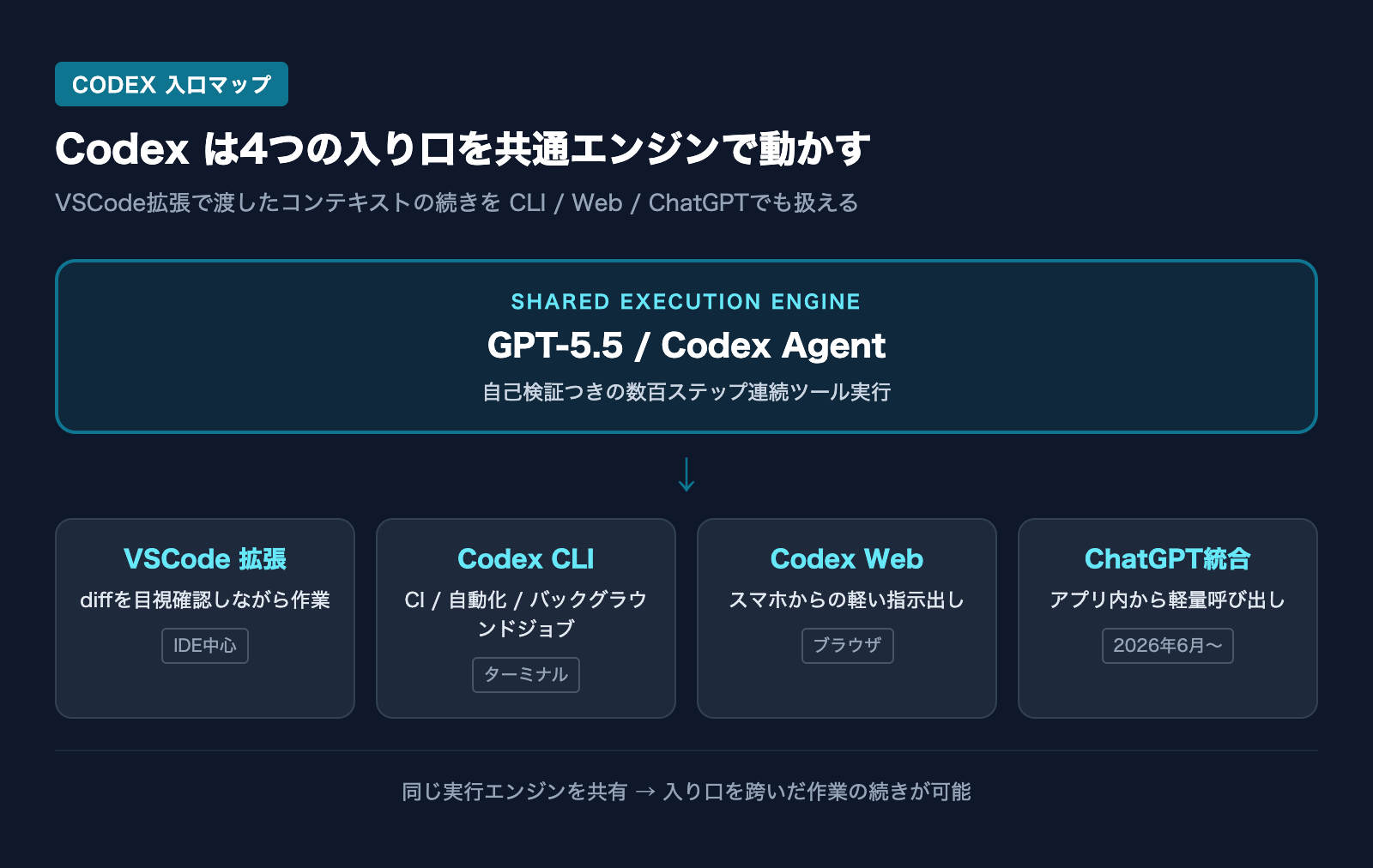
OpenAIはCodexを複数の入り口から使えるように設計しています。実行モデルは共通で、入り口だけが違うイメージです。
- Codex VSCode拡張(IDE Extension): VSCodeおよびJetBrains系IDE上で動く。diffを見ながら作業したい場面に最適
- Codex CLI: ターミナルで動かす。CIや自動化、バックグラウンドジョブ向け
- Codex Web: ブラウザからCodex Appにアクセス。スマホからの軽い指示出しに便利
- ChatGPTアプリ内Codex: ChatGPT本体に統合された軽量バージョン
この4つは同じ実行エンジンを共有しているため、VSCode拡張で渡したコンテキストの続きをCLIやWebで扱う、といった連携が可能です。
Codex VSCode拡張の導入手順
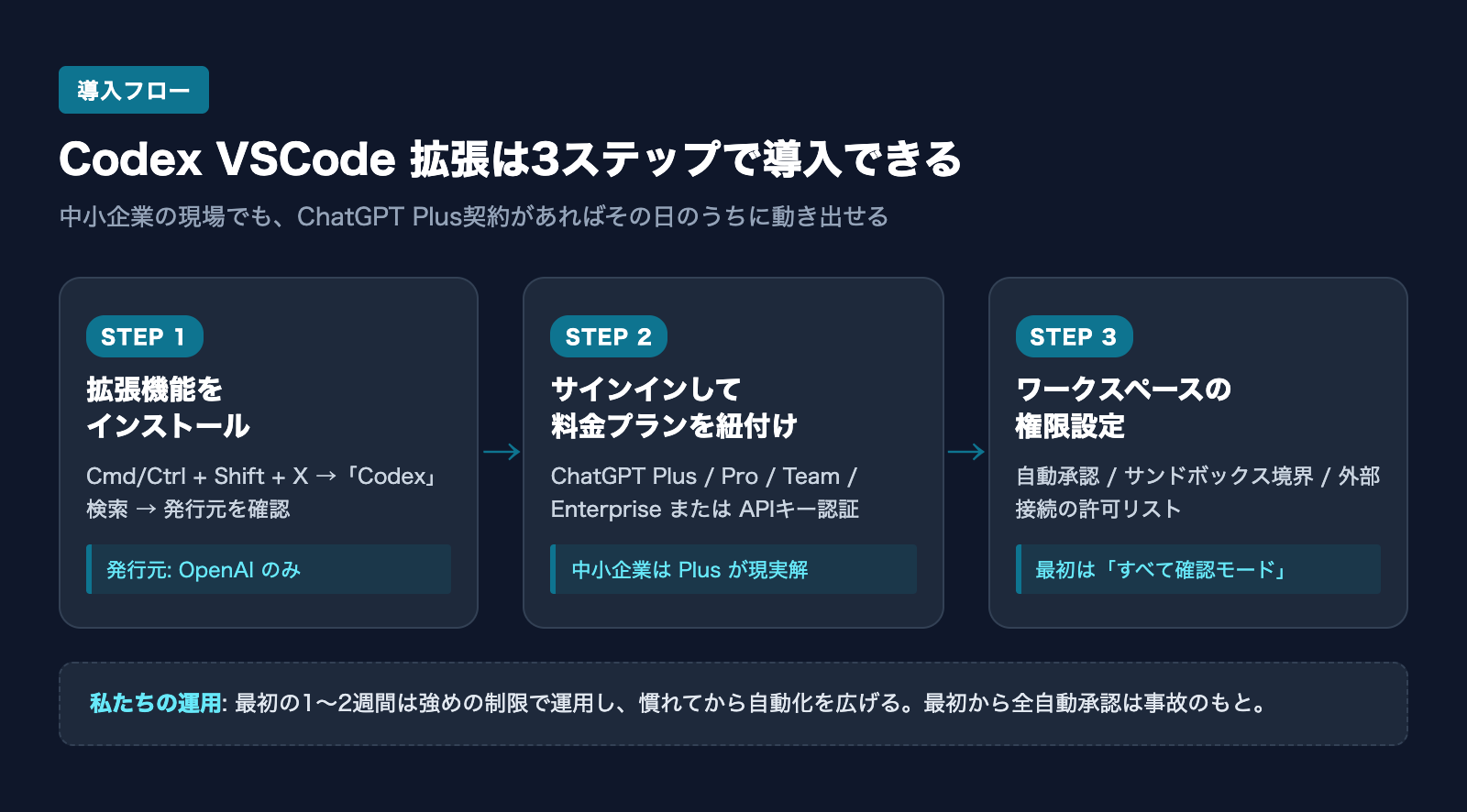
導入は3ステップで完了します。私たちが社内メンバーに導入支援する際にも、この順序で進めています。
ステップ1|VSCodeに拡張機能をインストール
VSCodeの拡張機能パネル(Cmd/Ctrl + Shift + X)を開き、検索欄に「Codex」と入力します。発行元が「OpenAI」になっているものが公式版です。Cursor、JetBrains IDE(IntelliJ・PyCharm・WebStorm・Rider 等)でも同じ拡張を利用できます。
類似名の拡張機能が複数存在するため、必ず発行元がOpenAIであることを確認してください。サードパーティ製の拡張機能は、機能が限定的だったり、保守が止まっているケースがあります。
ステップ2|サインインして料金プランを紐付ける
インストール後に拡張機能を開くと、サインイン画面が表示されます。選択肢は2つです。
- ChatGPTアカウントでサインイン: 既に契約しているChatGPT Plus・Pro・Team・Enterpriseのプランがそのまま使える
- OpenAI APIキーで認証: 従量課金で使いたい場合や、組織のAPI管理下で運用したい場合
多くの中小企業にとっては、ChatGPT Plusでサインインする形が現実解です。1人あたり月20ドルのPlus加入者には、Codexの利用枠が含まれており、追加課金なしでGPT-5.5を業務で使えます。
ステップ3|ワークスペースの権限設定
初回起動時に、Codexがどの範囲で動けるかを設定します。具体的には以下の3点です。
- 自動承認の粒度: ファイル編集・コマンド実行・ネットワーク通信をどこまで自動許可するか
- サンドボックスの境界: 編集対象のフォルダ範囲、機密ファイルの除外設定
- 外部接続の許可リスト: WebSearchやMCPサーバなど、外部リソースへのアクセス可否
業務導入では最初は「すべて確認モード」で運用し、慣れてから自動化を広げるのが安全です。私たちのクライアントワークでも最初の1〜2週間は強めの制限で運用しています。

Codex VSCode拡張の主要機能
導入が済んだら、実際にどんな機能が使えるのかを見ていきます。特に2026年に入ってから追加された機能は、業務利用の幅を大きく広げています。
機能1|自律的なコード生成・編集(Agent Mode)
自然言語で指示を出すと、Codexがコードベース全体を読み込み、必要なファイルを編集します。VSCodeのdiffビューでリアルタイムに差分を確認できるため、人間がレビューしながら進められるのが大きな利点です。
Claude Codeとの違いをよく聞かれますが、Codex VSCode拡張は「IDE上で人間がdiffを目視確認しながら進める」体験に最適化されています。一方、Claude Codeは「ターミナル上で完全に任せきる」設計です。私たちは大規模実装をClaude Code、ピンポイントな修正をIDE拡張で行う使い分けに落ち着いています。
機能2|Annotations(in-appブラウザでの直接指示)
2026年に追加された強力な機能がAnnotationsです。Codexが起動するアプリ内ブラウザでプレビュー画面を表示し、その上に「ここのフォントを大きく」「この色を青に」と直接書き込めます。各アノテーション横の設定アイコンからフォント・テキスト・余白・色をスライダーで調整しプレビューできるため、CSSの数値を文章で伝える手間が省けます。フロントエンドの細かい調整が体感3倍速で進む印象です。
機能3|Web Search(標準搭載)
Codex VSCode拡張には最初からWeb検索ツールが組み込まれており、ローカルタスクでもデフォルトで有効です。「最新のNext.js 16でこの実装はどう書く?」といった質問に対し、Codexが自分で公式ドキュメントを検索しながら回答します。Claude Codeでは別途WebSearchツールやMCPサーバの設定が必要ですが、Codex VSCode拡張は標準で備わっているため導入直後から最新情報を踏まえた提案が得られます。中小企業の現場で「セットアップが少なくて済む」ことは定着率に大きく効きます。
機能4|マルチステップのツール使用と自己検証
GPT-5.5は、複数のツールを連続して使い、提出前に自己検証する設計です。「このコンポーネントを切り出してテストを追加して」と指示すると、ファイル分割・import修正・テスト追加・実行・失敗時の修正までを人間の介入なしで連続実行できます。私たちの検証範囲では、軽めのリファクタリング・テスト追加・型エラー解消の3点で安定して動きます。複雑なドメイン知識が絡む設計判断は、まだClaude Code側で人間と対話しながら詰めた方が品質が高い、というのが現時点の実感です。
機能5|Windows含むComputer Use対応
従来Computer Use(画面を見てクリック・タイピング操作する機能)はmacOSが中心でしたが、2026年の更新でWindowsにも対応しました。業務用ソフトがWindows限定の現場(建設業の積算ソフト・介護記録ソフト等)で導入の決め手になるケースがあります。
Codex VSCode拡張 vs Cursor vs JetBrains の使い分け
「拡張機能で十分なのか、それともCursorに乗り換えるべきか」という相談をよく受けます。結論を先に書くと、すでにVSCodeを使っているチームは、まず拡張機能から始めるのが合理的です。理由を整理します。
Codex VSCode拡張が向いているケース
- VSCodeの設定・拡張機能資産を活かしたい
- ChatGPT Plus / Pro を既に契約していて、追加コストを抑えたい
- チーム全員でAIエディタを統一する必要はなく、各自の好きな環境にAIを「足す」形にしたい
- JetBrains系IDEで業務している(IntelliJ・WebStorm・Rider 等。2026年1月からネイティブ統合済み)
Cursorに乗り換えたほうが良いケース
- AI体験そのものを最も滑らかにしたい(タブ補完、インラインチャット、Composer等の体験はCursorが一歩リード)
- チーム全員で同じAIエディタを使うことに価値がある
- VSCodeとの差異(Marketplace制限など)を許容できる
JetBrains派の選択肢
JetBrains IDEは2026年1月からCodexのネイティブ統合が始まっており、Java・Kotlin・Go・Rust などの強い型システムを持つ言語の業務では引き続き有力です。「JetBrainsの補完精度を捨てたくないが、AIエージェントも欲しい」というケースで、Codex IDE拡張のJetBrains版が選ばれています。
料金体系と中小企業の使い方
Codex VSCode拡張そのものは無料です。実際の費用は紐付けたOpenAIアカウントのプラン側で発生します。
- ChatGPT Plus(月20ドル): 個人・小規模チームの導入はここから。GPT-5.5の利用枠がCodexにも適用される
- ChatGPT Pro(月200ドル): ヘビーユーザー向け。利用枠が大幅に拡張される
- Team / Enterprise: 複数アカウント管理・SSO・データ取り扱いポリシーが必要な企業向け
- APIキー(従量課金): 業務システムへの組み込み・組織APIガバナンス下で運用したい場合
私たちが中小企業に提案する際は、まずChatGPT Plus 1〜2アカウントで小さく始める形を取ります。全社員にいきなり配るのではなく、AI推進担当者2〜3人で1ヶ月運用し効果と運用課題を確認してから広げる方が定着率が圧倒的に高くなります。
ChatGPT統合との関係
2026年6月のアップデートで、CodexはChatGPT本体のアプリ内にも統合されました。ChatGPTアプリから「コーディングタスク」を投げると、内部的にCodexが起動してコードを書いて返します。VSCode拡張・CLI・Web・ChatGPT統合の4経路は同じ実行エンジンを共有しているため、「外出先のスマホで軽い修正指示を出し、PCに戻ってからVSCode拡張で続きを確認する」運用が可能です。経営者が「移動中に1行直す」用途では、ChatGPTアプリ統合が便利な場面が増えてきました。
導入時につまずきやすいポイント
私たちが導入支援する中で、最初の数日でつまずきやすいポイントを3つ挙げます。
- 権限設定を最初から緩めすぎない: 初期で「すべて自動承認」にすると想定外のファイル書き換えや外部API呼び出し事故が起きる。最初の1〜2週間は確認ありモードで運用
- .gitignoreと機密ファイルの除外: サンドボックス境界に機密情報(.env・認証情報・顧客データ)が含まれていないか必ず確認する
- 既存ツールとの役割整理: Codex・Claude Code・GitHub Copilotを同時ONにすると補完が競合する。「どのツールに何を任せるか」を先に決める。私たちは補完=人間判断、ピンポイント編集=Codex VSCode拡張、大規模実装=Claude Codeで落ち着いている
Codex VSCode拡張を業務で活かす実務目線
私たちはAIコーディングツールを「単に入れる」のではなく、業務プロセス全体に組み込むことを推奨しています。VSCode拡張は入り口として優秀ですが、本当に効果を出すには次の3点を同時に進める必要があります。
- 業務の棚卸し: どのコーディング業務をAIに任せるかを明文化する
- 権限設計: 機密情報・本番環境の扱いをルール化する
- レビュー文化: AI生成コードを人間がどう承認するかのフローを決める
関連記事
Codexの全体像を把握したい方は、こちらの記事もあわせて参照してください。
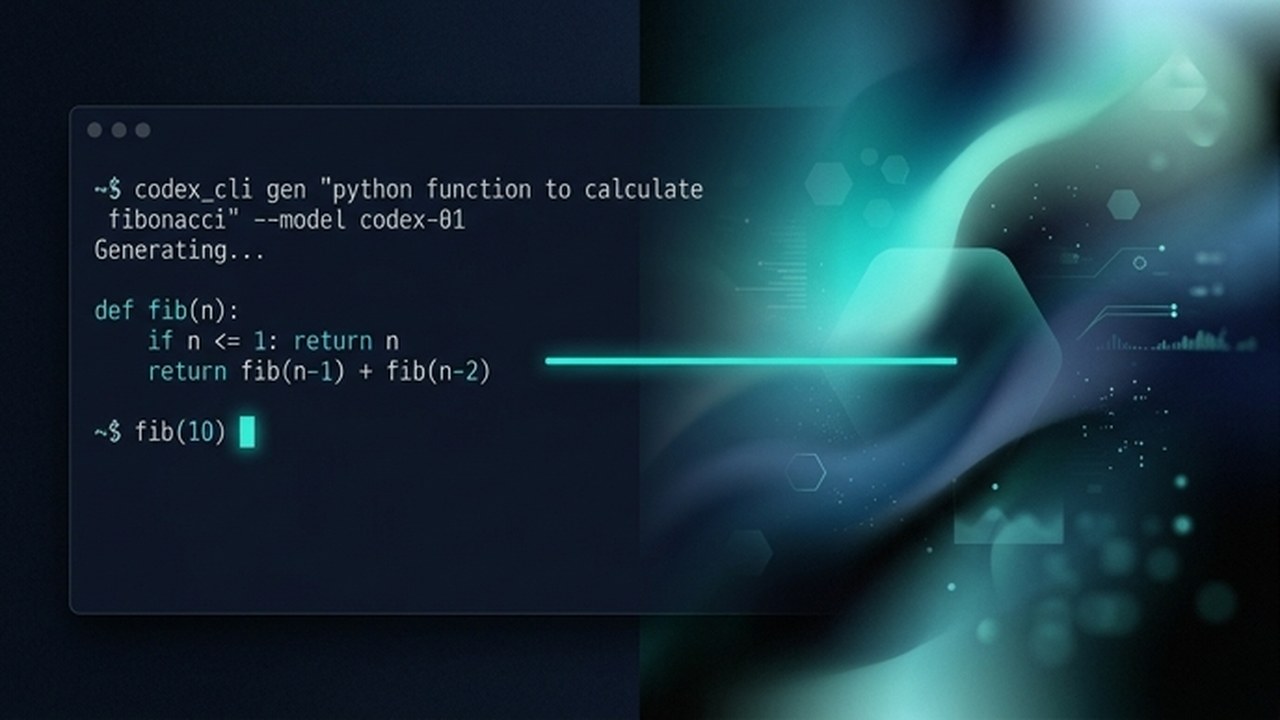
Codex CLI(コマンドライン版)の機能を比較したい方は、こちらの記事で詳しく解説しています。
Claude Codeとの併用や使い分けを検討中の方は、こちらの比較記事を参照してください。
Claude Code vs Codex 徹底比較|両方使う実務者の結論
まとめ
- Codex VSCode拡張は、OpenAI公式が提供するIDE拡張機能で、GPT-5.5を搭載している
- 導入はVSCode Marketplaceからのインストール→ChatGPTアカウントでサインイン→権限設定の3ステップ
- Annotations(in-appブラウザでの直接指示)、標準搭載のWeb Search、Windows含むComputer Useなど、業務利用に効く機能が揃った
- Cursor・JetBrainsとの選択は「既存のIDE資産を活かすか、AI体験そのものを最適化するか」で決まる
- 中小企業はChatGPT Plus 1〜2アカウントで小さく始め、効果を見ながら展開するのが定着率が高い
Codex VSCode拡張は、AIコーディングを「特別なIDEに乗り換えずに導入できる」現実的な選択肢です。私たちも日常的に使い、Claude Codeとの役割分担を整理しながら運用しています。導入を検討する企業は、まず小さく始めて効果を確認しながら範囲を広げるアプローチをお勧めします。
Codexを使い始める前に、「絶対に」見直してほしい5つのこと

学習の設定・確認なしの操作・戻せる状態など。Codexにそのまま貼れる頼み方つき(全9ページ)
Codexは便利な一方で、設定ひとつで「聞かずに動く」ようになります。この資料を作るために自分の設定を開いたら、本番のデータベースを書き換える操作が、覚えのないうちに確認なしで動く状態になっていました。使い始める前に見直してほしい5つを、Codexにそのまま貼れる頼み方と一緒にまとめました。
- 仕事の画面や資料を、AIの学習に使わせない設定
- 取り返しのつかない操作が確認なしになっていないか、Codexに調べさせる頼み方
- AGENTS.mdのいちばん上に書く「絶対にしないこと」の例
- 失敗しても戻せる状態で始める方法と、使えなくなったAIの指定の直し方
メールアドレス登録で他にも様々な資料を閲覧できます








 +8
+8PDF 17点・合計440ページ + すぐ使えるzip素材 3点
どれも登録後の受け取りページから、まとめてダウンロードできます。
毎週配信の無料ニュースレター「AIネイティブ超研究」の購読特典です。メール登録後すぐ、受け取りページのご案内が届きます。そこにはこの資料に加えて、過去の特典もすべてまとめて置いてあります。あわせて、AI活用に関するお知らせやお役に立てそうなご案内をお送りすることがあります。解除はいつでも1クリック。
御社の業務に合わせたCodex導入支援
「AIツールを導入したが、現場で使われない」を終わらせる。
業務課題のヒアリングから設計、ハンズオン実践、運用定着まで一貫して支援します。