Codexのプラグインの入れ方|アプリとCLIの手順と無効化

「Codexのプラグインを入れたいのに、どこから入れるのか分からない」「VS Codeの拡張で探しても見つからない」「入れたはずなのに使われない」——Codexのプラグインを初めて入れるとき、多くの人がこのあたりで止まります。
結論から言うと、Codexのプラグインの入れ方は2通りです。ChatGPTデスクトップアプリの「Plugins」タブで+を押すか、Codex CLIで /plugins を開いて選ぶかのどちらかで、VS CodeなどのIDE拡張からは入れられません。そして、入れた後は新しいチャット(CLIなら新しいセッション)を始めないと使えません。つまずきの多くはこの2点です。
株式会社Fyveは、Codex と Claude Code を毎日の業務と無人の定期ジョブで使っています。この記事では、OpenAIの公式ドキュメント(2026年11月9日に確認)の手順に、私たちの Mac mini で Codex CLI 0.167.0 を動かして確かめた結果を合わせて、Codexのプラグインの入れ方・使い方・止め方・外し方を順に説明します。
Codexのプラグインの入れ方は2通り(早見表)
先に全体を表で示します。どこで入れても、プラグインの一覧(ディレクトリ)は ChatGPT と Codex で共通です。
どこで | 入れ方 | 入れた後 |
|---|---|---|
ChatGPTデスクトップアプリ(Codex) | 「Plugins」タブ → プラグインの詳細を開く → +ボタン | 新しいチャットを始める |
Codex CLI |
| 新しいセッションを始める |
IDE拡張(VS Code など) | 入れられない(プラグイン非対応) | アプリかCLIで入れる |
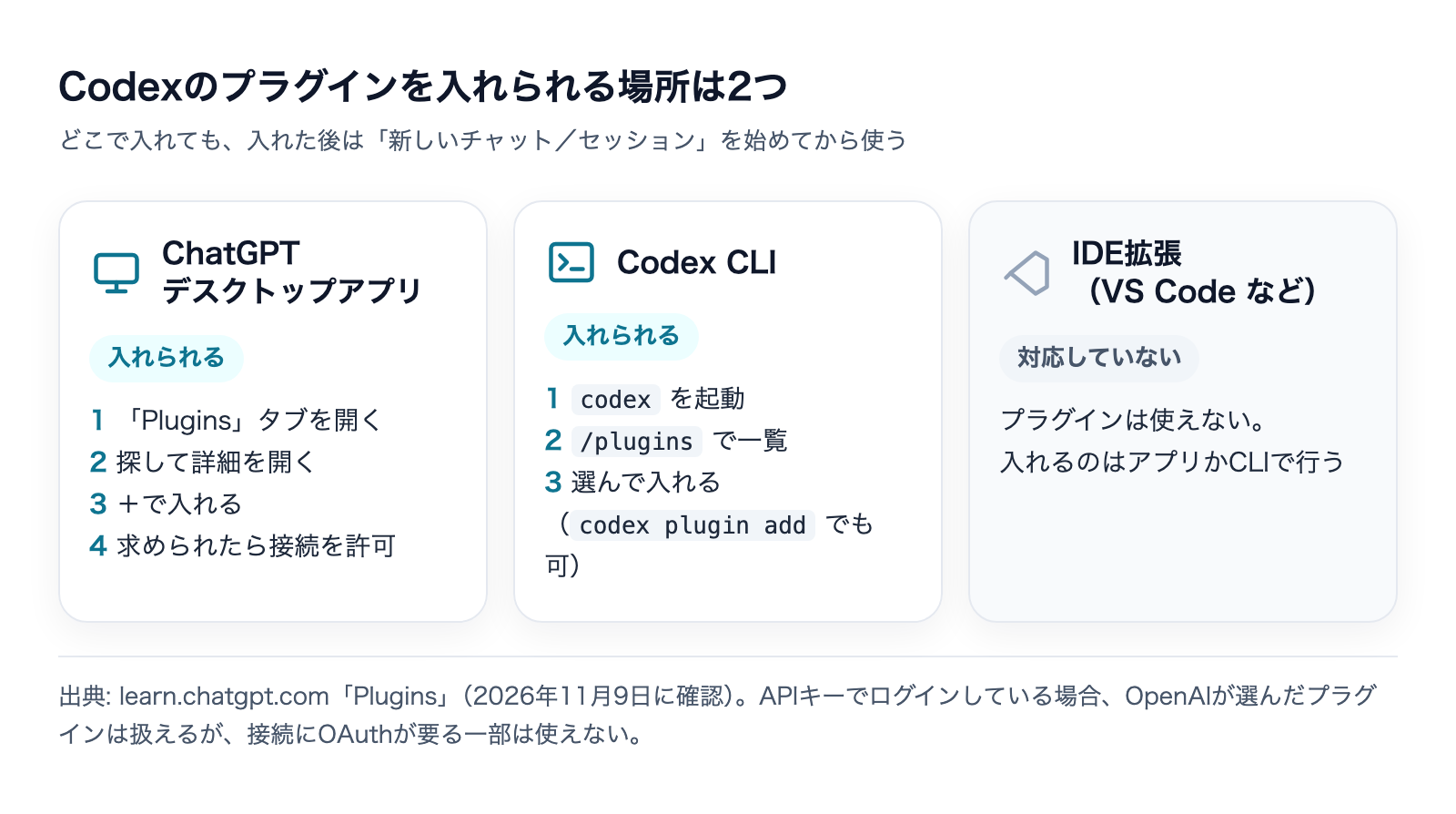
公式ドキュメントには「プラグインは ChatGPT の Web・デスクトップ・モバイルの Chat と Work、そして ChatGPT デスクトップアプリの中の Codex で動く。Codex CLI にも Codex 用のプラグインブラウザがある。IDE拡張はプラグインに対応していない」とあります。VS Code の Codex 拡張の画面をいくら探しても入口が無いのは、そもそも対応していないからです。
Codexのプラグインとは|中に入っている4つの部品
入れ方の前に、プラグインが何を運んでくるのかを押さえておくと、入れた後の挙動が読みやすくなります。公式の説明では、1つのプラグインは次の部品を1つ以上まとめたものです。
部品 | 中身 | 入れた後に起きること |
|---|---|---|
スキル(Skills) | 特定の作業の手順書。参考資料や補助のスクリプトを含められる | 必要な場面で Codex が読み込んで、その手順で作業する |
MCPサーバー | GitHub・Slack・Google Drive などの外部サービスとつなぐ口 | 接続(ログイン)を済ませると、そのサービスの読み書きができる |
ブラウザ拡張 | 作業の流れの中でブラウザ側に必要な機能 | ブラウザを使う作業で使われる |
フック(Hooks) | Codex の動作の決まった時点で実行されるコマンド | 実行前に中身を確認して信頼する必要がある |
スキルや MCP は Codex に個別に設定することもできます。プラグインはそれらを1回で入れられる箱だと考えると分かりやすいです。たとえば Gmail のプラグインを入れると、Gmail とつなぐ MCP と、Gmail での作業手順がまとめて入ります。MCP を手で設定する方法はCodex×MCP連携の設定で説明しています。
どんなプラグインがあるのかを先に知りたい場合は、こちらの一覧記事が入口になります。


入れる前に確かめる3つのこと
1. 使っている場所がアプリかCLIか
上の表のとおり、IDE拡張では入れられません。普段 VS Code の拡張だけで Codex を使っている場合は、ChatGPT デスクトップアプリか Codex CLI を用意する必要があります。また、公式に「Desktop only」と付いたプラグインは、Web で見つけることはできても、入れて使うにはデスクトップアプリが必要で、モバイルでは使えません。
2. ChatGPTでログインしているか、APIキーか
Codex に OpenAI の API キーでログインしている場合も、OpenAI が選んだ(curated)プラグインのうち対応しているものは、CLI とデスクトップアプリで探して入れて管理できます。ただし公式には「接続の手続きに対応していない OAuth の機能が要るプラグインは、APIキーでは使えないものがある」とあります。APIキーで使っていて特定のプラグインだけ入らないときは、ここを疑ってください。APIキーとChatGPTログインの切り替え方はCodex API keyの設定にまとめています。
3. 会社のワークスペースで管理されていないか
Business や Enterprise などのワークスペースでは、管理者がどのプラグインを使えるか、だれに使わせるかを決めます。ワークスペースで入れられたプラグインや既定で入っているプラグインは、自分で外せないことがあります。社内で配られたプラグインが出てこない・外せない場合は、まず管理者に確認するのが早道です。
ChatGPTデスクトップアプリでの入れ方
デスクトップアプリの Codex で使う場合の手順です。公式の手順は次の4つです。
- 「Plugins」タブを開き、探すか一覧から選んで、プラグインの詳細を開く
- +ボタンを押して入れる
- MCP サーバーへの接続が要るプラグインでは、求められたら接続する(入れる時点で認証を求めるものと、初めて使う時まで待つものがある)
- 入れ終わったら新しいチャットを始め、プラグインを使うよう頼む
一覧(Plugins Directory)はタブで分かれています。「OpenAI」は OpenAI が作ったもの、「ワークスペース名」のタブは会社が用意したもの、「Personal」は自分が作ったもの(Created by me)と共有されたもの(Shared with me)です。入れ済みのものは別の「Installed」の行で確認できます。
接続のときに「Sign in with ChatGPT」(ベータ)が出るプラグインもあります。公式には Airtable・GitLab・HubSpot・Notion・Supabase・Vercel などが挙がっています。これを選ぶと、相手のサービスのアカウントを作るか結び付けられます。相手に渡るのは名前・メールアドレス・プロフィール画像だけで、データへのアクセスや操作の許可は別の手順で自分で承認します。「ChatGPTでサインインしたから全部許可された」わけではない点は覚えておいてください。
Codex CLIでの入れ方|/plugins と codex plugin コマンド
対話画面から入れる(/plugins)
CLI では、Codex を起動してから /plugins と入力すると、プラグインブラウザが開きます。
codex
/plugins
プラグインブラウザは置き場所(マーケットプレイス)ごとにタブで分かれています。タブで置き場所を切り替え、プラグインを開いて詳細を見て、入れる・外すを選びます。入れた後は、そのセッションを終えて新しいセッションを始めてから使います。
シェルから入れる(codex plugin add)
対話画面を開かずに、シェルのコマンドで入れることもできます。手元の Codex CLI 0.167.0 の codex plugin --help に出るコマンドは次の4つです。
コマンド | すること |
|---|---|
| 使える置き場所のプラグインを一覧で出す( |
| プラグインを入れる( |
| プラグインを外し、手元のキャッシュも消す |
| 置き場所を足す(add)・一覧(list)・最新にする(upgrade)・消す(remove) |
たとえば OpenAI が選んだ置き場所から Slack のプラグインを入れるなら、codex plugin list に出る表記をそのまま使って codex plugin add slack@openai-curated-remote と書きます。置き場所の名前はアプリの画面とは表記が違うことがあるので、まず codex plugin list で正確な名前を確かめてから add するのが確実です。
実際に一覧を出してみた(2026年11月9日)
私たちの Mac mini(無人の定期ジョブを動かしている機械)で、Codex CLI 0.167.0 の codex plugin list を実行した結果です。
見たもの | 結果 |
|---|---|
出てきた置き場所 |
|
一覧に出たプラグインの数 | 11,480件。うち5,190件は「app-」に番号が続くだけの名前で、表示名が CLI からは分からない |
入れ済み | 6件。そのうち4件(openai-templates・sites・plugin-management・work-pets)は「既定で入る」扱い |
接続を求める時点 | 11,462件が「入れる時」、18件が「初めて使う時」 |
| 「No plugin marketplaces in scope.」(自分で足した置き場所は0) |
ここから分かることが3つあります。
- 自分で何も入れていなくても、既定で入っているプラグインがある。
~/.codex/config.tomlにはプラグインの行が1行もありませんでした。それでも4件は既定で入っています。公式に「既定のプラグインは外せないことがある」とあるのはこれです - ほとんどのプラグインは入れる時点で接続を求める。11,480件中11,462件がそうでした。APIキーでログインしていると入らないものがある、という公式の注意とつながる部分です
- CLI の一覧は量が多く、名前だけでは選びにくい。「app-」で始まるものは CLI 上では中身が分からないので、探すときはデスクトップアプリの一覧で中身を見て、名前を確かめてから CLI で入れるほうが速いです
なお、11,480という数字は私たちのアカウントで2026年11月9日に見えた数で、アカウントの種類やワークスペースの設定で変わります。一覧の中には「入れられない」(NOT_AVAILABLE)の表示が22件ありました。理由は CLI の出力には出ません。
外部のマーケットプレイスから入れる|Cloudflareの例
OpenAI の一覧に無いプラグインは、配っている側の置き場所(マーケットプレイス)を足してから入れます。Cloudflare は公式のスキル集のリポジトリ(cloudflare/skills)の README で、Codex 向けに次の手順を案内しています。
codex plugin marketplace add cloudflare/skills
codex plugin add cloudflare@cloudflare
README には「入れた後は新しい Codex のセッションを始める」とも書かれています。1行目で置き場所を足し、2行目で「cloudflare という置き場所の cloudflare というプラグイン」を入れています。
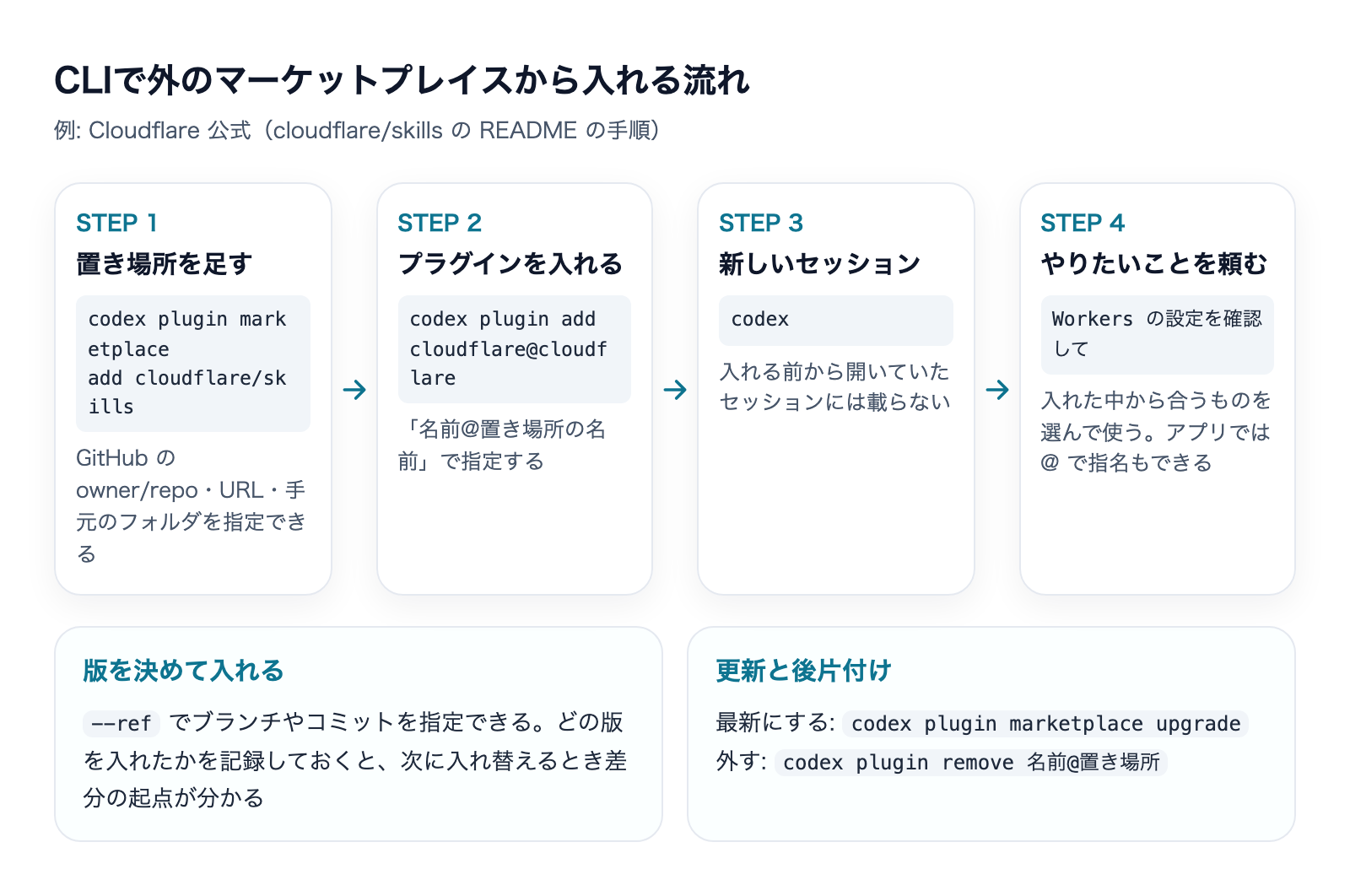
置き場所に指定できるのは、GitHub の owner/repo(owner/repo@ref も可)、HTTP・HTTPS・SSH の Git の URL、手元のフォルダです。オプションは次の2つを覚えておけば足ります。
--ref:取ってくるブランチやコミットを決める(例:codex plugin marketplace add owner/repo --ref main)--sparse:大きなリポジトリから必要なフォルダだけを取る(Git の置き場所のときだけ使える)
足した置き場所は codex plugin marketplace list で確かめ、codex plugin marketplace upgrade で最新にし、codex plugin marketplace remove 置き場所の名前 で消します。
入れたプラグインの使い方
使い方は2つです。公式の説明に沿って書きます。
- やりたいことをそのまま頼む:「今日の未読の Gmail をまとめて」「Google Drive から最新の発表資料を探して」のように結果を書くと、入れたプラグインの中から合うものを Codex が選んで使います
- @ で指名する:デスクトップアプリでは
@を入力して、使うプラグインや中のスキルを明示できます。同じような機能のプラグインを複数入れているときに使います
プラグインの動作には、Codex 側のサンドボックスと承認の設定がそのまま効きます。つまり、プラグインを入れたからといってファイルの書き込みやコマンドの実行が自由になるわけではありません。外部サービスへの接続は、そのサービス側の認証と権限で決まります。また、MCP を通して外部にデータを送るときは、そのサービスの利用規約とプライバシーポリシーが適用されます。社内データを扱うプラグインを入れる前に、どこにデータが行くのかを確認してください。
プラグインを無効化する・削除する
一時的に止める(無効化)
CLI のプラグインブラウザでは、入れ済みのプラグインにカーソルを合わせてスペースキーを押すと、オン・オフを切り替えられます。外さずに止めたいときはこれで足ります。
自分のリポジトリの中に置き場所(.agents/plugins/marketplace.json)を作って配っているプラグインは、そのリポジトリの .codex/config.toml で、プロジェクトごとにオン・オフを決められます。
[plugins."my-plugin@local-repo"]
enabled = false
キーは「プラグイン名@置き場所の名前」です。この設定は、Codex が信頼済みにしたプロジェクトでだけ読まれます。また、会社の管理画面(Admin → Plugins)から配られたプラグインには効かず、そちらは管理側の設定に従います。
完全に外す(削除)
アプリでは、プラグインを開いて「Uninstall plugin」を選びます。CLI では codex plugin remove 名前@置き場所 で外せます。注意点は2つです。
- ワークスペースで入れられたものや既定のものには、外す操作が出ないことがある(管理者が決める)
- プラグインを外しても、MCP の接続は ChatGPT 側につながったまま残る。外部サービスとの接続も切りたいときは、ChatGPT の接続の設定から別に切る
「プラグインを外したからもう触れないはず」と思い込むと、接続だけが残ります。使わなくなったプラグインを片付けるときは、接続の一覧も一緒に見直してください。
入れたのに使えないときの確認点
よく起きるつまずきを、確認する順に並べます。
症状 | まず疑うこと | 対処 |
|---|---|---|
入れたのにスキルやツールが出てこない | 入れる前から開いていたチャット・セッションで使っている | 新しいチャット(CLI なら新しいセッション)を始める |
VS Code の拡張で入口が見つからない | IDE拡張はプラグイン非対応 | デスクトップアプリか CLI で入れる |
特定のプラグインだけ入らない | APIキーでログインしていて、OAuth が要る接続に対応していない | ChatGPT のアカウントでログインし直す |
入れたが外部サービスに触れない | MCP の接続(ログイン)がまだ | 初めて使う時に出る接続の案内に従う |
CLI で入れたら別のものが入った・入らない | 名前@置き場所の表記違い |
|
社内で配られたものが出てこない・外せない | ワークスペースの管理設定 | 管理者に確認する |
リポジトリで止めたつもりが効いていない | プロジェクトが信頼済みでない、または管理画面から配られたもの | プロジェクトを信頼済みにする/管理者の設定を見る |
プラグインを自作するときの入口
自分の作業手順をプラグインにしたい場合、公式が一番早い道として勧めているのは、組み込みの @plugin-creator というスキルです。チャットで「こういう作業をプラグインにして、手元で試せるように個人用の置き場所にも登録して」と頼むと、プラグインの設定ファイル(.codex-plugin/plugin.json)のひな形と、試すための置き場所の登録まで作ってくれます。私たちの Mac mini でも、plugin-creator は入れ済みの6件に入っていました。
手で作る場合の置き場所は次の2つです。
- チームで使う:リポジトリの
.agents/plugins/marketplace.json - 自分だけで使う:
~/.agents/plugins/marketplace.json(プラグイン本体は~/.codex/plugins/などに置く)
新しく作るなら、プラグインの一番上に plugin.json を置く形(Agent Plugins の共通形式)が案内されています。従来の .codex-plugin/plugin.json も引き続き読まれます。会社のワークスペースに公開できるのはワークスペースの管理者だけで、管理側で公開そのものを止める設定もあります。
私たちの運用|外から入れたものは「どの版か」を書いておく
プラグインやスキルを外から入れるときに、私たちが決めていることを1つだけ書きます。どの版を入れたかを記録しておき、入れ替えるときは丸ごと入れ替える、です。
私たちは Claude Code 側で、Cloudflare 公式のスキル7本を2026年7月26日に入れ、11月2日に公式の最新(cloudflare/skills の 1a33048・10月31日の版)へまとめて入れ替えました。その際、公式で外された古い参考資料は消し、新しく出た CLI 用のスキルを足しています。記録の題に「どの版か」を書いておいたので、次に入れ替えるときにどこからの差分を見ればよいかがすぐ分かりました。
中身を自分で書き換えないのも同じ理由です。書き換えると、次に公式が更新したときに自分の直しが消えるか、更新を諦めることになります。
Codex でも同じことができます。codex plugin marketplace add の --ref でブランチやコミットを決めて入れ、入れた版を記録しておき、上げるときは codex plugin marketplace upgrade で取り直します。なお、Codex 側にはまだ Cloudflare のプラグインを入れていません。上の Codex の手順は Cloudflare の README と CLI のヘルプで確かめたもので、入れた後の動きは私たちの手元では試していない点はお断りしておきます。
Claude Code と Codex を両方使っている場合は、逆向きの「Claude Code の中から Codex を呼ぶプラグイン」もあります。
Claude CodeのCodexプラグイン|導入と使い分け
よくある質問
Codexのプラグインは無料で使えますか?
入れること自体に追加の料金がかかるという記載は、公式の Plugins のページにはありません。ただし、つなぐ先のサービス(Slack・Notion など)の契約はそれぞれ必要です。APIキーでログインしている場合は、プラグインの利用分を OpenAI の Platform の Usage ページで確認するよう案内されています。
VS CodeでCodexのプラグインは使えますか?
使えません。公式に「IDE拡張はプラグインに対応していない」とあります。プラグインを入れて使うのは ChatGPT デスクトップアプリの Codex か Codex CLI です。
プラグインとスキル・MCPは何が違いますか?
スキルは作業の手順書、MCP は外部サービスとつなぐ口です。プラグインはそれらを(フックやブラウザ拡張も含めて)1つにまとめて入れられる箱です。手順だけを使い回したいならスキル、手順と接続をまとめて配りたいならプラグイン、と考えると選びやすいです。
入れたプラグインを一時的に止められますか?
CLI のプラグインブラウザで、入れ済みのプラグインを選んでスペースキーを押すとオン・オフを切り替えられます。リポジトリの置き場所から配っているプラグインは、.codex/config.toml の enabled = false でプロジェクトごとに止められます。
プラグインを外せば外部サービスとの接続も切れますか?
切れません。プラグインを外しても、ChatGPT 側の MCP の接続は残ります。接続も切りたいときは、ChatGPT の接続の設定から別に切ってください。
まとめ|入れ方は2通り、入れた後は新しいセッション
- Codexのプラグインは、ChatGPT デスクトップアプリの「Plugins」タブか、Codex CLI の
/plugins(またはcodex plugin add)で入れる。IDE拡張では入れられない - 入れた後は新しいチャット・セッションを始める。外部サービスにつなぐものは接続(ログイン)も済ませる
- 外部の置き場所から入れるときは
codex plugin marketplace addで足してからcodex plugin add 名前@置き場所。--refで版を決め、入れた版を記録しておく - 止めるならスペースキーか
enabled = false、外すなら「Uninstall plugin」かcodex plugin remove。外しても MCP の接続は残る
プラグインの一覧や仕様は更新が早いので、入れる前に公式の Plugins のページ(learn.chatgpt.com/docs/plugins)もあわせて確認してください。株式会社Fyveでは、こうした道具を実際の業務で使いながら、何が効いて何がつまずくかを記録して発信しています。
Codexを使い始める前に、「絶対に」見直してほしい5つのこと
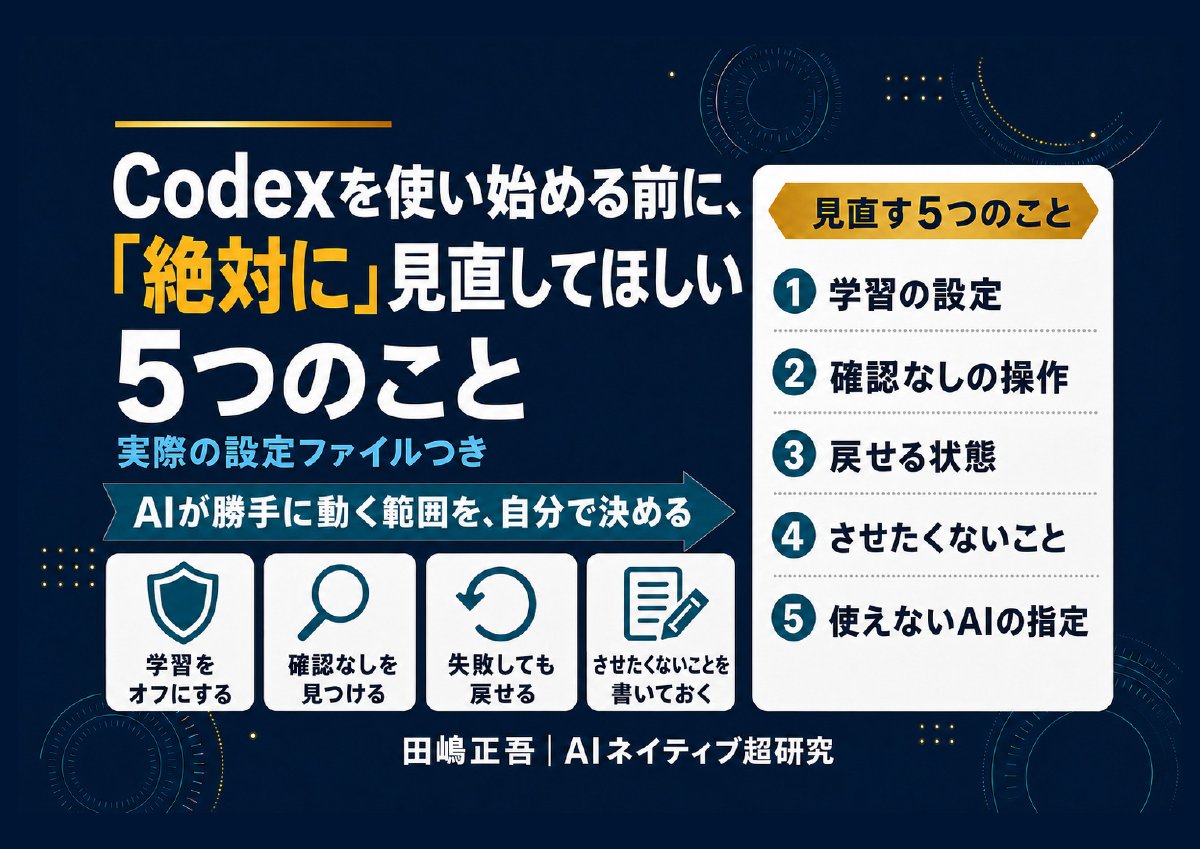
学習の設定・確認なしの操作・戻せる状態など。Codexにそのまま貼れる頼み方つき(全9ページ)
Codexは便利な一方で、設定ひとつで「聞かずに動く」ようになります。この資料を作るために自分の設定を開いたら、本番のデータベースを書き換える操作が、覚えのないうちに確認なしで動く状態になっていました。使い始める前に見直してほしい5つを、Codexにそのまま貼れる頼み方と一緒にまとめました。
- 仕事の画面や資料を、AIの学習に使わせない設定
- 取り返しのつかない操作が確認なしになっていないか、Codexに調べさせる頼み方
- AGENTS.mdのいちばん上に書く「絶対にしないこと」の例
- 失敗しても戻せる状態で始める方法と、使えなくなったAIの指定の直し方
メールアドレス登録で他にも様々な資料を閲覧できます








 +10
PDF 19点・合計499ページ + すぐ使えるzip素材 3点
どれも登録後の受け取りページから、まとめてダウンロードできます。
毎週配信の無料ニュースレター「AIネイティブ超研究」の購読特典です。メール登録後すぐ、受け取りページのご案内が届きます。そこにはこの資料に加えて、過去の特典もすべてまとめて置いてあります。あわせて、AI活用に関するお知らせやお役に立てそうなご案内をお送りすることがあります。解除はいつでも1クリック。
御社の業務に合わせたCodex導入支援
「AIツールを導入したが、現場で使われない」を終わらせる。
業務課題のヒアリングから設計、ハンズオン実践、運用定着まで一貫して支援します。