Codex CLI インストール手順|Mac/Linux/Windows

「Codex CLIをインストールしたいけれど、Mac・Linux・Windowsで手順が違いそうで不安」「公式インストーラとnpm、Homebrew、どれを選べばいいのか分からない」——そんな声を中小企業のIT担当者からよく聞きます。本記事では codex cli install をテーマに、3OSすべての公式インストール手順、認証フロー、初期設定、社内導入で詰まりやすいポイントまでを、株式会社Fyveがクライアント現場で得た知見と公式情報をもとに整理します。読み終わるころには、Mac・Linux・Windowsのどの端末でも迷わず導入できる状態を目指します。
Codex CLIとは何か(インストール前に押さえる前提)
Codex CLIは、OpenAIが開発するターミナル常駐型のAIコーディングエージェントです。ローカルのファイルを読み・書き・実行する権限を持ったAIが、対話形式で開発作業を進めてくれます。2026年現在の最新版はRustで書かれており、起動が軽く、Mac・Linux・Windowsのいずれのネイティブ環境でも動作します。
インストール作業に入る前に、3つの前提を押さえておくと、後段の手順で迷うことが激減します。
- デフォルトモデルはGPT-5.5:2026年6月時点で、Codex CLIは最新のGPT-5.5 Codexをデフォルトモデルとして使用します。インストール後の初期設定で意識する必要はほぼありません
- 認証はChatGPTアカウント推奨:ChatGPT Plus/Pro/Business/Edu/EnterpriseのいずれかのプランにCodexの利用枠が含まれています。APIキー方式も選べますが、中小企業の運用ではChatGPTサインインの方が安定します
- Windowsはネイティブ対応済み・ただし「実験的」表記:かつてはWSL2必須でしたが、2026年現在はWindowsネイティブ環境でも動作します。OpenAI公式はサンドボックスの挙動を「experimental」と表記しているため、本番運用では挙動確認を推奨します
「Codexをインストールしたい」——まずどれを入れるか決める
ひとくちにcodex installと言っても、Codexには入り口が複数あります。ここを決めないまま手順を探すと、自分の目的と違うものを入れてしまいます。最初に切り分けておきます。
- Codex CLI(本記事):ターミナルから使う本体。インストール作業が必要なのは基本これだけです。自動化やスクリプト実行、長時間の作業を任せるならこれ
- IDE拡張(VS Code等):エディタの中でCodexを使う形。拡張機能として追加するので、CLIとは導入手順が別です
- Web版・ChatGPTアプリ内のCodex:インストール不要。ブラウザやChatGPTアプリからそのまま使えます。「まず試したい」だけならここが最短です
迷ったときの目安はこうです。とりあえず触ってみたいならWeb版(インストール不要)、業務に組み込んで自動化まで進めたいならCLI。エディタ中心で開発しているならIDE拡張を足す、という順序が現実的です。
本記事はこのうちCodex CLIの導入手順を扱います。他の入り口については、それぞれ次の記事にまとめています。

Codex CLI インストール手順(推奨ルート)
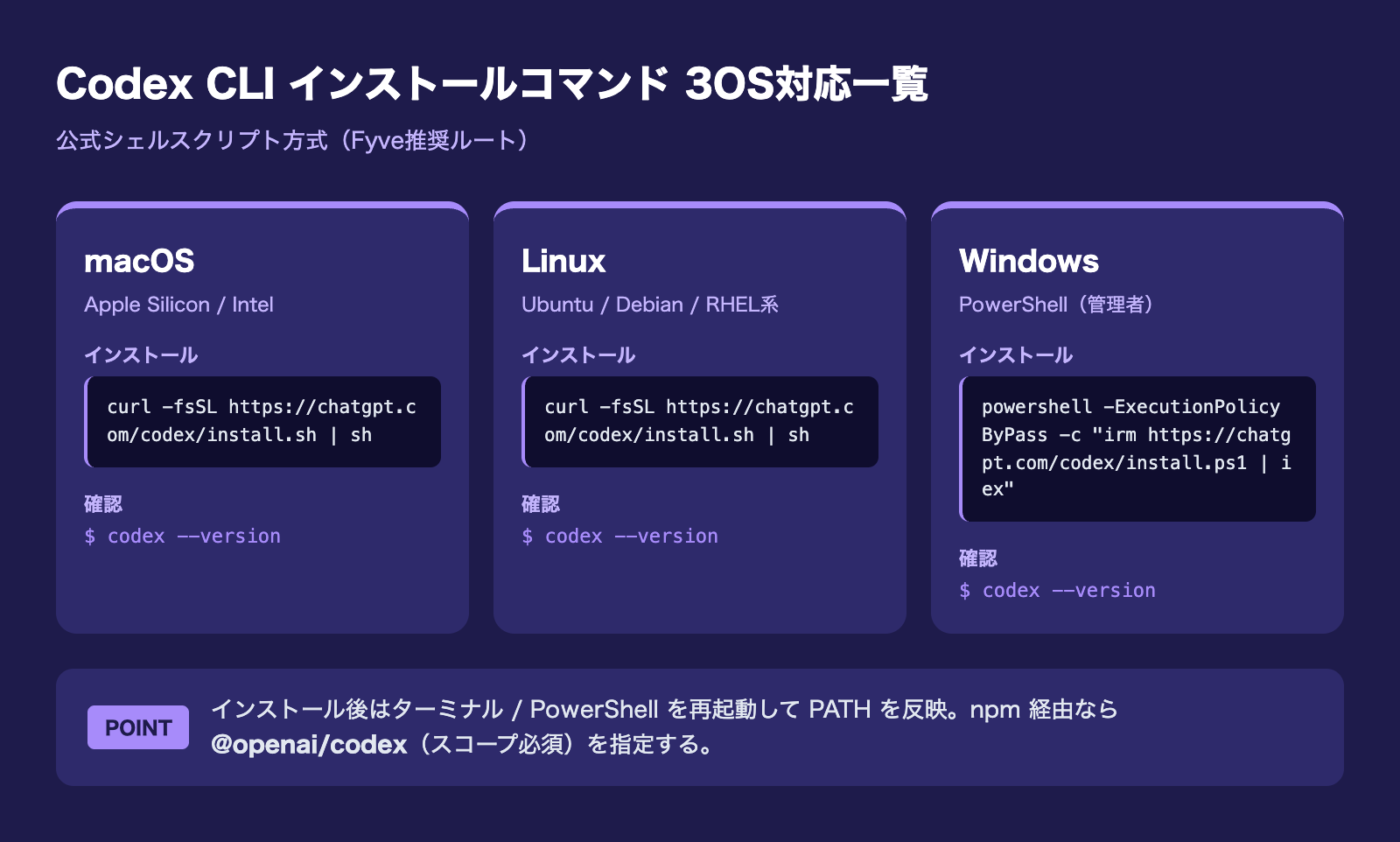
結論から言うと、私たちが中小企業のクライアント環境で標準採用しているインストール方法は、OSごとの公式シェルスクリプトです。npmやHomebrewといった選択肢もありますが、公式スクリプトが最もトラブルが少なく、アップデート時の挙動も統一されています。
Mac(macOS)でのインストール
macOSのターミナルで以下のコマンドを実行してください。Apple Silicon(M1/M2/M3/M4)・Intel Macのどちらでも同じコマンドです。Claude CodeやCodexに「ターミナルを開いてこのコマンドを実行し、完了後にバージョン確認まで進めて」と頼めば、初心者でも安心して進められます。
- インストールコマンド:
curl -fsSL https://chatgpt.com/codex/install.sh | sh - 確認コマンド:
codex --version
インストール完了後、ターミナルを一度閉じて再度開くと、PATH設定が反映されて codex コマンドが認識されます。
Linuxでのインストール
Ubuntu・Debian・Rocky Linux・Amazon Linux 2023など、主要ディストリビューションで同一コマンドが使えます。シェルがbashまたはzshであれば追加設定は不要です。CI/CD環境やDocker内で運用する場合は環境変数による非対話型認証も可能ですが、まずはローカル端末で対話型認証を一度通しておくのが安全です。
- インストールコマンド:
curl -fsSL https://chatgpt.com/codex/install.sh | sh - 確認コマンド:
codex --version
Windowsでのインストール
Windowsでは、管理者権限でPowerShellを開いて以下のコマンドを実行します。中小企業のWindows環境では、社内システム部門経由でPowerShellの実行ポリシー変更が必要なケースもあるため、事前に確認しておくとスムーズです。
- インストールコマンド:
powershell -ExecutionPolicy ByPass -c "irm https://chatgpt.com/codex/install.ps1 | iex" - 確認コマンド:
codex --version
このコマンドは「現在のセッションだけ実行ポリシーをByPassにして、公式インストーラを取得・実行する」という指示です。PowerShellの設定そのものを変更するわけではないため、企業のセキュリティポリシー的にも比較的通りやすい書式になっています。
Windows環境では、インストール後にコマンドプロンプトまたはPowerShellを再起動してから codex を実行してください。
パッケージマネージャー経由でのインストール(代替ルート)
公式シェルスクリプトが社内ポリシーで使えない場合や、すでにnpm・Homebrewで開発環境を統一している場合は、パッケージマネージャー経由のインストールも選択できます。私たちのクライアントでは、Node.js環境をすでに持っている開発チームに対してはnpm経由を推奨することもあります。
npm経由(Mac・Linux・Windows共通)
Node.js 22以降があれば npm install -g @openai/codex で導入できます。パッケージ名は必ず @openai/codex(スコープ付き)を指定してください。スコープなしの codex パッケージは2012年に作られた無関係の古いプロジェクトです。誤って後者をインストールすると意味の分からないエラーが出て原因特定に時間を取られます。クライアント現場でも実際に1社、ここで半日溶かしたケースがありました。
Homebrew経由(macOS)
Homebrewで開発ツールを管理しているMacユーザーは brew install codex が使えます。ただしHomebrewの更新サイクルに依存するため最新版反映に数日のラグが出ます。最新機能をすぐ試したい場合は公式シェルスクリプト方式の方が早いです。
バイナリ直接ダウンロード(オフライン環境向け)
社外ネットワークからのcurl実行が禁止されている企業では、GitHubのReleasesページから対応プラットフォームのバイナリ(例:macOS Apple Siliconなら codex-aarch64-apple-darwin.tar.gz、Windows x86_64なら codex-windows-x86_64.zip)を直接ダウンロードし、PATHの通ったディレクトリに配置する方法が使えます。配布物を一度社内サーバーにステージングしてから展開する企業に向いている方式です。
初回起動と認証フロー(ChatGPTサインイン)
インストール完了後、ターミナルで codex を実行します。初回起動時に2つの認証選択肢が表示されます。
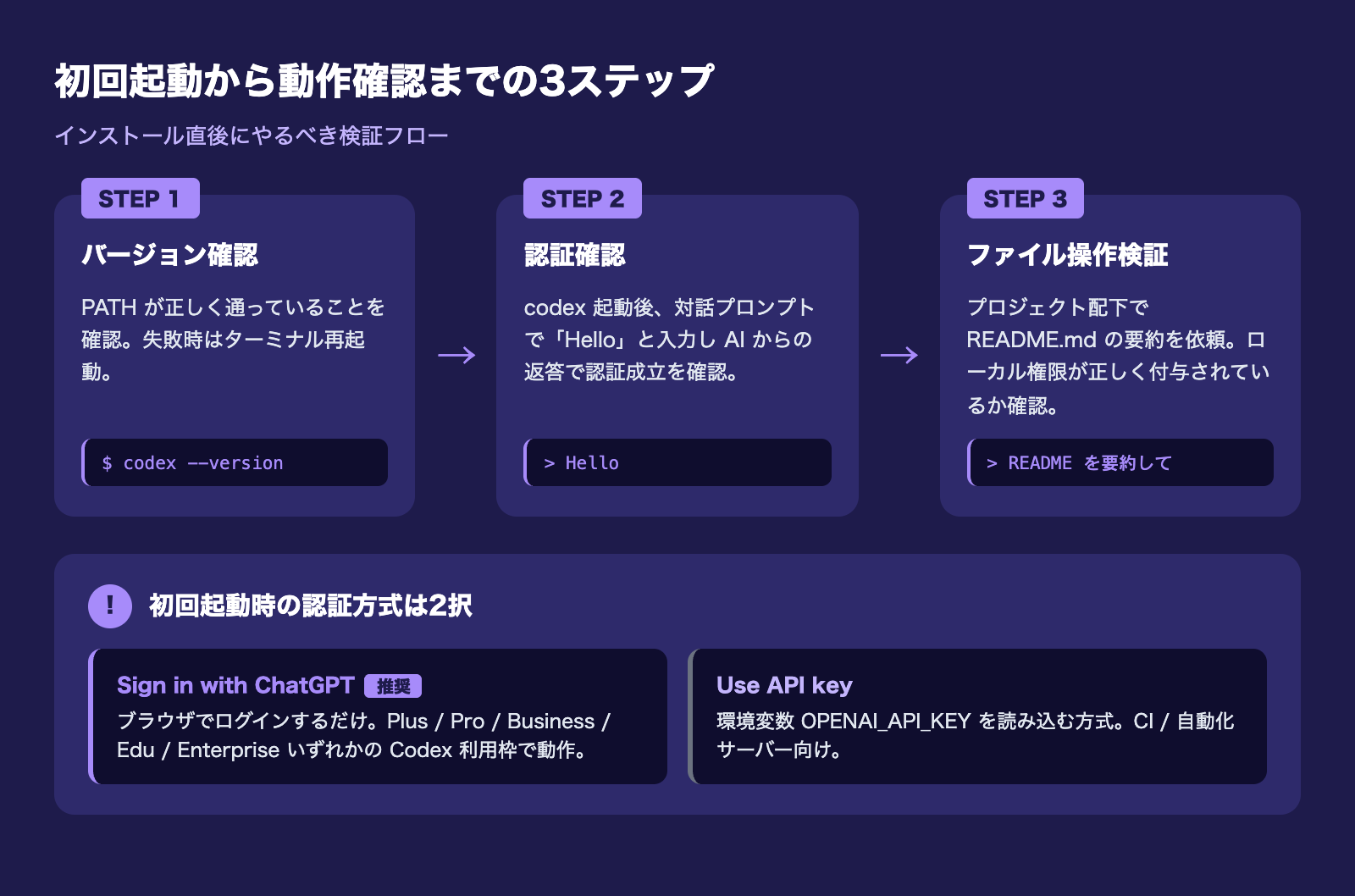
- Sign in with ChatGPT(推奨):ブラウザが自動で開き、ChatGPTアカウントでログインするだけ。Plus/Pro/Business/Edu/EnterpriseいずれかのCodex利用枠で動く
- Use API key:環境変数
OPENAI_API_KEYを読みに行く方式。CI環境や自動化サーバー向け
中小企業の業務利用であれば、まずはChatGPTサインイン一択です。すでに会社でChatGPT Businessを契約済みであれば、追加コストなしでCodex CLIが使えるようになります。これは私たちが顧問契約先に最初に伝える、最も費用対効果の高いポイントの1つです。サインイン完了後、対話プロンプトが表示されれば導入完了です。
初期設定:知っておくと運用が安定する3項目
インストールと認証が終わった直後、追加で設定しておくと社内運用が安定する項目があります。すべてオプションですが、私たちのクライアントには標準で案内している内容です。
1. デフォルトモデルの確認と切り替え
2026年6月時点のCodex CLIは、GPT-5.5 Codexをデフォルトモデルとして自動選択します。基本的にこのままで問題ありませんが、明示的に確認・変更したい場合は対話プロンプトで /model と入力します。GPT-5.4・GPT-5.3-Codexなど複数モデルから選択できます。最初は深く考えずデフォルトで運用するのが楽です。
2. 作業ディレクトリの絞り込み
Codex CLIは起動したディレクトリ配下のファイルすべてを参照可能になります。ホームディレクトリ直下で起動すると、AIが意図せず個人ファイルを読みに行ってしまう可能性があります。必ずプロジェクト専用ディレクトリに移動してから起動する運用を社内ルール化してください。私たちが顧問契約先にAIツール導入する際は、この運用ルールを社内ドキュメント化するところまで伴走しています。
3. Windows環境でのサンドボックス挙動確認
Windowsネイティブ版のCodex CLIは、AppContainerベースのサンドボックスでファイルシステム書き込みとネットワーク接続を制限しています。OpenAI公式が「experimental(実験的)」と表記している領域です。業務環境で導入する場合は、社内共有ドライブへの書き込みと社内プロキシ経由のAPI通信が想定通り動くかを、導入初日に必ず検証してください。
私たちの経験では、社内プロキシ環境で7割のWindows端末は標準動作、3割で追加設定が必要、というのが2026年春時点の体感値です。
インストール後に必ずやる動作確認3ステップ
導入が完了したら、以下の3ステップで動作確認をしてから社内展開に進むのがおすすめです。クライアント現場で実際に使っているチェックリストです。
- バージョン確認:
codex --versionを実行し、バージョン番号が表示されることを確認。コマンド未認識の場合はターミナル再起動かPATH設定を見直す - 認証状態の確認:
codex起動後、対話プロンプトで「Hello」と入力し、AIから返答が来るかで認証成立を確認 - ファイル操作の検証:プロジェクトディレクトリで「このフォルダ内のREADME.mdを要約して」と頼み、ファイル読み込みが成功すればローカル権限も正しく付与されている
中小企業のWindows環境で詰まる「あるある」と対処法
ここまでは公式手順ベースの一般論ですが、私たちが実際の中小企業導入で繰り返し見てきたWindows環境ならではのハマりどころを3つ共有します。
- 実行ポリシーで止まる:社内セキュリティで
Restrictedが強制されていると、-ExecutionPolicy ByPassがグループポリシーで上書きされる。情シスと相談し開発者用PCにRemoteSigned以上を付与する交渉が必要 - 社内プロキシで認証タイムアウト:ブラウザ認証は通ったのにCLI側がタイムアウトする症状。環境変数
HTTP_PROXY・HTTPS_PROXYを明示設定すれば解消する - 日本語ファイル名のエンコーディングエラー:起動前に
chcp 65001でコードページをUTF-8に切り替えれば解決するケースがほとんど
インストール後の次のステップ
無事に導入が完了したら、次は実際の業務で使い倒すフェーズに入ります。Codex CLIは「インストールして満足」では効果が出ません。毎日の業務のどこに組み込むかが本質的な差を生みます。
Codex CLIの全体像と他CLI版機能の解説はこちらの記事で詳しく扱っています。
初心者向けにCodex全般を順序立てて学びたい方は、こちらが導入動線として最適です。
VSCode拡張版との使い分けを検討中の方には、こちらの記事が参考になります。
よくある質問
Q. codex install というコマンドはありますか?
ありません。Codex CLIの導入は、公式のインストールスクリプトを実行するか、npm・Homebrew・バイナリのいずれかで行います。導入後にターミナルで使うコマンドは codex です。「codex install」で検索して来た方は、上記の手順のいずれかを選んでください。
Q. Macだけ/Linuxだけ知りたいのですが
本記事の「インストール手順(推奨ルート)」にOS別の項があります。3OSとも公式スクリプトが使えるので基本の流れは共通で、違うのは前提となる環境の整え方だけです。Windowsは他の2つと比べて詰まりやすいので、後半の「あるあると対処法」もあわせて確認してください。
Q. インストール不要で試す方法はありますか?
あります。Web版やChatGPTアプリ内のCodexはインストール不要で、ブラウザからそのまま使えます。導入の可否を判断する前に触ってみたい場合は、そちらが最短です。
Q. npm・Homebrew・公式スクリプトのどれを選ぶべきですか?
特別な事情がなければ公式スクリプトが基本です。Node.js環境を既に管理しているならnpm、Macでパッケージを一元管理したいならHomebrew、社内ネットワークが閉じているならバイナリ直接、という順で例外的に選びます。
Q. 入れ直したい・消したいときは?
導入した方法によって消し方が変わります。npmで入れたならnpmから、Homebrewで入れたならHomebrewから外すのが原則です。複数の方法で重複して入れると、どれが起動しているのか分からなくなり、更新が片方にしか当たりません。入れ直すときは、まず今どの方法で入っているかを確認してください。
Q. バージョンの確認と更新はどうしますか?
導入後の更新は別の話になるため、専用の記事にまとめています。インストール直後は最新版のはずですが、しばらく使ってからの動作不良はバージョンが原因のことがあります。
まとめ:codex cli installは「3OS共通の公式スクリプト」を基本に
本記事ではCodex CLIをMac・Linux・Windowsの3OSすべてに導入する手順を、公式情報と中小企業導入経験をもとに整理しました。要点は以下の通りです。
- Mac・Linux:
curl -fsSL https://chatgpt.com/codex/install.sh | sh - Windows:
powershell -ExecutionPolicy ByPass -c "irm https://chatgpt.com/codex/install.ps1 | iex" - npmなら
@openai/codex(スコープ必須)、Macならbrew install codex - 認証はChatGPTサインインが基本。Plus/Pro/Business/Edu/EnterpriseのいずれかでCodex利用枠が含まれる
- 初回起動はプロジェクトディレクトリで実行。ホーム直下起動は避ける
株式会社Fyveでは中小企業向けに月額5万円からのプランで専属AI活用顧問サービスを提供しています。Codex CLI導入から業務フロー組み込み、社員教育、運用ルール策定まで伴走します。「インストールはできたが次に何をすればいいか分からない」段階の企業に最も効果が出る設計です。まずは初回診断(¥20,000)で全体像を整理することをおすすめします。
関連記事
Codexを使い始める前に、「絶対に」見直してほしい5つのこと

学習の設定・確認なしの操作・戻せる状態など。Codexにそのまま貼れる頼み方つき(全9ページ)
Codexは便利な一方で、設定ひとつで「聞かずに動く」ようになります。この資料を作るために自分の設定を開いたら、本番のデータベースを書き換える操作が、覚えのないうちに確認なしで動く状態になっていました。使い始める前に見直してほしい5つを、Codexにそのまま貼れる頼み方と一緒にまとめました。
- 仕事の画面や資料を、AIの学習に使わせない設定
- 取り返しのつかない操作が確認なしになっていないか、Codexに調べさせる頼み方
- AGENTS.mdのいちばん上に書く「絶対にしないこと」の例
- 失敗しても戻せる状態で始める方法と、使えなくなったAIの指定の直し方
メールアドレス登録で他にも様々な資料を閲覧できます








 +8
+8PDF 17点・合計440ページ + すぐ使えるzip素材 3点
どれも登録後の受け取りページから、まとめてダウンロードできます。
毎週配信の無料ニュースレター「AIネイティブ超研究」の購読特典です。メール登録後すぐ、受け取りページのご案内が届きます。そこにはこの資料に加えて、過去の特典もすべてまとめて置いてあります。あわせて、AI活用に関するお知らせやお役に立てそうなご案内をお送りすることがあります。解除はいつでも1クリック。
御社の業務に合わせたCodex導入支援
「AIツールを導入したが、現場で使われない」を終わらせる。
業務課題のヒアリングから設計、ハンズオン実践、運用定着まで一貫して支援します。