Codexのメモリ使用量が多い・重い時の確認と対処

「Codexを開いているとMacが重い」「タスクマネージャーを見たらCodexが何GBも使っている」——作業の途中で急にPCが固まりかけると、Codexを使い続けてよいのか不安になります。
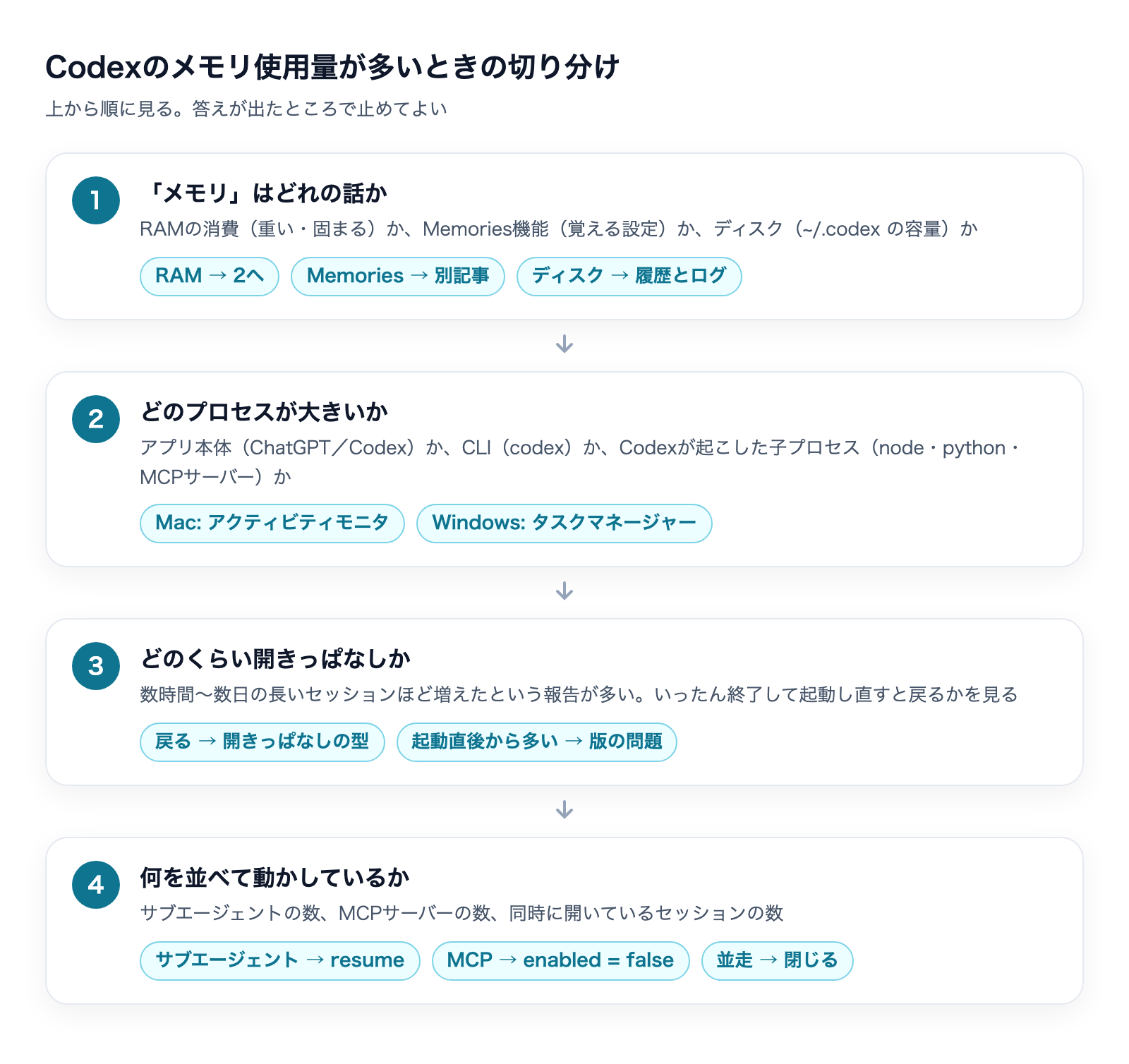
結論から言うと、Codexのメモリ使用量が多いときは、どのプロセスが大きいか・どのくらい開きっぱなしか・何を並べて動かしているかの3つを順に見れば、ほとんどの場合は原因の型が分かります。開きっぱなしで膨らんだ分は、終了して起動し直すと戻ります。起動した直後から多い場合は、版(バージョン)の不具合の可能性が高く、こちらでできることは限られます。
株式会社Fyveは、Codexを含むAIツールを社内の業務と開発で毎日使っており、メモリ16GBのMacが重くなった件を記録しながら原因を調べてきました。この記事では、OpenAIの公式リポジトリに寄せられた報告と、私たちのMacで測った数字をもとに、確認の手順と対処をまとめます。
まず確認:「Codexのメモリ」はどれの話か
「Codex メモリ」で調べると、まったく違う3つの話が混ざって出てきます。最初にどれに当たるかを分けておくと、遠回りをせずに済みます。
何の話か | 症状・目的 | この記事で扱うか |
|---|---|---|
RAM(作業用のメモリ)の消費 | PCが重い・固まる・「アプリケーションのメモリが不足しています」と出る | 扱う(本題) |
Memories機能 | Codexに前のセッションの内容を覚えさせる設定 | 扱わない(下の記事へ) |
ディスクの容量 | 会話の履歴やログが | 後半で少し扱う |
Memories機能は、公式の設定一覧では features.memories(既定はオフ)として載っている、セッションをまたいで内容を覚える機能です。RAMの消費とは別の話なので、覚えさせ方を知りたい方は次の記事を読んでください。

ここから先は、RAMの消費、つまり「Codexが重い・メモリを食う」話です。
Codexのメモリ使用量はどのくらいが普通か
公式に「何GBまでが正常」という数字は出ていません。そこで、OpenAIの公式リポジトリ(GitHubの openai/codex)に寄せられた報告から、どのくらいの数字で「多すぎる」と言われているかを並べます。いずれも利用者の報告で、OpenAIが原因を認めたものではありません(最後の1件だけは担当者の返答があります)。
報告(起票日) | 環境 | 報告された数字 |
|---|---|---|
#55917(2026年10月21日) | Windows 11・Codexアプリ | 会話を1つも開いていないのに、起動後に約1.5GBで止まる。10月20日の更新から |
#52799(2026年10月10日) | Windows 11・CLI 0.162.1 | codex.exe が7GBを超えて増え続ける。CPUはほぼ使っていない |
#33582(2026年7月16日) | macOS・メモリ16GB・Codexアプリ | ChatGPT(Codex)が55GBまで膨らみ、Mac全体が固まる。後の報告で24GB・48GBの例も |
#23260(2026年5月18日) | macOS・Linux・CLI | サブエージェントを使う長いセッションで増える。32時間で17.3GBの例 |
#12491(2026年2月22日) | macOS・Codexアプリ | 終わった作業のMCPサーバーが残り続け、約37GB。2026年8月7日に担当者が「元の不具合は直した」と返答 |
この並びから言えるのは、起動直後で1GB前後は珍しくないが、数GB〜数十GBまで増え続けるのは正常ではない、ということです。特に「使っていないのに増える」「閉じると戻る」がそろっていれば、使い方の問題ではなく、溜め込み(メモリリーク)を疑ってよい状態です。

Codexのメモリ使用量を確認する方法
まずは「どのプロセスが大きいか」を見ます。Codexはアプリ本体だけでなく、コマンドを実行するために node や python、MCPサーバー(外部ツールとつなぐための常駐プログラム)を子プロセスとして起こします。本体が大きいのか、子プロセスが残っているのかで対処が変わります。
Macで確認する
- 「アクティビティモニタ」を開き、「メモリ」タブで大きい順に並べる。ChatGPT・Codex・node・python の行を見る
- 同じ画面の下にある「スワップ使用領域」も見る。メモリが足りなくなると、あふれた分がディスクに追い出され(スワップ)、ここが増えるほど動きが遅くなる
- Macが固まりかけたときに出る「アプリケーションを強制終了」の画面にも、アプリごとのメモリ量が出る。#33582 の報告者はここで55GBを確認している
Windowsで確認する
- タスクマネージャーの「プロセス」で、ChatGPTのグループを開く。#55917 の報告では、このグループの中に「Codex」という名前のプロセスが15本並んでいた
- CLIを使っている場合は
codex.exeの行を見る。時間をおいて2回見て、数字が増え続けているかを確かめる
ターミナルで確認する(Mac・Linux)
次のコマンドで、メモリを食っている順に上位を出せます。
ps -Ao pid,rss,etime,comm -m | head -20
ps -Ao pid,rss,etime,comm | grep -iE "codex|node|python" | grep -v grep
etime はそのプロセスが動き続けている時間です。何日も前から残っている node や python があれば、終わった作業の残りの可能性があります。
コマンドに慣れていなければ、Claude Code などのAIに「メモリを食っているプロセスを大きい順に10個出して、Codexが起こしたものがどれか教えて。止めるのは私が決めるので、止めないで」と頼めば、同じことを調べてくれます。止めるかどうかを自分で決める形にしておくのが安全です。
RSSの数字は小さく出ることがある
1つ注意があります。ps の RSS(実メモリ上にある量)は、圧縮されたメモリやスワップに出た分を含みません。私たちのMacでは、RSSを全部足しても16GBに届かないのに、スワップは24GBありました(2026年10月18日)。#33582 にも、アクティビティモニタで15.1GBあったプロセスがRSSでは約826MBにしか見えなかった、という2026年9月26日の報告があります。「RSSが小さいから問題ない」とは言えないので、Macではアクティビティモニタの「メモリ」の列とスワップの量で判断してください。
私たちのMacで測った数字
ここからは私たちの実測です。機体はMacBook Air(M2・メモリ16GB)で、Claude Codeのセッションを何本も並べ、CodexアプリとブラウザとClaude Codeを同時に開いたまま、事務と開発の両方に使っています。30分ごとにメモリとディスクの数字を自動で記録しています。
日時 | 見たもの | 数字 |
|---|---|---|
2026年10月18日 | ChatGPT/Codex の RSS の合計 | 0.9GB(RSSなので実際より小さい) |
2026年10月24日 | Codex/ChatGPT・Claudeデスクトップの合計(全体43.8GB中) | 4.5GB・全体の10% |
2026年11月1日 | Codexアプリが圧縮・スワップに抱えていた量(再起動から13.6日) | 2.3GB |
2026年10月18日 | ディスクの | 17GB(うち会話の履歴10GB・生成した画像2.5GB) |
分かったことは3つあります。
- 私たちの使い方では、Codexアプリはいちばんの原因ではなかった。いちばん大きかったのは、Claude Codeを28本並べたことと、それぞれが起こしたMCPサーバーでした。Codexアプリは全体の1割ほどです
- 使っていない時間にも抱え込んでいる。11月1日の時点で、Codexアプリは2.3GBを「圧縮かスワップ」に抱えていました。開きっぱなしにしているだけで、すぐ使える空きメモリを減らしていたことになります
- ディスクのほうが目立つことがある。
~/.codexは17GBあり、会話の履歴だけで10GB、6〜7月の2か月分で5.6GBでした。メモリが足りずにスワップが増えると、ディスクも同時に減っていきます
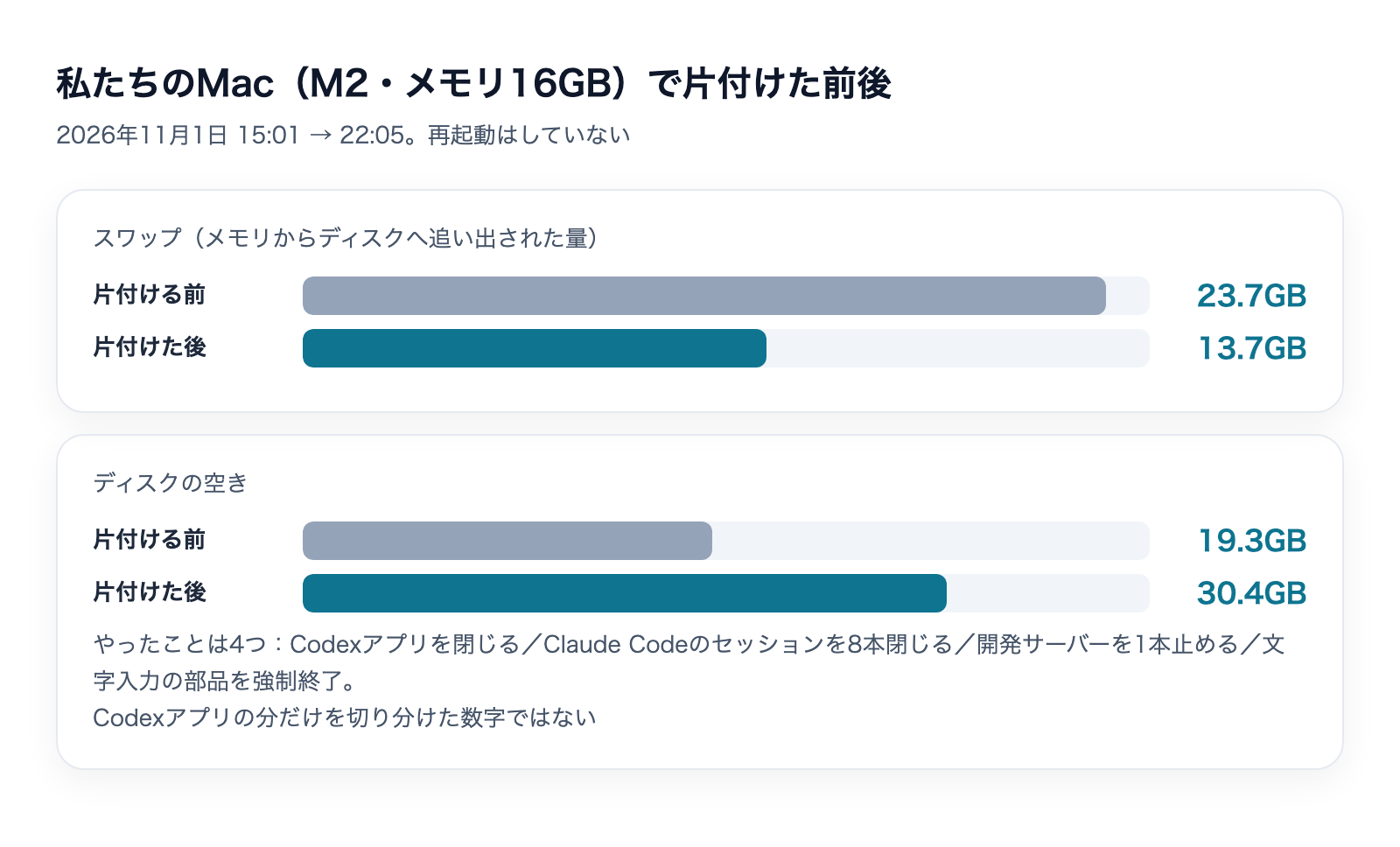
11月1日の午後に「かなり重い」と感じた時点で、スワップは23.7GBでした。その日の夜までに、Codexアプリを閉じる、Claude Codeのセッションを8本閉じる、開発サーバーを1本止める、文字入力の部品を強制終了する、の4つを行い、再起動しないままスワップは13.7GBまで下がりました。4つを同時にやったので、Codexアプリを閉じた分だけの効果は切り分けられていません。それでも「並べたまま開きっぱなし」がメモリを詰まらせる、という流れははっきり見えました。
Codexのメモリ使用量が増える4つの型と対処
報告と実測を合わせると、原因はおおむね次の4つの型に分かれます。
1. 長く開きっぱなしで増える型
いちばん多い報告です。#33582 では、長時間の開発作業でアプリを開いたままにすると、少しずつ増えて最後にはMac全体が止まる、と書かれています。#52799 のCLIの報告も、動かしている間にCPUをほとんど使わずに増え続ける型です。
- 対処:いったんCodex(ChatGPTアプリ)を完全に終了して起動し直す。#33582・#52799 とも、これで一時的にメモリが戻ると報告している
- 予防:使わない時間帯は閉じる。何日も開きっぱなしにしない
- 注意:起動し直しても、使い続けるとまた増えるという報告がある。根本は版の修正を待つことになる
2. サブエージェントで増える型
Codexに作業を分けさせるサブエージェントを多く使うと、終わったサブエージェントの分がメモリに残り続ける、という報告が #23260 にまとまっています。32時間のセッションで17.3GB、12本を並べたLinuxの環境で64.5GiBまで増えた例も挙がっています。
- 対処:CLIなら、いったん終了して
codex resume <セッションID>で同じセッションを開き直す。#23260 では、これで13GBが79MBまで下がったと報告されている - 予防:同時に開くサブエージェントの数を減らす。公式の設定一覧には
agents.max_concurrent_threads_per_session(同時に開ける生成エージェントの上限)がある
3. MCPサーバーや子プロセスが残る型
#12491 では、作業が終わってもMCPサーバーや codex exec の作業用プロセスが消えずに残り、1,300本を超えて約37GBになった例が報告されました。この件は2026年8月7日にOpenAIの担当者が「元の不具合は直した」と返答し、同じ日に新しい版で再現しなくなったという報告もあります。ただし、その後に別の環境で似た症状の報告が続いており、8月12日に再び開かれています。
- 対処:Codexが作業していないときに残っている node・python・MCPサーバーのプロセスを確認し、終わった作業の残りであれば終了する
- 予防:使っていないMCPサーバーを止める。公式の設定一覧には
mcp_servers.<id>.enabled(設定を消さずにMCPサーバーを無効にする)がある
MCPサーバーは、サブエージェントやセッションごとに一式ずつ起動するため、並べる数に比例して増えます。私たちのMacでもClaude Code側で同じことが起きていて、セッション27本分のMCPサーバーだけで合計6.8GBありました(2026年11月1日)。Codexでも考え方は同じです。MCPの設定の全体は次の記事にまとめています。

4. 起動した直後から多い型
#55917 は、会話を開いていないのに起動直後から約1.5GBで、終了しても再起動しても変わらなかった、という報告です。報告者は2026年10月20日の更新から始まったと書いています。この型は、使い方では直りません。
- 対処:アプリ内のフィードバック、または GitHub の該当の報告に、版の番号と数字を添えて送る。似た報告があれば、そこに自分の環境を足す
- 様子見の目安:1.5GB前後で止まり、それ以上増えないのであれば、メモリ16GB以上のPCでは致命的にはなりにくい。増え続けるなら1か2の型も重なっている
config.tomlで見直す設定
CodexのCLIとアプリは、~/.codex/config.toml の設定を読みます。メモリとディスクに関係するものを、公式の設定一覧から抜き出しました。数字は例で、推奨値として公式が出しているものではありません。
# 同時に開ける生成エージェント(サブエージェント)の上限
[agents]
max_concurrent_threads_per_session = 2

# 使っていないMCPサーバーを、設定を残したまま止める
[mcp_servers.example]
enabled = false

# 会話の履歴ファイルの上限(古いものから捨てる)
[history]
max_bytes = 104857600agents.max_concurrent_threads_per_session:同時に開ける生成エージェントのスレッド数の上限。主のスレッドは数に入らない。旧名はagents.max_threadsmcp_servers.<id>.enabled:MCPサーバーを、設定を消さずに無効にするhistory.max_bytes:履歴ファイル(history.jsonl)の上限のバイト数。超えると古いものから捨てるhistory.persistence:noneにすると会話の履歴を history.jsonl に保存しないthread_unload_delay_secs:使われていないスレッドを、アプリのサーバーが手放すまでの秒数
このうち、メモリに直接効くのは上の2つです。履歴の設定はディスクの容量の話で、メモリの消費を減らすものではありません。設定を変えたら、Codexを起動し直してから数字を見比べてください。
ディスクも減っているときに見るところ
メモリが足りなくなると、macOSもWindowsも、あふれた分をディスクに追い出します。そのため「ディスクが足りないから重い」ように見えて、実はメモリが先、ということがよくあります。私たちのMacでは、ディスクを片付けて空きを33GBにした時点でも、負荷は高いままでした(2026年10月18日)。
そのうえで、Codex自身がディスクを使う場所は主に2つです。
- 会話の履歴:
~/.codexの中に溜まる。私たちの環境では10GBあった。消す前に、残しておきたい会話が無いかを確かめる。アーカイブした会話の扱いは Codexのアーカイブを戻す方法 にまとめている - ログ:#33582 では、1.66GiBのログのデータベース(logs_2.sqlite)が見つかった、という分析が2026年7月24日に寄せられている。ログの置き場は
log_dirで変えられ、既定は$CODEX_HOME/log
削除は元に戻せないので、何を消すかを一覧にしてから、自分で決めて消すのが安全です。私たちもMacの片付けでは、消す候補を一覧にしてから1つずつ決めています。
それでも重いときにOpenAIへ報告する方法
上の4つの型に当てはまらない、または対処してもすぐ戻る場合は、OpenAIに報告するのが近道です。報告には次をそろえると、ほかの報告と照合されやすくなります。
- Codexアプリまたは CLI の版の番号(例:26.1020.11127、0.162.1)
- OSとメモリの容量(例:macOS・16GB)
- 起動直後の数字と、何時間後に何GBになったか
- どのプロセスが大きいか(本体か、node・python・MCPか)
- サブエージェントとMCPサーバーを使っているか、その数
報告先は、アプリ内のフィードバックか、GitHubの openai/codex の Issues です。似た報告がすでにあれば、新しく立てずにそこへ自分の環境を書き足すほうが、担当者の目に入りやすくなります。
Codexがそもそも起動しない、開いてもすぐ落ちる場合は、メモリとは別の原因のことが多いので、次の記事の切り分けから始めてください。

まとめ:Codexのメモリ使用量が多いときの順番
- まず「メモリ」がRAMの話か、Memories機能か、ディスクかを分ける
- RAMなら、どのプロセスが大きいかを見る。Macではアクティビティモニタのメモリ列とスワップで判断し、RSSだけで判断しない
- 開きっぱなしで増えたなら、終了して起動し直す。サブエージェントなら
codex resumeで開き直す - MCPサーバーと子プロセスが残っていないかを確かめ、使わないMCPは
enabled = falseで止める - 起動直後から多いなら版の問題。版の番号と数字を添えて報告する
私たちのMacで見えたのは、Codex単体よりも「AIツールを何本も並べたまま開きっぱなしにすること」がメモリを詰まらせる、ということでした。Codexだけを疑う前に、同時に何を開いているかを一度見直してみてください。株式会社Fyveでは、こうしたAIツールの運用で起きた問題と対処を、これからも実測とあわせて記録していきます。
※この記事の数字と報告は2026年11月14日時点のものです。GitHubの報告は利用者によるもので、状況は版の更新で変わります。最新の状態は各報告のページで確認してください。
Codexを使い始める前に、「絶対に」見直してほしい5つのこと

学習の設定・確認なしの操作・戻せる状態など。Codexにそのまま貼れる頼み方つき(全9ページ)
Codexは便利な一方で、設定ひとつで「聞かずに動く」ようになります。この資料を作るために自分の設定を開いたら、本番のデータベースを書き換える操作が、覚えのないうちに確認なしで動く状態になっていました。使い始める前に見直してほしい5つを、Codexにそのまま貼れる頼み方と一緒にまとめました。
- 仕事の画面や資料を、AIの学習に使わせない設定
- 取り返しのつかない操作が確認なしになっていないか、Codexに調べさせる頼み方
- AGENTS.mdのいちばん上に書く「絶対にしないこと」の例
- 失敗しても戻せる状態で始める方法と、使えなくなったAIの指定の直し方
メールアドレス登録で他にも様々な資料を閲覧できます








 +14
PDF 23点・合計550ページ + すぐ使えるzip素材 3点
どれも登録後の受け取りページから、まとめてダウンロードできます。
毎週配信の無料ニュースレター「AIネイティブ超研究」の購読特典です。メール登録後すぐ、受け取りページのご案内が届きます。そこにはこの資料に加えて、過去の特典もすべてまとめて置いてあります。あわせて、AI活用に関するお知らせやお役に立てそうなご案内をお送りすることがあります。解除はいつでも1クリック。
御社の業務に合わせたCodex導入支援
「AIツールを導入したが、現場で使われない」を終わらせる。
業務課題のヒアリングから設計、ハンズオン実践、運用定着まで一貫して支援します。