Codexで画像生成できない時の確認点|プランと上限

「Codexに画像を頼んだのに作ってくれない」「画像らしきものは出たが、図形を並べただけの絵だった」——Codexで画像生成を試したとき、多くの人がここで止まります。
結論から言うと、Codexで画像生成ができない原因は、ほとんどがプラン・ログインの方式・使用量の上限の3つです。無料プランは画像生成の対象外で、有料プランでも画像は使用量の枠を通常の3〜5倍の速さで使うため、文章のやり取りより先に上限へ届きます。この3つに問題が無いのに止まるときは、呼び出し方・モデルの指定・寸法の指定・OpenAI側の一時的な障害を順に疑います。
株式会社Fyveは、Codexの画像生成を毎日の記事作成に組み込み、2026年6月から約5か月、無人で回しています。この記事の確認点は、その間に私たちが実際に止まった場面と、OpenAI公式のドキュメント(2026年11月12日時点)を突き合わせて並べたものです。
Codexで画像生成できない時に確かめる7点
先に全体の順番を示します。上から順に、確かめるのが早いもの・原因として多いものを並べています。
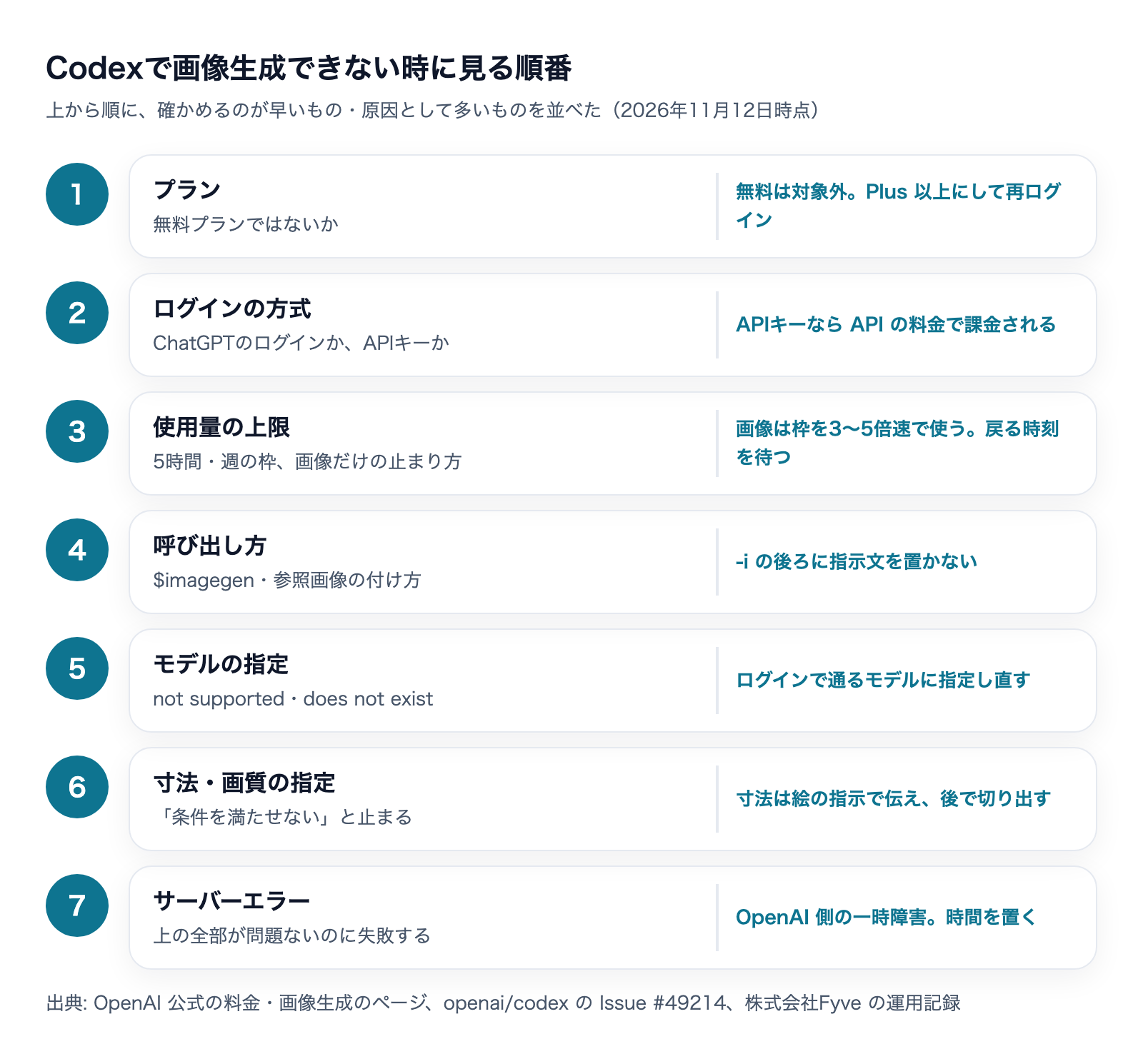
確かめること | よく出る症状 | 対処 |
|---|---|---|
1. プラン | 画像が作られない/コードで描いた絵が出る | Plus以上のプランにして、Codexに入り直す |
2. ログインの方式 | APIの請求が増える | サブスクの枠で使うならChatGPTのアカウントでログインする |
3. 使用量の上限 | 「The usage limit has been reached」 | 枠が戻る時刻を待つ/クレジットを使う |
4. 呼び出し方 | 指示が無視される/参照画像が効かない | $imagegen を付ける。-i の後ろに指示文を置かない |
5. モデルの指定 | not supported/does not exist | ChatGPTのログインで使えるモデルに指定し直す |
6. 寸法・画質の指定 | 「条件を満たせない」と止まる | 寸法を止める理由にさせず、後で切り出す |
7. サーバーエラー | 上の全部に問題が無いのに失敗する | OpenAI側の一時的な障害。時間を置いてやり直す |
以下、1つずつ見ていきます。
1. プラン:無料プランでは画像生成を使えない
最初に確かめるのはプランです。OpenAI公式のCodexの料金ページには「Image generation isn't available on the Free plan.」(無料プランでは画像生成を使えない)と明記されています(2026年11月12日に確認)。有料プランに入っていない限り、ほかの設定をいくら直しても画像は作られません。
無料プランだと「できました」と言いながら別の絵が出る
厄介なのは、無料プランでもエラーにならないことがある点です。私たちが2026年6月に最初に試したとき、無料プランのまま画像を頼むと、Codexは画像生成の機能の代わりにPython(画像を扱うライブラリのPIL)で図形を組み合わせた絵を描き、指定した場所に保存しました。返事は「保存しました」で、失敗とは言いません。
料理の写真を頼んだのに、色の付いた丸と四角を並べたような絵が出てきたら、このケースを疑ってください。Plusに切り替え、Codexにログインし直したところ、同じ指示で写真らしい画像が出るようになりました。
プランを変えたらログインし直す
ChatGPTのプランを上げても、Codexが古いログイン情報を持ったままだと、すぐには反映されないことがあります。私たちの場合も、プランの切り替え後にログインし直してから画像生成が動きました。CLIなら次の順で確かめます。
codex login status   # 「Logged in using ChatGPT」と出るか
codex logout
codex login          # ブラウザでChatGPTのアカウントに入り直す
Plusで使える量の目安や、上限に当たったときの回避の考え方は、こちらの記事にまとめています。

2. ログインの方式:APIキーだとAPIの料金で課金される
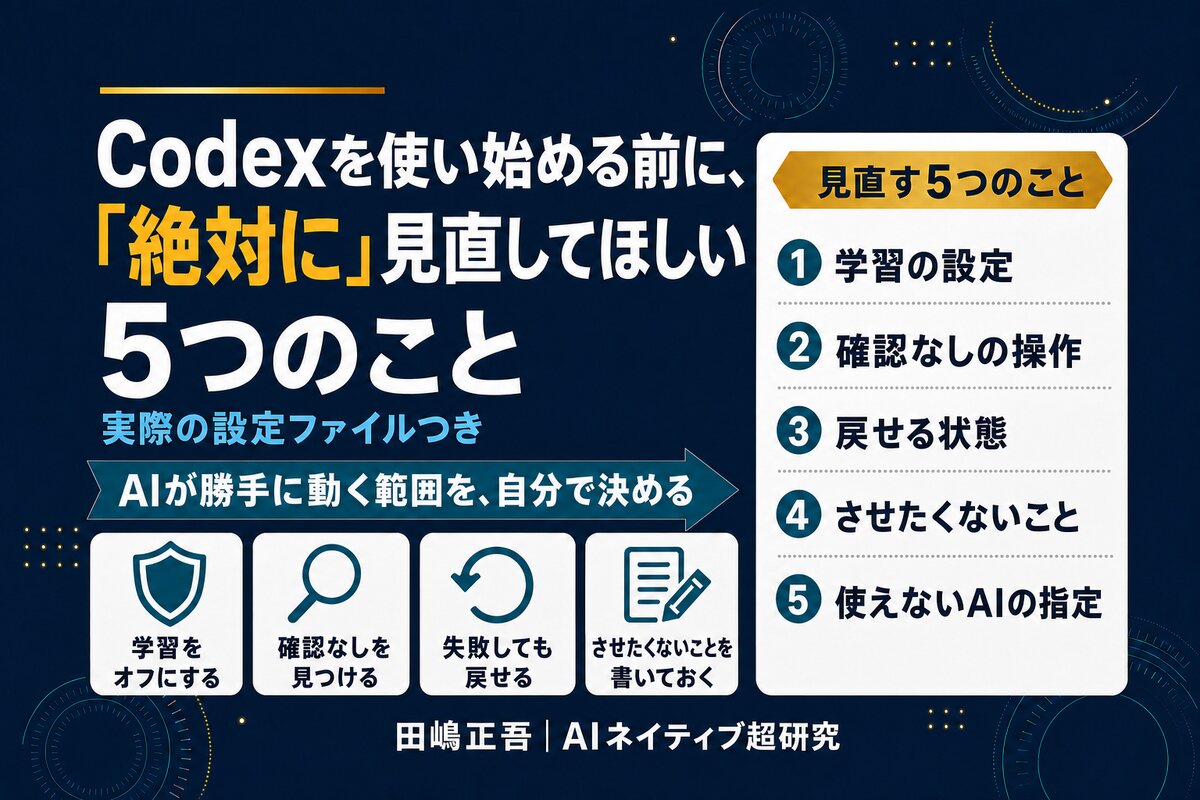
次に、CodexにどうログインしているかでCodexの画像生成の扱いが変わります。公式の料金ページには「When you use Codex with an API key, API pricing applies to image generation」とあり、APIキーで使っている場合は、プランの枠ではなくAPIの従量課金で画像が作られます。
「できない」とは少し違いますが、次のような困りごとはこれが原因です。
- ChatGPTのPlusに入っているのに、画像を作るたびにAPIの請求が増える
- APIの残高や支払いの設定が無いため、画像生成だけが失敗する
- 環境変数
OPENAI_API_KEYが入ったままで、意図せずAPIキーの経路になっている
私たちはサブスクの枠で画像を作るため、ChatGPTのアカウントでログインし、画像を作る処理では OPENAI_API_KEY を空にしています。逆に、大量の画像をまとめて作るときは、公式の画像生成のページも「OPENAI_API_KEY を設定してAPI経由で生成を頼む」方法を案内しています。枠を気にせず回したいときは、あえてAPIキーを使うのも選択肢です。
ChatGPTのログインとAPIキーの切り替え方は、こちらで手順を書いています。
3. 使用量の上限:画像は枠を3〜5倍の速さで使う
有料プランでログインの方式も正しいのに、しばらく使っていると急に画像が作れなくなる。これは使用量の上限に届いたケースが多いです。
画像は文章のやり取りと同じ枠から引かれる
公式の料金ページと画像生成のページによると、Codexの画像生成は、文章のやり取りやクラウドのタスクと同じ使用量の枠から引かれます。そして画像を作るターンは、同じようなやり取りより平均で3〜5倍の速さで枠を使います(画質と寸法で変わる)。枠を使い切ったあとは、クレジットがあればそこから引かれます。
Plusの場合、枠には5時間ごとの上限と、週の上限があります。たとえば、コードの修正を続けたあとに画像を何枚も作ると、5時間の枠が想定より早く尽きます。枠がいつ戻るかは、こちらで詳しく書いています。
枠が残っているのに画像だけ止まる例も報告されている
もう1つ知っておきたいのが、使用量の表示にはまだ余裕があるのに、画像生成だけが上限で止まるという報告です。CodexのGitHubリポジトリには、2026年9月29日に「5時間の枠が45%・週の枠が38%残っているのに、画像生成が usage_limit_reached を返す」という不具合の報告(Issue #49214)が立っています。
報告の内容をまとめると次のとおりです(2026年11月12日時点で未解決・OpenAIからの回答は無し)。
- 画像生成の呼び出しだけが、HTTP 429と「The usage limit has been reached.」を返す
- 同じときに、通常の使用量の確認では「まだ使える」と表示される
- Windowsで最初に報告され、その後Linux(WSL)でも同じ報告がある
- 返ってきた解除の時刻を過ぎたら、また作れるようになったという書き込みがある
報告者の中には「画像だけに別の上限があるのでは」と推測する人もいますが、公式の説明はありません。Codex CLIの変更履歴にも、0.166.0(2026年10月29日)に「上限に当たった画像生成の失敗の情報を残す」という修正が入っており、画像生成の上限の扱いは手が入っている途中だと見ています。
この症状に当たったら、表示の残量を信じて何度もやり直すより、エラーに含まれる解除の時刻まで待つほうが確実です。急ぐなら、2で書いたAPIキーの経路に切り替える手があります。
4. 呼び出し方:$imagegen と参照画像の付け方
プランと上限に問題が無いのに、画像ではなく文章の返事が返ってくる場合は、頼み方を見直します。
CLIでは $imagegen を付けると確実
公式の画像生成のページによると、Codexのアプリ・IDEの拡張・Web版では、会話の中で画像を頼むだけで画像生成が使われます。CLIでは、画像を説明して頼むほか、指示文に $imagegen を入れると画像生成のスキルをはっきり呼び出せます。
私たちは無人で回すため、指示文の先頭に必ず $imagegen を付けています。会話の流れから判断させるより、ぶれが少なくなります。
-i の後ろに指示文を置くと、指示文が消える
参照画像を渡して「この画像の背景を変えて」と頼むとき、CLIでは -i(--image)で画像を付けます。ここで私たちが一度はまったのが、指示文を -i の後ろに書くと、指示文まで画像のファイル名として読まれてしまうことです。
-i は複数の画像を続けて受け取れる書き方になっているため、後ろに続く文字列を画像のファイル名として扱います。その結果、指示文が無いまま実行され、1で書いたコードで描いた絵が出てきました。
# 避ける並び(指示文が画像として読まれる)
codex exec -i base.png "背景を夕方にして"

# 私たちが使っている並び(指示文を先に置く)
codex exec "背景を夕方にして" -i base.png
5. モデルの指定:ChatGPTのログインで使えるモデルは限られる
CLIで -m を付けてモデルを指定している、または設定ファイル ~/.codex/config.toml に既定のモデルを書いている場合、そのモデルが原因で止まることがあります。
私たちが実際に見たエラーは2種類です。
- not supported:そのモデルは、ChatGPTのアカウントでのログインでは使えない。2026年6月の時点では、名前に codex が付くモデルがすべてこれで弾かれました。設定ファイルの既定がAPI向けのモデルになっていたときも同じでした
- does not exist:そのモデルが提供を終えた。2026年9月9日、それまで画像生成に使っていたモデルが突然これを返すようになり、私たちの画像生成はすべて止まりました
対処は、ChatGPTのログインで今使えるモデルを確かめて、指定を書き換えることです。私たちは、候補のモデルで短い指示を投げ、通ったものを使うようにしています。
codex exec -m <候補のモデル名> "say ok" # 返事があれば、そのモデルは使える2026年11月12日時点で私たちが画像生成に使っているのは gpt-5.6-sol で、この記事のサムネイルも同じ日にこの指定で作りました。ただし、使えるモデルは入れ替わります。モデルを指定していないなら、まず -m を外して既定のモデルで試すのが早いです。
6. 寸法・画質の指定で「条件を満たせない」と止まる
2026年11月6日の夜、私たちの記事のサムネイル作りが突然止まりました。Codexは画像を作らず、「指定された寸法を渡す手段が無いので、条件を満たせない」という趣旨の返事をして終わったのです。
調べると、Codexの中の画像生成の機能から、寸法と画質を指定する欄が見えなくなっていたことが原因でした。私たちの指示文は「寸法をそのまま渡すこと。渡せなければ作らずに終えること」と書いていたため、モデルが欄の無いことに気づいた回だけ、律儀に生成をやめていました。Codex CLIの版を0.144.0・0.153.4・0.167.0と変えて試しても同じだったため、CLIの版ではなくモデル側の変化だと判断しています。
翌日に、指示文を次のように直して解決しました。
- 寸法と画質は「指定欄があれば渡す。無ければ、縦長・横長などを絵の指示として書く」
- 寸法や画質を指定できないことは、生成をやめる理由にしない
- 出来上がった画像の寸法は、生成後に測って、違えば切り出す・縮める
直したあとは、横長(1536×1024)は指定どおりに出ました。一方、正方形(1024×1024)を頼んだときは1254×1254で出ることがあり、使う側で縮めています。この記事のサムネイルも、1536×1024で出た画像を16:9に切り出して使っています。
「条件どおりにできないなら作らない」という指示は、品質を守るつもりで書いても、仕様が変わった日に全部を止めます。寸法のように後から直せるものは、止める条件にしないほうが安全です。
7. サーバーエラー:OpenAI側の一時的な障害
ここまでの6点に問題が無いのに、画像生成が「サーバーエラー」で失敗し、やり直しても同じになることがあります。私たちの記録では、Codex自体は起動していて文章の返事はできるのに、画像生成だけが2回続けて失敗した日がありました。
このときは、ログイン・プラン・指示文のどれも問題が無く、数十分置いてやり直したら元に戻りました。OpenAI側の一時的な障害だったと見ています。同じ症状のときは、設定を触る前に、OpenAIの稼働状況を確かめてください。
「画像は出た」が本物の生成かを見分ける方法
1で書いたとおり、画像生成が使えないとき、Codexはエラーを出さずにコードで絵を描いて保存することがあります。見た目だけで判断すると、気づかずに使ってしまいます。
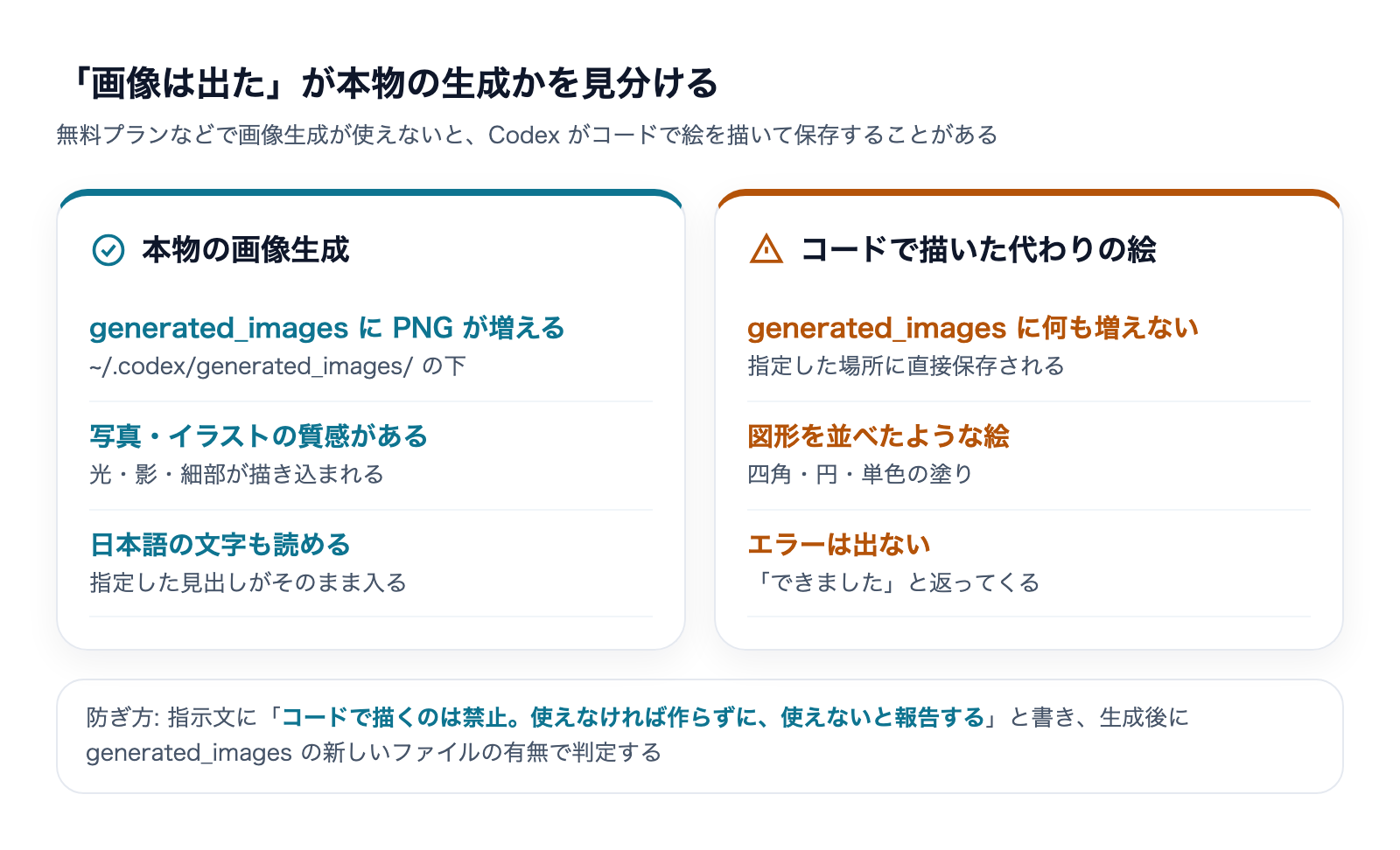
いちばん確実なのは、保存先のフォルダを見る方法です。Codexの画像生成で作った画像は、既定では ~/.codex/generated_images/ の下に保存されます(環境変数 CODEX_HOME を変えている場合はその下)。私たちの環境では、本物の画像生成なら必ずここにPNGが増え、コードで描いた絵のときは何も増えずに指定した場所へ直接保存されていました。
私たちは無人で回すため、次の2つを組み合わせて判定しています。
- 指示文に「コードで絵を描くのは禁止。画像生成そのものが使えないときだけ、画像を作らずにそう伝えて終える」と書く
- 実行の前に印を付けておき、実行のあと
generated_imagesに印より新しいPNGがあるかを確かめる。無ければ、出来た画像は捨てて「使えなかった」扱いにする
手で使う場合も、「なんだか絵が安っぽい」と感じたら、このフォルダを開けば一目で分かります。
私たちが無人で回すときの失敗の分け方
毎日の記事作成では、画像生成の結果を3つに分けて扱っています。手で使う場合にも、どこを見ればよいかの参考になると思います。
結果 | 判定の手がかり | 次の動き |
|---|---|---|
成功 | generated_images に新しいPNGがある | 寸法を測り、違えば切り出す |
画像生成が使えない | PNGが増えていない/「使えない」と報告された | プランとログインを確かめる。作られた絵は捨てる |
そのほかの失敗 | 上限・サーバーエラー・モデルのエラー | エラーの文面で3・5・7のどれかに振り分ける |
それでも作れない日のために、別の画像生成のサービス(GoogleのGeminiのAPI)へ切り替える経路も残しています。画像生成が止まった日でも記事の公開を止めないための備えです。
サブスクの枠で作るか、APIで作るかのコストの考え方は、こちらで比べています。
よくある質問
Codexの画像生成は無料で使えますか?
無料プランでは使えません(公式の料金ページ・2026年11月12日時点)。有料プランでは、プランの使用量の枠の中で使えるため、1枚ごとの追加料金はかかりません。ただし画像は枠を通常の3〜5倍の速さで使います。
Codexで作れる画像の枚数に上限はありますか?
公式は「何枚まで」という数字を出していません。画像生成は文章のやり取りと同じ枠から引かれるため、作れる枚数は、その前にどれだけ使ったか・画質と寸法によって変わります。また、3で書いたとおり、枠が残っているのに画像だけ止まるという報告もあります。
ChatGPTで画像を作るときの上限と同じですか?
別のものとして考えてください。公式の画像生成のページによると、Codexの画像生成はCodexの使用量の枠から引かれます。ChatGPTの画面で表示される画像の上限の案内とは扱いが違う、という解説もあります(第三者のガイド・2026年10月更新)。
Codexが使っている画像のモデルは何ですか?
公式の画像生成のページには、組み込みの画像生成は gpt-image-2 を使うと書かれています(2026年11月12日に確認)。画像のモデルを利用者が選ぶ欄はありません。
Claude CodeからCodexの画像生成を呼んでも同じですか?
同じです。Claude Codeの中からCodexを呼ぶ場合も、Codex側のプラン・ログイン・使用量の枠がそのまま効きます。呼び出し方と、品質の使い分けはこちらで書いています。
Claude CodeでCodex画像生成|サブスク内で完結
まとめ
Codexで画像生成ができないときは、次の順で確かめます。
- プラン:無料プランは対象外。有料にしたらCodexにログインし直す
- ログインの方式:APIキーで使っているとAPIの料金になる。サブスクの枠ならChatGPTのアカウントでログインする
- 使用量の上限:画像は枠を3〜5倍の速さで使う。枠が残っているのに画像だけ止まる報告もあり、そのときは解除の時刻を待つ
- 呼び出し方:CLIは $imagegen を付ける。-i の後ろに指示文を置かない
- モデルの指定:not supported/does not exist は、使えるモデルに指定し直す
- 寸法・画質:指定できないことを止める理由にさせず、後で切り出す
- サーバーエラー:設定を触る前に、時間を置いてやり直す
そして、画像が出たときも安心せず、~/.codex/generated_images/ に新しいPNGが増えているかで本物の生成かを確かめてください。私たちが約5か月回してきて止まった場面は、ほぼすべてこの中に入っています。
株式会社Fyveでは、こうした画像生成を含むAIの仕組みを、自社の業務で毎日動かしながら運用の型を作っています。
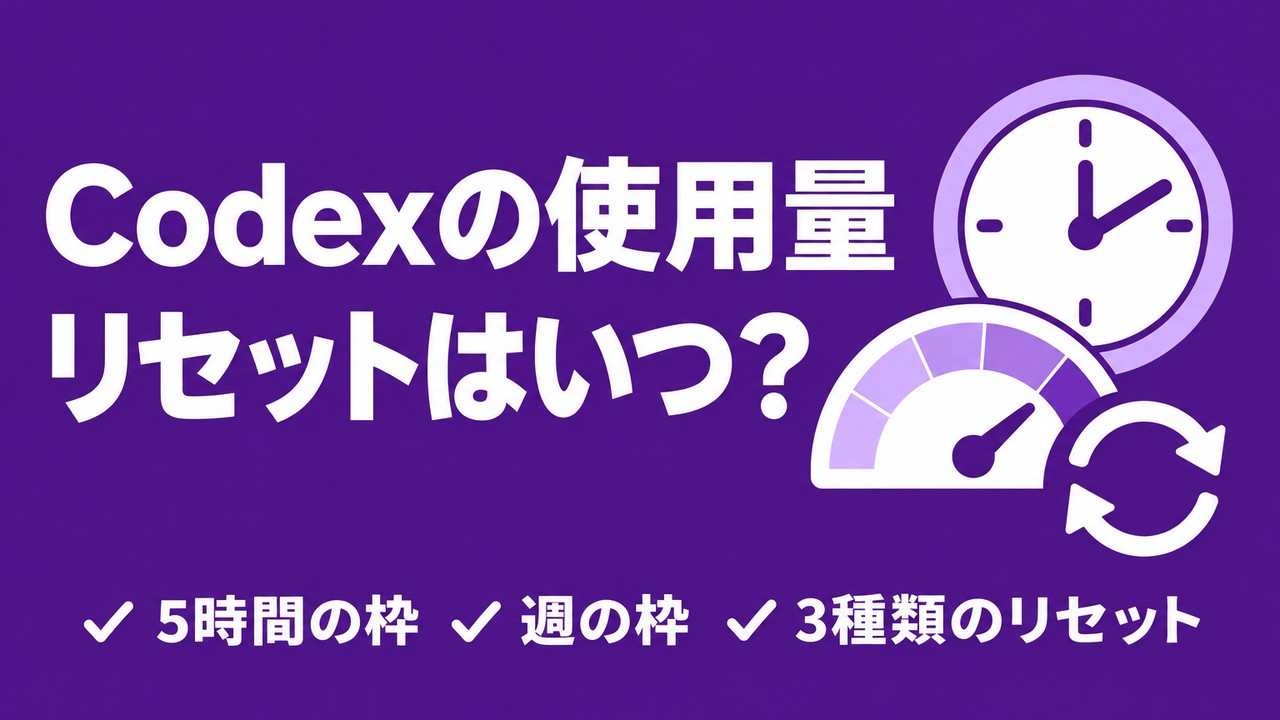
Codexを使い始める前に、「絶対に」見直してほしい5つのこと
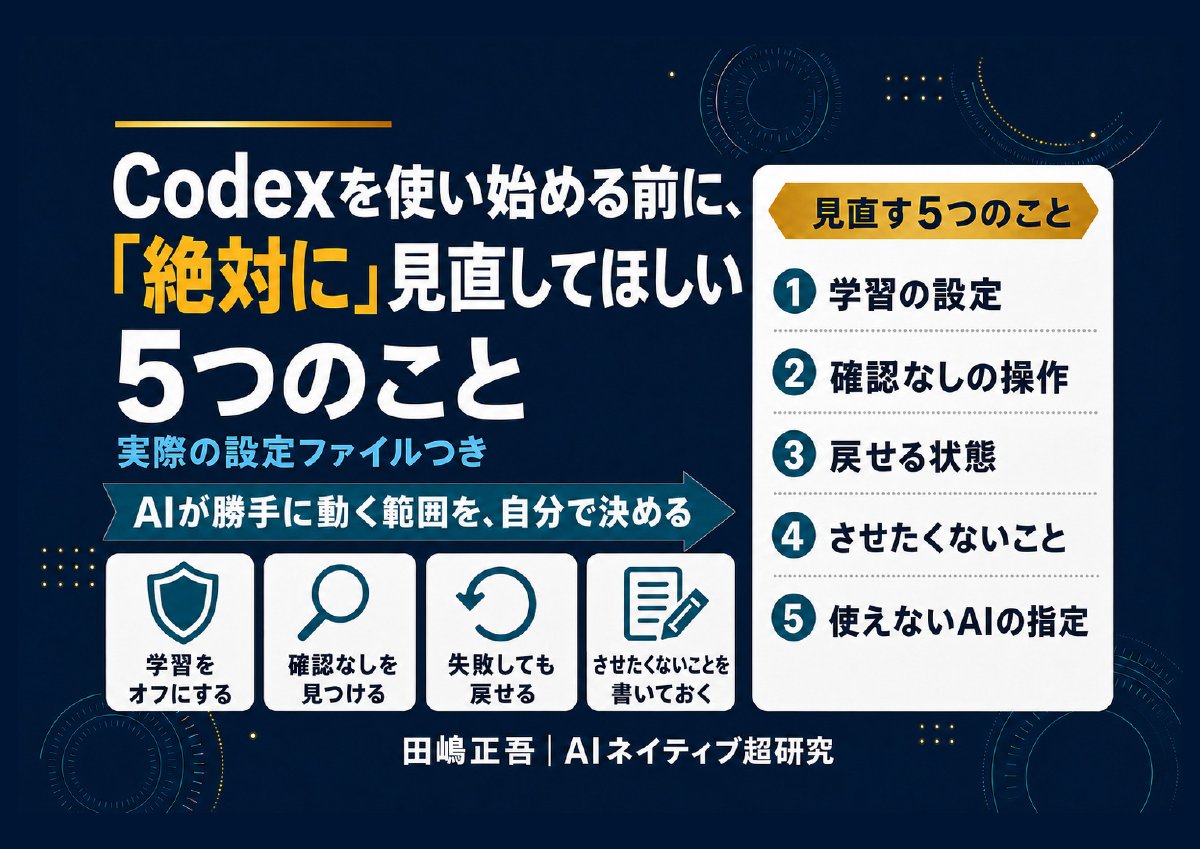
学習の設定・確認なしの操作・戻せる状態など。Codexにそのまま貼れる頼み方つき(全9ページ)
Codexは便利な一方で、設定ひとつで「聞かずに動く」ようになります。この資料を作るために自分の設定を開いたら、本番のデータベースを書き換える操作が、覚えのないうちに確認なしで動く状態になっていました。使い始める前に見直してほしい5つを、Codexにそのまま貼れる頼み方と一緒にまとめました。
- 仕事の画面や資料を、AIの学習に使わせない設定
- 取り返しのつかない操作が確認なしになっていないか、Codexに調べさせる頼み方
- AGENTS.mdのいちばん上に書く「絶対にしないこと」の例
- 失敗しても戻せる状態で始める方法と、使えなくなったAIの指定の直し方
メールアドレス登録で他にも様々な資料を閲覧できます
 +14
PDF 23点・合計550ページ + すぐ使えるzip素材 3点
どれも登録後の受け取りページから、まとめてダウンロードできます。
毎週配信の無料ニュースレター「AIネイティブ超研究」の購読特典です。メール登録後すぐ、受け取りページのご案内が届きます。そこにはこの資料に加えて、過去の特典もすべてまとめて置いてあります。あわせて、AI活用に関するお知らせやお役に立てそうなご案内をお送りすることがあります。解除はいつでも1クリック。
御社の業務に合わせたCodex導入支援
「AIツールを導入したが、現場で使われない」を終わらせる。
業務課題のヒアリングから設計、ハンズオン実践、運用定着まで一貫して支援します。