Codexのコンテキストの残りを確認する方法|上限と圧縮

「Codexにあとどれだけ話しかけられるのか分からない」「気づいたら『コンテキストを自動圧縮中』と出て、さっきの話を忘れられた」——長い作業をCodexに任せていると、残りが見えないこと自体が不安になります。
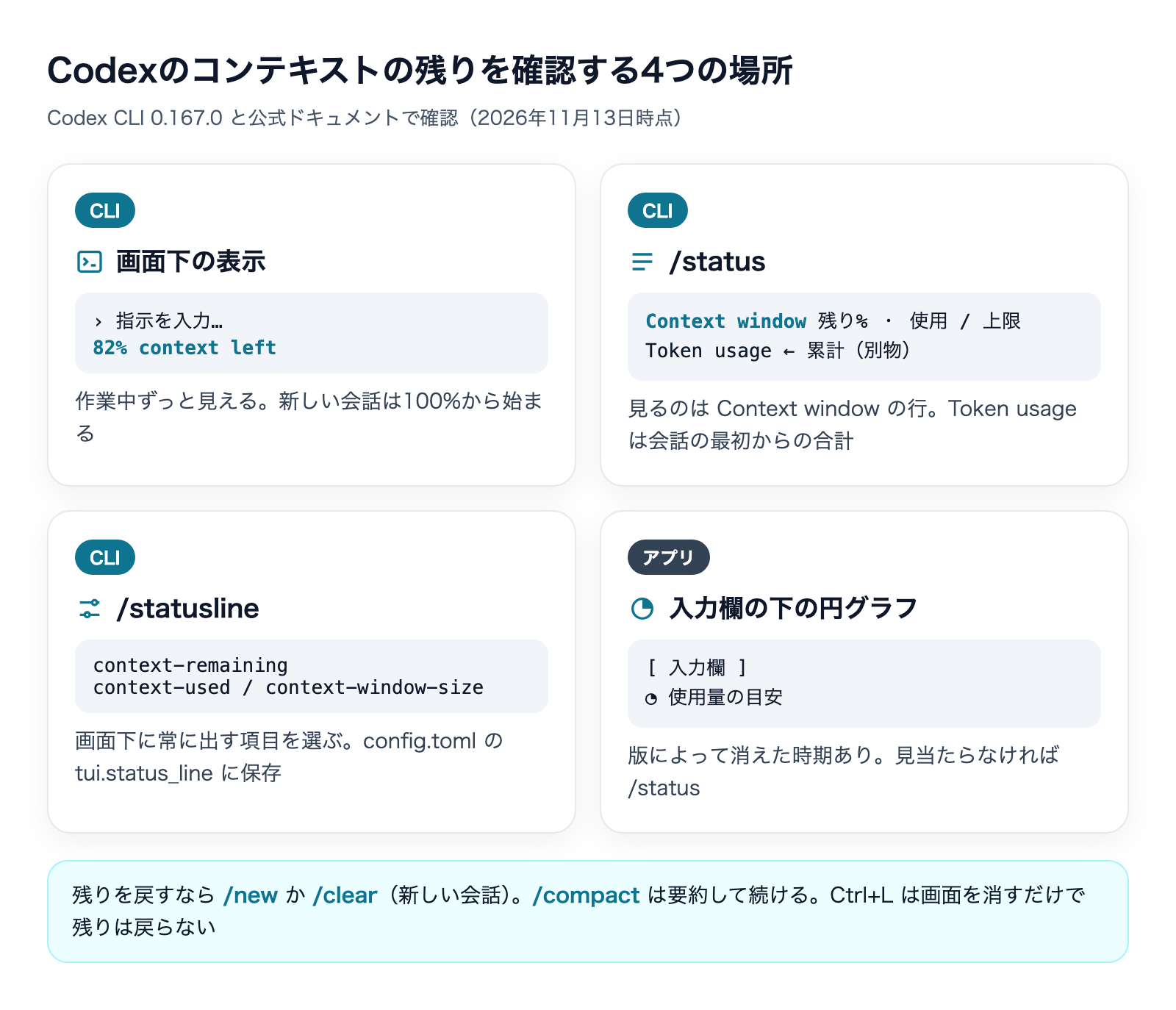
結論から言うと、Codexのコンテキストの残りは、CLIなら画面下の「◯% context left」と /status の「Context window」の行で確認できます。アプリでは入力欄の下の円グラフ(ドーナツ)が目印です。残りが少なくなると自動で圧縮が走り、/new や /clear で新しい会話に切り替えれば上限はリセットされます。
株式会社Fyveは、中小企業のAI活用を月額で伴走する専属AI担当サービスを提供しています。私は社内の無人の作業用MacでCodexを毎日動かしており、その記録378回分からコンテキストの使い方を実測しました。この記事では、残りの見方・上限の数字・圧縮の意味・リセットの手順を、公式の説明と私の記録の両方で確かめながらまとめます。
先に結論|Codexのコンテキストの残りを確認する3つの場所
急いでいる方のために、確認する場所だけ先に並べます。詳しい読み方は後の節で説明します。
どこで使っているか | 確認する場所 | 分かること |
|---|---|---|
Codex CLI | 画面下の「◯% context left」 | 残りの割合(作業中ずっと見える) |
Codex CLI |
| 残りの割合と、使ったトークン数/上限 |
Codex CLI |
| 残り・使用量・上限を画面下に常に出す |
Codexアプリ | 入力欄の下の円グラフ(ドーナツ) | 使った割合の目安(版によって表示の場所が変わってきた) |
この記事の画面の文言は、2026年11月13日時点で私が使っているCodex CLI 0.167.0 の本体に含まれる文言と、OpenAIの公式ドキュメントで確かめたものです。Codexは更新が速いので、表示の細部は今後変わる可能性があります。
Codex CLIでコンテキストの残りを確認する
ターミナルで codex を起動して対話している場合は、次の3つの見方があります。どれも追加の設定なしで使えます。
画面下の「◯% context left」を見る
いちばん手軽なのは、入力欄の下に出ている「◯% context left」です。新しい会話を始めた直後は「100% context left」で、やり取りが進むほど数字が減っていきます。
ここで言う「context」は、モデルが1回の応答を作るときに読める情報の量(コンテキストウィンドウ)のうち、今の会話がどれだけを占めているかです。自分が書いた指示文だけでなく、Codexが読んだファイルの中身、実行したコマンドの出力、テストのログもすべてここに入ります。
そのため、短い指示しか出していないのに数字が大きく減ることがあります。大きなファイルを丸ごと読ませた、長いテストログが流れた、といった操作の後は特に減りが早くなります。
/status の「Context window」の行で数字を見る
割合だけでなく実際のトークン数を知りたいときは、入力欄で /status と打ちます。OpenAIの公式ドキュメントでは、/status は「使っているモデル・承認の方針・書き込める場所・コンテキストの残り」を確かめるコマンドとして説明されています。
表示の中で見る行は2つです。
- Context window:今の会話がコンテキストウィンドウのどれだけを使っているか。残りの割合と「使ったトークン数/上限」が出ます
- Token usage:この会話で消費したトークンの累計(入力・出力の内訳)
この2つは名前が似ていますが、意味が違います。残りを知りたいときに見るのは Context window の行です。Token usage は会話の最初からの合計なので、上限の数字を超えていても異常ではありません。この違いは後の節で、私の記録の数字を使って説明します。
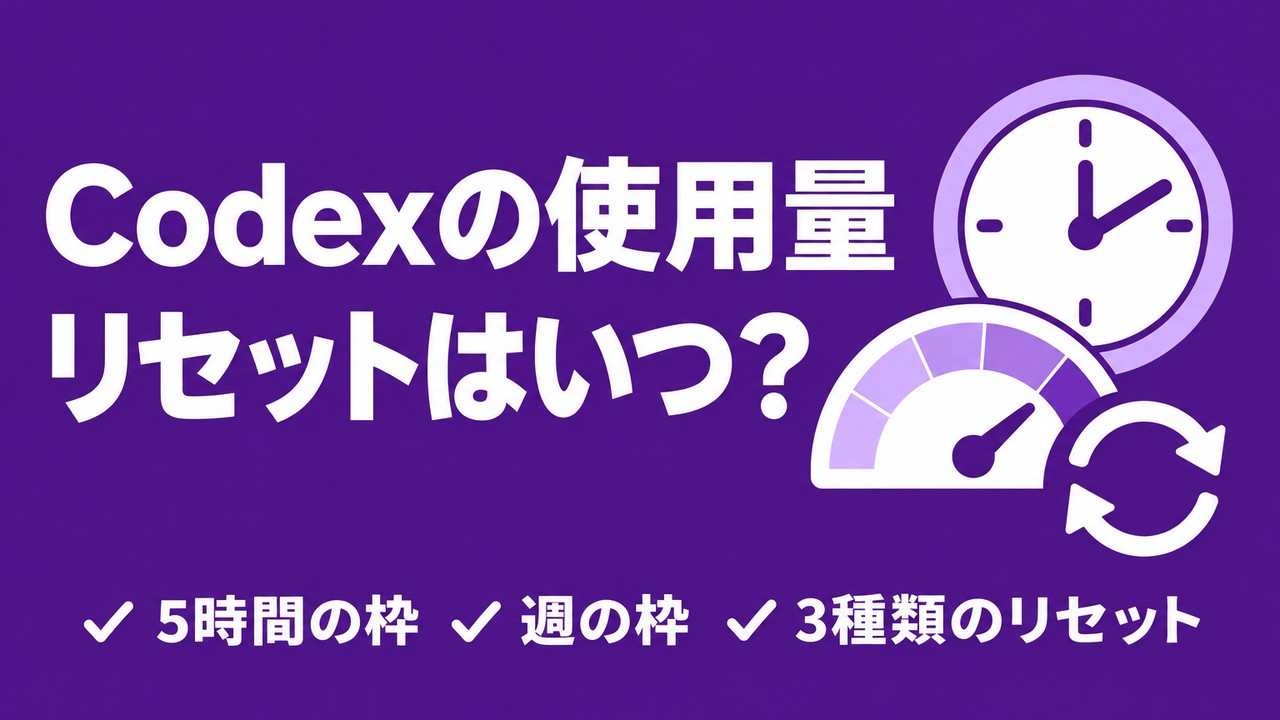
なお、/status には利用枠(5時間の枠や週の枠)の残りも並びます。コンテキストの残りと利用枠の残りは別のものなので、「あと何回送れるか」を気にしている場合は、利用枠の側も合わせて見てください。利用枠の確認とリセットの時刻は、別の記事で詳しく書いています。
/statusline で残りを常に出す
画面下に出す項目は、/statusline で選び直せます。公式ドキュメントでは、選んだ項目と並び順は設定ファイル(config.toml)の tui.status_line に保存されると説明されています。
コンテキストに関係する項目は、私の環境(0.167.0)では次の4つが選べました。
項目の名前 | 出る内容 |
|---|---|
| コンテキストの残り |
| コンテキストの使用量 |
| コンテキストウィンドウの大きさ(上限) |
| 使ったトークン数 |
同じ画面で five-hour-limit(5時間の枠)や weekly-limit(週の枠)も選べます。長い作業をすることが多いなら、context-remaining と five-hour-limit を並べておくと、「会話が長くなりすぎたのか」「利用枠が尽きそうなのか」を見分けやすくなります。
Codexアプリ・IDE拡張でコンテキストの残りを確認する
デスクトップのCodexアプリでは、入力欄(composer)の下にある円グラフ(ドーナツ)が使用量の目安です。下の issue の報告によると、以前はマウスを重ねると詳細が出る表示(ツールチップ)もありました。
この表示には経緯があります。2026年5月21日、Windows版のCodexアプリで「コンテキストの使用量の表示がなくなった」という報告がGitHubのissue(#23794)に上がりました。その後、OpenAIのコミュニティフォーラムに、円グラフを元の場所(入力欄の下)に戻すことにした、という返答が5月28日付で投稿されています。
つまり、アプリの版によっては円グラフが見当たらないことがあります。見つからない場合は、アプリの入力欄で /status を打ちます。アプリのコマンド一覧を引いた第三者の解説(ContextBolt、2026年10月27日)によると、アプリの /status では会話のID・コンテキストの使用量・利用枠をまとめて確認できます。
VS CodeなどのIDE拡張については、コンテキストの残りをどこに出すかの公式の説明を、私は見つけられませんでした(2026年11月13日時点)。拡張でも /status が使えるかをまず試し、表示がなければ同じ作業をCLIで開いて確かめるのが確実です。IDE拡張の導入と設定は、こちらの記事にまとめています。

Codexのコンテキストの上限はいくつか
残りの割合は「上限に対して何%か」なので、上限の数字を知っておくと読みやすくなります。
私の記録に残っていた上限の数字
Codexは会話の記録の中に、その時点のコンテキストウィンドウの大きさ(model_context_window)を書き残しています。2026年7月10日〜11月13日に私の環境で動いた378回の記録を集計すると、上限は次の2種類でした。
上限(トークン) | 記録に出てきたモデル | 回数 |
|---|---|---|
258,400 | gpt-5.6-sol/gpt-5.5/gpt-5.6-terra/gpt-6-astra | 318回 |
475,000 | gpt-6.1-terra/gpt-6.1-sol | 60回 |
258,400という数字は、モデルの一覧に載っている272,000のちょうど95%です。OpenAIのコミュニティフォーラムでも「設定を何も変えていないのに258,400と表示される」という質問が出ており、第三者の解説(ContextBolt、2026年10月27日)は「システムの指示やツールの説明、応答の分として約5%を確保しているため」と説明しています。OpenAI自身がこの理由を説明した文書は、私は確認できていません。
上限はモデルと版で変わります。今の自分の上限を知りたいときは、表を覚えるより /status の「Context window」の行を見るのが確実です。
上限を設定で変えられるか
公式の設定リファレンスには、model_context_window(使っているモデルが使えるコンテキストのトークン数)という設定項目があります。ただし、モデルが対応している上限を超える値を書いても、その上限までに切り詰められると第三者の解説は説明しています。「設定で100万トークンにする」といった使い方はできないと考えておくのが安全です。
大きなコンテキストウィンドウで実際にどれくらいの量が入るのかは、GPT-6 Astraを例に別の記事で換算しています。
「Token usage」が上限を超えていても慌てなくていい理由
/status を見て、「Token usage の合計が上限を超えているのに、まだ動いている」と驚く人がいます。これは2つの数字が別のものを数えているためです。
Codexは応答を作るたびに、それまでの会話をまとめてモデルに送り直します。Token usage はその送り直した分も含めた累計で、Context window の行は今この瞬間に会話がどれだけの場所を取っているかです。往復を重ねるほど、累計は今の使用量よりずっと速く増えます。
私の記録378回で確かめると、差ははっきり出ました。
- 1回の作業で最も多くコンテキストを使った瞬間(ピーク)の中央値は 24,818トークン(上限の約9.6%)
- 同じ作業の累計(Token usage にあたる数字)の中央値は 90,766トークンで、ピークの約3.5倍
- 累計が上限(258,400など)を超えた回が 23回あった。そのうちの1回は累計342,246トークンでも、ピークは34,833トークン(上限の約13.5%)だった
つまり累計の数字だけを見て「もう上限を超えた」と判断すると、まだ8割以上の余裕がある会話を捨ててしまうことになります。残りの判断には Context window の行か「◯% context left」を使ってください。
一方で、累計は利用枠の消費には効いてきます。同じ会話を長く続けるほど、1回の送信で送り直す量が増え、利用枠の減りも早くなります。利用枠の消費量を見る方法は、こちらにまとめています。

「コンテキストを自動圧縮中」とは何をしているのか
残りが少なくなると、Codexは自動で圧縮(compaction)を行います。英語表示のCLIでは、処理中に「Compacting context」、終わると「Context compacted」と出ます。検索では「コンテキストを自動圧縮中」という言葉で調べる方が多く、これはこの処理の最中を指しています(日本語表示の正確な文言は環境と版で違う可能性があります)。
圧縮で起きること
公式ドキュメントの /compact の説明では、圧縮は「それまでのやり取りを短い要約に置き換え、重要な点を残しながらコンテキストを空ける」処理です。自動の圧縮も、同じように会話を要約に置き換えて続きの作業を進めます。
要約なので、細かい情報は落ちます。特に落ちやすいのは「何を試して、なぜうまくいかなかったか」です。圧縮の後に、一度失敗したやり方をもう一度試し始めた、却下した方針を蒸し返してきた、という経験があれば、原因はこの要約で経緯が消えたことにある可能性が高いです。この問題と、圧縮の代わりにメモで文脈を保つ実験的な設定については、別の記事で詳しく書いています。
圧縮が始まるタイミングを変える設定
公式の設定リファレンスには、圧縮に関係する項目がいくつかあります。
設定項目 | 公式の説明(要約) |
|---|---|
| 自動圧縮が始まるトークン数。書かなければモデルごとの既定値を使う |
| 上の値を、今のコンテキスト全体で数えるか( |
| 圧縮のときに使う指示文をその場で差し替える |
既定値がいくつかは、公式の設定リファレンスには書かれていません。第三者の解説では「上限の90%を超える値にはできない」とされていますが、版によって変わる可能性があります。早めに圧縮させたい(=下げたい)ときだけ使い、上げる目的では期待しないのが安全です。
Codexのコンテキストをリセットする方法
残りが少なくなったときの選択肢は、大きく「要約して続ける」と「新しい会話にする」の2つです。公式ドキュメントの説明をもとに整理すると、次のとおりです。
操作 | 何が起きるか | 向いている場面 |
|---|---|---|
| それまでのやり取りを要約に置き換え、同じ会話を続ける | 作業の途中で、流れを切りたくないとき |
| 同じフォルダのまま新しい会話を始める。画面の表示は残る | ひと区切りついて、次の作業に移るとき |
| 画面の表示を消して新しい会話を始める | まっさらな状態でやり直したいとき |
Ctrl+L | 画面の表示だけを消す。会話は続く(コンテキストは減らない) | 見た目を整理したいだけのとき |
注意したいのは Ctrl+L です。画面がきれいになるのでリセットされたように見えますが、公式ドキュメントでも「/clear は Ctrl+L と違って新しい会話を始める」と区別されています。残りを戻したいなら /new か /clear を使ってください。
新しい会話にすると、それまでのやり取りはCodexの記憶から消えます。続きをやらせたい場合は、決まったことや次にやることを数行にまとめて最初に渡すか、プロジェクトの決まりを AGENTS.md に書いておくと、毎回説明し直す手間が減ります。

また、第三者の解説(getunblocked.com など)によると、/compact には続けて指示を添えられ、何を残してほしいかを伝えられます。「失敗した手順とその理由は残して」のように書いておくと、先ほど書いた「経緯が消える」問題をある程度防げます。
私の運用|378回の実行で圧縮が一度も起きなかった理由
ここからは公式情報ではなく、私自身の運用の記録です。
私は社内の無人の作業用Macで、記事の画像を作る作業などをCodexに任せています。対話の画面は使わず、codex exec(1回の指示を渡して結果だけ受け取る使い方)で、1回の作業を1つの会話として流しています。2026年7月10日〜11月13日の記録378回を集計した結果が次の図です。
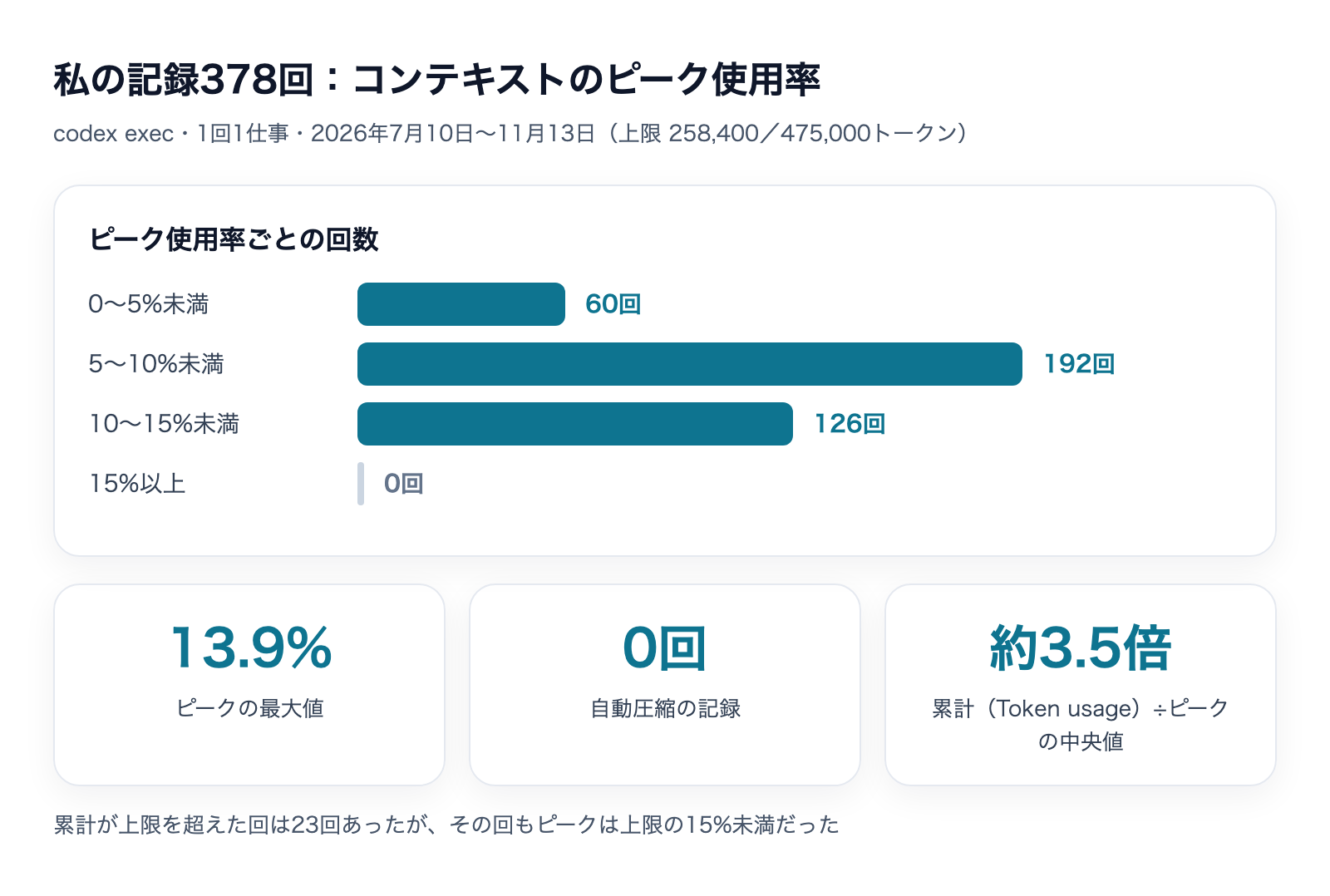
- ピークの使用率は、0〜5%未満が60回、5〜10%未満が192回、10〜15%未満が126回。最大でも13.9%
- 使用率が50%を超えた回は0回。自動圧縮の記録も0回
- 378回すべてが1往復(1ターン)で終わっている
圧縮が起きなかったのは、Codexが賢く節約したからではありません。1つの会話に1つの仕事しか渡していないからです。会話をまたいで覚えておいてほしいこと(作る画像の決まり・手順)は、会話の中ではなくファイルに書いておき、毎回それを読ませています。
この運用から言えることは2つあります。
- 残りの確認が必要になるのは、1つの会話で長い作業をするときだけ。短い仕事を分けて渡しているなら、コンテキストの残りを気にする場面はほとんどありません
- 長い会話をするなら、50%前後で区切りを考える。私の記録では、1つの仕事で使うのは多くても上限の14%程度でした。50%を超えているなら、すでに3〜4個分の仕事が1つの会話に積み重なっている計算です。その時点で決まったことをまとめ、
/newで次の会話に移るほうが、圧縮で経緯を失うより安全です
ただし、私の記録はすべて codex exec による1往復の作業で、対話で何時間も続ける使い方とは条件が違います。対話で長いデバッグをする場合は、ファイルの読み込みとログでもっと早く埋まると考えてください。
会話をまたいで情報を引き継ぐ仕組みとしては、Codexの永続メモリもあります。コンテキストの話(1つの会話の中)とは守備範囲が違うので、混同しないように整理した記事も置いておきます。

よくある質問
「% context left」が急に大きく減ったのはなぜですか?
直前に大きな出力がコンテキストに入った可能性が高いです。大きなファイルの読み込み、長いテストログ、広い範囲の検索結果などです。ファイルは必要な範囲だけ読ませる、ログは失敗した部分だけ渡す、といった指示を出すと減り方が緩やかになります。
/compact をしても100%に戻りません。
正常です。/compact は会話を消すのではなく要約に置き換えるので、要約と直近のやり取りの分は残ります。上限まで戻したいときは /new か /clear で新しい会話を始めてください。
圧縮の後、指示を忘れられたようです。
会話の途中で口頭のように伝えた決まりは、要約で落ちることがあります。毎回守ってほしいことは AGENTS.md に書いておくと、会話の中身とは別に読み込まれます。圧縮の後に様子がおかしいと感じたら、無理に続けず、要点をまとめて新しい会話で渡し直すほうが早いこともあります。
コンテキストの残りと、利用枠(5時間の枠)の残りは関係がありますか?
別のものですが、つながってはいます。コンテキストの残りは「1つの会話がどれだけ長くなったか」、利用枠は「一定の時間にどれだけ使ったか」です。長い会話ほど1回の送信で送り直す量が増えるので、利用枠の減りも早くなります。両方を /status でまとめて確認できます。
まとめ|残りは「Context window」の行で見て、区切りは早めに
- CLIでは画面下の「◯% context left」と、
/statusの「Context window」の行で残りを確認する。/statuslineでcontext-remainingを常に出すこともできる - アプリは入力欄の下の円グラフが目印。見当たらない版では
/statusを使う - 上限はモデルと版で変わる。私の記録では258,400トークンと475,000トークンの2種類だった
- 「Token usage」は累計なので、上限を超えていても残りがないとは限らない
- 「コンテキストを自動圧縮中」は、会話を要約に置き換えている最中。経緯が落ちやすい
- リセットは
/newか/clear。Ctrl+L は画面を消すだけ
私たちの運用では、1つの会話に1つの仕事だけを渡し、続きに必要なことはファイルに置くことで、378回の実行で一度も圧縮を起こしていません。残りの数字を気にし続けるより、会話を短く区切る仕組みを先に作るほうが、結果として手戻りが減ります。
株式会社Fyveでは、CodexやClaude Codeを社内の業務に組み込む際の設計や運用の整備もお手伝いしています。
Codexを使い始める前に、「絶対に」見直してほしい5つのこと
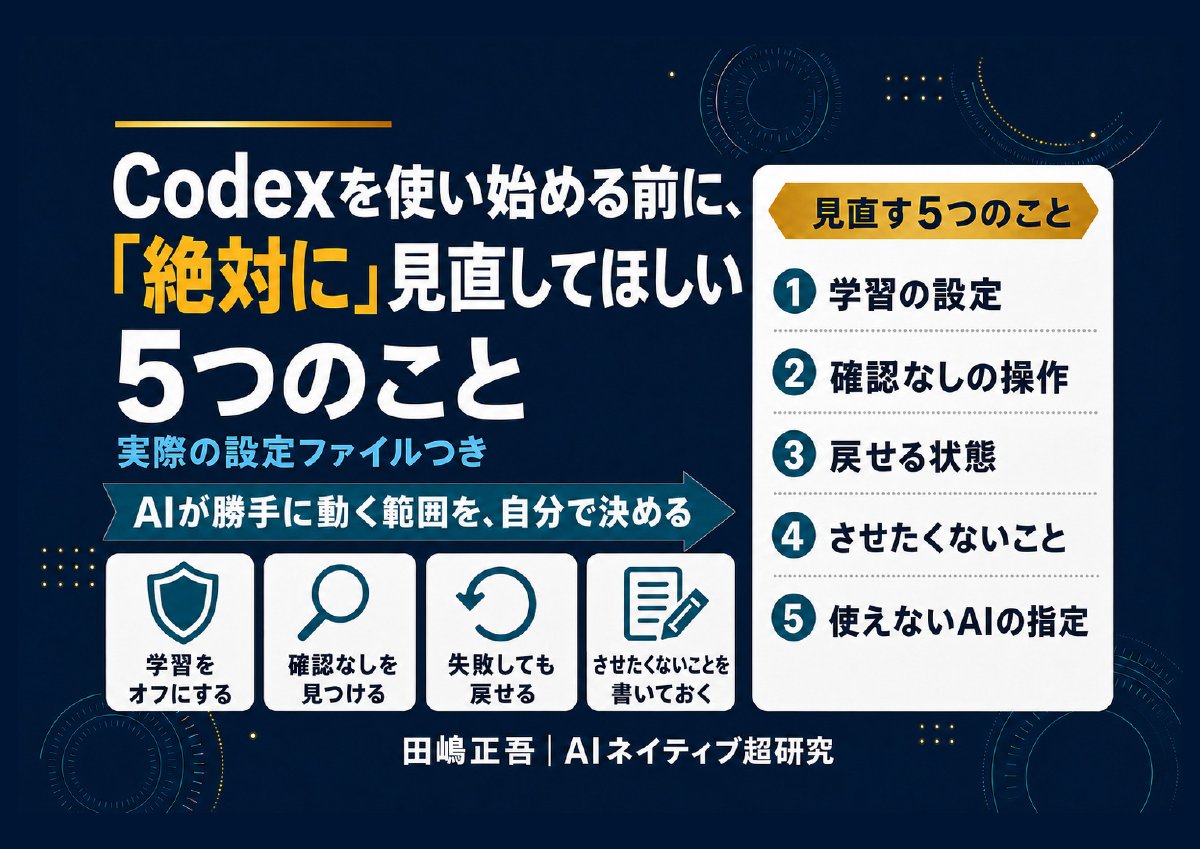
学習の設定・確認なしの操作・戻せる状態など。Codexにそのまま貼れる頼み方つき(全9ページ)
Codexは便利な一方で、設定ひとつで「聞かずに動く」ようになります。この資料を作るために自分の設定を開いたら、本番のデータベースを書き換える操作が、覚えのないうちに確認なしで動く状態になっていました。使い始める前に見直してほしい5つを、Codexにそのまま貼れる頼み方と一緒にまとめました。
- 仕事の画面や資料を、AIの学習に使わせない設定
- 取り返しのつかない操作が確認なしになっていないか、Codexに調べさせる頼み方
- AGENTS.mdのいちばん上に書く「絶対にしないこと」の例
- 失敗しても戻せる状態で始める方法と、使えなくなったAIの指定の直し方
メールアドレス登録で他にも様々な資料を閲覧できます





 +14
PDF 23点・合計550ページ + すぐ使えるzip素材 3点
どれも登録後の受け取りページから、まとめてダウンロードできます。
毎週配信の無料ニュースレター「AIネイティブ超研究」の購読特典です。メール登録後すぐ、受け取りページのご案内が届きます。そこにはこの資料に加えて、過去の特典もすべてまとめて置いてあります。あわせて、AI活用に関するお知らせやお役に立てそうなご案内をお送りすることがあります。解除はいつでも1クリック。
御社の業務に合わせたCodex導入支援
「AIツールを導入したが、現場で使われない」を終わらせる。
業務課題のヒアリングから設計、ハンズオン実践、運用定着まで一貫して支援します。