Codex×MCP連携の設定|外部ツール接続の実践

「Codexは便利そうだけど、結局うちの社内データやSaaSのデータにはアクセスできないんでしょう?」——AIツールの導入を検討する経営者・管理者の方から、このような声をよくいただきます。手元のコードは書けても、自社の業務システムや顧客データベースを見てくれなければ、現場の仕事はなかなか変わりません。
結論から言うと、CodexはMCP(Model Context Protocol)という仕組みを使えば、データベース・SaaS・社内ツールといった外部ツールに正式に接続できます。設定ファイルに数行書き足すだけで、Codexが自社のデータを読みながら作業してくれる状態を作れます。
株式会社Fyveは、AI業務効率化の受託開発と専属AI担当サービスを提供しています。私たちは日常業務でClaude CodeとCodexの両方を使い込んでおり、Claude Codeで蓄積したMCP運用の知見をCodexにそのまま展開してきました。この記事では、CodexのMCP連携の設定方法と、中小企業の実務でどこに効くのかを、非エンジニアの方にも分かるように整理します。
そもそもMCPとは何か
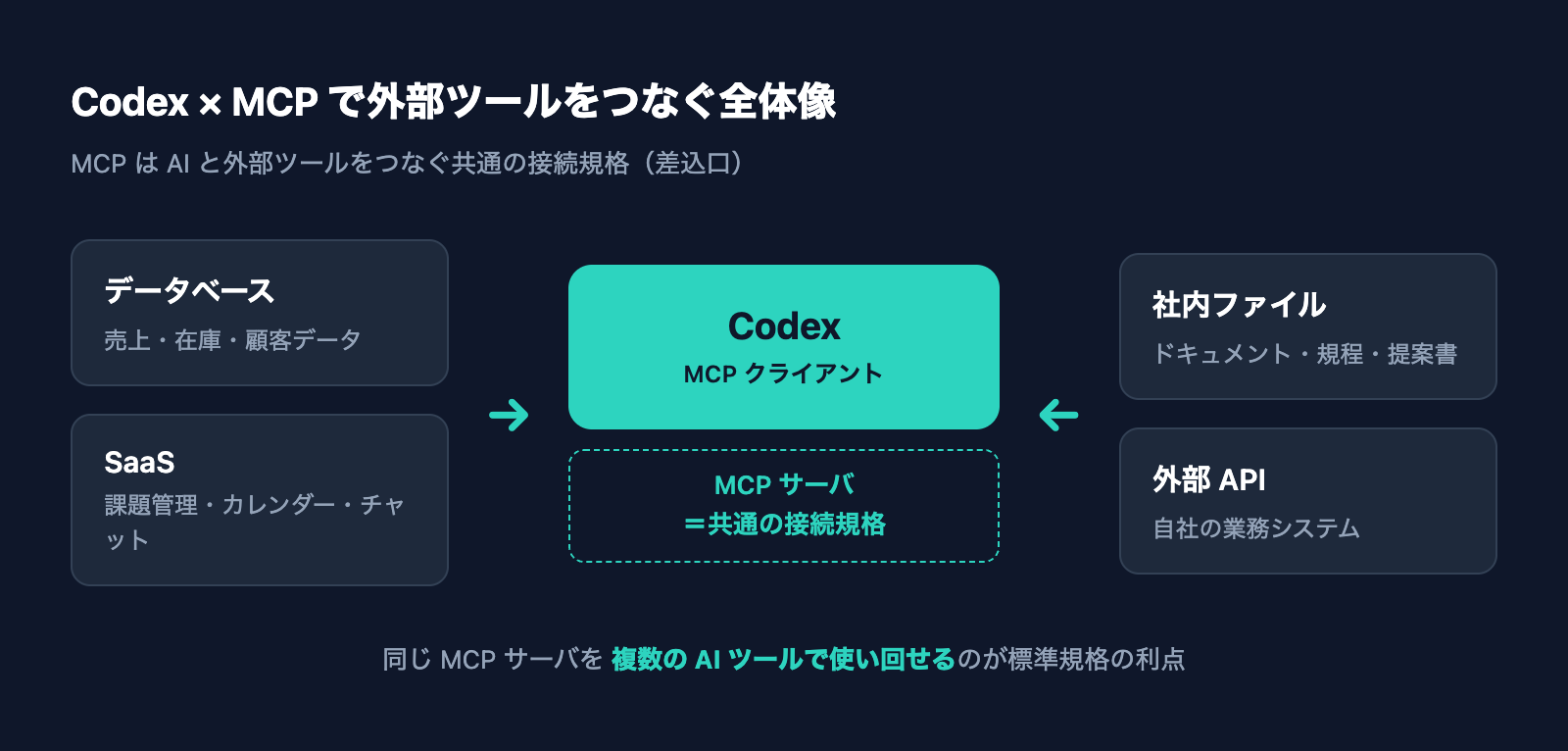
MCP(Model Context Protocol)は、AIと外部ツールをつなぐための「共通の接続規格」です。Anthropic(Claudeの開発元)が2024年に公開し、その後OpenAIのCodexをはじめ多くのAIツールが対応した、業界横断の標準仕様になっています。
分かりやすく言えば、AIにとっての「USB端子」のようなものです。これまでは「このAIにはこのツールしかつなげない」とバラバラでしたが、MCPという共通の差込口ができたことで、同じMCPサーバを複数のAIツールで使い回せるようになりました。
具体的にMCPで何ができるのかを挙げると、次のようになります。
- データベース接続:社内のPostgreSQLやMySQLにアクセスし、AIが直接データを読んで集計・分析する
- SaaS連携:課題管理ツール・カレンダー・チャットなど、普段使っているサービスのデータを取得・更新する
- 社内データ参照:社内ドキュメントやファイルサーバの中身をAIが検索・参照する
- 外部API呼び出し:自社で用意したAPIや業務システムをAIが操作する
これらを実現する小さなプログラムを「MCPサーバ」と呼びます。Codexは「MCPクライアント」として、このサーバに接続して機能を借りる、という関係です。私たちはこの仕組みを「AIに自社の業務環境を見せる窓口」と説明しています。
CodexのMCP連携が標準で対応している2つの接続形式
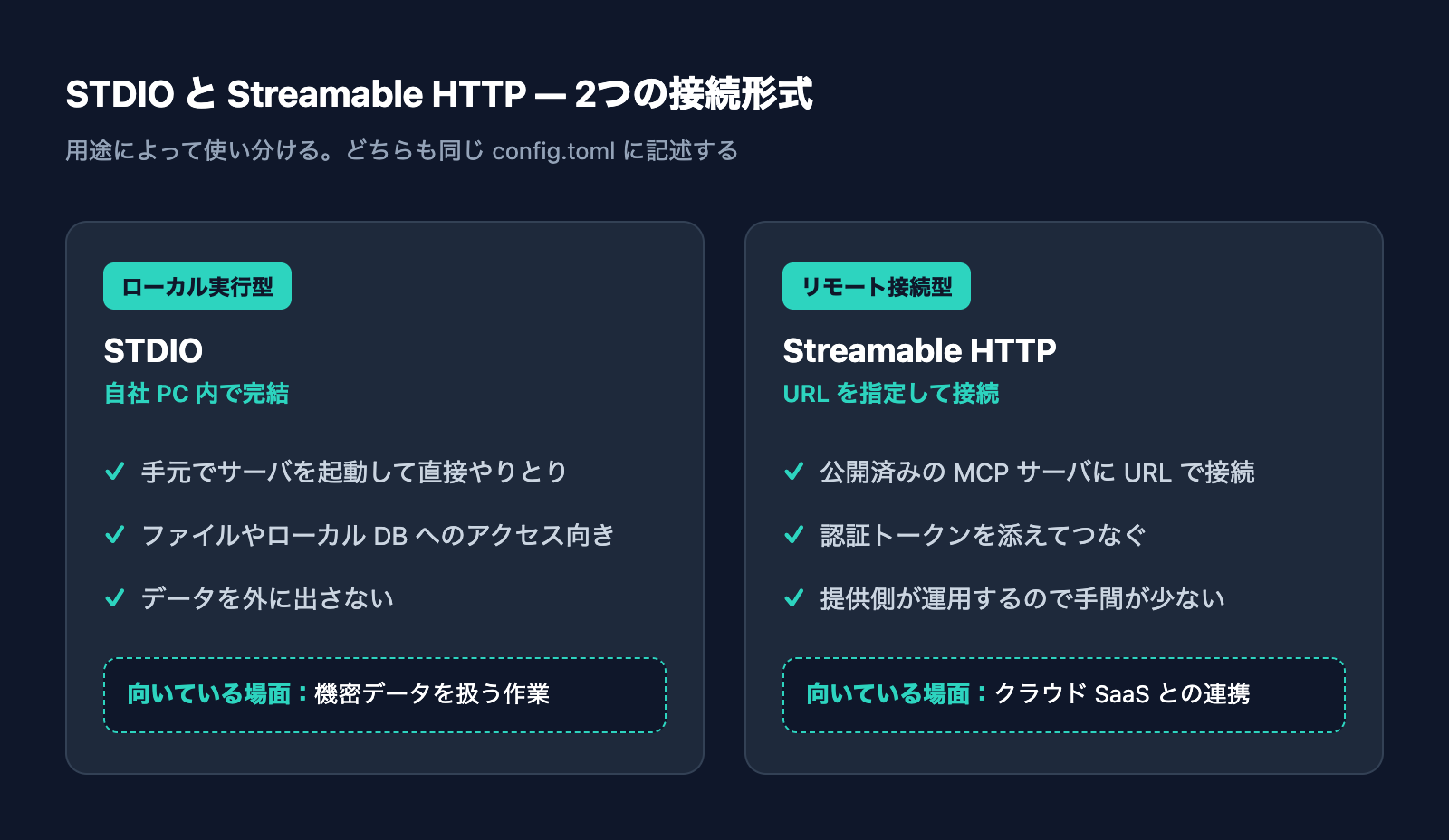
Codexは設定ファイルに記述するだけでMCPサーバへ接続できます。接続形式は大きく2種類あり、用途によって使い分けます。
1. STDIO(ローカル実行型)
自分のパソコンやサーバ上でMCPサーバのプログラムを起動し、Codexがそれと直接やりとりする形式です。ファイルシステムへのアクセスや、ローカルのデータベース接続などはこちらが基本になります。手元で完結するため、機密データを外に出したくない場合に向いています。
2. Streamable HTTP(リモート接続型)
インターネット越しに公開されているMCPサーバへ、URLを指定して接続する形式です。クラウド上のSaaSが提供するMCPサーバに、認証トークンを添えてつなぐ場合に使います。サービス提供側がサーバを管理してくれるため、自社で起動・運用する手間がかかりません。
どちらの形式でも、設定は共通の設定ファイルに書きます。Codexの設定は~/.codex/config.toml(ユーザーのホームフォルダ内)に集約されており、MCPサーバの定義もここに追記する仕組みです。プロジェクト単位で.codex/config.tomlを置いて、その案件だけで使うサーバを限定することもできます(信頼済みプロジェクトのみ)。

CodexにMCPサーバを設定する手順
設定方法は2通りあります。コマンドで対話的に追加する方法と、設定ファイルを直接編集する方法です。エンジニアでなくても、Codex自身に作業を頼んでしまうのが最も確実です。
方法1:Codexに頼んで追加してもらう
いちばん手軽なのは、追加したいツールを伝えてCodexに設定させる方法です。たとえば次のように頼みます。
「ファイルシステムのMCPサーバを、~/projects フォルダを対象に config.toml へ追加して。追加後に /mcp で接続確認の手順も教えて」Codexはcodex mcp addというコマンドを使ってサーバを登録できます。コマンドの形式はcodex mcp add <サーバ名> -- <起動コマンド>が基本で、認証が必要な場合は環境変数を渡します。ここを暗記する必要はなく、「何のツールにつなぎたいか」を日本語で伝えれば、Codexが適切なコマンドを組み立ててくれます。
方法2:設定ファイルに直接書く
仕組みを理解しておきたい方のために、設定ファイルの中身も示します。STDIO形式(ローカル実行型)の例は次のようになります。
[mcp_servers.filesystem]
command = "npx"
args = ["-y", "@modelcontextprotocol/server-filesystem", "/Users/yourname/projects"]
startup_timeout_sec = 30
enabled = true[mcp_servers.filesystem]は「filesystem という名前のMCPサーバを定義します」という宣言です。commandがサーバを起動するコマンド、argsがその引数(ここでは対象フォルダを指定)です。これだけで、Codexが指定フォルダ内のファイルを読み書きできるようになります。
リモートのSaaSにつなぐStreamable HTTP形式の例は次の通りです。
[mcp_servers.example]
url = "https://mcp.example.com/sse"
bearer_token_env_var = "EXAMPLE_AUTH_TOKEN"
startup_timeout_sec = 30
enabled = trueurlが接続先、bearer_token_env_varが認証トークンを格納した環境変数の名前です。トークンそのものを設定ファイルに直接書かないのが安全運用の基本で、環境変数名だけを指定してパスワードは別管理にします。この一手間が情報漏えい対策として効いてきます。
接続できたかを確認する
設定後、Codexを起動して/mcpと打つと、登録したサーバが接続できているか、どんなツールが使えるかを一覧で確認できます。ここで「自社のツールに接続済み」と表示されれば成功です。確認作業もCodexに「/mcpを実行して、接続状況を分かりやすく説明して」と頼めば、結果を日本語で噛み砕いてくれます。
Codex標準のツールとMCPの関係
ここで混同しやすいのが、「Codexが最初から持っている機能」と「MCPで足す機能」の違いです。
Codexには標準でWeb検索などの組み込みツールが備わっています。設定で有効にすれば、追加のMCPサーバなしでインターネット上の情報を調べられます。つまり、一般的な調べ物は最初からできるということです。
一方でMCPは、Codexが標準では知り得ない「自社固有の情報・ツール」をつなぐための仕組みです。社内データベースの売上テーブル、自社が契約しているSaaSの顧客情報、社内ファイルサーバのドキュメント——こうした外には出ていない情報は、MCPで明示的に接続して初めてCodexから見えるようになります。
整理すると、次のような棲み分けになります。
- 標準の組み込みツール:Web検索など、誰にとっても共通の汎用機能
- MCPで足す機能:自社のデータベース・SaaS・社内ツールといった固有の業務環境
2026年6月のプラグイン拡張とMCPの違い
2026年6月、OpenAIはCodexに大型アップデートを行い、90以上のプラグインと、62の人気アプリ・110のスキルをまとめた役割別プラグインを公開しました(OpenAI公式発表)。課題管理・クラウド・データ基盤など、有名なビジネスアプリが「すぐ使える形」で揃ったわけです。
ここで重要なのは、プラグインはMCPと対立する別物ではなく、MCPを含んだ「束ね」だという点です。OpenAIの説明でも、プラグインはスキル・アプリ連携・MCPサーバを組み合わせたパッケージだと位置づけられています。つまりプラグインは、よく使われるMCP連携を含めて初期設定済みにし、選ぶだけで使えるようにした「お惣菜セット」のようなものです。
では、自分でMCPを設定する意味はどこにあるのか。私たちは次のように使い分けています。
- 有名SaaS・定番ツールにつなぐなら:プラグインを選ぶのが速い。設定の手間が要らない
- 自社の独自システム・社内データベースにつなぐなら:MCPを直接設定する。プラグインには存在しない「自社固有のツール」をつなぐのは、MCP連携でしかできない
中小企業の現場では、基幹システムや独自の業務アプリ、自前のデータベースなど「自社にしかないもの」が業務の中心であることが多いです。そこにAIを効かせるには、結局MCPの直接設定が要になります。プラグインは入口、MCPは奥行き——という理解が実態に近いと考えています。
中小企業の実務でのMCP連携の使いどころ
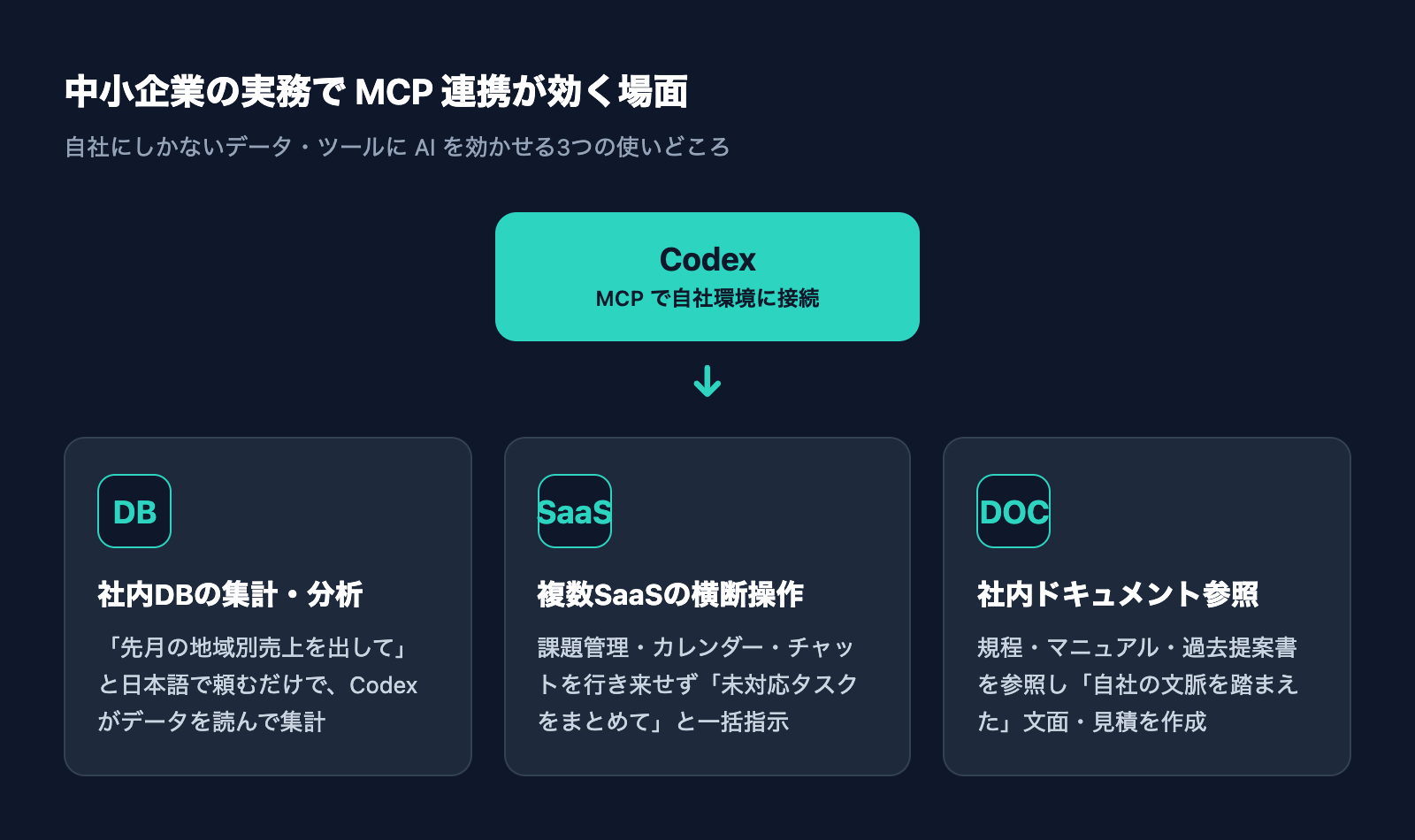
抽象的な話だけでは導入判断ができないので、私たちが実際に有効だと感じている使いどころを挙げます。いずれも業種を限定しない汎用的な場面です。
社内データベースの集計・分析
売上・在庫・顧客といったデータがデータベースに溜まっているのに、抽出のたびに担当者へ依頼が発生している——これは多くの企業で起きています。MCPでデータベースを接続すれば、「先月の地域別売上を出して」と日本語で頼むだけで、Codexがデータを読んで集計します。専門知識がない管理者でも、自分でデータを引き出せる状態に近づきます。
SaaSのデータを横断して扱う
課題管理ツール・カレンダー・チャットなど、複数のSaaSに情報が散らばっているケースです。各SaaSが提供するMCPサーバをCodexにつなげば、ツールを行き来せずに「今週の未対応タスクをまとめて」といった横断的な指示が出せます。情報の集約にかかっていた時間を圧縮できます。
社内ドキュメントを参照させた作業
社内規程やマニュアル、過去の提案書などをCodexに参照させれば、「この規程に沿って文面を作って」「過去の事例を踏まえて見積項目を整理して」といった、自社の文脈を踏まえた作業が可能になります。汎用のAIでは出せない「自社らしさ」を反映させられるのが強みです。
私たちはClaude CodeでこれらのMCP運用を先に確立し、同じMCPサーバをCodex側にも設定して横展開してきました。MCPが業界標準であるおかげで、一度作った接続資産を複数のAIツールで使い回せる——これが中小企業にとって地味ですが大きな利点です。ツールを乗り換えても、つなぎ込みを一から作り直す必要がありません。
設定でつまずきやすいポイント
導入支援の現場でよく遭遇する、接続が失敗する典型パターンを挙げておきます。Codexに調査を頼む際の手がかりにもなります。
- 認証トークンの環境変数が未設定:リモート接続で、トークンを入れた環境変数がCodex起動時に読み込まれていない。起動前に環境変数を設定する
- コマンドのパスが通っていない:ローカル実行型で、起動コマンドがCodexの参照する場所に見当たらない。絶対パスで指定すると解決することが多い
- 起動タイムアウトが短すぎる:サーバの初期化に時間がかかり、待ち時間内に立ち上がらない。
startup_timeout_secの値を伸ばす
これらは「/mcpで接続が赤くなっている。原因を切り分けて、設定の直し方を教えて」とCodexに頼めば、多くの場合その場で原因を特定してくれます。エラー対応こそAIに任せるのが効率的です。
よくある質問
MCPサーバを使うのにプログラミングの知識は必要ですか?
設定の意味を理解する程度の知識はあると安心ですが、必須ではありません。実際の設定追加・接続確認・エラー対応は、Codex自身に日本語で頼めば代わりにやってくれます。「何につなぎたいか」を言葉にできれば、コマンドや設定ファイルの中身を暗記する必要はありません。
既存のSaaSなら、MCPよりプラグインを使うべきですか?
はい。有名なSaaSや定番ツールであれば、2026年6月に拡張されたプラグインを選ぶ方が手早く、設定の手間もかかりません。MCPの直接設定が真価を発揮するのは、自社の独自システムや社内データベースなど、プラグインに用意されていない固有のツールをつなぐ場面です。
Codexの標準のWeb検索機能とMCPは何が違いますか?
Web検索はCodex標準の組み込み機能で、誰でも使える汎用のインターネット調査です。MCPは、自社のデータベースやSaaSなど「外には公開されていない自社固有の情報」をつなぐための仕組みです。汎用の調べ物は標準機能、自社データの参照はMCP、と役割が分かれます。
機密データを扱う場合のセキュリティは大丈夫ですか?
ローカル実行型(STDIO)を使えば、データを自社環境の外に出さずに処理できます。リモート接続の場合も、認証トークンを設定ファイルに直書きせず環境変数で管理するのが基本です。接続先や権限範囲を絞り込むことで、リスクを抑えられます。実際の運用設計は、扱うデータの機密度に応じて慎重に決めることをおすすめします。
Claude Codeで作ったMCP設定をCodexでも使えますか?
MCPは業界標準の規格なので、同じMCPサーバを複数のAIツールから使い回せます。設定ファイルの書式はツールごとに少し異なりますが、接続先のサーバ自体は共通です。一度整備した接続資産を、ツールを乗り換えても活かせるのが標準規格の利点です。
設定ファイルはどこにありますか?
Codexの設定は~/.codex/config.toml(ユーザーのホームフォルダ内)に集約されています。MCPサーバの定義もここに追記します。特定のプロジェクトだけで使いたい場合は、そのフォルダに.codex/config.tomlを置いて範囲を限定することもできます。最新の設定項目は公式ドキュメントで確認してください。
接続できたかどうかはどう確認しますか?
Codexを起動して/mcpと入力すると、登録したMCPサーバが接続できているか、使えるツールの一覧が表示されます。ここで対象のサーバが表示されていれば接続成功です。表示されない・エラーになる場合は、認証情報やコマンドのパスを見直します。
まとめ
CodexのMCP連携について、要点を整理します。
- MCPは業界標準の接続規格で、Codexにデータベース・SaaS・社内ツールといった外部ツールをつなぐ「共通の差込口」になる
- CodexはSTDIO(ローカル実行型)とStreamable HTTP(リモート接続型)の2形式に標準対応し、設定は
~/.codex/config.tomlに集約される - 設定追加・接続確認・エラー対応はCodex自身に日本語で頼めば代行できる。コマンドの暗記は不要
- Codex標準のWeb検索は汎用機能、MCPは自社固有の情報をつなぐ役割で、両者は補完関係にある
- 2026年6月のプラグイン拡張はMCPを束ねたパッケージ。有名SaaSはプラグイン、独自システムはMCP直接設定が使い分けの目安
- 一度整備したMCP接続は複数のAIツールで使い回せるため、中小企業の資産として蓄積していける
自社にしかないデータやシステムにAIを効かせられるかどうかが、業務改善の実感を左右します。MCP連携はその鍵になる仕組みです。まずは社内データベースや日常的に使うSaaSなど、効果が見えやすいところから一つつないでみることをおすすめします。
関連記事
Codex CLIそのものの基本から押さえたい方は、こちらの記事で全体像を解説しています。

MCPに加えて、自社サービスへCodexのAPIを組み込む観点はこちらでまとめています。
Codex全体の機能と料金を体系的に把握したい方は、完全ガイドをご覧ください。
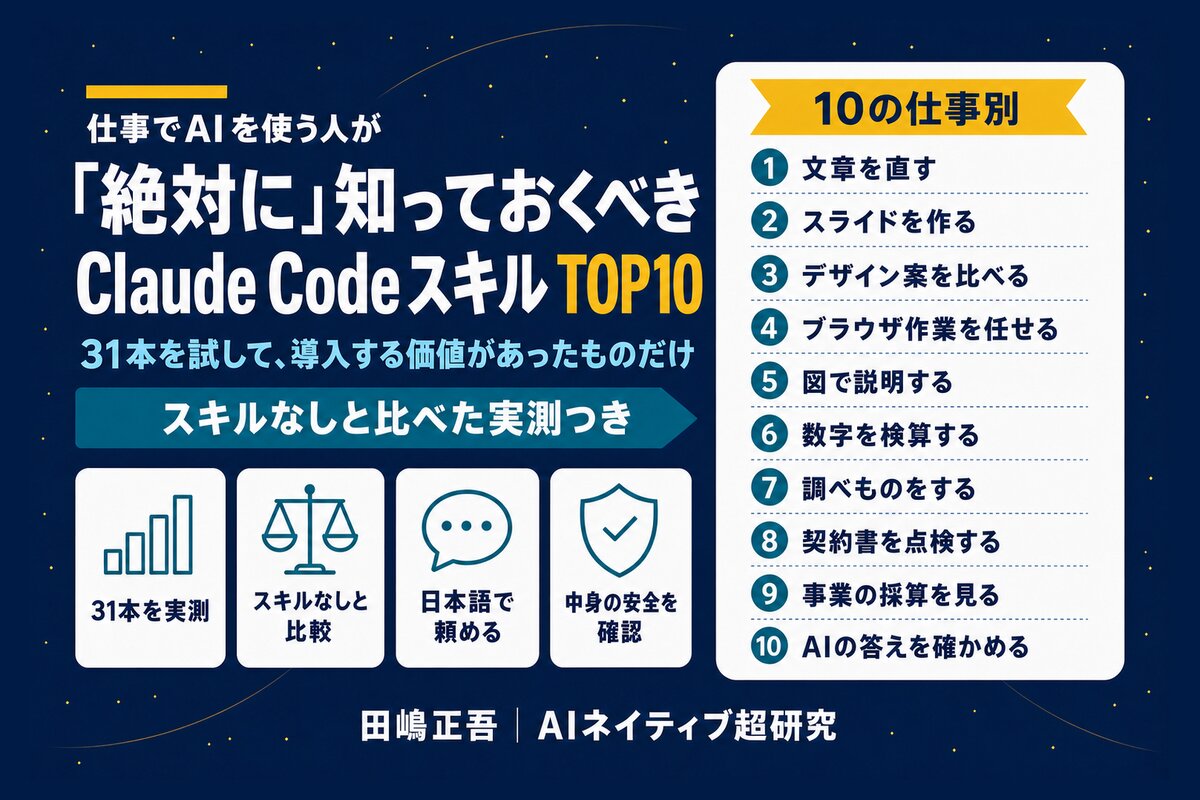
Codexを使い始める前に、「絶対に」見直してほしい5つのこと

学習の設定・確認なしの操作・戻せる状態など。Codexにそのまま貼れる頼み方つき(全9ページ)
Codexは便利な一方で、設定ひとつで「聞かずに動く」ようになります。この資料を作るために自分の設定を開いたら、本番のデータベースを書き換える操作が、覚えのないうちに確認なしで動く状態になっていました。使い始める前に見直してほしい5つを、Codexにそのまま貼れる頼み方と一緒にまとめました。
- 仕事の画面や資料を、AIの学習に使わせない設定
- 取り返しのつかない操作が確認なしになっていないか、Codexに調べさせる頼み方
- AGENTS.mdのいちばん上に書く「絶対にしないこと」の例
- 失敗しても戻せる状態で始める方法と、使えなくなったAIの指定の直し方
メールアドレス登録で他にも様々な資料を閲覧できます







 +9
+9PDF 18点・合計468ページ + すぐ使えるzip素材 3点
どれも登録後の受け取りページから、まとめてダウンロードできます。
毎週配信の無料ニュースレター「AIネイティブ超研究」の購読特典です。メール登録後すぐ、受け取りページのご案内が届きます。そこにはこの資料に加えて、過去の特典もすべてまとめて置いてあります。あわせて、AI活用に関するお知らせやお役に立てそうなご案内をお送りすることがあります。解除はいつでも1クリック。
御社の業務に合わせたCodex導入支援
「AIツールを導入したが、現場で使われない」を終わらせる。
業務課題のヒアリングから設計、ハンズオン実践、運用定着まで一貫して支援します。