Codexのアーカイブを戻す方法|アプリとCLIの手順

「Codexで間違えてアーカイブしたスレッドを戻したい」「アーカイブしたチャットはどこに行ったのか」「削除と何が違うのか」——Codexのサイドバーを片付けたあとで、続きをやりたい会話が見当たらないと気づいたとき、まずこう焦ります。
結論から言うと、Codexのアーカイブはいつでも戻せます。Codexアプリなら設定の「Archived chats」でUnarchive、Codex CLIならcodex unarchive <セッションID>です。アーカイブは会話の記録ファイルを別のフォルダへ移すだけで、消してはいません。ただし「削除」は別物で、こちらは戻せません。
株式会社Fyveは中小企業向けにAI業務効率化の受託開発と専属AI担当サービスを提供しており、社内のMac miniではCodex CLIを無人のジョブから毎日呼び出しています。本記事では公式ドキュメントに加えて、そのMac miniで実際にアーカイブと復元を試し、ファイルがどう動くかを確かめた結果をもとに、戻し方と戻らないときの確かめ方をまとめます。
Codexのアーカイブを戻す方法|結論は2か所
先に、使っている画面ごとの戻し方を1つの表にまとめます。どちらも1回の操作で済みます。
使っているもの | 戻す場所 | 操作 | 戻った後 |
|---|---|---|---|
Codexアプリ(Mac・Windows) | 設定 → Archived chats | 対象のチャットの Unarchive | 元のサイドバーの位置に再び表示される |
Codex CLI | ターミナル |
|
|
アプリの設定は、アプリのメニューから開くか、Macは Cmd+,、Windowsは Ctrl+, で開けます。公式の設定ページには「Archived chats」という節があり、アーカイブしたチャットが日付とプロジェクトの情報つきで並び、Unarchiveで戻せると書かれています。
アプリとCLIは同じ仕組みの上で動いています。公式のApp Serverのドキュメントには、スレッドをしまう thread/archive と戻す thread/unarchive という操作があり、CLIの codex archive/codex unarchive もこの2つを呼び出す形で追加されました(GitHubのプルリクエスト #25021・2026年5月30日マージ)。どちらから戻しても、手元で起きることは同じです。
Codexのアーカイブとは|削除との違い
戻し方で迷わないために、アーカイブで実際に何が起きているかを押さえておきます。ここが分かると「消えたのか、隠れただけなのか」をすぐ見分けられます。
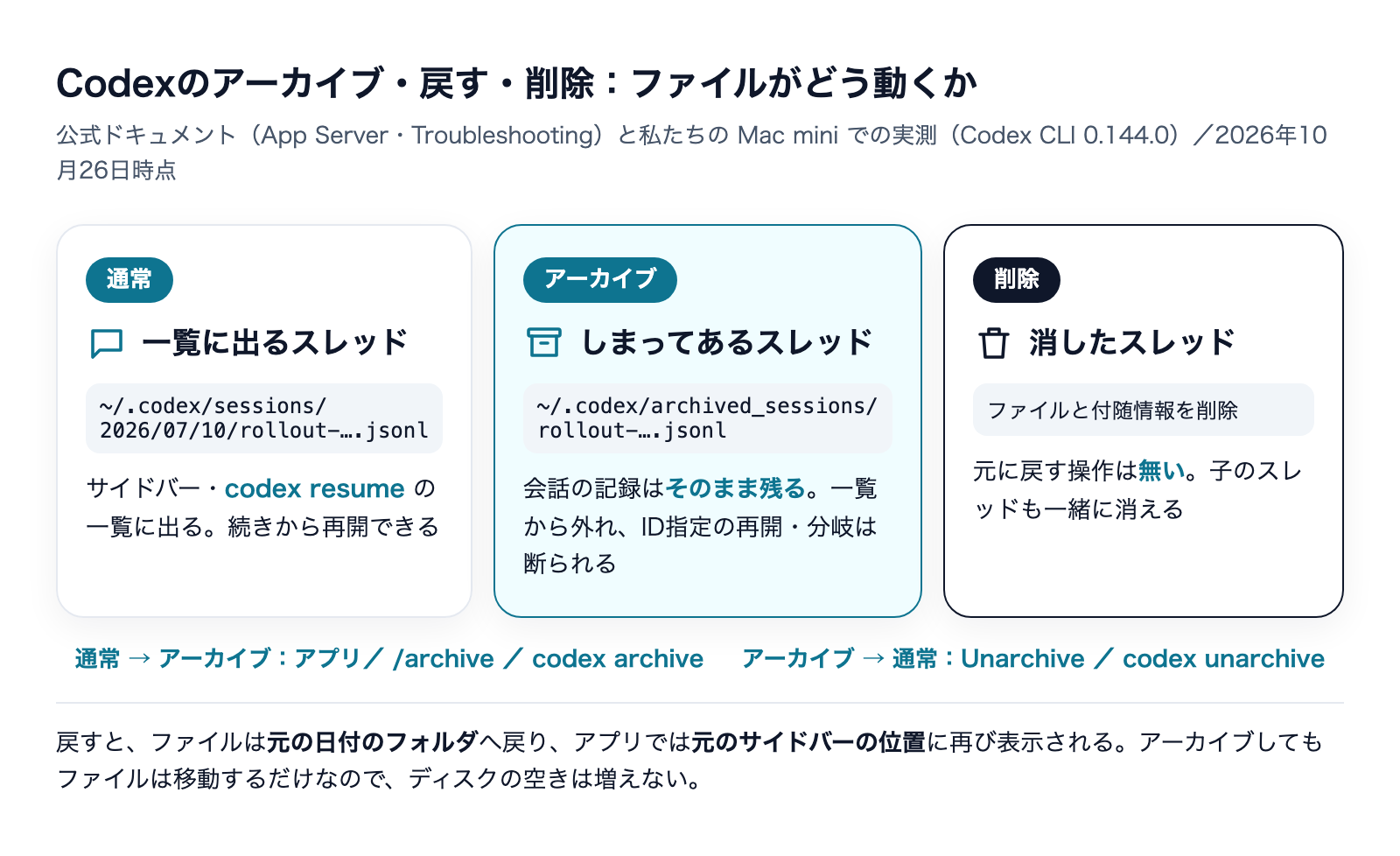
アーカイブは「記録ファイルを別のフォルダへ移す」操作
Codexは会話を1スレッドずつ、JSONL形式(1行に1件の出来事を書くテキスト形式)のファイルに保存しています。公式のトラブルシューティングのページによると、保存場所は次の2つです。
- 通常の会話の記録:
$CODEX_HOME/sessions(既定は~/.codex/sessions) - アーカイブした会話の記録:
$CODEX_HOME/archived_sessions(既定は~/.codex/archived_sessions)
App Serverのドキュメントでは、アーカイブを「保存されたスレッドの記録(ディスク上のJSONLファイル)をアーカイブ用のディレクトリへ移す」操作、戻すことを「アクティブなセッションのディレクトリへ戻す」操作と説明しています。つまり中身には一切手を加えず、置き場所を変えているだけです。
アーカイブしたスレッドは一覧から外れ、そのままでは再開できない
アーカイブしたスレッドは、アプリのサイドバーにも、CLIの codex resume の一覧にも出てこなくなります。App Serverの一覧取得(thread/list)は、既定ではアーカイブされていないスレッドだけを返し、アーカイブ済みを見るには明示的に指定する必要があります。
さらにCLIでは、アーカイブしたセッションをIDで指定して再開(resume)や分岐(fork)しようとしても断られます。前述のプルリクエストでは、このとき「先に codex unarchive で戻してください」という旨のエラーを出す動きが、意図した保護として説明されています。間違ってしまった会話を、うっかり続きから動かさないための作りです。
削除は戻せない
一方の削除は、App Serverのドキュメントで「保存されたスレッドを、そこから生まれた子のスレッドも含めて完全に削除する」操作とされ、記録ファイルと付随する情報を消してから完了を返します。私たちの手元のCodex CLI(0.144.0)のヘルプにも、archive・unarchive と並んで delete(保存されたセッションを完全に削除)が載っています。削除したスレッドを戻すコマンドはありません。
アーカイブ | 削除 | |
|---|---|---|
会話の記録 | 残る(別のフォルダへ移動) | 消える |
サイドバー・resumeの一覧 | 出ない | 出ない |
戻せるか | 戻せる(Unarchive/ | 戻せない |
ディスクの空き | 増えない | 増える |
向いている場面 | 一覧を片付けたいが、後で見返すかもしれない | 記録を残したくない・容量を空けたい |

Codexアプリでアーカイブを戻す手順
アプリで戻す手順は次のとおりです。
- Codexアプリを開き、設定を開く(Macは Cmd+,、Windowsは Ctrl+,、またはアプリのメニューから)
- 設定の中の Archived chats を開く
- 日付とプロジェクトを手がかりに、戻したいチャットを探す
- Unarchive を押す
- サイドバーに戻ったことを確かめる
公式のトラブルシューティングのページには「チャットのアーカイブを解除すると、元のサイドバーの位置に再び表示される」とあります。プロジェクトごとに分かれたサイドバーを使っている場合は、そのチャットが属していたプロジェクトの下に戻ります。
戻したのに見当たらないときは、サイドバーの絞り込みを疑います。同じページには、チャットが見つからない場合は「Chats」の横にあるフィルターのアイコンから Chronological(時系列)を選ぶよう書かれています。プロジェクトの状態で絞り込む表示のままだと、戻ったチャットが目に入らないことがあります。
アプリでアーカイブが便利な場面
公式のトラブルシューティングでは、スケジュールで動かしているタスクの実行についても「不要になった実行はアーカイブする」ことを勧めています。定期実行(オートメーション)を何本も回していると、実行のたびに記録が増えて一覧が埋まるためです。2026年6月の更新では、オートメーションの実行履歴をまとめて既読にしたりアーカイブしたりできるようにもなりました。こちらの経緯は別の記事で解説しています。
Codex CLIでアーカイブを戻す手順
CLIでは、アーカイブ・復元・削除がそれぞれ独立したコマンドになっています。2026年5月30日にマージされたプルリクエスト #25021 で codex archive と codex unarchive が加わり、OpenAIのCodexリリース告知のXアカウントは、Codex CLI 0.136.0 の主な変更として「TUI(ターミナル画面)からは /archive、CLIからは codex archive/codex unarchive でセッションをアーカイブできるようになった。アーカイブしたセッションは復元するまで resume・fork から守られる」と紹介しています。
基本の使い方
# アーカイブする
codex archive <セッションID または セッション名>

# アーカイブを戻す
codex unarchive <セッションID または セッション名>

# 戻したセッションを続きから再開する
codex resume <セッションID>
対話中の画面でそのままアーカイブしたいときは、TUIで /archive を使えます。戻すほうはTUIではなく、ターミナルから codex unarchive を実行します。
セッションIDの調べ方
指定に使うのは、各セッションに付いているUUID(ハイフンで区切られた36文字の英数字)か、セッションに付けた名前です。IDは記録ファイルの名前に含まれているので、アーカイブ済みのものは次のように一覧すれば見つかります。
ls ~/.codex/archived_sessions/
# rollout-2026-07-10T05-36-12-<セッションID>.jsonl
# 「rollout-日時-」の後ろ、「.jsonl」の前の部分がセッションID(36文字のUUID)
ファイル名の先頭の日時はセッションを始めた時刻なので、「いつごろの会話か」から目当てのものを絞り込めます。
名前で指定するときの注意
プルリクエストのやり取りでは、名前での指定について次の2点が確認されています。
- 名前は重複しうる:同じ名前のセッションが複数あると、更新日時の順で最初に一致した1件が対象になる。
codex resumeと同じ挙動に揃えたもの - 探すのは今の設定のプロバイダーの中だけ:別のモデル提供元の設定で作ったセッションは、名前では見つからないことがある
確実に1件を指定したいときは、名前ではなくUUIDを使うのが安全です。UUIDとして読める値は、名前より優先して解釈されます。
私たちのMac miniで試した結果
社内のMac miniには、2026年7月9日から10月26日までに無人のジョブが codex exec(非対話の実行)で作ったセッションが272件たまっており、記録の合計は約800MBありました。このうち最も古い1件(7月10日の画像生成のジョブ)で、アーカイブと復元を試しました。Codex CLIは 0.144.0 です。
操作 | 出力 | 記録ファイルの場所 |
|---|---|---|
実行前 | — |
|
| Archived session <ID>. |
|
| Unarchived session <ID>. |
|
ファイルの大きさ(約2.2MB)も中身も変わらず、置き場所だけが行き来しました。Codexが手元に持っているスレッドの一覧のデータでも、アーカイブ中は「アーカイブ済み」の印とその日時が付き、戻すと印が外れて保存先が元の場所に書き換わっていました。
あわせて、存在しない名前を指定すると「No active session found matching '…'」、存在しないIDを戻そうとすると「failed to unarchive session」というエラーで止まることも確かめました。間違った指定で別の会話が動くことはありません。
CLIのほかのコマンドは、よく使う10個にしぼって別の記事で紹介しています。
アーカイブを戻しても見えないときの確かめ方
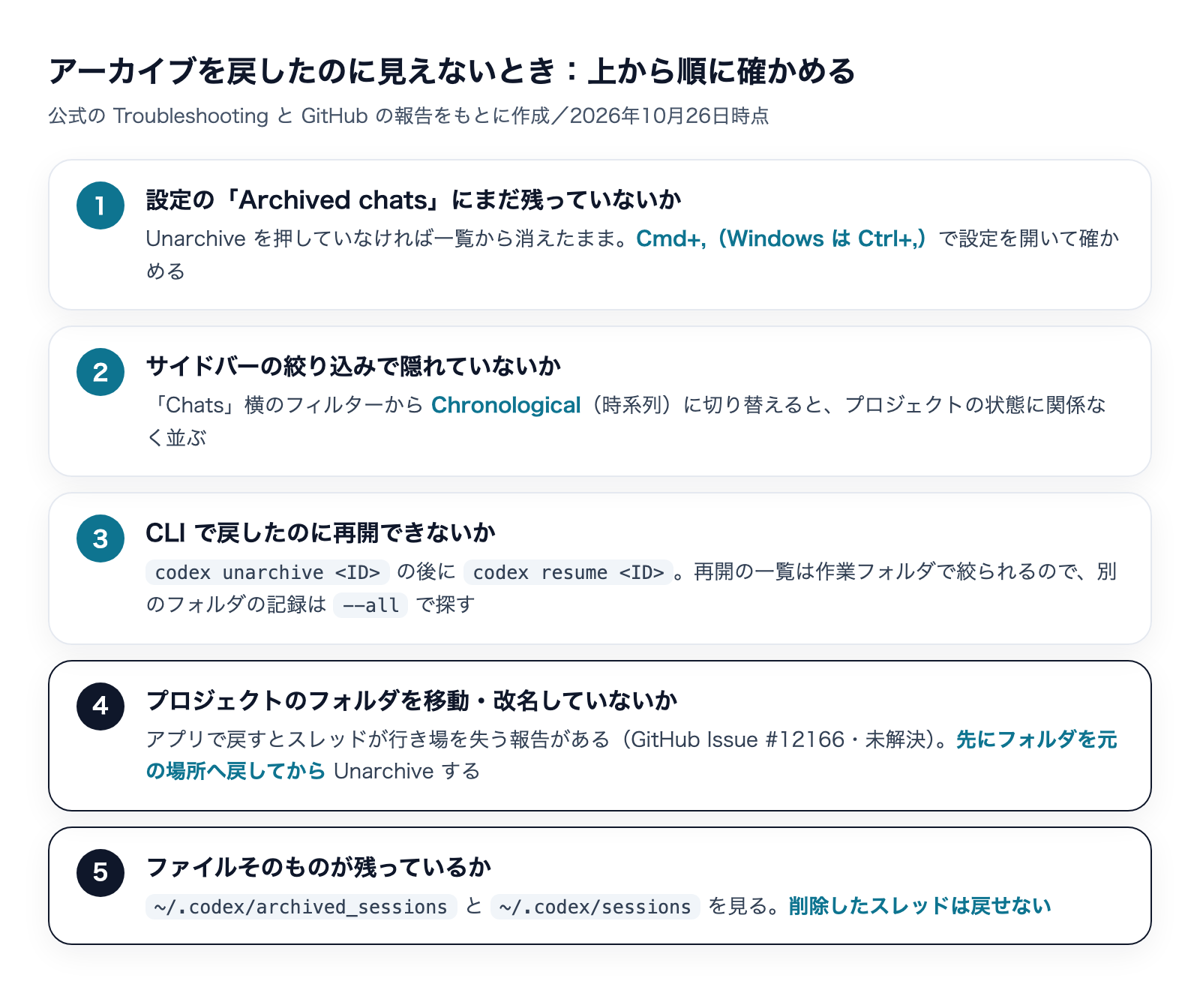
戻したはずのスレッドが見えないときは、次の順で確かめると原因を早く絞れます。
1. まだArchived chatsに残っていないか
Unarchiveを押す前に設定を閉じていれば、アーカイブされたままです。設定を開き直して確かめます。
2. サイドバーの絞り込みで隠れていないか
前述のとおり、「Chats」横のフィルターから Chronological に切り替えます。公式のトラブルシューティングで最初に挙げられている対処です。
3. CLIの再開の一覧が作業フォルダで絞られていないか
codex resume の一覧は、既定では今いるフォルダで始めたセッションに絞られます。ヘルプには --all を付けるとこの絞り込みが外れ、作業フォルダの列も表示されると書かれています。別のプロジェクトで始めた会話を戻した場合は、そのフォルダに移ってから開くか、--all で探します。
4. プロジェクトのフォルダを移動・改名していないか
ここが一番やっかいです。GitHubのIssue #12166(2026年2月18日に起票・macOSのCodexアプリ)では、スレッドをアーカイブしてアプリを終了し、その間にプロジェクトのフォルダを移動・改名してから Unarchive を押したところ、スレッドがアーカイブの一覧からも通常の一覧からも消えたと報告されています。このIssueは記事執筆時点で未解決で、ほかに2人が同じ症状を書き込んでいます。
コメントでは、記録ファイルの中にある作業フォルダ(cwd)の値を今のフォルダの場所に書き換えたら会話が戻った、という回避策が共有されています。ただし投稿者自身が「再開後の動きがおかしくなることがある」「コミットしていない変更は戻らない」と注意しています。ファイルを手で書き換える前には、必ずコピーを取っておいてください。
いちばん確実なのは、フォルダを動かす前に戻したいスレッドを先に戻しておくか、フォルダを元の場所に戻してからUnarchiveすることです。
5. 記録ファイルそのものが残っているか
最後に、~/.codex/archived_sessions と ~/.codex/sessions を直接見ます。どちらにもファイルが無ければ、そのスレッドは削除されています。削除したものを戻す方法は公式には用意されていません。
なお、2026年10月23日のCodex CLI 0.164.0 の変更履歴には「アーカイブの解除の際、探す範囲を指定したスレッドのアーカイブ済みの記録に限る」という改善が入っています。アーカイブがたくさんたまっている環境で、戻す処理が全件を見に行かないようにする変更です。古い版で戻す操作が遅いと感じたら、更新を試す価値があります。
アーカイブと削除の使い分け|私たちの運用
アーカイブしても容量は空かない
試してみて改めて分かったのは、アーカイブは一覧の片付けであって、容量の整理ではないということです。ファイルは移動するだけなので、私たちのMac miniの約800MBは、何件アーカイブしても800MBのままです。容量を空けたいなら、削除するか、記録ファイルを別の場所へ退避してから消す必要があります。
私たちの判断:迷ったらアーカイブ、削除は控えを取ってから
私たちは、Codexの会話の記録を「後から見返す作業ログ」として扱っています。無人のジョブがうまく動かなかった日に、何を渡して何が返ってきたかを追えるのは記録が残っているからです。そのため、次のように決めています。
- 一覧が邪魔なだけならアーカイブ:いつでも戻せるので、迷ったらこちら
- 削除は、記録を残したくない理由があるときだけ:誤って秘密の値を貼った会話など。消す前に、残すべきものが無いか中身を確かめる
- 容量のための削除は、先に控えを取る:
~/.codex/sessionsの古い日付のフォルダを外付けやクラウドに写してから消す - プロジェクトのフォルダを動かす前に、アーカイブを確認する:前述のIssueの症状を避けるため
会話の記録には、貼り付けたコードや設定の値もそのまま残ります。どこに何が保存されるか、学習に使わせない設定とあわせて見直しておくと安心です。
よくある質問
Codexでアーカイブしたチャットはどこにありますか?
アプリでは設定の「Archived chats」に一覧があります。ファイルとしては ~/.codex/archived_sessions(CODEX_HOME を変えている場合はその下の archived_sessions)に保存されています。
アーカイブすると会話の内容は消えますか?
消えません。記録ファイルが別のフォルダへ移るだけで、中身はそのままです。私たちの実測でも、アーカイブの前後でファイルの大きさは変わりませんでした。
アーカイブしたまま続きから再開できますか?
CLIでは、アーカイブしたセッションをIDで指定して再開・分岐しようとすると断られ、先に戻すよう案内されます。codex unarchive で戻してから codex resume を実行してください。
削除したスレッドは戻せますか?
戻せません。削除は記録ファイルと付随する情報を消す操作で、子のスレッドも一緒に消えます。後で見返す可能性があるなら、削除ではなくアーカイブを選びます。
アーカイブを一括で戻す方法はありますか?
記事執筆時点の公式ドキュメントには、アーカイブをまとめて戻す操作の記載は見当たりませんでした。CLIでは1件ずつ codex unarchive を実行します。件数が多いときは、archived_sessions のファイル名からIDを取り出して順に実行する形になります。
まとめ
- Codexのアーカイブは戻せる。アプリは設定の「Archived chats」でUnarchive、CLIは
codex unarchive <ID> - アーカイブは記録ファイルを
~/.codex/archived_sessionsへ移すだけ。戻すと元の日付のフォルダとサイドバーの位置に戻る - アーカイブ中は一覧から外れ、CLIではID指定の再開・分岐も止まる
- 削除は戻せない。容量は空くが、子のスレッドも一緒に消える
- 戻しても見えないときは、絞り込み → 作業フォルダ → プロジェクトのフォルダの移動 → ファイルの有無の順に確かめる
株式会社Fyveでは、CodexやClaude Codeを社内の定期実行に組み込み、その運用で分かったことを記事にしています。会話の記録の扱いのような細かな決めごとも、使い始めのうちに決めておくと後で迷わずに済みます。
Codexを使い始める前に、「絶対に」見直してほしい5つのこと
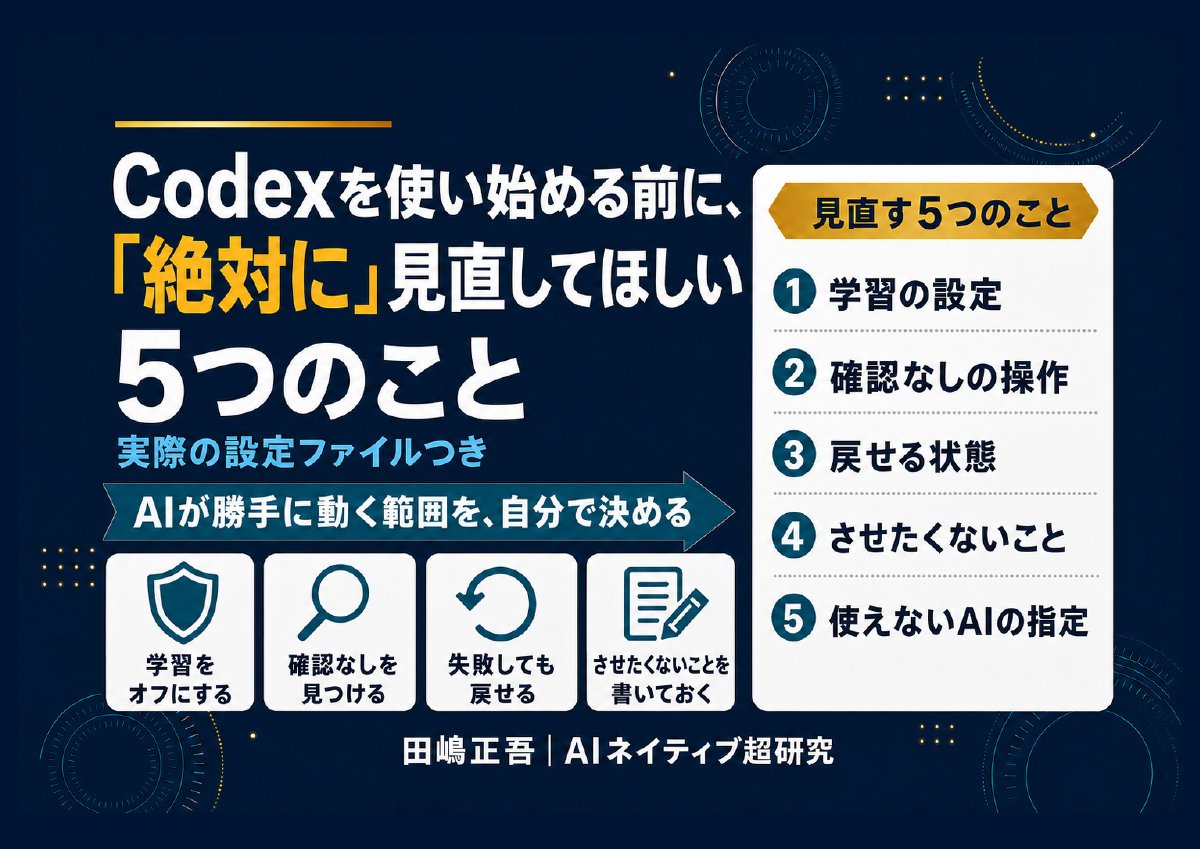
学習の設定・確認なしの操作・戻せる状態など。Codexにそのまま貼れる頼み方つき(全9ページ)
Codexは便利な一方で、設定ひとつで「聞かずに動く」ようになります。この資料を作るために自分の設定を開いたら、本番のデータベースを書き換える操作が、覚えのないうちに確認なしで動く状態になっていました。使い始める前に見直してほしい5つを、Codexにそのまま貼れる頼み方と一緒にまとめました。
- 仕事の画面や資料を、AIの学習に使わせない設定
- 取り返しのつかない操作が確認なしになっていないか、Codexに調べさせる頼み方
- AGENTS.mdのいちばん上に書く「絶対にしないこと」の例
- 失敗しても戻せる状態で始める方法と、使えなくなったAIの指定の直し方
メールアドレス登録で他にも様々な資料を閲覧できます








 +9
+9PDF 18点・合計468ページ + すぐ使えるzip素材 3点
どれも登録後の受け取りページから、まとめてダウンロードできます。
毎週配信の無料ニュースレター「AIネイティブ超研究」の購読特典です。メール登録後すぐ、受け取りページのご案内が届きます。そこにはこの資料に加えて、過去の特典もすべてまとめて置いてあります。あわせて、AI活用に関するお知らせやお役に立てそうなご案内をお送りすることがあります。解除はいつでも1クリック。
御社の業務に合わせたCodex導入支援
「AIツールを導入したが、現場で使われない」を終わらせる。
業務課題のヒアリングから設計、ハンズオン実践、運用定着まで一貫して支援します。