Codex「組織の設定を読み込むことができませんでした」の直し方

Codexのデスクトップアプリを開いたら「組織の設定を読み込むことができませんでした」と出て、「再試行」を押しても同じ画面に戻る。個人のPlusやProで使っていて、会社の組織にも入っていないのに「組織」と言われる——ネットワークのせいなのか、アカウントが止められたのかと不安になる表示です。
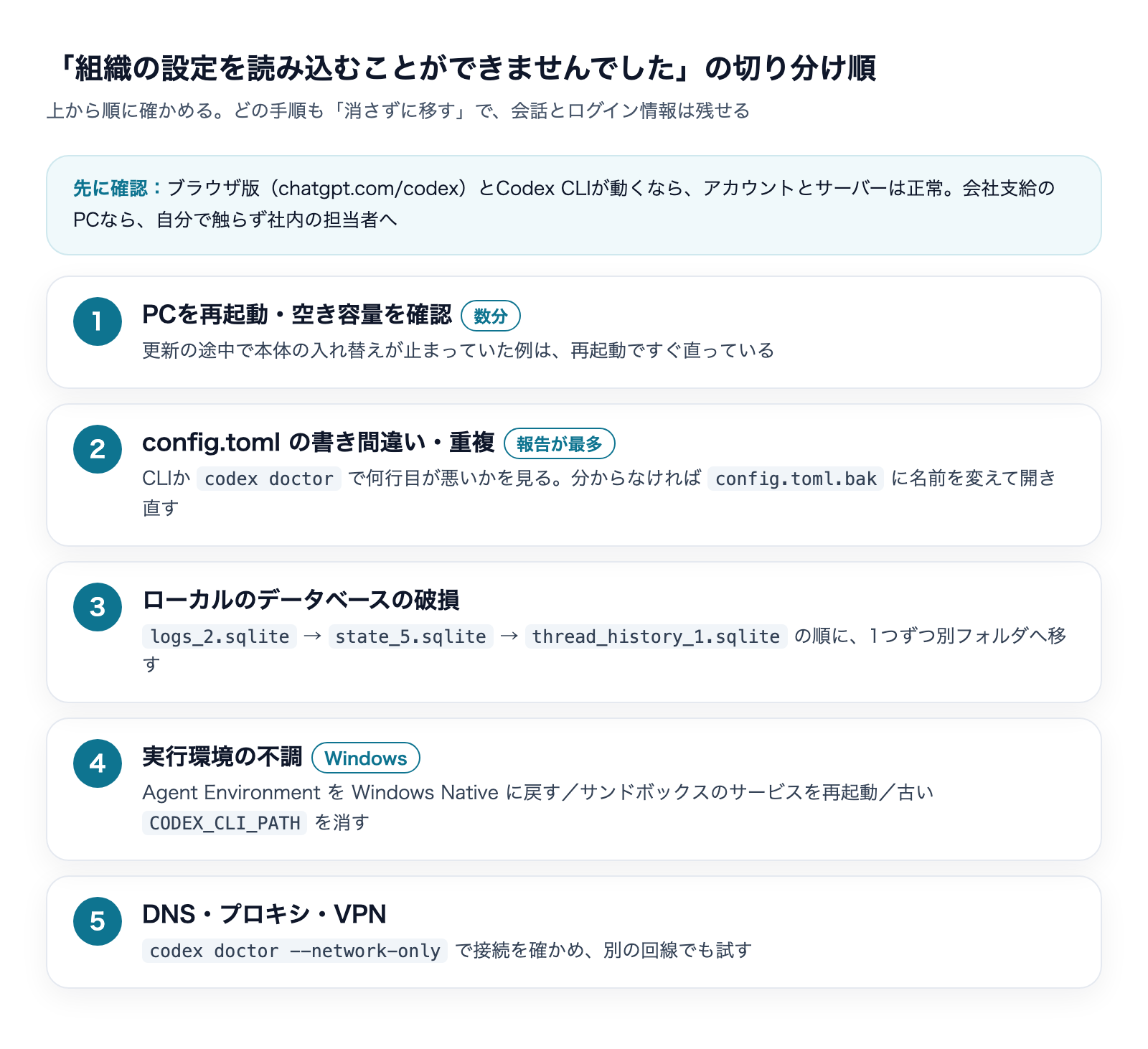
結論から言うと、この表示の原因はアカウントや組織の契約ではなく、手元のPCに残っているCodexの設定や状態のファイルであることが多く、報告が最も多いのは設定ファイル config.toml の書き間違いです。2026年11月11日時点でOpenAIの公式の説明はまだ出ていませんが、GitHubの公式リポジトリに集まった報告では、「再起動 → 設定ファイル → ローカルのデータベース → 実行環境 → ネットワーク」の順に確かめると、多くの人が履歴を消さずに直しています。
株式会社Fyveは、CodexやClaude Codeを自社の業務と開発で毎日使い、AIツールの使い方を企業に伝える仕事をしています。この記事では、GitHubの不具合報告を読み比べた結果と、私たちのMacで設定ファイルをわざと壊して出るエラーを確かめた結果をもとに、原因の見分け方と直し方を順番に整理します。
結論:「組織の設定を読み込むことができませんでした」は手元の状態の問題であることが多い
まず、いま分かっていることを短くまとめます。
- 出る場所:Codexのデスクトップアプリ(Windows版のChatGPTアプリに入っているCodexを含む)。報告の大半はWindowsで、Linux版でも出ています
- 英語の表示:「Organization settings could not be loaded」または「Unable to load organization settings」。英語版のボタンは「Retry」「Sign out」「Exit」(版によっては「Quit」)
- よくある原因:
config.tomlの書き間違い・重複、ローカルのデータベースの破損、WSLやサンドボックスなど実行環境の不調、DNSやプロキシ - アカウント側:同じアカウントでブラウザ版(chatgpt.com/codex)やCodex CLIは普通に動く、という報告がほとんど。契約や組織の問題ではないことが多い
GitHubの公式リポジトリ(openai/codex)には、2026年9月26日に立った報告 #48324 を皮切りに、同じ表示の報告が10件以上立っています。#48324だけでコメントは50件を超え、11月に入っても新しい書き込みが続いています。報告者の多くは個人のPlusやProの利用者で、「組織にも会社のワークスペースにも入っていない」と書いています。
ただし、どの原因に当たっているかは人によって違います。同じ表示の裏に、別々の原因が少なくとも5種類ほど隠れている、というのが報告を読み比べた私たちの見立てです。だからこそ、上から順に確かめていくのがいちばん早道です。
この表示は何を意味しているか
直す前に、この表示の中身を知っておくと、自分の症状がこの記事に当てはまるかを判断しやすくなります。
起動の最初に「会社の決まり」を読みに行く段階で止まっている
Codexには、会社の管理者が社員のPCに「この設定は変えさせない」という決まりを配る仕組みがあります。OpenAIの公式ドキュメント「Deploy the Windows app and Codex CLI」によると、Windowsではこの決まりのファイル(requirements.toml)を既定で %ProgramData%\OpenAI\Codex\requirements.toml に置き、管理者が配布する形になっています。
デスクトップアプリは起動の最初に、こうした決まりや設定を読み込み、安全に読めるまでアプリを止めておく作りです。英語の全文は次のとおりで、「安全に読み込めるまで一時停止している」と書かれています。
Organization settings could not be loaded.
The app is paused until your organization settings can be loaded safely.
A network connection, proxy, or firewall may be preventing access.
表示の文面は「ネットワーク・プロキシ・ファイアウォール」を疑うよう案内しています。ところが実際の報告では、ネットワークが正常な人がほとんどです。報告 #56122 の投稿者は、個人の端末・個人のアカウントで、携帯のテザリングに切り替えても同じ表示になったと書いています。ある利用者はアプリの中身を調べ、「この表示は起動前の準備(設定の読み込みや裏で動く本体の起動)のどこかが失敗すると、まとめて同じ文面になる」と分析しています(#48324のコメント・公式見解ではありません)。
つまり、文面の「組織」や「ネットワーク」は手がかりとしては弱く、起動の準備のどこかで失敗したと読むのが実態に近いです。
ブラウザ版とCLIが動くかで、範囲を絞れる
報告にほぼ共通しているのが、同じアカウントで次の2つは動くという点です。
- ブラウザで開く chatgpt.com/codex
- ターミナルで動かすCodex CLI(
codex login statusで「Logged in using ChatGPT」と出る)
この2つが動くなら、アカウント・契約・OpenAI側のサーバーは正常で、問題はPCの中のデスクトップアプリの起動の部分に絞れます。逆に、ブラウザ版も動かないならOpenAI側の障害を先に疑います。
まず確かめる3つ(ここで直る人も多い)
ファイルを触る前に、数分でできる確認から始めます。
1. 会社から支給されたPCではないか
会社の管理者がCodexの決まりを配っているPCなら、表示の文面どおり、決まりのファイルや社内のネットワークの設定が原因の可能性があります。この場合は自分で設定ファイルを動かさず、社内の情報システムの担当者に「Codexのデスクトップアプリで組織の設定が読み込めない」と伝えるのが先です。個人のPCで、組織にも入っていないなら、次へ進みます。
2. PCを再起動する(アプリの再起動ではなく)
アップデートの直後に出た場合は、PCそのものの再起動で直ることがあります。報告 #50974 のコメントでは、Windowsで更新後にこの表示が出続けた人が、ログを調べて「更新で入れ替わるはずの本体のファイルのコピーが途中で止まっていて、本体が起動できていなかった」と書き、PCの再起動ですぐ直ったと報告しています。
アプリを閉じて開き直すだけでは、裏で残っているプロセスや途中のファイルが片付かないことがあります。「再試行」を何度押しても変わらないときは、まずPCごと再起動してください。
3. ディスクの空き容量を見る
見落としやすいのが空き容量です。#48590の11月7日のコメントでは、Codexの設定が置かれたドライブの空きが一時的に0バイトまで減ったあとにこの表示が出て、空きを作り、WSLも更新したら直った、という報告があります(投稿者は「空き容量が引き金だったのでは」と推測しています)。後で出てくるローカルのデータベースは、ディスクが足りない状態で書き込みが途中で止まると壊れやすいので、空きが少ないなら先に増やしておきます。
原因1:設定ファイル config.toml の書き間違い・重複(いちばん多い)
報告で最も多いのが、Codexの設定ファイル config.toml の中身の問題です。場所はWindowsなら %USERPROFILE%\.codex\config.toml、MacやLinuxなら ~/.codex/config.toml です(環境変数 CODEX_HOME で場所を変えている場合はそちら)。
私たちのMacで壊して確かめたエラーの出方
どんな書き間違いで止まるのかを確かめるため、2026年11月11日に、私たちが業務で使っているMac(Codex CLI 0.167.0)で、本番の設定とは別の一時フォルダに壊れた config.toml を作り、CODEX_HOME をそこに向けて動かしてみました。同じキーを2回書いた場合は、CLIが次のように止まります(パスは短く書き換えています)。
Error loading config.toml:
(一時フォルダ)/config.toml:3:1: duplicate key
  |
3 | approval_policy = "untrusted"
  | ^^^^^^^^^^^^^^^
キーの後ろに = が無い書き間違いでは、こう出ました。
Error loading config.toml:
(一時フォルダ)/config.toml:1:36: key with no value, expected `=`
  |
1 | desktop.appearanceLightChromeTheme ]
  |                                    ^
同じ状態で codex doctor(Codexの状態を診断するコマンド)を動かすと、「Configuration」の行が失敗になり、最後の集計に「1 fail」と出ます。
Configuration
[XX] config config could not be loaded - Fix the reported config error, then rerun codex doctor.ポイントは、CLIなら何行目のどこが悪いかまで教えてくれることです。デスクトップアプリは「組織の設定を読み込むことができませんでした」としか言いませんが、同じ設定ファイルを読んでいるCLIで確かめれば、原因の行が分かります。報告 #48324 のコメントでも、デスクトップの表示だけでは分からなかった人が、CLIを動かして「1行目の5848文字目に = が無い」というエラーを見つけて直しています。
報告に出てきた「この行で止まった」実例
GitHubの報告で、消したり直したりして表示が消えたと書かれている行は次のとおりです。どれも公式に原因と認められたものではなく、利用者の報告です。
問題の行・状態 | 報告 | 直した方法 |
|---|---|---|
同じキーの重複 | #48324 ほか | 重複した行を消す |
| #48590(10月6日のコメント) | この行を消す |
| #52087 | この行をコメントアウト(ほかの対処と合わせて直った) |
| #48324(9月30日のコメント) | 括弧を正しく直す |
1行目の途中で値が無い(ファイルの破損) | #48590・#48324 | 最小の設定に置き換えてから入れ直す |
報告の中には「アップデートの途中で設定ファイルが壊れたように見える」という声もあります。自分で書いた覚えのない崩れ方をしていたら、更新のときに壊れた可能性があります。
直し方:消さずに「退避」して確かめる
安全な手順は次のとおりです。
- デスクトップアプリとVS Code、ターミナルのCodexをすべて閉じる
- ターミナルで
codex doctorを動かし、「config」の行が失敗になっていないかを見る。CLIを入れていない場合はこの手順を飛ばす config.tomlを同じフォルダの中でconfig.toml.bakのような名前に変える(消さない)- デスクトップアプリを開き直す。開けば、原因は設定ファイルで確定
- 新しくできた
config.tomlに、.bakから必要な設定を1つずつ戻し、どの行で止まるかを確かめる
報告 #48590 では、設定ファイルを退避したあと「認証情報が見つからない」と出たため、codex login でログインし直して直っています。設定を退避したらログインを求められることがある、と覚えておくと慌てずに済みます。
原因2:ローカルのデータベースの破損
設定ファイルが正常でも止まる場合、次に疑うのが .codex フォルダの中にあるデータベースのファイルです。Codexは会話の履歴や状態、診断用のログを、SQLite(1つのファイルで動く小さなデータベース)に保存しています。
報告に出てくる3つのファイル
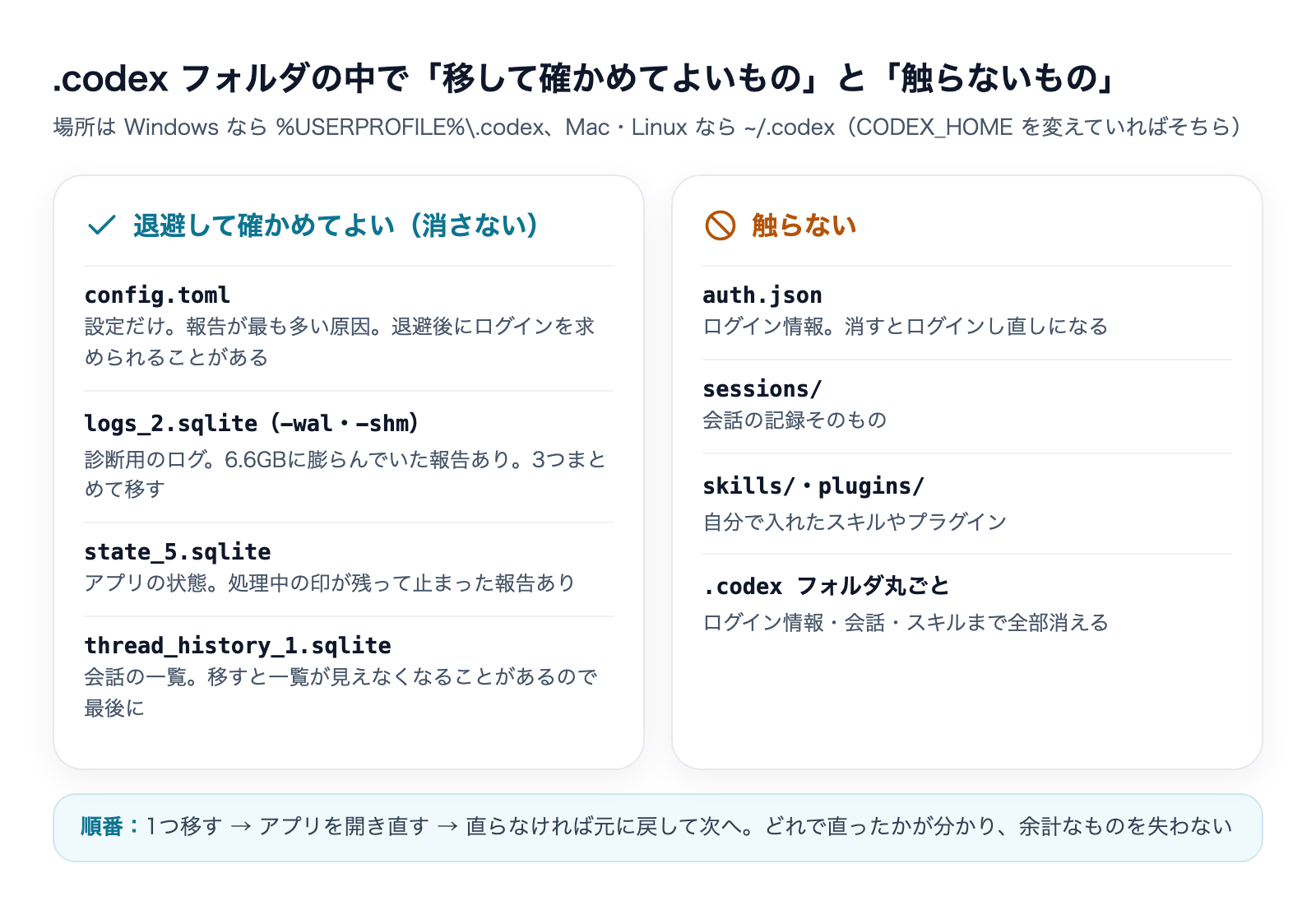
logs_2.sqlite(と-wal・-shmの付いた2つ):診断用のログ。#48324では、このログが約6.6GBまで膨らんでいた人が、3つまとめて別のフォルダに移したら直ったと報告していますstate_5.sqlite:アプリの状態。中に残った「処理中」の印が消えずに起動が止まっていた、という報告があります(10月1日のコメント)thread_history_1.sqlite:会話の一覧。アップデートで壊れていたので作り直した、という報告があります
参考までに、私たちのMacで2026年11月11日に大きさを見たところ、logs_2.sqlite は48KB、state_5.sqlite は3.2MB、thread_history_1.sqlite は51MBでした。codex doctor の「state」の行は「databases healthy」、「threads」の行は「rollout files and state DB thread inventory agree」と出ており、正常な状態ではこう表示されます。報告の6.6GBという大きさは、明らかに普通ではありません。
直し方:順番は「ログ → 状態 → 一覧」
アプリをすべて閉じてから、まず logs_2.sqlite とその仲間の2つを別のフォルダへ移します。ログは診断用なので、移しても会話の中身は失われません。それで直らなければ state_5.sqlite、最後に thread_history_1.sqlite の順に、1つずつ移して確かめます。
注意点が2つあります。
-walと-shmは本体と一緒に移す。片方だけ残すと、作り直されたファイルと噛み合わなくなりますthread_history_1.sqliteを移すと、アプリの会話の一覧が見えなくなることがある。必要なら後で元に戻せるよう、消さずに移すだけにします
一方で、データベースを作り直しても直らなかった、という報告もあります(#48590・#53100)。その人たちは、設定ファイルや実行環境の側に原因がありました。データベースは「当たれば直る」原因の1つで、全員に効くわけではありません。
原因3:WSL・サンドボックス・実行環境の不調(Windows)
Windowsでは、Codexが裏で使う仕組みの不調でも同じ表示になります。報告で直ったと書かれているものを並べます。
エージェントの実行環境をWSLにしている
Codexのデスクトップアプリには、コマンドをWindowsで直接動かすか、WSL(Windowsの中でLinuxを動かす仕組み)で動かすかを選ぶ設定があります。報告 #48324 では、設定の「General → Agent Environment」をWSLにしてからこの表示が出るようになり、Windows Native に戻したら直ったという人がいます。設定ファイルに [desktop] の runCodexInWindowsSubsystemForLinux を true にしていた人は、false に変えると開いたと書いています。WSLで出た人の中には、wsl --update でWSL自体を更新したら直った人もいます。
Windowsのサンドボックスのサービスが止まっている
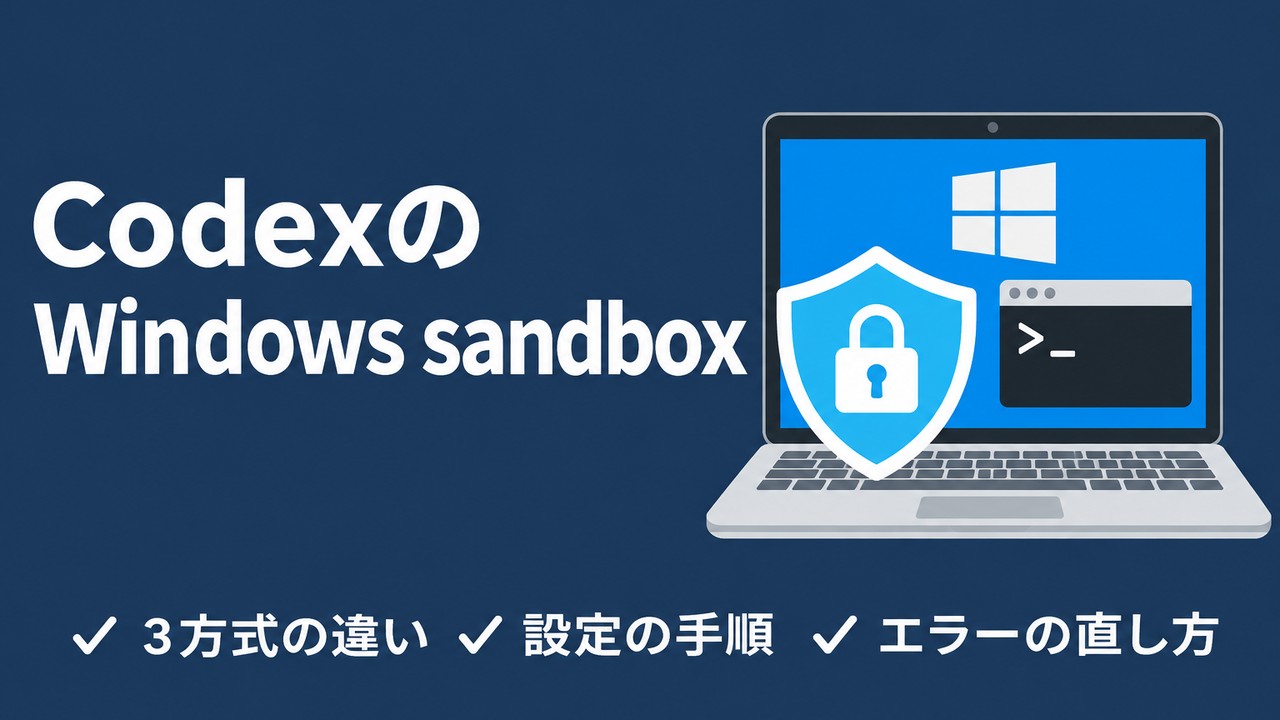
Codexは、AIが動かすコマンドを囲いの中で実行するために、Windowsにサービスを1つ登録しています。報告 #52087 では、アプリが落ちたあとにこの表示が出続け、管理者のPowerShellで次のコマンドを実行したら開いたと報告しています。
Restart-Service -Name "CodexSandboxService.OpenAI.Codex"ただし投稿者自身が「その前に直した設定ファイルの影響もあったかもしれない」と書いており、これだけで直るとは限りません。サンドボックスの仕組みは別の記事で詳しく整理しています。
そのほかに報告された原因
- 環境変数
CODEX_CLI_PATHが古いCodexを指している:以前に手で設定した値が残っていて、更新後の本体と食い違っていた。消したら直った(#48324・10月24日のコメント) .codexがフォルダではなく、中身が空のファイルになっていた:フォルダを作るはずの場所にファイルがあり、起動の準備ができなかった(#56122・11月9日のコメント).codexフォルダが無い・書き込めない:ログにhome-creationという失敗が出ていて、フォルダを作り権限を直したら進んだ(#56122・11月2日のコメント)- ユーザー名に日本語などのASCII以外の文字が入っている:9月の版で出ていたが、その後の更新で直ったという報告(#48324)
どれも当てはまる人は限られますが、「設定もデータベースも正常なのに直らない」ときは、このあたりを疑います。
原因4:DNS・プロキシ・VPN
表示の文面どおり、ネットワークが原因のこともあります。報告 #49023 と #48590 では、アプリが接続しに行く desktop.chat.openai.com の名前が引けない(DNSでNXDOMAINが返る)状態で、この表示が出ていました。VPNのプロキシ機能を入れた状態で出た、という報告もあります(#48324・9月30日のコメント)。
確かめるには、Codex CLIの codex doctor --network-only が便利です。設定・ネットワーク・WebSocket(アプリとサーバーの常時接続)の接続だけを診断し、「websocket connected (HTTP 101 Switching Protocols)」と出ればサーバーまでは届いています。使い方は別の記事にまとめています。

ただし、#56885 や #48747 のように「WebSocketの接続は成功しているのに直らない」報告も多くあります。codex doctor の接続がすべて正常なら、ネットワークではなく原因1〜3に戻って確かめます。
症状から直し方を引く早見表
こんなとき | まず疑う原因 | やること |
|---|---|---|
アップデートの直後から出た | 本体の入れ替えが途中で止まった | PCを再起動する |
CLIで | 設定ファイルの書き間違い・重複 | 出た行を直す。分からなければ退避して開き直す |
PCが落ちた・ディスクが一杯になった後から出た | データベースの破損 |
|
実行環境をWSLにしてから出た | WSLまわり | Windows Native に戻す/ |
VPN・社内ネットワークでだけ出る | DNS・プロキシ |
|
会社支給のPC | 会社の決まりの配布 | 自分で触らず、社内の担当者に相談 |
やってはいけないこと
早く直したい気持ちから、かえって状況を悪くする操作が報告の中にいくつか見られます。
.codexフォルダを丸ごと消す:ログイン情報(auth.json)、会話の記録(sessions)、自分で入れたスキルやプラグインまで消えます。退避するのは原因と思われるファイルだけにします- コメント欄の長いスクリプトを読まずに貼る:GitHubのコメントには、設定ファイルを移したり環境変数を書き換えたりするPowerShellのスクリプトが貼られています。中身を理解しないまま管理者権限で動かすのは危険です。何をするスクリプトか分からないなら、上の手順を手で1つずつやるほうが確実です
- 入れ直しを何度も繰り返す:多くの報告で「アンインストールして入れ直しても直らなかった」と書かれています。公式ドキュメントにも、デスクトップアプリを消しても
CODEX_HOMEの中の会話と設定は残るとあります。設定ファイルが原因なら、入れ直しても同じファイルを読んで同じ表示になります
私たちがCodexを使っていて気をつけていること
私たちは、記事のサムネイル画像の生成などを、夜間に自動で動くジョブからCodex CLIで呼び出しています。人が見ていない時間に動くので、Codexが起動しなければその日の作業がまるごと止まります。この記事の表示が出たのはWindowsのデスクトップアプリで、私たちのMacのCLIではこの表示そのものには当たっていません。ただ、原因の大半が「手元の設定と状態」という点は、私たちが普段気をつけていることと重なります。
- 設定ファイルは小さく保つ:使っていない設定を残さない。行が多いほど、更新で前提が変わったときに引っかかる場所が増えます
- 設定を変える前に写しを取る:
config.tomlを直す前に、日付を付けた写しを同じフォルダに置いておく。今回の表示のように「どの行が悪いか」を探すとき、元に戻せる安心感が違います - 更新の後に
codex doctorを1回動かす:設定・データベース・接続がまとめて確かめられます。私たちのMacでは、会話の記録が427件・1.04GBたまっていることもこの診断で気づきました。ディスクが一杯になる前に気づける、という意味でも役に立ちます
今回わざと設定ファイルを壊して確かめたように、CLIのエラーは「何行目の何がおかしいか」まで具体的です。デスクトップアプリの表示が曖昧なときほど、同じ設定を読んでいるCLIに聞くのが近道です。
Codexが起動しないときの切り分けは、CLIの場合も含めて別の記事で整理しています。

よくある質問
個人のPlusで組織に入っていないのに、なぜ「組織」と出るのですか?
起動の最初に会社の決まりや設定を読み込む段階があり、そこで失敗すると、組織に入っているかどうかに関係なく同じ文面が出るためです。報告者の多くは個人のアカウントで、組織の契約が必要なわけではありません。
「サインアウト」を押せば直りますか?
多くの報告で、サインアウトしてもすぐ、または数十秒後に同じ表示に戻っています。アカウントの問題ではないことが多いので、サインアウトよりも、この記事の順番で手元のファイルを確かめるほうが近道です。
設定ファイルを退避したら、これまでの会話は消えますか?
config.toml は設定だけのファイルなので、退避しても会話は消えません。会話の一覧に関わるのは thread_history_1.sqlite などのデータベースです。こちらも消さずに別のフォルダへ移すだけにしておけば、後で戻せます。
いつ公式に直りますか?
2026年11月11日時点で、OpenAIがこの表示の原因や修正の予定を説明した書き込みは、私たちが確かめた範囲の報告には見つかりませんでした。原因が人によって違うため、1回の更新ですべてが直るとは限りません。最新の状況は、GitHubの #48324 などの報告を確かめてください。
どうしても直らないときは?
ブラウザ版の chatgpt.com/codex とCodex CLIは、多くの場合そのまま使えます。作業を止めないためには、まずそちらに切り替え、デスクトップアプリはGitHubの報告の進み具合を見ながら直すのが現実的です。表示の画面ではフィードバックを送れないため、報告する場合はGitHubのopenai/codexに、版とOS、試したことを書いて送ります。
まとめ:表示の文面より「手元の何が壊れたか」を見る
「組織の設定を読み込むことができませんでした」は、組織やネットワークの問題に見えて、実際には手元の設定ファイルや状態のファイルが原因であることが多い表示です。
- まずPCの再起動と空き容量の確認
- 次にCLIか
codex doctorでconfig.tomlのエラーを見て、悪い行を直す(分からなければ退避) - それでもだめなら、
logs_2.sqliteから順にデータベースを1つずつ退避 - Windowsなら、WSLの設定・サンドボックスのサービス・
CODEX_CLI_PATHを確かめる - 最後に
codex doctor --network-onlyでネットワークを確かめる
どの手順も「消さずに移す」を守れば、会話やログイン情報を失わずに試せます。株式会社Fyveでは、CodexやClaude Codeを業務に入れるときのこうした「止まったときの備え」も含めて、社内での使い方づくりをお手伝いしています。
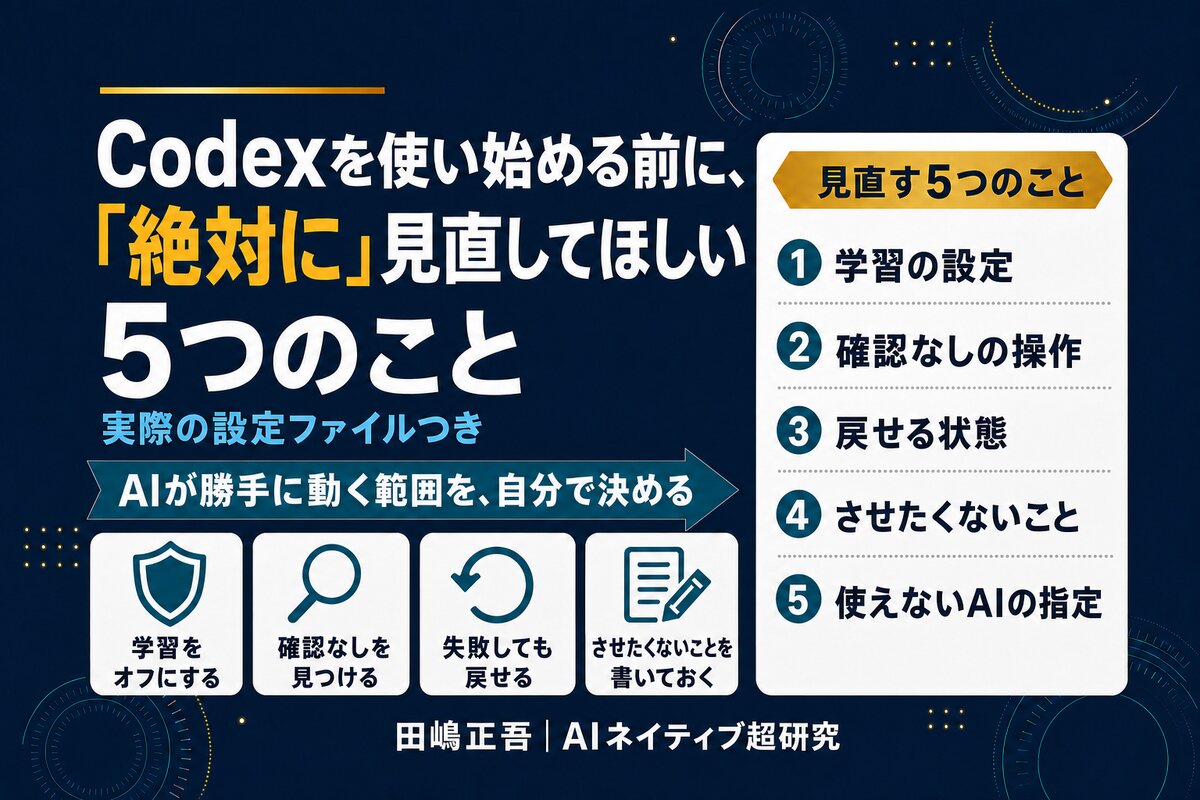
Codexを使い始める前に、「絶対に」見直してほしい5つのこと
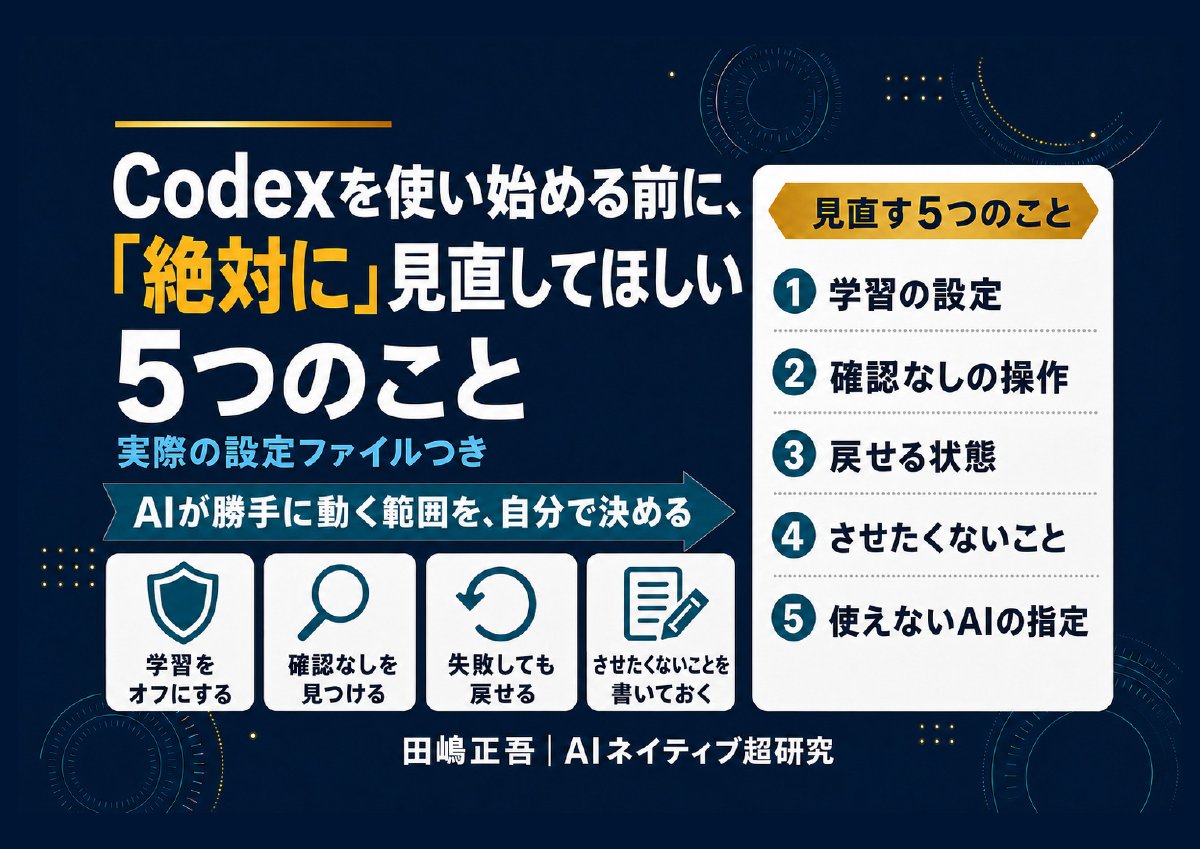
学習の設定・確認なしの操作・戻せる状態など。Codexにそのまま貼れる頼み方つき(全9ページ)
Codexは便利な一方で、設定ひとつで「聞かずに動く」ようになります。この資料を作るために自分の設定を開いたら、本番のデータベースを書き換える操作が、覚えのないうちに確認なしで動く状態になっていました。使い始める前に見直してほしい5つを、Codexにそのまま貼れる頼み方と一緒にまとめました。
- 仕事の画面や資料を、AIの学習に使わせない設定
- 取り返しのつかない操作が確認なしになっていないか、Codexに調べさせる頼み方
- AGENTS.mdのいちばん上に書く「絶対にしないこと」の例
- 失敗しても戻せる状態で始める方法と、使えなくなったAIの指定の直し方
メールアドレス登録で他にも様々な資料を閲覧できます


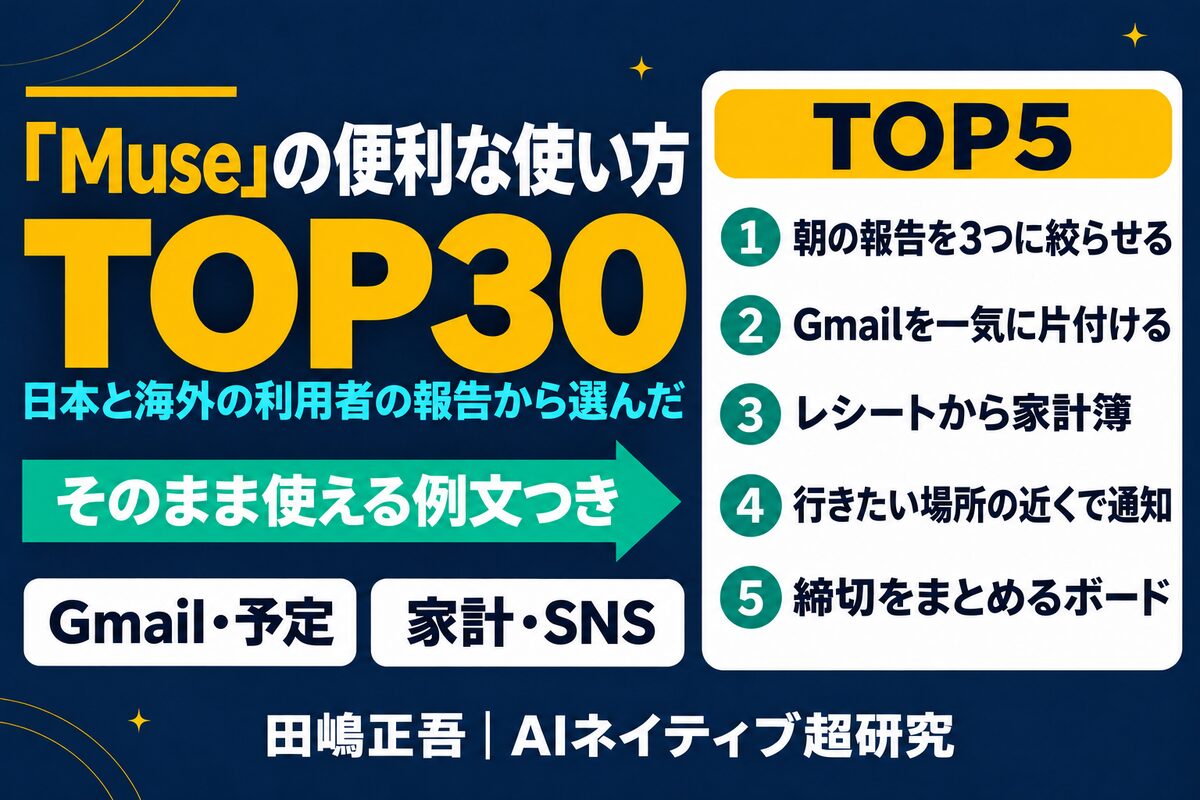
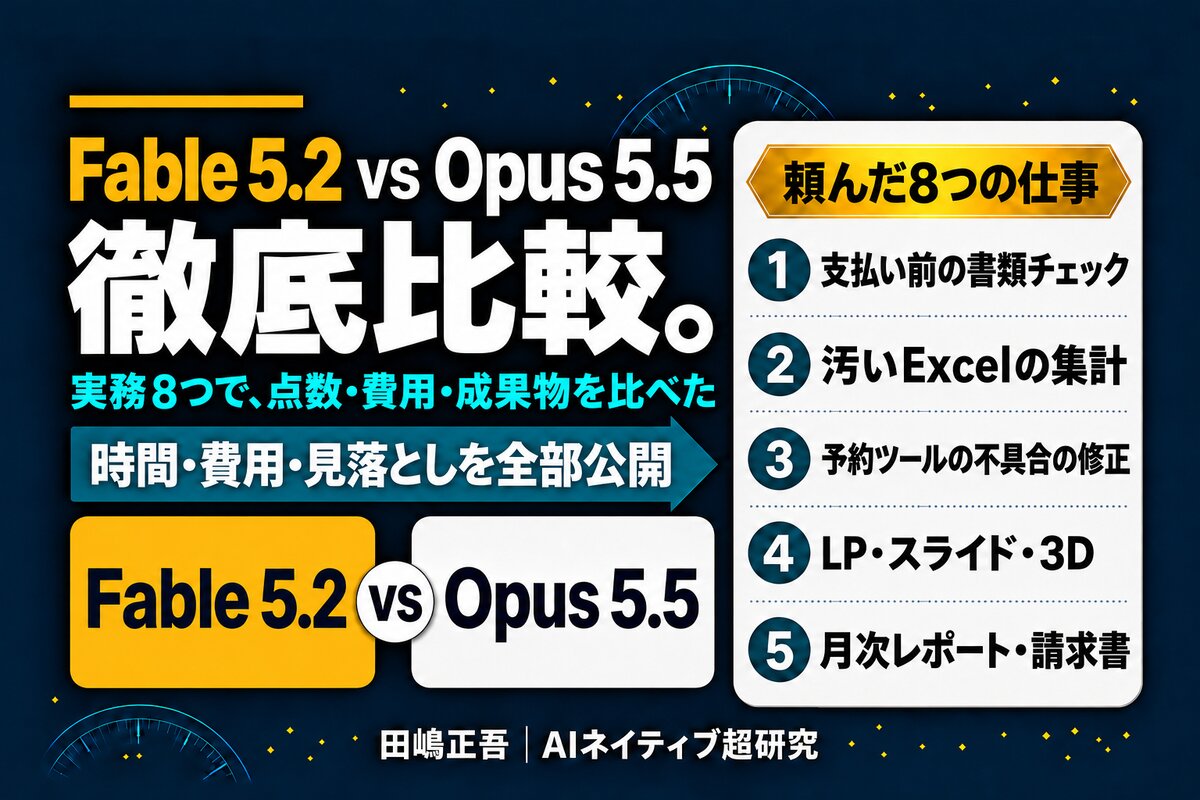

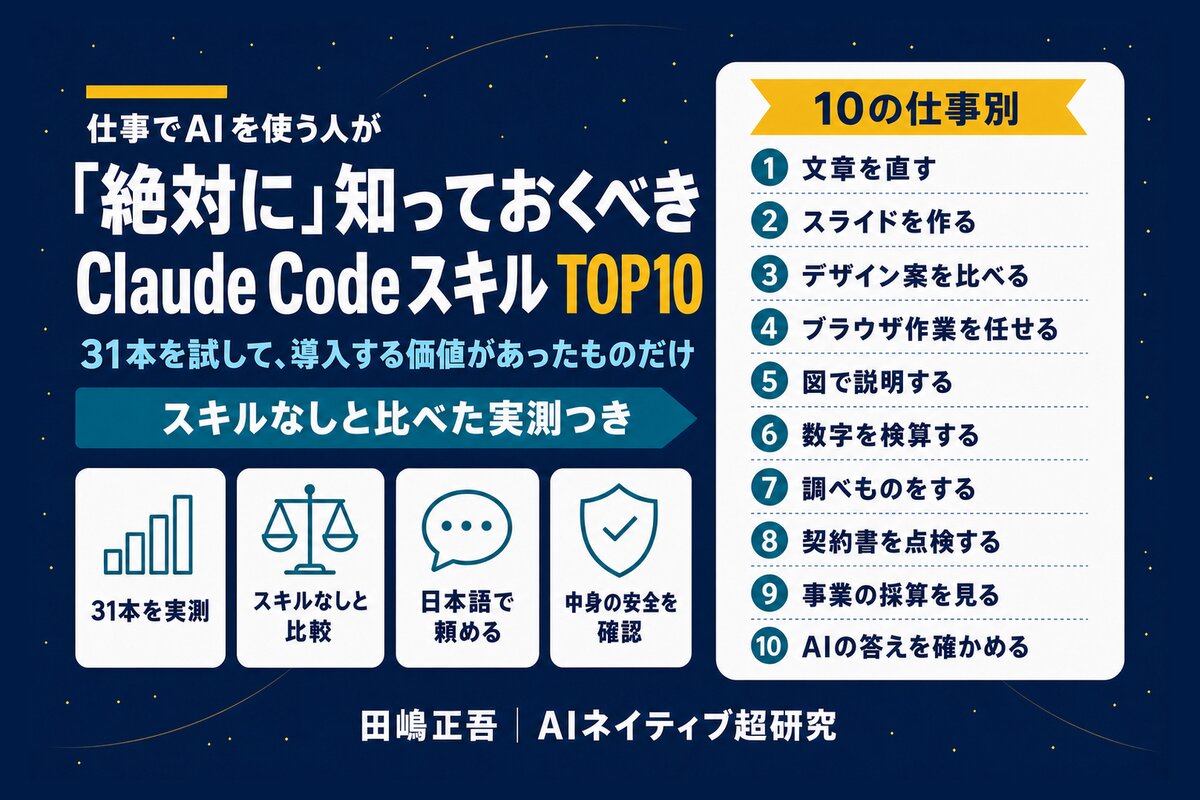


 +14
PDF 23点・合計550ページ + すぐ使えるzip素材 3点
どれも登録後の受け取りページから、まとめてダウンロードできます。
毎週配信の無料ニュースレター「AIネイティブ超研究」の購読特典です。メール登録後すぐ、受け取りページのご案内が届きます。そこにはこの資料に加えて、過去の特典もすべてまとめて置いてあります。あわせて、AI活用に関するお知らせやお役に立てそうなご案内をお送りすることがあります。解除はいつでも1クリック。
御社の業務に合わせたCodex導入支援
「AIツールを導入したが、現場で使われない」を終わらせる。
業務課題のヒアリングから設計、ハンズオン実践、運用定着まで一貫して支援します。