Codex CLIとは?できること・使い方を解説【2026年版】

「Codex CLIとは何か」「ターミナル版のcodex cliで、どこまで仕事を任せられるのか」——OpenAIがChatGPT統合・モバイル対応・Windows対応と機能を広げ続けた結果、CLI版Codexの輪郭はかえって見えにくくなっています。
結論から言うと、2026年8月時点のCodex CLIは「コード補完ツール」ではなく、渡す権限を自分で決めて仕事を任せる、ターミナル常駐のAIエージェントです。使いこなす勘所は、モデルの選び方・サンドボックスと承認ポリシーの二軸・設定ファイルの3つにほぼ集約されます。
株式会社Fyveは中小企業向けに「専属AI活用顧問サービス」を提供し、Claude CodeとCodex CLIを日々の業務に組み込んでいます。この記事では実際に運用している立場から、Codex CLIの全体像と実務で必要になる設定を2026年8月時点の情報で整理します。
Codex CLIとは|ターミナルで動くOpenAIのコーディングエージェント
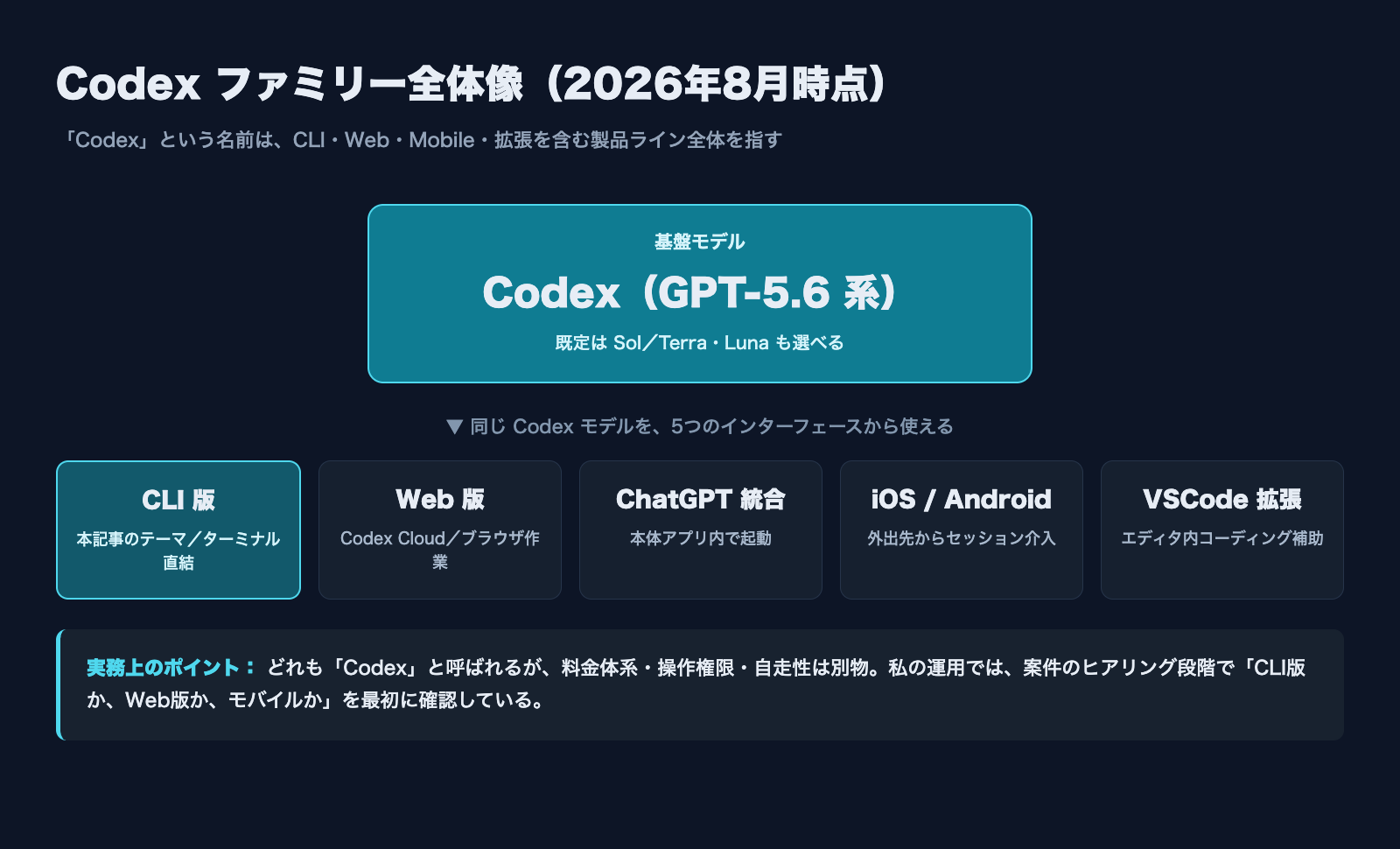
Codex CLIは、OpenAIが提供するターミナル版のCodexです。ChatGPTアプリ内のCodex、Codex CloudのWeb版、VSCode拡張、iOS/Androidアプリと並ぶ「Codexファミリー」の一つに位置づけられます。
違いをひと言で言うなら、CLI版はあなたのPCの中で動くという点が決定的です。ファイルシステム・git・シェルコマンド・ビルドツールに対する操作権限を一番素直に渡せるため、私たちの実務でも「サーバー上のスクリプトを直接書き換える」「ローカルのモノレポを丸ごと操作させる」といった用途で重宝しています。
逆に言えば、権限をどこまで渡すかを自分で設計しないといけないのもCLI版だけの特徴です。この記事の後半で扱うサンドボックスと承認ポリシーが重要になるのは、そのためです。
「Codex」と呼ばれる5つの入り口
「Codex」という言葉は2026年現在、少なくとも次の5つの入り口を指して使われています。同じ名前でも料金体系・操作権限・自走性は別物なので、私たちはクライアントとのヒアリングでも「どのCodexの話か」を最初に確認する運用にしています。
- Codex CLI: ターミナルで動く。ローカルのファイルとコマンドに直接触れる(本記事のテーマ)
- Codex Cloud(Web版): ブラウザ上でクラウドの実行環境を使う。手元のPCは汚さない
- ChatGPTアプリ内のCodex: ChatGPT本体から起動する。日常の会話と地続きで使える
- iOS/Androidアプリ: 外出先から進行中のセッションを確認・介入する
- VSCode拡張・IDE拡張: エディタの中でコーディングを補助する
加えて「Codexモデル」という言い方もあります。これはコーディング向けにチューニングされたモデルそのものを指す言葉で、上の5つはいずれも同じモデル群を共有しています。
Codex CLIのインストールと初回認証
Codex CLIの導入経路は複数ありますが、2026年8月時点でOpenAIが案内している標準は公式インストールスクリプトです。Node.jsの環境がすでにある場合はnpm、macOSでHomebrewを使っているならcaskからも入れられます。
- Mac / Linux(公式スクリプト):
curl -fsSL https://chatgpt.com/codex/install.sh | sh - Windows(PowerShell):
powershell -ExecutionPolicy ByPass -c "irm https://chatgpt.com/codex/install.ps1 | iex" - npm:
npm install -g @openai/codex - Homebrew(macOS):
brew install --cask codex
つまずきやすいのはnpmでのパッケージ名です。npm install -g codex はまったく別のパッケージで、正しくは @openai/codex というスコープ付きの名前になります。「インストールしたのに codex コマンドが見つからない」の典型的な原因がこれです。
インストール後は codex と打つだけで起動し、初回はブラウザが開いてChatGPTアカウントでの認証に進みます。この認証だけは人間が踏む必要があるステップなので、AIに環境構築を任せる場合も、ここで一度止まってもらう前提で頼むのが現実的です。
Claude CodeやCodexへの依頼文の例
- 「このMacにCodex CLIをインストールし、認証の直前まで進めてほしい。ブラウザ認証が必要になったら作業を止めて、私に何をすればいいか教えてほしい」
- 「このリポジトリでCodex CLIを使えるように、権限とモデルを指定した設定ファイルを作ってほしい。危険な設定は使わず、理由も一緒に説明してほしい」
補足説明: この頼み方の狙いは、シェルプロファイルへの追記やパスの設定といった機械的な作業を全部任せつつ、認証や課金連携のような「人間しか踏めないステップ」だけ手元に戻してもらうことです。OSごとの詳しい手順とつまずきどころは、次の記事にまとめています。

OS別に読みたい場合は、Mac版・Linux(Ubuntu/WSL)版・Windows版の手順もそれぞれ用意しています。

Codex CLIで使えるモデル|2026年8月時点の既定はGPT-5.6 Sol
Codex CLIは複数のモデルを切り替えて使えます。公式ドキュメントによると、2026年8月時点の既定はGPT-5.6 Sol(推論の強さは中)です。1年前の「Codex=コーディング専用の小さなモデル」というイメージのまま止まっている方は、ここが一番更新すべき認識だと思います。
- gpt-5.6-sol: 複雑なタスク向けのフラッグシップ。既定のモデル
- gpt-5.6-terra: 日常使いのバランス型
- gpt-5.6-luna: 高速・低コスト志向
- gpt-5.3-codex-spark: リアルタイムなコーディング反復向けのリサーチプレビュー(ChatGPT Proのみ・テキスト専用)
- gpt-5.5: 前世代のフロンティアモデル。引き続き選択可能
実務上いちばん重要なのは、gpt-5.4 と gpt-5.4-mini が2026年8月31日で提供終了になることです。OpenAIは2026年7月31日にこの廃止を告知しており、置き換え先として gpt-5.4 は gpt-5.6-terra へ、gpt-5.4-mini は gpt-5.6-luna へ移すよう案内しています。
ここは実害が出やすいポイントです。設定ファイルやCIのスクリプトに gpt-5.4 を書いたまま放置していると、期日を境に動かなくなります。心当たりがある方は、この記事を読んだ流れで一度検索をかけておくことをおすすめします。
モデルを切り替える3つの方法
- 起動時のフラグ:
codex -m gpt-5.6-terraのように指定する。非対話実行のcodex execでも同じフラグが使えます - セッション内のコマンド: 起動後に
/modelと打って切り替える。作業の途中で重いモデルに上げたいときに便利です - 設定ファイル:
config.tomlにmodelを書いて既定を固定する。案件ごとに固定したいときはこれが確実です
私たちの運用では、調査や大きめのリファクタリングはSol、定型に近い反復作業はTerraやLunaに振り分けています。全部を最上位モデルで回すと使用量の消費が早く、肝心なときに枠が残っていないという事態になりやすいためです。3つの層の違いと選び方は、次の記事で詳しく比較しています。

サンドボックスと承認ポリシー|Codex CLIに権限を渡す二つの軸
Codex CLIをはじめて業務に入れるとき、最初に理解しておくべきなのがこの二軸です。混同されがちですが、役割がはっきり分かれています。
- サンドボックス(sandbox_mode): 技術的に何ができるかの上限を決める
- 承認ポリシー(approval_policy): 実行する前にいつ止まって人に聞くかを決める
「読み取り専用にしているから安全」でも「毎回確認しているから安全」でもなく、この2つの組み合わせで実際の安全性が決まります。片方だけ絞っても、もう片方が緩ければ意味がありません。
サンドボックスの3段階
- read-only: ファイルの読み取りだけ。編集もコマンド実行もできない。調査・レビュー用
- workspace-write: 作業ディレクトリの中なら読み取り・編集・コマンド実行ができる。これが既定
- danger-full-access: サンドボックスの制限をすべて外す。公式にも推奨されていない
承認ポリシーの4段階
- untrusted: 安全と分かっている読み取り操作だけ自動で実行し、状態を変える操作はすべて承認を求める
- on-request: 作業ディレクトリの外を編集するときやネットワークにアクセスするときに承認を求める。これが既定
- never: 確認を一切求めず、サンドボックスの範囲内で進み続ける
- granular: サンドボックスからの逸脱・MCPからの要求・ツール呼び出しなど、種類ごとに個別に決める
コマンドラインからは --sandbox でサンドボックスを、--ask-for-approval で承認ポリシーを指定します。既定の組み合わせは --sandbox workspace-write --ask-for-approval on-request で、作業ディレクトリ内は自由に触れる一方、外に出る操作とネットワークアクセスでは止まって確認する挙動になります。
なお --dangerously-bypass-approvals-and-sandbox(別名 --yolo)というフラグも用意されていますが、名前のとおり全解放です。クライアント環境では使いません。
私たちが実際に使っている3つの組み合わせ
- 調査・現状把握: read-only + untrusted。他社から預かったコードを読むとき、まずこれで一周させます。何も壊れないので安心して任せられます
- 日常の開発・自動化: workspace-write + on-request(既定のまま)。作業対象のフォルダを開いてから起動するのがコツで、そのフォルダが権限の境界そのものになります
- 定型バッチ・CI: workspace-write + never。人が見ていない時間に回すので、代わりに実行できる範囲をサンドボックスで物理的に狭めるという考え方です
3つ目が特に大事な発想です。無人で動かすときほど「確認を求めない」設定にせざるを得ませんが、そのぶんできることの上限を下げて釣り合いを取る。承認を切るなら、サンドボックスを締める。この対で考えると設計を間違えにくくなります。
config.tomlとAGENTS.md|設定と前提を持ち越す仕組み
毎回フラグを打つのは現実的ではないので、Codex CLIは設定を2種類の場所に持たせています。役割が違うので、両方を押さえておくと運用が一気に楽になります。
config.toml|道具側の設定
本体の設定ファイルは ~/.codex/config.toml に置かれます。ここに使うモデル、推論の強さ、承認ポリシー、サンドボックス、Web検索の扱いなどを書いておけば、起動のたびに指定する必要がなくなります。
さらにプロファイルという仕組みがあり、案件ごと・用途ごとに設定の束を切り替えられます。たとえばCI用のプロファイルには承認なし+作業ディレクトリ内書き込みを、調査用のプロファイルには読み取り専用を、というふうに分けておく使い方です。私たちはクライアント案件ごとにプロファイルを分けて、権限設定を取り違えないようにしています。
AGENTS.md|仕事側の前提
AGENTS.md は、プロジェクトのルールをCodexに読ませておくためのファイルです。Claude Codeでいう CLAUDE.md にあたるもので、作業を始める前に必ず読み込まれます。
ここに書くべきなのは、テストの実行コマンド、使っているパッケージマネージャ、アーキテクチャ上の制約、触ってはいけない領域といった毎回説明し直していた前提です。設定ファイルが「道具の設定」なら、AGENTS.mdは「仕事の前提」だと考えると整理しやすいと思います。書き方は次の記事にまとめています。

codex exec|非対話実行と2026年8月の破壊的変更
業務に組み込むうえで効いてくるのが codex exec です。対話画面を開かずにワンショットで実行するモードで、cronやCIから呼び出して定型作業を回す用途に向いています。私たちが「夜のうちにレポートを生成しておく」といった仕組みを組むときも、入り口はここです。
ただし2026年8月7日にリリースされたCodex CLI 0.147.0で、codex exec --full-auto が削除されました。以前から非推奨扱いでしたが、このバージョンで完全に無くなっています。
影響を受けるのは、無人で動かしているスクリプトです。--full-auto を渡したままだとエラーで止まるため、サンドボックスと承認ポリシーを明示的に指定する形に書き換える必要があります(前述の --sandbox workspace-write + 承認フラグ、またはプロファイルの指定)。省略記法をやめて意図を明示させる、という方向の変更です。
同じ0.147.0では --approve-for-me というフラグも追加されました。自動でレビューされた承認を有効にするもので、信頼できるスクリプトやCIパイプラインでの利用が想定されています。「承認を切る」のではなく「承認を自動化する」という選択肢が増えた形です。
Goal Mode|目標を渡して自走させる
Goal Modeは、手順ではなく目的と達成条件を渡して、その先の段取りをCodex側に組み立ててもらう機能です。2026年4月下旬にCodex CLI 0.128.0で導入され、同年5月21日にアプリ・IDE拡張・CLIを通じて一般提供となりました。
動きとしては、計画を立てる→実行する→テストする→結果を見直す→やり直す、というループを自分で回し続けます。目標を達成するか、割り当てたトークンの予算を使い切るまで止まりません。
向いているのは、調査・原因究明・複数ファイルを跨ぐ修正のように手順を事前に固められない仕事です。「このログから障害の原因を特定して、関連コードを修正してテストまで通してほしい」という粒度の指示が成立します。
逆に、毎回同じ手順をなぞるだけの作業には向きません。自分で計画を立て直す動きがオーバーヘッドになるだけなので、通常モードで手順を指示したほうが速く終わります。予算を使い切るまで止まらない性質もあるので、最初は小さめの目標と予算で感覚を掴むのが安全です。
Agent Plugins|2026年8月に拡張機能が共通規格になった
Codex CLIは以前から公式プラグインで外部サービスと連携できましたが、2026年8月にこの領域が大きく動きました。8月6日にAgent Plugins 1.0.0という、ベンダー中立の共通規格が公開されたためです。
中身はシンプルで、plugin.json というマニフェストと、任意の skills/ フォルダ、任意の mcp.json をまとめた1つのフォルダがプラグインになります。MCPサーバーはプラグインが運べるものの一つ、という位置づけになり、スキルとMCPサーバーを1回のインストールでまとめて配れる形です。
この規格の運営はAmazon・Cursor・Microsoft・OpenAI・Vercelから出たメンテナが担い、単一のベンダーが過半数の席を持てない決まりになっています。対応クライアントとしてChatGPT・Codex・Cursor・GitHub Copilot・Kiro・VS Codeが名を連ねました。
Codex CLI側では0.147.0でこの携帯可能なAgent Pluginsに対応し、ローカル・個人・ワークスペース・リモートの各カタログを横断して検索できるようになっています。OpenAIが公式に整備しているプラグインには、Box・Cloudflare・Figma・GitHub・Gmail・Google Drive・Hugging Face・Linear・Notion・Sentry・Slack・Vercelなど、業務でよく使うSaaSが並んでいます。
実務的な意味は、ツール選定の判断軸が一つ減ったということです。これまでは「Codexには公式プラグインが揃っている」「Claude CodeにはMCPがある」という比べ方が成り立ちましたが、同じ規格を両方が読めるようになった以上、拡張機能の品揃えで道具を選ぶ理由は弱くなりました。選定はもっと本質的なところ——自走性・コンテキストの扱い・運用のしやすさ——で判断すべきだと考えています。
永続メモリとマルチデバイス|セッションを跨いで働かせる
Codex CLIはセッションを跨いだ永続メモリを持てます。プロジェクトの方針、コードスタイル、よく使うコマンド、案件固有の制約といった「毎回説明し直していた前提」を覚えさせておける仕組みで、短いセッションを何度も繰り返す業務では立ち上がりがはっきり軽くなります。
私たちは社内ルール(一人称の統一、避けたい用語、表記の揺れなど)を永続メモリに入れて運用しています。ただし後述するとおり、ここに入れる情報の線引きは慎重にしています。
端末をまたぐ運用も揃ってきました。macOSではLocked Computer Useにより、画面をロックした状態のMacでも長時間タスクを走らせ続けられます。2026年5月のアップデートではiOS/AndroidからCLIのセッションに介入できるようになり、外出先から進捗を確認したり追加の指示を投げたりできます。
同年5月29日のアップデートではWindowsでもComputer Use(画面操作)が動くようになりました。建設業や介護業界のクライアントは現場端末にWindowsを使うケースが多いため、両OSを同じCodex CLIでカバーできるのは導入提案上の実利があります。さらに6月2日のアップデートでCodexがChatGPT本体のアプリに深く統合され、「ターミナルで指示 → 移動中にスマホで進捗確認 → 戻ってターミナルで仕上げ」という流れが現実的になりました。
料金とプランの考え方
Codex CLIそのものは無料で配布されており、費用はモデルを動かす側、つまりChatGPTのプランかAPIの従量課金にひもづきます。整理すると入り口は3つです。
- ChatGPT Plus: 個人利用や軽めの業務利用。まずここで実務に効くか確かめる
- ChatGPT Pro / Business: 重いコード生成や長時間のGoal Mode実行が中心になる場合
- OpenAI API(従量課金): 自社サービスにCodex相当の機能を組み込む場合
私たちはClaude Code側を主軸に据えつつ、Codex CLI側はまずPlusの枠で運用するハイブリッド構成にしています。「主軸の上限に当たったらCodexへ逃がす」「単純な並列タスクはCodexに振る」という分担です。中小企業への提案でも、いきなり上位プランから始めるのではなく、下のプランで実務に効くかを確かめてから上げる順序を勧めています。
プランの金額と無料枠は改定が頻繁なので、契約前に必ず公式ページで最新を確認してください。現時点の整理は次の記事にまとめています。

Codex CLIとClaude Codeの使い分け(実務者の結論)
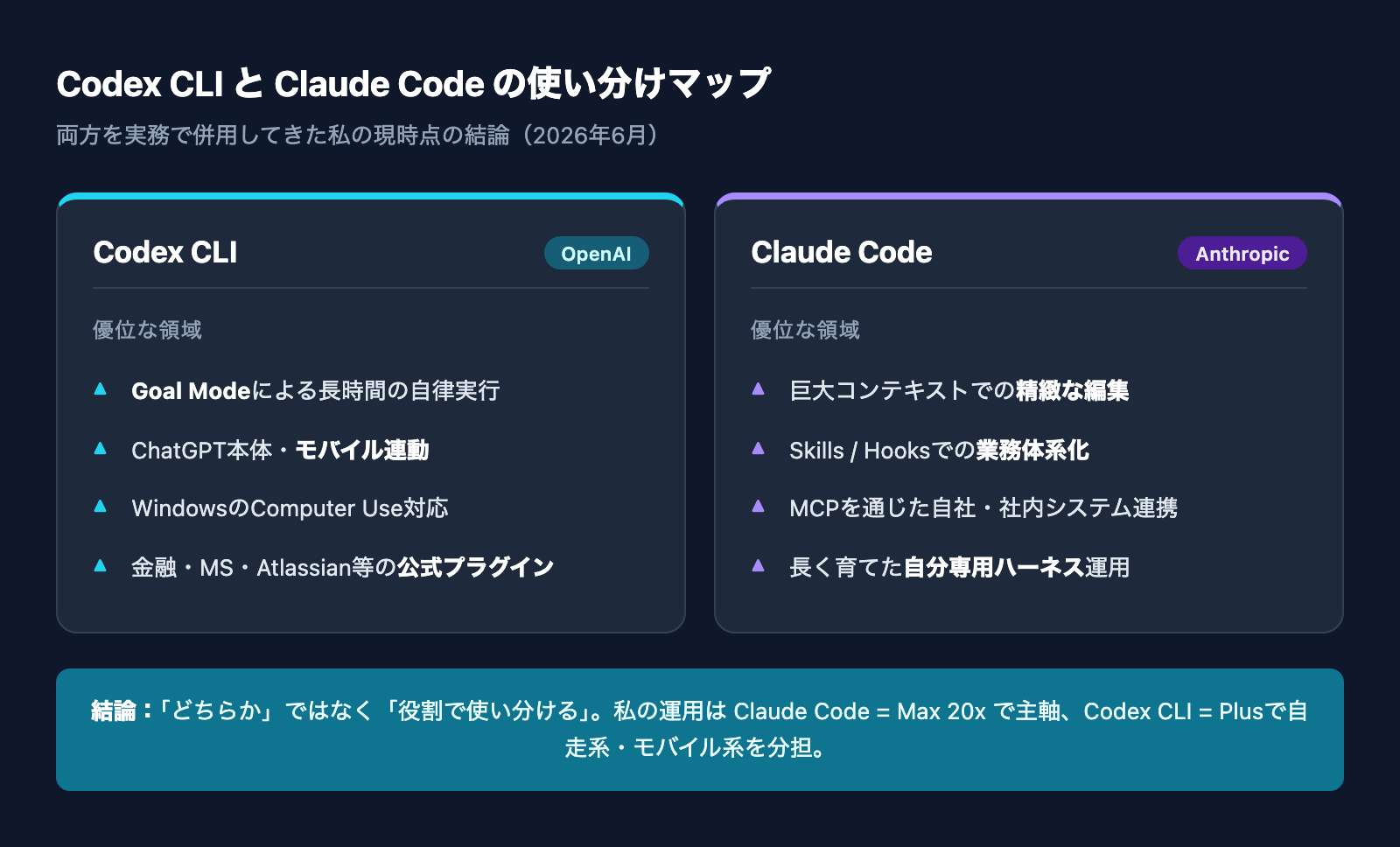
「Codex CLIとClaude Code、結局どちらを使うべきか」は最近もっともよくいただく質問です。両方を実務で使い続けている立場から、現時点の私たちの結論を挙げます。
Codex CLIが優位な領域
- 目的だけ渡して長時間任せる自律実行(Goal Mode)
- ChatGPT本体・モバイルアプリとの連動。外出中もタスクが止まらない構造を作れる
- WindowsのComputer Use。現場端末がWindowsのクライアントで効く
codex execによる非対話実行。cronやCIに組み込みやすい
Claude Codeが優位な領域
- 巨大なコンテキストを読み込ませたうえでの精緻な編集
- SkillsやHooksを使った業務オートメーションの体系化
- MCPを通じた自社サービス・社内システム連携
- 長く育てた「自分専用のハーネス」を運用する場面
前述のとおり、拡張機能の品揃えは共通規格化によって差がつきにくくなりました。残っている差は自走のさせ方と手元の環境にどこまで馴染ませられるかです。どちらか一方に寄せるのではなく、役割で分けるのが結局いちばん効率が良いというのが実感です。3ツールを横並びで比較した記事もあわせてどうぞ。
Cursor vs Codex vs Claude Code 徹底比較|3ツールの違いと選び方【2026年版】
中小企業がCodex CLIをどう業務に組み込むか
「ターミナルを触ったことがない経営者や現場担当者にも、Codex CLIは関係があるのか」と聞かれることがあります。結論は「直接触らなくても、業務には組み込める」です。
私たちの専属AI活用顧問サービスでは、次のような切り分けで導入することが多くあります。
- 経営者・現場担当者: ChatGPTアプリやモバイルアプリを触る側
- 顧問(私たち): Codex CLIで業務スクリプト・自動化を構築する側
- 連動: クライアントがChatGPTアプリ側から指示を出すと、裏ではCodex CLI経由で組まれた業務フローが動く
つまりCodex CLIは業務インフラを作るための足場として位置づけ、クライアント自身は使いやすいインターフェース(モバイル・チャット)から触る、という二段構えにします。これは中小企業でも無理なく回せる現実解だと考えています。
この構造にしておくと、担当者が変わっても運用が続く利点もあります。ターミナルの操作を覚えてもらう必要がないので、引き継ぐのは「何を頼むか」だけで済みます。
導入時に注意したいポイント
権限は作業対象で区切る: 前述のとおり、サンドボックスと承認ポリシーの二軸で設計します。特にクライアントの本番環境に触れさせる場合は、読み取り専用での調査 → ステージングでの検証 → 本番、と段階を踏むのが基本です。いきなり全解放のフラグを使わないこと、これに尽きます。
永続メモリに入れる情報を線引きする: NDA対象の情報や個人を特定できる情報をそのまま入れると、後々のリスクになります。私たちは案件名・固有名詞・連絡先は永続メモリに入れず、「業種・規模・対応中の業務カテゴリ」までに抑える運用にしています。便利さと引き換えに何を預けているのかは、最初に決めておくべきです。
使用量の伸び方を最初の1ヶ月で掴む: Goal Modeで長時間タスクを回し始めると、下位プランの枠には当たりやすくなります。導入直後は使用量を見ながら運用し、必要になってから上のプランへ上げるほうが無駄がありません。
バージョン更新の告知を追う: 0.147.0での --full-auto 削除のように、無人運用しているスクリプトが止まる変更が実際に起きています。自動化を組んだら、更新情報を確認する担当と頻度も一緒に決めておくのが安全です。
Codex CLIのよくある質問
Codex CLIは無料で使えますか
CLIツール自体は無料で配布されていますが、動かすにはChatGPTアカウントでの認証が必要で、どこまで使えるかは加入しているプランに依存します。無料枠の有無や上限は改定が多いので、料金記事と公式ページの両方で最新を確認してください。
Web版・ChatGPTアプリのCodexとは何が違いますか
実行場所が違います。CLI版は手元のPCの中で動き、ローカルのファイルやコマンドに直接触れられます。Web版はクラウド側の環境で動くため手元は汚れませんが、ローカルの資産にはそのままでは触れません。「自分のPCの中の作業を任せたい」ならCLI版です。
WindowsでもCodex CLIは使えますか
使えます。PowerShell経由の公式インストーラが用意されており、WSLを使う構成も一般的です。加えてWindowsのComputer Use(画面操作)にも対応しています。詳しい手順はWindows向けのインストール記事を参照してください。
日本語で指示しても大丈夫ですか
日常的な指示は日本語で問題なく通ります。ただし環境によっては文字化けや入力まわりで引っかかることがあるため、症状別の対処は日本語対応状況の記事にまとめています。
Claude Codeと同じPCで併用できますか
できます。設定ファイルもプロジェクト用の指示ファイルも別物なので、干渉しません。私たちは同じリポジトリに AGENTS.md と CLAUDE.md を両方置き、どちらから起動しても同じ前提で動くようにしています。
まず覚えるべきコマンドはどれですか
起動して自然文で頼むだけでも大半の作業は進みます。そのうえで、モデル切り替えの /model と非対話実行の codex exec を押さえると運用の幅が広がります。よく使うものはコマンド一覧の記事に、基本の流れは使い方の記事にまとめています。
まとめ|Codex CLIは「ターミナルに住むAIエージェント」
2026年8月時点のCodex CLIは、もはやコード補完ツールではありません。既定でGPT-5.6 Solが動き、Goal Modeによる自律実行、永続メモリ、Agent Pluginsによる外部連携、モバイル連動、Windows対応、ChatGPT本体との統合まで揃ったターミナルに常駐する汎用AIエージェントになっています。
導入時に押さえるべき順序を整理すると、①インストールと認証を済ませる ②使うモデルを決める(gpt-5.4系を使っているなら8月31日までに移行する)③サンドボックスと承認ポリシーの組み合わせを決める ④config.tomlとAGENTS.mdに前提を持たせる、の4つです。この4つが決まれば、あとは小さな業務から任せていくだけです。
そして株式会社Fyveのスタンスとしては、Claude CodeとCodex CLIは「どちらかを選ぶ」のではなく「役割で使い分ける」ものだと考えています。拡張機能の規格が共通化された今、道具の優劣より自分の業務のどこを、どの権限で任せるかを設計できるかどうかが差になります。まずは失敗しても取り返せる小さな業務を一つ選び、読み取り専用から始めてみてください。
Codexを使い始める前に、「絶対に」見直してほしい5つのこと
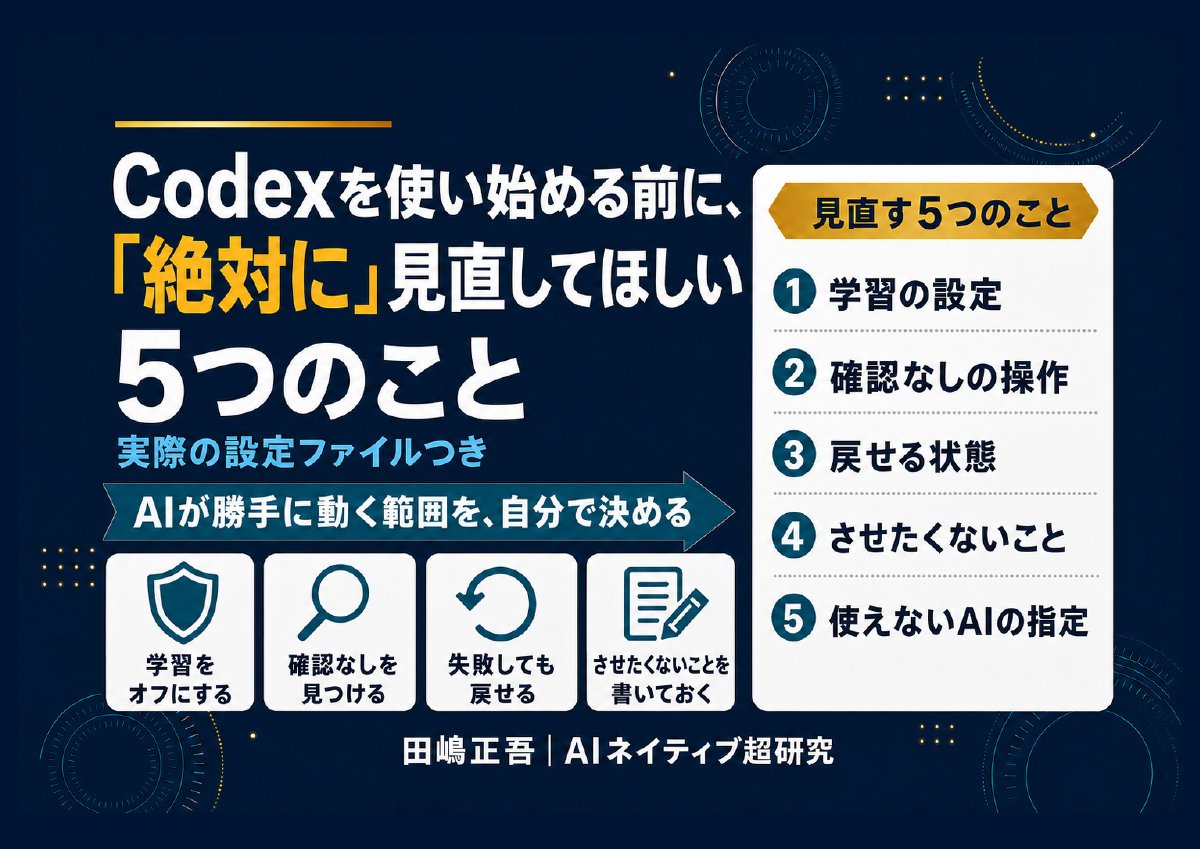
学習の設定・確認なしの操作・戻せる状態など。Codexにそのまま貼れる頼み方つき(全9ページ)
Codexは便利な一方で、設定ひとつで「聞かずに動く」ようになります。この資料を作るために自分の設定を開いたら、本番のデータベースを書き換える操作が、覚えのないうちに確認なしで動く状態になっていました。使い始める前に見直してほしい5つを、Codexにそのまま貼れる頼み方と一緒にまとめました。
- 仕事の画面や資料を、AIの学習に使わせない設定
- 取り返しのつかない操作が確認なしになっていないか、Codexに調べさせる頼み方
- AGENTS.mdのいちばん上に書く「絶対にしないこと」の例
- 失敗しても戻せる状態で始める方法と、使えなくなったAIの指定の直し方
メールアドレス登録で他にも様々な資料を閲覧できます








 +8
+8PDF 17点・合計440ページ + すぐ使えるzip素材 3点
どれも登録後の受け取りページから、まとめてダウンロードできます。
毎週配信の無料ニュースレター「AIネイティブ超研究」の購読特典です。メール登録後すぐ、受け取りページのご案内が届きます。そこにはこの資料に加えて、過去の特典もすべてまとめて置いてあります。あわせて、AI活用に関するお知らせやお役に立てそうなご案内をお送りすることがあります。解除はいつでも1クリック。
御社の業務に合わせたCodex導入支援
「AIツールを導入したが、現場で使われない」を終わらせる。
業務課題のヒアリングから設計、ハンズオン実践、運用定着まで一貫して支援します。