Codex CLIのLinux導入手順|Ubuntu/WSL対応

「Codex CLIをLinuxに入れたいが、出てくる記事はMac向けばかりで、自分のUbuntuやサーバー環境に当てはまらない」——そう感じたことはないでしょうか。
結論から言うと、Codex CLI(OpenAIのコマンドライン版AIエージェント)はLinuxを完全サポートしており、導入は「npm・公式インストーラ・バイナリ直取得」の3経路のどれかで数分で終わります。本当につまずくのはインストールそのものではなく、起動後の「サンドボックス初期化」周りです。
株式会社Fyveは中小企業のAI業務効率化を支援しており、私自身もUbuntuとWSL2の両方でCodexを動かしてきました。この記事では、一般的な手順の焼き直しではなく、Linux特有のつまずきポイントに絞って、導入から安定運用までを順に整理します。
まずCodex CLIのLinux対応状況を押さえる
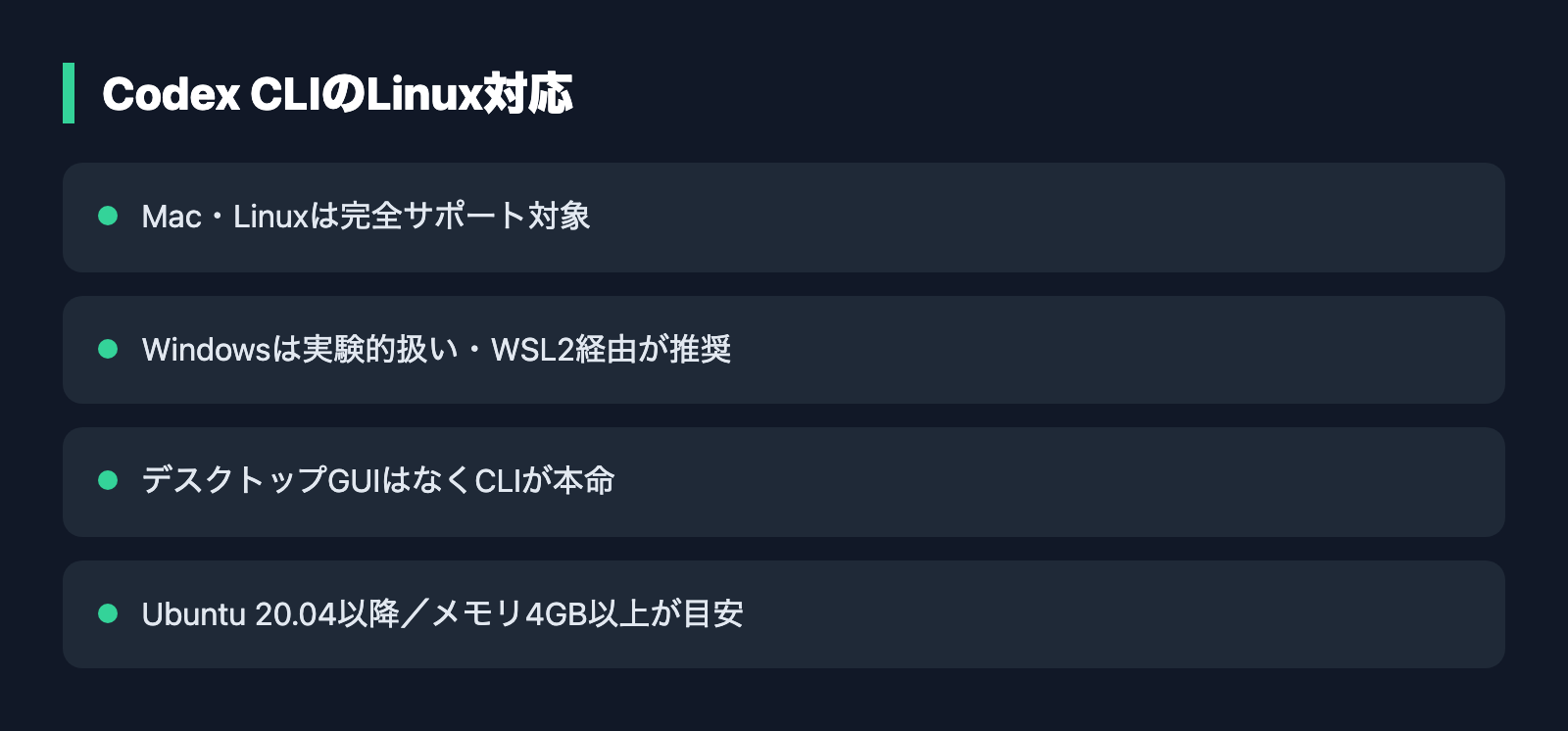
手順に入る前に、Codex CLIがLinuxでどこまで使えるのかを確認しておきます。OpenAIの公式ドキュメントでは、MacとLinuxは完全サポート、Windowsは実験的扱いでWSL2経由が推奨と明記されています。
WSL2(Windows Subsystem for Linux 2/Windows上でLinuxをそのまま動かす公式機能)を使えば、WindowsユーザーもLinux環境としてCodexを動かせます。むしろネイティブのWindowsで直接動かすより、WSL2の中で動かすほうがトラブルが少ない、というのが実務家の間での多数派の声です。
また、LinuxにはCodexのデスクトップGUI(画面操作版)は提供されていません。Linuxで使うならコマンドライン版のCLIが本命になる、という点を最初に理解しておくと迷いません。
- Mac / Linux:完全サポート。本記事の手順がそのまま使える
- Windows:実験的扱い。WSL2経由での利用が推奨
- 対応ディストリビューション:Ubuntu 20.04以降 / Debian 10以降が目安。メモリは4GB以上
対応状況の詳細はOpenAI公式のCodex CLI機能ページで確認できます。
Linuxへの導入は3つの経路から選ぶ
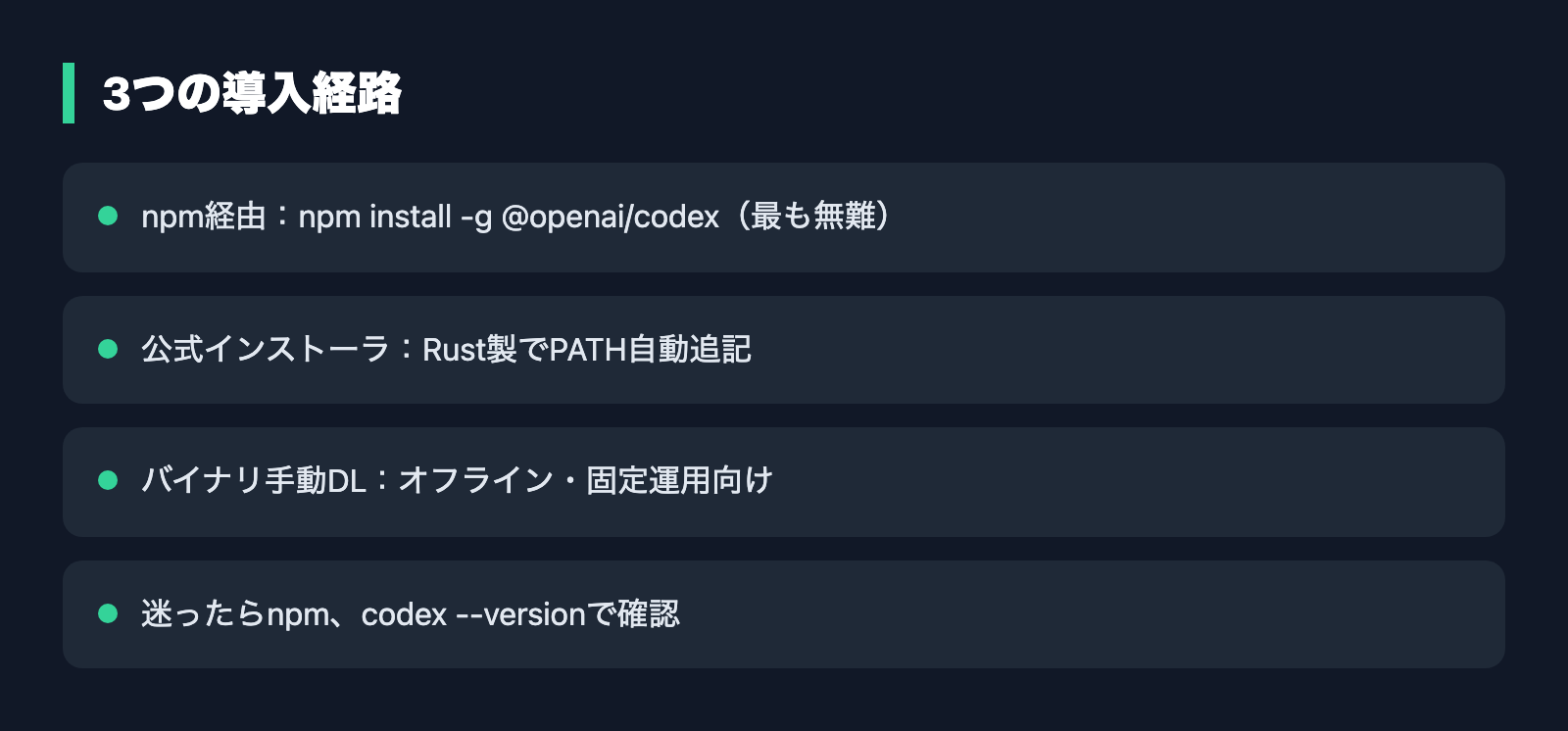
Codex CLIをLinuxに入れる方法は、大きく3つあります。どれを選んでも最終的には同じcodexコマンドが使えるようになりますが、つまずきにくさが違います。結論を先に言うと、多くの人にはnpm経由が一番無難です。
経路1:npm経由(最も無難・初心者向け)
Node.js(JavaScriptの実行環境)が入っていれば、npm(Node.jsのパッケージ管理ツール)一発で導入できます。ターミナルにnpm install -g @openai/codexと打ち込むだけです。
末尾の「-g」はグローバル(全体)に入れる指定で、これによってどのフォルダからでもcodexと打てば起動するようになります。導入後はcodex --versionでバージョン番号が表示されれば成功です。「Nodeさえ入っていればほぼ無痛」というのが大方の評価です。
npm版が無難な理由は、公式リリースのアナウンスによれば、後述するサンドボックス用ツール(bubblewrap)が標準で同梱されるようになったためです。手動でツールを足す手間が減り、起動時のエラーに当たりにくくなります。
必要なNode.jsのバージョンは、npmの公式パッケージ情報では「16以上」とされています(解説記事によっては「18以上」と書かれていますが、これは保守的な記述です)。執筆時点の最新版は0.142.3です。
経路2:公式インストーラ(Rust製バイナリを直接導入)
Node.jsを入れたくない場合は、OpenAI公式のインストールスクリプトが使えます。ターミナルにcurl -fsSL https://chatgpt.com/codex/install.sh | shと打ち込むと、Rust製の本体バイナリがダウンロードされ、自動で配置されます。
このスクリプトは、コマンドの置き場所をOSに教えるPATH(パス/コマンドの所在を示す環境変数)への追記まで自動でやってくれます。Mac・Linux共通の公式手順なので、環境を選ばず確実です。出典はOpenAI公式のCodex CLIページです。
自動化スクリプトの中など、対話的な確認を挟みたくない場面では、CODEX_NON_INTERACTIVE=1を付けて実行します。
経路3:バイナリを手動ダウンロード(オフライン・固定運用向け)
社内ルールで外部スクリプトを直接実行できない、あるいはバージョンを厳密に固定したい場合は、GitHubのリリースページからバイナリを直接取得します。Linux向けにはcodex-x86_64-unknown-linux-musl.tar.gz(一般的なPC・サーバー用)とcodex-aarch64-unknown-linux-musl.tar.gz(ARM系用)が配布されています。
ファイル名にある「musl」は軽量なCライブラリの名前で、これはglibcに依存しない静的ビルドであることを意味します。難しく聞こえますが、要するに古いLinuxや最小構成のサーバーでも動きやすいということです。展開後、ファイルをcodexという名前に変更すれば使えます。配布物はOpenAI公式のGitHubリポジトリのリリースページにあります。
3つの経路の違いや全体像をもう少し丁寧に知りたい方は、こちらの記事もあわせてご覧ください。

起動と初回サインインの流れ
インストールが終わったら、ターミナルでcodexと打って起動します。初回は認証画面が出るので、ChatGPTアカウントでサインインするか、OpenAIのAPIキーを使うかを選びます。
公式のクイックスタートによると、Plus・Pro・Business・Edu・EnterpriseすべてのChatGPTプランにCodexが含まれます。すでにChatGPTの有料プランに入っているなら、追加課金なしでそのまま使えるということです。
一方、APIキーで認証する場合は従量課金(使った分だけ支払う方式)になり、さらに一部の機能が使えないと公式に明記されています。特別な理由がなければ、ChatGPTアカウントでのサインインをおすすめします。詳細は公式クイックスタートを参照してください。
WSL2でCodexを動かすときの注意点
WindowsユーザーがCodexを使う場合、前述のとおりWSL2の中での実行が推奨です。ここで一番多いつまずきは、WSL自体が古いとサンドボックスの初期化に失敗することです。
対策はシンプルで、まずWindows側でwsl --updateを実行してWSLを最新化し、PCを再起動してから、改めてWSLの中でCodexを導入し直します。この順番を守るだけで、起動エラーの多くは解消します。
WSLの中身はUbuntuなどのLinuxそのものなので、導入手順は本記事のnpm経路・公式インストーラ経路がそのまま使えます。「WindowsだからCodexは難しい」のではなく、「WSL2をきちんと整えれば普通のLinuxとして動く」と捉えると気が楽になります。
最大のつまずき「サンドボックス初期化失敗」への対処
Linux・WSL2・VPS(レンタルサーバー)でCodexを動かすとき、最も多い相談がサンドボックスの初期化失敗です。サンドボックスとは、AIの操作を隔離して安全に実行する仕組みのことで、Codexは勝手にファイルを壊さないよう、この中で動きます。
Linuxでは、この隔離をカーネルのLandlock(アクセス制御機能)とbubblewrap(軽量なサンドボックス作成ツール/コマンド名はbwrap)で実現しています。これらが揃っていないと、起動時にエラーが出ます。
対処は次の優先順位で試すのが効率的です。
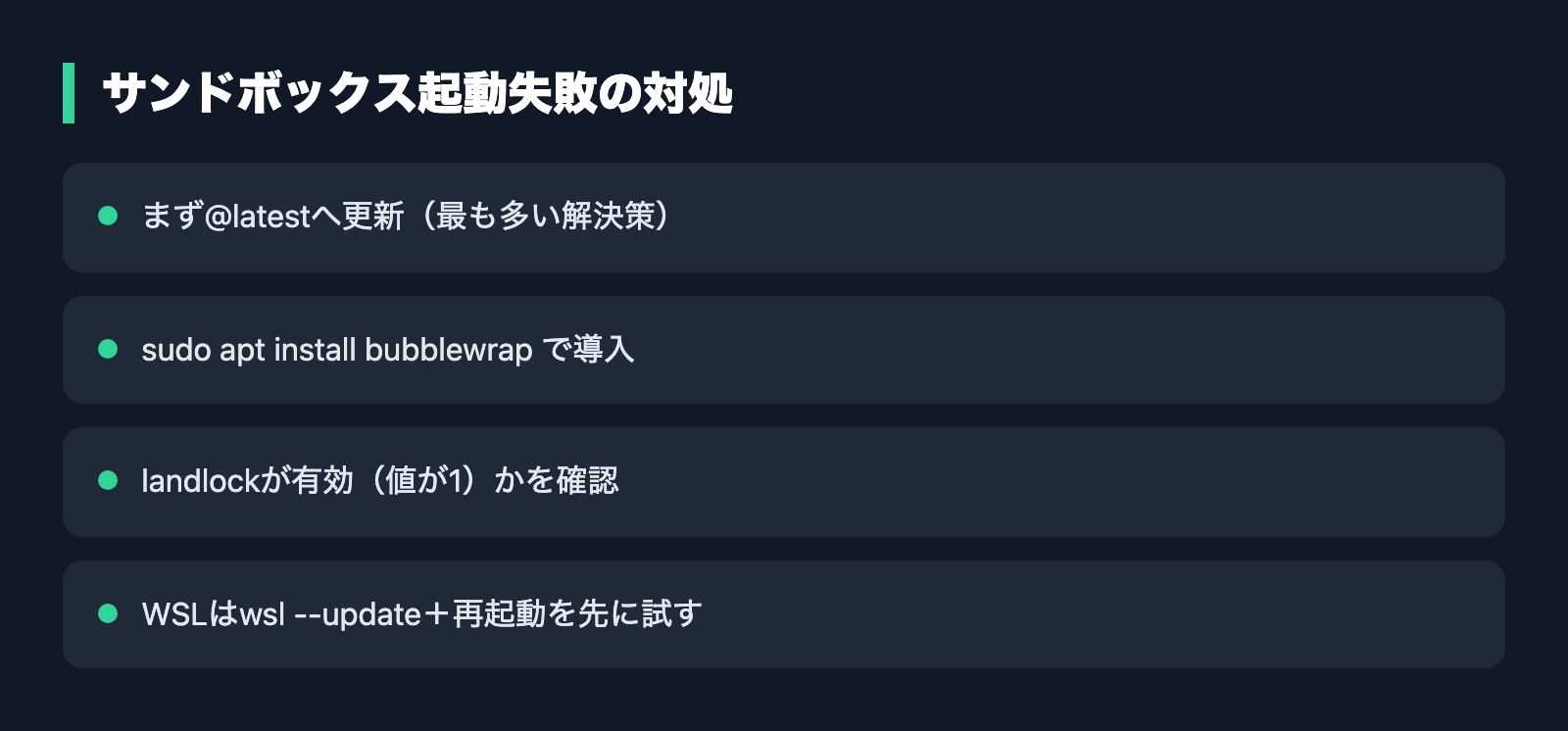
- まずバージョンを上げる:npm install -g @openai/codex@latestで最新版にする。これだけで直る例が最も多い(最新版はサンドボックス用ツールを同梱しているため)
- 手動でツールを入れる:それでも直らなければsudo apt install bubblewrapでインストールし、which bwrapやbwrap --versionで入ったか確認する
- カーネル機能を確認する:cat /proc/sys/kernel/landlock/enabledの結果が「1」ならLandlockが有効になっている
- WSLなら更新と再起動を先に:前述のwsl --update+再起動を最初に済ませておく
エラー文の意味が分からないときは、起動できているCodexやChatGPTに「このエラーの原因と対処を教えて」とそのまま貼り付けて聞くのが早道です。AIエージェントなので、自分の環境のエラー解決そのものにも使えます。
なお、「サンドボックスを一時的に無効化すれば回避できる」という裏技めいた声も一部にありますが、これは安全機構を外す行為で本番環境では非推奨です。あくまで噂・自己責任の範囲として扱い、業務では使わないでください。同様に、PATHエラーが出たときに手動でパスを通す手順も出回っていますが、これは一部の解説記事由来で公式手順ではありません。まずは公式インストーラやnpmでの再導入で直らないかを試すのが先です。
起動しない・エラーが出るといった症状ごとの対処は、こちらにまとめています。
バージョン固定で安定運用する
Codexは更新が速く、起動のたびに「新しいバージョンがあります」と更新を促されることがあります。便利な反面、業務で使うチームにとっては勝手にバージョンが変わると挙動が読めないのが悩みどころです。
そこで実務家の間で定着しているのがバージョン固定運用です。npmならnpm install -g @openai/codex@0.142.3のように番号を指定してインストールすれば、そのバージョンに固定できます。チーム全員が同じ番号を使えば、「自分の環境だけ動かない」を防げます。
挙動を細かく調整したいときは、設定ファイル~/.codex/config.tomlを編集します。ここでは承認モードをAuto(既定)/ Read-only(読み取りのみ)/ Full Access(全権限)の3種類から選べます。中小企業で安全重視に始めるなら、まずは読み取り中心のモードから慣らしていくのが無難です。
まとめ:導入より「起動後」が本番
Codex CLIのLinux導入を整理すると、押さえるべきは次の3点です。
- 導入経路:npmが最も無難。Node.jsを避けたいなら公式インストーラ、固定運用ならバイナリ直取得
- WSL2:Windowsユーザーはまずwsl --update+再起動。整えれば普通のLinuxとして動く
- サンドボックス:起動失敗の多くは最新版への更新かbubblewrap導入で解決。無効化は本番では使わない
インストール自体は数分で終わります。本当の難所は「起動後のサンドボックス周り」だと先に知っておくだけで、つまずいたときに落ち着いて対処できます。Linuxでこそ、Codexはコマンドライン版の真価を発揮します。まずは無難なnpm経路から、手元の環境で一歩を踏み出してみてください。
Codexを使い始める前に、「絶対に」見直してほしい5つのこと

学習の設定・確認なしの操作・戻せる状態など。Codexにそのまま貼れる頼み方つき(全9ページ)
Codexは便利な一方で、設定ひとつで「聞かずに動く」ようになります。この資料を作るために自分の設定を開いたら、本番のデータベースを書き換える操作が、覚えのないうちに確認なしで動く状態になっていました。使い始める前に見直してほしい5つを、Codexにそのまま貼れる頼み方と一緒にまとめました。
- 仕事の画面や資料を、AIの学習に使わせない設定
- 取り返しのつかない操作が確認なしになっていないか、Codexに調べさせる頼み方
- AGENTS.mdのいちばん上に書く「絶対にしないこと」の例
- 失敗しても戻せる状態で始める方法と、使えなくなったAIの指定の直し方
メールアドレス登録で他にも様々な資料を閲覧できます








 +8
+8PDF 17点・合計440ページ + すぐ使えるzip素材 3点
どれも登録後の受け取りページから、まとめてダウンロードできます。
毎週配信の無料ニュースレター「AIネイティブ超研究」の購読特典です。メール登録後すぐ、受け取りページのご案内が届きます。そこにはこの資料に加えて、過去の特典もすべてまとめて置いてあります。あわせて、AI活用に関するお知らせやお役に立てそうなご案内をお送りすることがあります。解除はいつでも1クリック。
御社の業務に合わせたCodex導入支援
「AIツールを導入したが、現場で使われない」を終わらせる。
業務課題のヒアリングから設計、ハンズオン実践、運用定着まで一貫して支援します。