Codex CLI の使い方|基本コマンドと運用

Codex CLI の使い方を知りたい方に向けて、起動・終了・履歴管理から、Goal Mode や Sites などの新機能呼び出しまで、実務で本当に使う基本コマンドだけに絞って解説します。株式会社Fyveは中小企業の業務に Codex CLI を入れる支援をしていますが、現場で「ここさえ押さえれば使い始められる」と感じたポイントをまとめました。
Codex CLI とは何か(前提を1分で)
Codex CLI は、OpenAI が提供するターミナル用のコーディングエージェントです。ChatGPT 内の Web 版や IDE 拡張と並ぶ「CLI 版」にあたり、ローカルのファイルを直接読み書きしたり、コマンドを実行したりできます。私たちが業務で推す理由は、ターミナルさえあれば動き、ChatGPT Plus / Pro 等のサブスクに含まれており、追加課金なしで使い始められること。「いきなり API キーで従量課金は怖い」という現場でも、最初の一歩を踏み出しやすい構成です。
本記事ではインストール完了後、コマンドを打ち始めるところからの「使い方」に絞って解説します。インストール手順は別記事を参照してください。
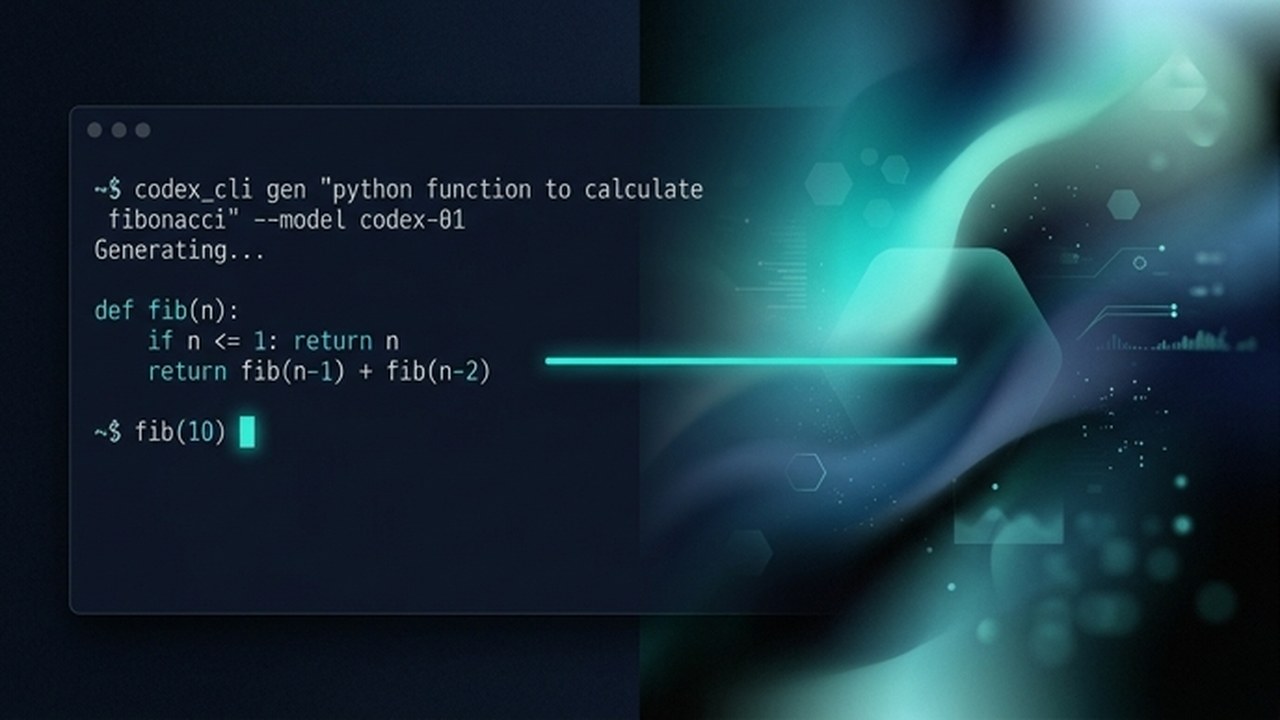
起動と終了|まず覚える3つの動作
1. 起動: ディレクトリに入って codex と打つだけ
Codex CLI の起動は非常に単純です。作業したいプロジェクトのフォルダに移動してから、ターミナルで codex と入力します。それだけで対話型の TUI(ターミナル上のユーザーインターフェース)が立ち上がり、入力欄が表示されます。
このとき、起動したフォルダが Codex の「作業ディレクトリ」になります。ファイルを読み書きする範囲がここで決まるので、関係ないフォルダで起動しないことが地味に重要です。デスクトップのような巨大な場所で起動してしまうと、Codex が大量のファイルをスキャンしようとして体感速度が落ちます。
2. 終了: /quit または /exit、もしくは Ctrl+C を2回
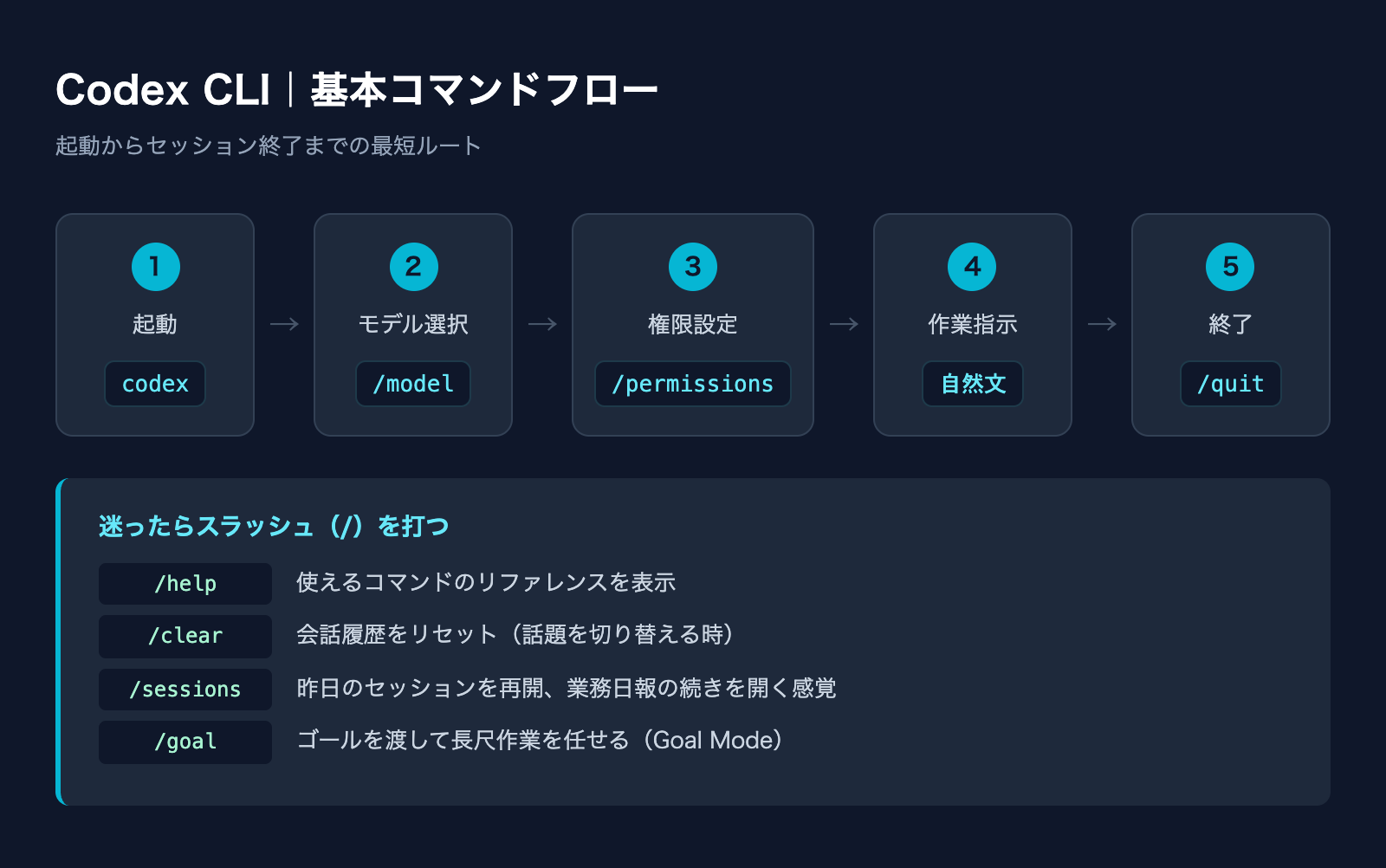
Codex CLI を終了するには、入力欄に /quit または /exit と打ちます。どちらも同じ意味です。緊急で止めたいときは Ctrl+C を2回押せば抜けられます。
注意点は、未保存の編集がある状態で終了すると、変更が確定済みでない作業がそこで止まることです。Codex に編集を任せた直後に何も確認せず終了すると、後で「あれ、ここどこまで進んでたっけ」となります。終了前に git status 等で差分を見る習慣をつけておくと安全です。
3. 一括実行モード: 対話を挟まず指示だけ通したいとき
毎回 TUI を立ち上げず、シェルスクリプトのように一発で指示を通したい場合は非対話モードでの起動もできます。「このファイルの誤字を直して」と1往復で終わる作業や、夜間バッチ的に動かしたい場合に向いています。私たちは対話モードを「人が様子を見ながら使うとき」、一括実行モードを「決まった処理を自動で回すとき」と用途で分けます。最初は対話モードだけで十分です。

基本のスラッシュコマンド|セッションの操作盤
Codex CLI に入ってから打つコマンドのうち、頭にスラッシュ(/)が付くものはセッション自体を操作する命令です。AIへの指示ではなく、「設定を変えたい」「履歴を見たい」といった操作用のものと覚えてください。
入力欄で / と打つと、その時点で使えるコマンド一覧がポップアップで出ます。これは公式の使い方として推奨されている覚え方で、無理にすべて暗記する必要はありません。
/model — モデル切り替えと推論レベル調整
/model はもっとも使う頻度の高いコマンドのひとつです。GPT-5.4、GPT-5.3-Codex といった利用可能なモデルや、推論レベル(思考の深さ)をその場で切り替えられます。
業務で使うときの私たちの基本方針は、「軽い作業は軽いモデル、重い設計判断は推論を上げる」です。たとえば「ファイル名を一括で変えて」程度なら軽いモデルで十分ですし、「このシステムの設計を見直して」のような判断には推論レベルを上げます。
/permissions(旧 /approvals)— 自動実行の範囲を決める
Codex CLI は、ファイル編集やシェルコマンド実行のときに「これ実行していい?」と都度確認してくる挙動と、「全部任せていい」と渡してしまう挙動を選べます。これを切り替えるのが /permissions(旧 /approvals のエイリアスも残っています)です。
業務で使い始めるときは、最初は必ず確認モードから入ることを強くおすすめします。任せきりにすると、たとえば「このフォルダ全消し」のような不可逆操作が一瞬で走るリスクがあります。慣れて、リポジトリが Git で守られている前提が整ってから少しずつ自動範囲を広げる、という順序が安全です。
/sessions(履歴・再開)— 昨日の続きから始める
過去のセッションを呼び出して続きをやりたい場合は、セッション履歴の管理機能を使います。Codex CLI には対話履歴を保存する仕組みがあり、ID を指定して再開したり、最新の会話をそのまま続けたりできます。codex resume という起動オプションもあり、現在の作業ディレクトリの会話を再開できます。
これは「昨日途中まで頼んでいた依頼の続きを今朝やる」「先週やった作業の文脈をもう一度引き出す」といったときに地味に効きます。中小企業の業務では、長期プロジェクトが複数並走するのが普通なので、私たちはこの機能を「業務日報の続きを開く感覚」として顧問先に説明しています。
その他覚えておくと役立つコマンド
/clear— 会話履歴をリセット。話題が大きく変わるときに使うと、Codex が文脈を引きずらず精度が安定する/help— 使えるコマンドのリファレンスを表示/quit,/exit— セッション終了
細かいコマンドはバージョンによって増減するため、その時点で / を打って出てきたものが正と考えるのが運用上は楽です。SEO目的で書かれた古い記事をうのみにせず、ローカルの CLI が表示するヘルプを一次情報として扱う、これが Codex に限らずAIツール全般の付き合い方として効きます。
新機能の呼び出し方|Goal Mode と Sites
Goal Mode(/goal)— 目標を渡して任せる
Goal Mode は、「ゴール(達成したい状態)を1行渡すと、Codex がそこに到達するまで計画→実行→テスト→見直しをループしてくれる」機能です。Codex CLI 0.128.0 以降で使えるようになり、2026年5月以降は既定で有効化されています。
呼び出し方は次のとおりです。
/goal <達成したい状態>— 新しいゴールを設定して走り始める/goal check— いま走っているゴールの状況を確認/goal pause— 一時停止/goal resume— 再開/goal clear— 現在のゴールを破棄
中小企業のターミナル業務で使うときの私たちの定番シナリオは、たとえば「請求書フォルダの命名規則を全部 YYYY-MM 取引先名 に揃えて、リネーム結果のレポートを CSV で出す」のような長尺の片付け作業です。人が張り付いていなくても進んでいる、というのが Goal Mode の本質的な価値で、空き時間の使い方が変わります。
ただし注意点として、Goal Mode は週次クォータ(利用量上限)を消費しながら走るので、使い始めの段階で「全社のフォルダを整理して」のような大規模ゴールを渡すのはおすすめしません。最初は1案件・1日で終わる粒度から試して、上限の減り方を観察するのが安全です。
Sites — 社内向け簡易ダッシュボードを CLI から立てる
Codex の Sites は、Codex から内製の小さな Web アプリやダッシュボードを構築・テスト・公開できる機能で、ストレージ機能も内蔵されています。「受注台帳を毎週コピペで作っている」「在庫の一覧を毎朝 Excel に貼り直している」など、本格的なシステム化までは要らないけれど Excel だけだとつらい、という業務に対しての処方箋として有効です。私たちは顧問契約の中で「Sites で立てた簡易アプリで使い勝手を検証してから、必要に応じて本格開発に進める」順序を取ることが多く、いきなり外注で SaaS を作るより検証コストが1桁低く済みます。
中小企業のターミナル業務で実際に使うシナリオ
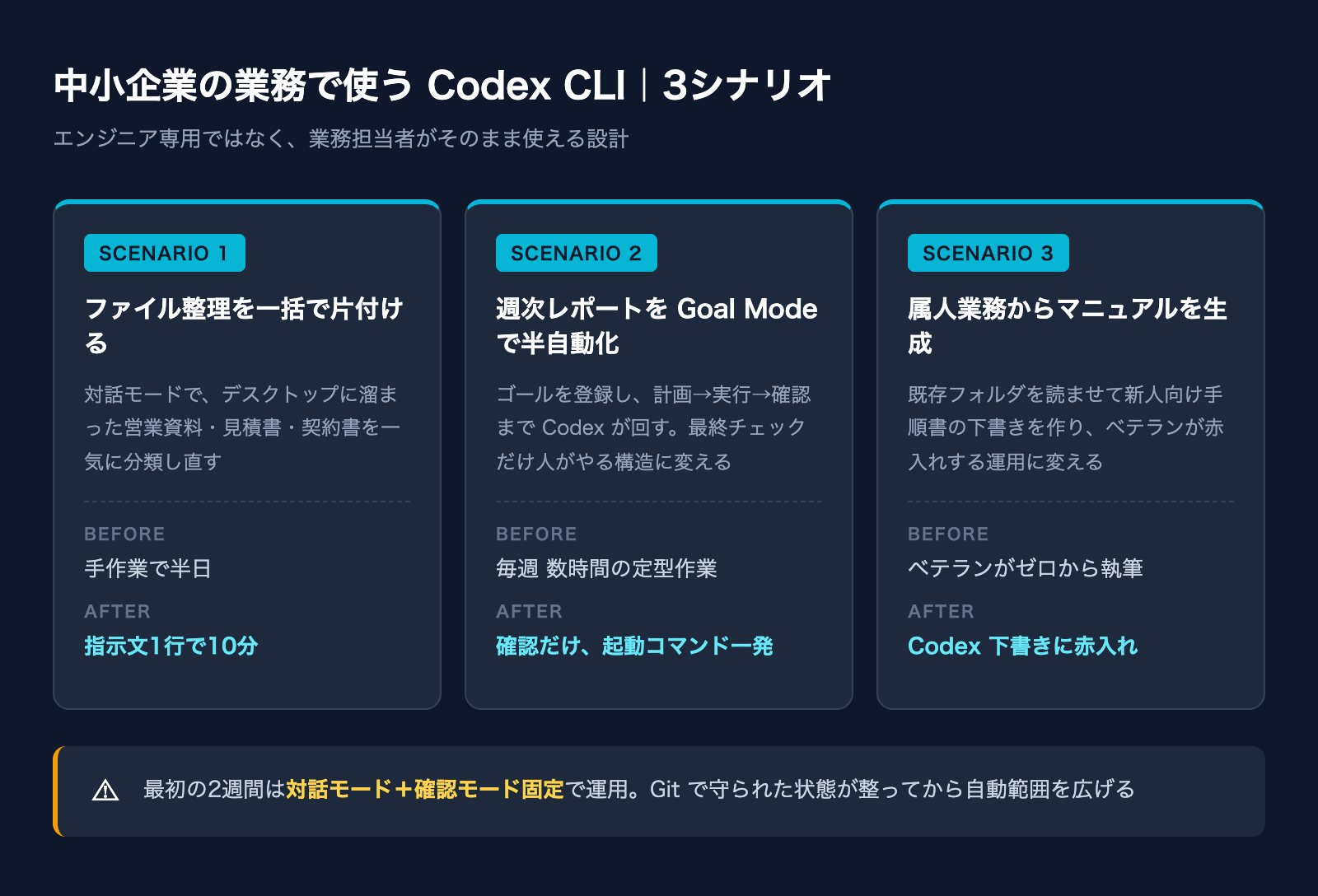
抽象論ではなく、私たちが顧問先で実際に組んだ Codex CLI の使い方を3パターン紹介します。いずれも「エンジニア専用」ではなく、業務担当者がそのまま使えるよう設計したものです。
シナリオ1: 大量のファイルを命名・分類し直す
営業資料・見積書・契約書などが「とりあえずデスクトップ」に溜まっていく現場は珍しくありません。これを Codex CLI に対話モードで投げ、「ファイル名から日付と取引先を抽出して、年/月/取引先 の階層に並べ直して」と頼むだけで、半日仕事が10分で終わります。非エンジニア向けに渡すときは、起動コマンドと指示文をテキスト1枚にまとめ、ターミナルに貼るだけの状態にしておくと心理的ハードルがほぼ消えます。
シナリオ2: 毎週のレポート作成を Goal Mode で半自動化
「Excelの数字を週次でまとめてメール送付する」のような業務は、Goal Mode のゴール「最新の週次レポートを所定フォーマットで作って、確認用にプレビュー表示する」として登録すれば、起動コマンド一発で進行状況の確認まで自動化できます。最終確認だけ人がやれば良い構造に持っていけます。厚生労働省「働き方改革関連法のあらまし」でも示されているように、中小企業でも時間外労働の上限規制は適用されており、定例業務を圧縮することは法令対応上も実利があります。
シナリオ3: 既存業務ファイルから業務マニュアルを生成する
属人化しがちな業務を引き継ぐ際、Codex CLI に「このフォルダの中身を読んで、新人が読める手順書を作って」と頼むと、業務の暗黙知を一次的にテキスト化できます。ベテランがゼロから書き起こすより、Codex の下書きに赤入れする方が圧倒的に早い使い方です。
運用上の注意点|最初の1か月でハマりがちなところ
Codex CLI は機能が多く、同時に全部を導入するとどれも中途半端になります。私たちが顧問契約で支援する際は、「最初の2週間は対話モード+スラッシュコマンドだけ」と区切ることが多いです。
/permissions での自動実行範囲は、最初は確認モード固定でスタートし、Git でリポジトリの状態が守られていることを確認してから少しずつ広げてください。「Codex に任せたら大事なファイルが消えた」という事故は、ほぼ確実に自動実行範囲の設定ミスから起きます。
また、Codex CLI は更新が非常に速く、半年前の記事に書かれているコマンドがもう存在しないことが日常的に起きます。その時点でローカルの CLI が /help や / で表示する内容が一次情報です。古い記事の架空のサブコマンドを試して時間を溶かすのは、私たちもよく相談を受ける詰まり方です。
よくある質問
Q. インストールと料金はどうなっていますか?
Node.js 18 以上の環境で npm install -g @openai/codex を実行するのが基本ルートです。ChatGPT Plus / Pro / Business / Edu / Enterprise の各プランに Codex CLI の利用が含まれているため、Plus 契約があれば追加課金なしで使い始められます。中小企業の業務利用では、すでに契約済みのプランを流用するのがスムーズです。
Q. 既存の Claude Code や Cursor と併用していいですか?
はい、併用は問題ありません。それぞれ得意な領域が異なるため、私たちの顧問先でも併用しているケースは多いです。詳しい使い分けは別記事にまとめています。
Claude Code vs Codex 徹底比較|両方使う実務者の結論
Q. セキュリティ面で気をつけることは?
Codex CLI はローカルのファイルとシェルを直接触れる権限を持つので、機密情報を扱うリポジトリで実行する際は、自動実行範囲の制限と Git による差分管理を必須にしてください。私たちは導入時、「最初は隔離された検証用フォルダで運用習慣を作ってから、本番業務に持ち込む」順序を必ず通します。
まとめ|まずは「起動 → /model → 1作業」から始める
Codex CLI の使い方は、機能カタログを暗記することではなく、「起動して、モデルを選んで、1つの作業をやってみる」のサイクルを回すところから始まります。
- 起動は作業フォルダで
codexを打つだけ、終了は/quit /を打って出てくるコマンドが、その時点での正解- 自動実行範囲は確認モードから段階的に広げる
- Goal Mode と Sites は、業務インパクトが大きい新機能だが導入は段階的に
- 古い記事より、ローカルの
/helpを一次情報として扱う
株式会社Fyveは、中小企業の現場に Codex CLI のような AI 開発ツールを業務担当者が普通に触れるレベルまで落とし込む支援を専属AI活用顧問サービスとして提供しています。「自社のどの業務から Codex CLI を入れるべきか」「自動化の範囲をどう設計するか」といった判断は、現場の業務理解と AI ツールの運用知見の両方が要るところなので、伴走型の顧問が機能しやすい領域です。
Codexを使い始める前に、「絶対に」見直してほしい5つのこと

学習の設定・確認なしの操作・戻せる状態など。Codexにそのまま貼れる頼み方つき(全9ページ)
Codexは便利な一方で、設定ひとつで「聞かずに動く」ようになります。この資料を作るために自分の設定を開いたら、本番のデータベースを書き換える操作が、覚えのないうちに確認なしで動く状態になっていました。使い始める前に見直してほしい5つを、Codexにそのまま貼れる頼み方と一緒にまとめました。
- 仕事の画面や資料を、AIの学習に使わせない設定
- 取り返しのつかない操作が確認なしになっていないか、Codexに調べさせる頼み方
- AGENTS.mdのいちばん上に書く「絶対にしないこと」の例
- 失敗しても戻せる状態で始める方法と、使えなくなったAIの指定の直し方
メールアドレス登録で他にも様々な資料を閲覧できます








 +8
+8PDF 17点・合計440ページ + すぐ使えるzip素材 3点
どれも登録後の受け取りページから、まとめてダウンロードできます。
毎週配信の無料ニュースレター「AIネイティブ超研究」の購読特典です。メール登録後すぐ、受け取りページのご案内が届きます。そこにはこの資料に加えて、過去の特典もすべてまとめて置いてあります。あわせて、AI活用に関するお知らせやお役に立てそうなご案内をお送りすることがあります。解除はいつでも1クリック。
御社の業務に合わせたCodex導入支援
「AIツールを導入したが、現場で使われない」を終わらせる。
業務課題のヒアリングから設計、ハンズオン実践、運用定着まで一貫して支援します。