ChatGPT Workspace Agentsとは|対応プランと使い方

「ChatGPT の Workspace Agents って、うちのプランで使えるのか」「普通の Work や GPTs と何が違うのか」「社員に配って回すには、結局どこまで設定が要るのか」——法人で ChatGPT を使い始めた会社から、ここ数週間で急に増えた質問です。
結論から言うと、Workspace Agents は ChatGPT Business・Enterprise・Edu・Teachers の機能で、Plus や Pro では使えません。中身は「Work のエンジンを名前付きの共有エージェントに包んだもの」で、GPTs の後継にあたります。組織で同じ手順を同じ品質で回したいなら、これが器になります。
株式会社Fyveは中小企業のAI業務効率化を受託しており、いま非エンジニアの社員が数名という会社に、この仕組みでの構築を提案しています。この記事では、公式ドキュメント・発表文・開発者向けクックブック・リリースノートを突き合わせて、対応プラン・通常の Work との差・構成要素・権限設計・料金・Claude 側との比較まで、出典を明示しながら整理します。私自身が個人プランで検証して分かったことも書きます。
Workspace Agents とは何か
一言で言えば、「決まった仕事を、決まった手順とツールで、誰が呼んでも同じようにやる」ための共有エージェントです。OpenAI の発表文はこう定義しています。
「Workspace agents are an evolution of GPTs. Powered by Codex, they can take on many of the tasks people already do at work… They run in the cloud, so they can keep working even when you're not. They're also designed to be shared within an organization」(Introducing workspace agents in ChatGPT|OpenAI)
3つの要素を押さえてください。
- GPTs の進化形——「指示とファイルを固定した共有ボット」という GPTs の考え方を引き継ぎ、そこに行動する力が足された。公式は「GPTs will remain available… Soon, we'll make it easy to convert GPTs into workspace agents」と、移行を予告している
- Codex で動く——「Agents are powered by Codex in the cloud, giving them access to a workspace for files, code, tools, and memory」。中で動いているのは Codex のエージェント基盤で、コードの実行や複数ステップの継続ができる
- 組織で共有する前提——「build once, improve through use, then share or duplicate for new workflows」。個人の道具ではなく、チームの手順を固めるためのもの
公式が想定している使い方
製品ページは4つの見出しで用途を示しています(Scale your team with workspace agents|OpenAI)。
- Build once. Scale across your team.——「Create an agent once and share it across your workspace so teams follow the same workflows and best practices」
- Work that runs itself——「Run agents on schedules to handle recurring tasks like reviewing leads, summarizing support requests, or generating reports」
- Keep work moving across tools——「Agents use your tools to gather information and take action, like updating tickets, editing documents, or sending messages」
- Automation with control——「Admins define permissions, approval checkpoints, and monitoring」
発表文にはOpenAI社内で実際に使っている例が並びます。営業向けの「Lead Outreach Agent」は、問い合わせのあったリードを調査し、自社の判定基準に照らして点数を付け、フォローのメールを下書きし、CRM を更新する。経理チームの月次決算エージェントは、仕訳から残高照合、差異分析まで行い、レビュー用の作業証跡を作る。「調べる → 基準に照らす → 書く → 記録する」という形の定例業務が、想定の中心です。
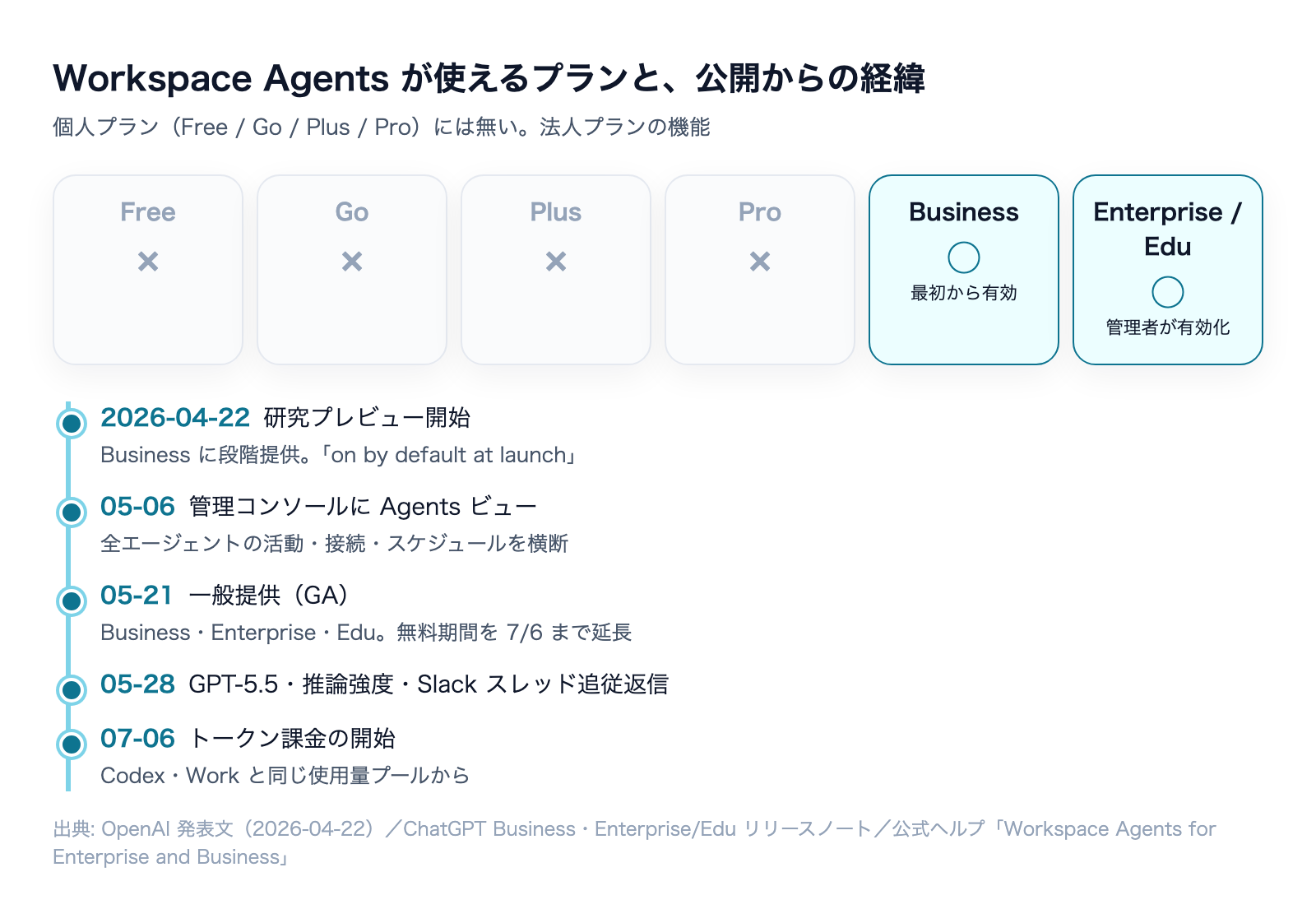
どのプランで使えるか——Business 以上で確定
ここは推測で書かれた記事が多いので、根拠を3つ並べます。
- 公式ヘルプのタイトルと本文——記事名が「ChatGPT Workspace Agents for Enterprise and Business」。本文は Business・Enterprise の管理機能だけを扱っている(ChatGPT Workspace Agents for Enterprise and Business|OpenAI Help Center)
- 発表文の明記——「Workspace agents are available in research preview in ChatGPT Business, Enterprise, Edu, and Teachers plans」。個人プランの名前は出てこない
- リリースノートの掲載先——Business 向けと Enterprise/Edu 向けのリリースノートには4月から複数回の記載があるのに、個人プラン向けの ChatGPT リリースノートには「workspace agent」という語が一度も出てこない(2026年9月時点で確認)
したがって、Plus や Pro で「Agents」がサイドバーに出ることは想定されていません。個人プランで近いものを探すなら GPTs です。
公開からの経緯
Business 向けリリースノート(ChatGPT Business - Release Notes)と Enterprise/Edu 向けリリースノートから、時系列を起こします。
- 2026年4月22日——研究プレビューとして Business ワークスペースに段階的に提供開始。「ChatGPT workspace agents are on by default at launch」(Business)。一方 Enterprise は「off by default at launch for ChatGPT Enterprise workspaces, and admins can enable them」
- 5月6日——管理コンソールに「Agents」ビューが追加。Agent ID・最近の活動・接続アプリ・メモリファイル・スケジュール・分析を管理者が横断して見られる
- 5月21〜22日——「Workspace agents are now generally available in ChatGPT Business, Enterprise, and Edu」。無料期間を7月6日まで延長
- 5月28日——GPT-5.5 と推論強度の指定、対話式のセットアップ、音声出力、Slack スレッドでの追従返信
- 7月6日——トークン課金の開始。「Workspace Agent runs now use token-based pricing」
Business では「最初から有効」、Enterprise では「管理者が有効化する」という差は、導入時に効きます。Enterprise を契約したのに Agents が出ない、という相談の原因はたいていここです。

通常の Work・GPTs と何が違うのか
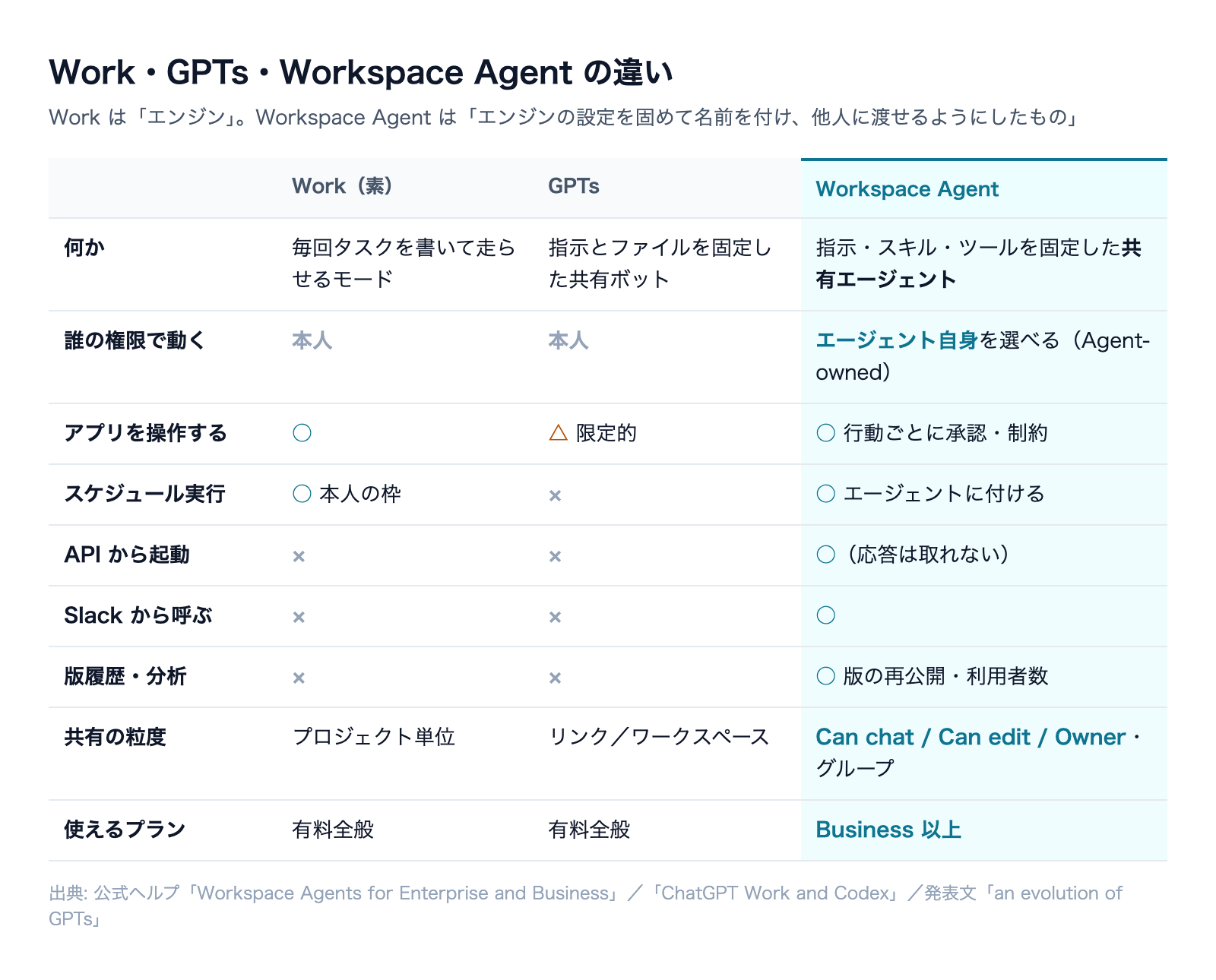
ここが一番よく聞かれる点です。一言で言うと、Work は「エンジン」、Workspace Agent は「そのエンジンの設定を固めて名前を付け、他人に渡せるようにしたもの」です。
- Work(素の状態)——毎回タスクを書いて走らせるモード。本人の接続・本人のアカウントで動き、結果は本人のチャットに残る。プロジェクトで文脈は共有できるが、実行は各自
- GPTs——指示とファイルを固定して共有するボット。ただし行動する力(アプリを操作する・スケジュールで走る・API で起動する)が弱い
- Workspace Agent——指示・スキル・ファイル・ツール・モデルを固定した構成に名前が付いたもの。エージェント自身のアカウントで動かせる。ChatGPT・Slack・スケジュール・API から呼べる。版履歴と分析が付く
差が最も出るのは「誰の権限で動くか」です。Work は必ず本人ですが、Workspace Agent は後述する Agent-owned account を選ぶと、使う人が誰であっても同じ接続・同じ場所に書くようになります。定期実行や退職時の扱いが変わるのはここです。
ChatGPT Work そのものの機能(クラウドブラウザなど)については、別の記事で扱っています。
エージェントを構成する要素
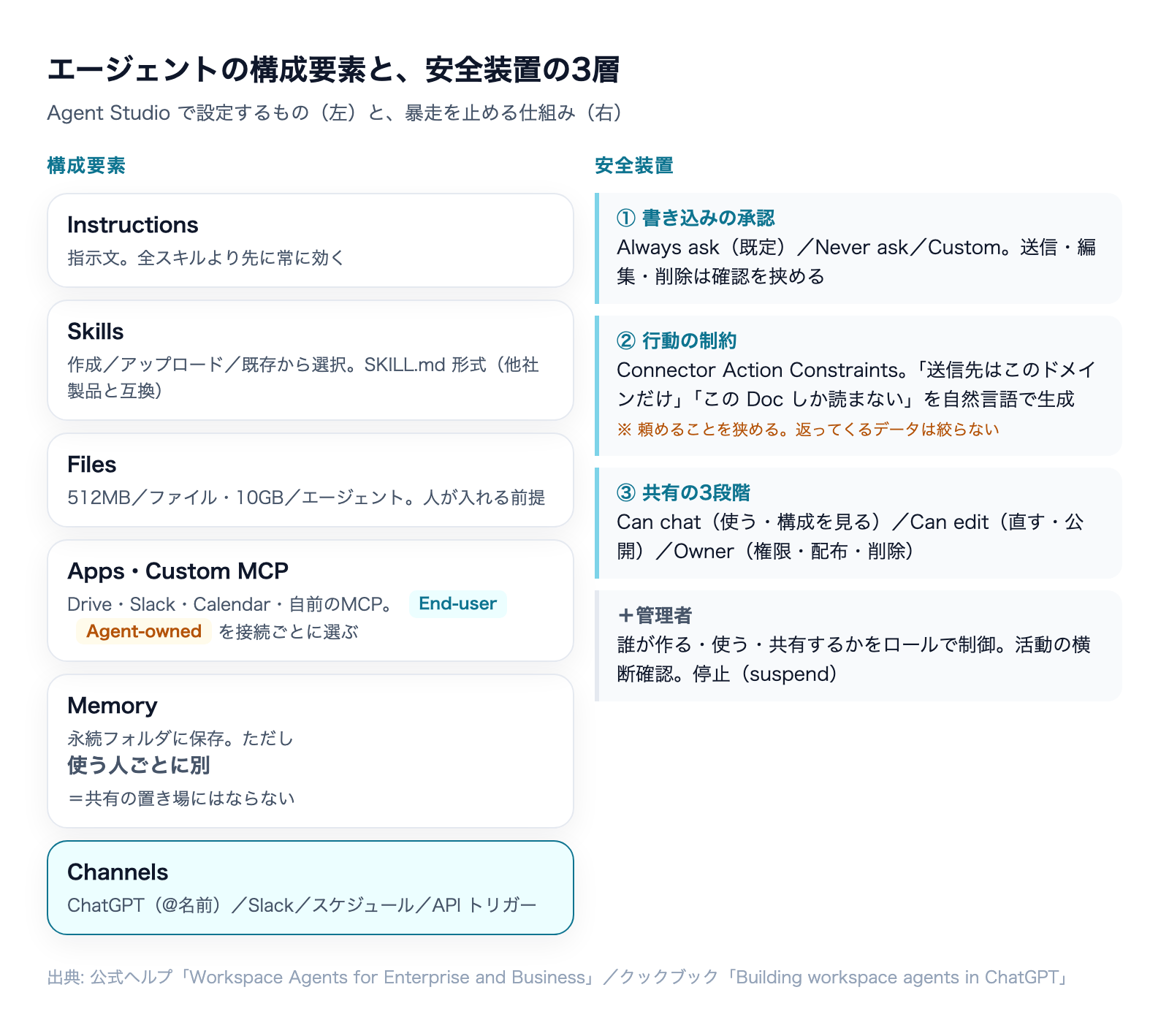
Agent Studio(ビルダー)で設定できる要素を、公式ヘルプとクックブックから整理します。
- Instructions——エージェントの指示文。全スキルより先に、常に効く
- Model と reasoning effort——GPT-5.5 など、モデルと推論の強さを固定できる
- Skills——「新しく作る」「スキルファイルをアップロードする」「既に使えるものから選ぶ」の3経路。クックブックは「skills are built on the open-source agent skills standard so you can use them across AI products」と、他社製品との互換を明記している
- Files——1ファイル 512MB、エージェントあたり合計 10GB。「Performance may decline as more files and larger amounts of data are added」と注意書きがあり、必要なものだけを入れる前提
- Tools / Apps——Google Calendar・Google Drive・Slack・SharePoint などの接続アプリ、自前の Custom MCP、画像生成、ウェブ検索
- Memory——エージェント単位で ON/OFF。クックブックは「giving it access to a persistent folder where the agent can save notes, drafts, and outputs」と説明している。ただし「this memory is not shared across different end users」=使う人ごとに別のメモリになる
- Channels——ChatGPT(サイドバー・
@名前で呼ぶ)、Slack チャンネル、スケジュール、API トリガー
Memory の「使う人ごとに別」は見落とされやすい点です。チームで共有したい情報の置き場にはなりません。共有したいものは接続アプリ(Drive など)に書かせる設計になります。
権限と安全装置——ここが Work との本当の差
End-user account と Agent-owned account
アプリを接続するとき、エージェントがどの権限で動くかを選びます。公式ヘルプの原文です。
- End-user account——「each person running the agent authenticates with their own account」。実行する人がそれぞれ自分のアカウントで認証する
- Agent-owned account——「the agent uses a shared connection, so people running the agent do not need to authenticate during the run」。エージェントが1つの接続を持ち、使う人は認証しない
そして重要な注意書きがあります。「If you use an agent-owned account, use a service account when possible. Do not use a personal account unless you understand the risks」。Agent-owned で繋いだアカウントが見えるものは、エージェントも全部触れるようになります。社長の個人アカウントを繋ぐと、Gmail もマイドライブも対象になる。専用のアカウントを1つ作って、必要なフォルダにだけ権限を付けるのが正しい形です。
クックブックの例では、カレンダーとメール(各自の予定・各自の受信箱)は End-user、共有の資料置き場は Agent-owned、と使い分けています。「誰のものか」で決める、と覚えると迷いません。
書き込みの承認と、行動の制約
アプリの書き込み系の行動は、既定で「Always ask」(毎回確認)です。アプリによっては「Never ask」や、特定の行動だけを個別に設定する「Custom」も選べます。
さらに Connector Action Constraints という仕組みがあります。公式の例をそのまま挙げると、「メール送信を特定ドメインの宛先にだけ許可する」「特定の Google Doc しか読ませない」といった制約を、自然言語で書くとルールとして生成される。ただし公式は「They do not filter or restrict the data a connector returns」と釘を刺しています。制約は「何を頼めるか」を狭めるものであって、「何が返ってくるか」を絞るものではない。ここを取り違えると安全設計が破綻します。
共有と編集の権限
エージェントの共有は3段階です。
- Can chat——使える。指示やツールなどの構成も閲覧できる
- Can edit——加えて、共有ドラフトの編集と新バージョンの公開ができる
- Owner——権限管理・ワークスペース全体への配布・削除
「Can chat でも構成が見える」は、非エンジニアの会社で効きます。使う人が「このエージェントは何をしているのか」を自分で確認できるからです。ブラックボックスにならない。
複数人での編集(multiplayer editing)は共有ドラフト方式で、同時保存が衝突すると「Save conflict」が出て、最新版を読み込み直す流れです。グループ単位の共有もでき、グループの出入りに応じてアクセスが自動で追従します。Slack に配備している間は、アプリと接続の変更が Owner だけに制限される点も覚えておいてください。
管理者側の統制
公式ヘルプと製品ページから、管理者ができることを拾います。
- 誰がエージェントを使う・作る・共有するかをロールで制御(Enterprise・Edu は RBAC)
- アプリごとに、エージェントが取れる行動の範囲を制限(例:この接続は読み取りだけ)
- 管理コンソールの Agents ビューで、組織内の全エージェントの活動・接続アプリ・スケジュールを横断して確認
- Compliance API(Enterprise)で「every agent's configuration, updates, and runs」を取得
- 必要に応じてエージェントを停止(suspend)
使い方——作ってから配るまでの流れ
開発者向けクックブック(Building workspace agents in ChatGPT to complete repeatable, end-to-end work|OpenAI)の手順を、そのまま日本語に起こします。営業の商談準備エージェントを作る例です。
始める前に管理者に確認する4点
クックブックは「Before you build, ask your workspace admin to confirm four settings」として、次を挙げています。
- ワークスペースでエージェントが有効になっているか
- 自分に作る権限・共有する権限があるか
- 使いたいアプリが有効になっているか(例:Google Calendar・Gmail・SharePoint)
- (Slack を使うなら)Slack 側で「ChatGPT Agents app」が許可されているか
作る
- やりたい仕事を文章で書く——サイドバーの Agents → Create。「明日の顧客ミーティングをカレンダーから拾い、SharePoint の議事録と最近のニュースを集めて、2〜3ページの準備資料を作って保存し、要約をメールで送る」のように書くと、ビルダーが名前・説明・指示・接続アプリの初稿を組み立てる
- アプリの権限を1つずつ確認——カレンダーは各自のもの(End-user・読み取りのみ)、共有資料置き場はエージェント名義(Agent-owned)、といった具合に決める
- スキルを付ける——出力の型(この例では「meeting brief の書式」)をスキルにする。既存のテンプレ文書を読ませて、ビルダーにスキルを作らせることもできる
- Memory を ON にする——「このミーティングは準備不要」といった各自の指示を、次回以降も覚えさせる
- Preview で試す——実行中の行動(どのアプリを叩いたか・どのスキルを参照したか)と推論の過程が見える。人が作った資料と比べて、指示やスキルを直す
配る
- スケジュール——Schedule → Add new schedule。「平日16時」「日曜夜に今週分」など複数持てる。公開済みのエージェントにしか付けられない
- 共有——Channels → ChatGPT → Enable sharing。ワークスペース内の人が使える。「Anyone at [組織] with the link」「Publish to [組織] directory」から選ぶ
- Slack——Add channel で Slack ワークスペースを接続し、チャンネルに置く。Slack のスレッドで追従返信させるかも選べる
- API——API チャネルを追加し、管理画面の Access tokens で「Workspace Agents」スコープのトークンを発行。
POST /v1/workspace_agents/{id}/triggerで外部システムから起動できる
API については1つ注意があります。開発者ドキュメント(Trigger workspace agent runs)は「The agent's response cannot currently be retrieved through the API」と明記しています。返ってくるのは会話の URL と実行状態だけ。結果を受け取りたいなら、エージェントに Drive や Slack へ書かせて、そこから拾う設計になります。
料金——席とトークン課金の2階建て
費用は2つの層で決まります。
席(Business の場合)
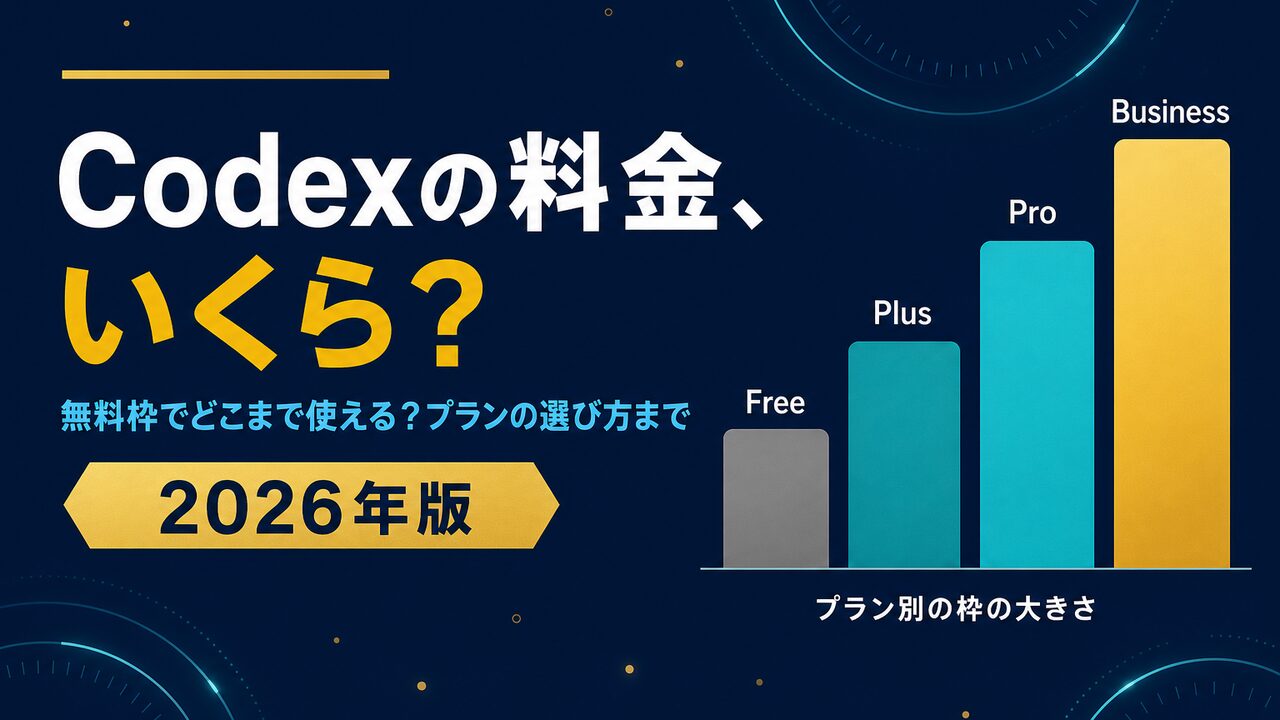
公式の Business 概要(ChatGPT Business - Overview)によると、Standard 席は月払い $25/年払い $20、Premium 席は月払い $125/年払い $100。どちらの席にも ChatGPT・ChatGPT Work・Codex が含まれ、ワークスペースには合計2席以上が必要です。エージェントを作る人・使う人は全員、席を持つメンバーである必要があります。
席の考え方や個人プランとの違いは、別記事で整理しています。
実行のトークン課金
2026年7月6日以降、エージェントの実行は「credit use based on input tokens, cached input tokens, and output tokens」(Business リリースノート)。しかも「through the general Codex agentic usage pool」=Codex や Work と同じ使用量の枠から引かれます。
レートカード(ChatGPT Rate Card)から、代表的なモデルの単価(100万トークンあたりのクレジット)を抜きます。
- GPT-5.6 Sol:入力 100/キャッシュ入力 10/出力 500
- GPT-5.6 Terra:入力 50/キャッシュ入力 5/出力 300
- GPT-5.6 Luna:入力 5/キャッシュ入力 0.5/出力 30
- GPT-5.5:入力 125/キャッシュ入力 12.5/出力 750
Business では「standard ChatGPT seats use included plan limits first」=まず席に含まれる枠を使い、超えた分をワークスペースで購入したクレジットから引く、という順序です。クレジットは Settings → Billing で購入し、全ユーザーで共有されます。
実務上の含意は2つです。①エージェントを重く回すと、同じ人の Codex や Work の枠も細る。②実行量は事前に読めない。導入時に「最初の1ヶ月は使用量を見る」「上限と超過時の扱いを先に決める」と合意しておくべき項目です。
Codex との関係——「作る」のは Codex、「動かす」のはエージェント
公式ヘルプには「Use the Workspace Agents plugin in Codex」という節があります。要点は一文です。「Codex acts as the agent builder: it updates agent configuration, but it does not run the agent itself」。
Codex からできること(ベータ):エージェントの検索と検査、下書きの作成・更新(名前・指示・モデル・スターター)、Memory・ウェブ検索・画像生成・アプリ・書き込み承認・行動制約の設定、ファイルとスキルのアップロード、スケジュールと API トリガーの設定、公開。
Codex からできないこと(Agent Studio が必要):Preview と実行、分析の閲覧、共有と権限の変更、新しい Slack 配備、既存ファイルやスキルファイルの編集・削除。
つまり、設定をコードのように扱いたい人は Codex で書き、非エンジニアは Agent Studio の画面で触る、という分担ができます。「エンジニアが作って、現場が使う」構図が製品側で用意されていると言えます。Codex の法人利用の全体像は、こちらにまとめています。
Claude 側との比較——Cowork と Claude Tag
「同じことを Claude でやるなら何か」も聞かれるので、2つだけ並べます。判定は各社の公式ドキュメントで確認できた範囲です。
- Claude Cowork(Pro/Max/Team/Enterprise)——Claude Code の力をターミナル無しで使うもの。クラウドで動き、スケジュールタスクも全有料プランで使える。ただし動くのは本人の権限(自分の OAuth コネクタ)で、エージェント自身のアカウントという概念がない。Team/Enterprise では管理者がスキルを組織配布でき、共有されたスキルは閲覧専用(Provision and manage skills for your organization|Anthropic)
- Claude Tag(Team/Enterprise・パブリックベータ)——Slack のチャンネルで
@Claudeと呼ぶと、組織の service account で動くサンドボックスが立ち上がる。GitHub リポジトリを渡すと「CLAUDE.md,.claude/CLAUDE.md, and.claude/rules/*.mdload as project context」「Skills in.claude/skills/load」と、Claude Code と同じ形式のリポジトリ設定がそのまま読まれる(Configure GitHub access|Claude Tag)
構造で言うと、Workspace Agent に最も近いのは Claude Tagです。どちらも「組織の ID で動く共有エージェント」で、Slack から呼べて、スケジュールが付きます。違いは器です。Claude Tag は Git リポジトリを器にし、リポジトリの設定ファイルを自動で読む。Workspace Agent は Files と接続アプリを器にし、設定は Agent Studio の項目として持つ。「リポジトリで管理したい」なら Claude Tag、「画面で完結させたい」なら Workspace Agent、という分かれ方になります。
Cowork は「個人が使う」用途に寄っていて、チームの共有エージェントという意味では両者と並びません。
導入前に確認しておくべき5点
公式ドキュメントを読み込んで、書かれていない・食い違っている箇所を挙げます。契約前に実機で確かめる項目です。
- クラウドブラウザは使えるか——素の Work には、ログインが必要なサイトを別マシンのブラウザで操作する機能がある(Browser|ChatGPT Learn)。ところが Workspace Agent のヘルプに列挙されたツールは「apps/custom MCP/image generation/web search」で、クラウドブラウザの記載がない。エージェントに包んでも残るかは未確認
- Files に書き戻せるか——Files の説明は「+ Add で追加する」「編集・置換・削除は Agent Studio が必要」と、人が入れる前提の書き方。エージェントが成果物を自分の Files に保存できるかは明記がない
- Memory は使う人ごと——クックブックが明記。チームで共有する情報の置き場にはならない
- API から結果は取れない——前述のとおり。結果は接続アプリに書かせる
- ドキュメント間の食い違い——クックブックは「Currently, multiple users cannot edit the same agent」と書いているが、ヘルプは複数人編集(shared draft)を説明している。クックブックが古い。公式でも記述の鮮度が違うので、ヘルプ側を優先しつつ、実機で確認する
「できること」しか書かない記事を読んで導入すると、こういう点で後から詰まります。「できないこと」の調べ方は別の記事にまとめました。

私はどう見ているか——個人プランで検証して分かったこと
ここは自分の話を書きます。私自身の契約は ChatGPT Plus だけです。だから Workspace Agents は自分の環境では触れません。
その代わり、構成要素の1つである Skills が Plus でどこまで使えるかを確かめました。結果は「作れるが、共有できない」でした。サイドバーの Plugins → Skills から作成ボタンが押せて、エディタでスキルを1つ作れた。実体は SKILL.md と agents/openai.yaml の2ファイルで、クックブックの言うとおり他社製品でも読める標準形式です。ところが「共有する」ボタンは無効で、「ワークスペースの設定で共有が無効になっています」と表示された。ワークスペースという器が無いから、共有の設定が存在しない。公式ヘルプの「Skills are available to eligible ChatGPT Business, Enterprise, Healthcare, and Edu users」という記述とは食い違いますが、「配る」機能が Business 以上という点では一致します。
いま提案している会社は、非エンジニアの社員が数名で、定例業務を同じ手順で回したい、外部の私が保守で入りたい、という要件です。この要件を Workspace Agent に当てると、「Build once. Scale across your team.」「without an engineering team」という公式の想定と正面から一致しました。個人が使いこなす道具ではなく、会社の手順を固める器として設計されている。ここは製品思想の話なので、機能一覧を眺めるより発表文を読んだほうが早いです。
1つ、私が踏んだ罠を書いておきます。私は普段、Claude Code でスキルやルールをファイルとしてリポジトリに置いて運用しています。その感覚で、共有ドライブにスキルのファイルを置いてエージェントに読ませる設計を最初に描きました。これは間違いです。Workspace Agent が実際に読むスキルは、Agent Studio で attach したものだけ。ドライブに置いたファイルは、エージェントから見ればただの文書です。「スキルはファイル」という感覚を持ち込むと、動かないうえに二重管理になります。Claude Code に慣れた人ほど、ここで一度つまずくと思います。
少人数の組織で AI の担当をどう置くかは、こちらで整理しています。
よくある質問
Q. Plus や Pro では本当に使えませんか?
使えません。公式ヘルプのタイトル、発表文のプラン列挙、個人プラン向けリリースノートに記載がないこと、の3点で確認できます。個人プランで近いものは GPTs です。公式は GPTs から Workspace Agent への変換を予告しています。
Q. Business と Enterprise で機能差はありますか?
あります。RBAC(ロール単位の細かい制御)、Compliance API、グループ共有の一部は Enterprise・Edu 向けです。一方で「有効化」の既定が逆で、Business は最初から ON、Enterprise は管理者が ON にする必要があります。
Q. 今使っている GPTs はどうなりますか?
公式は「GPTs will remain available while teams test workspace agents」としています。すぐに消えるわけではなく、変換の仕組みが予告されている段階です。
Q. Slack は必須ですか?
必須ではありません。ChatGPT のサイドバーから @名前 で呼べます。Slack は追加のチャネルで、使う場合は Slack 側でも ChatGPT Agents app の許可が要ります。
Q. 月にいくらかかりますか?
席の固定費(Standard $25/人・月払い)に、実行分のトークン課金が乗ります。実行分は事前に読めません。Business では席に含まれる枠を先に使い、超えた分がワークスペースのクレジットから引かれます。導入時に上限を決めておくことをお勧めします。
Q. 外部のコンサルタントにエージェントを作ってもらえますか?
できます。ワークスペースに招待して席を割り当て、エージェントに Can edit を付ければ、そのエージェントだけを編集できます。ワークスペース全体の設定を触らせたくなければ Admin にしなくて済みます。招待はメールアドレス指定で、ドメインの制約は公式に記載がありません。
Q. 社内データが学習に使われませんか?
Business・Enterprise は「No training on your business data by default」が契約上の位置づけです。個人プランは各自の設定次第なので、顧客情報を通す業務では法人プランを選ぶ理由の1つになります。
まとめ
- 対応プランは Business・Enterprise・Edu・Teachers。Plus・Pro は不可。根拠は公式ヘルプ・発表文・リリースノートの3点
- GPTs の後継で、Codex で動く共有エージェント。「build once, improve through use, duplicate」が製品の思想
- Work との差は「誰の権限で動くか」。Agent-owned account で、使う人が誰でも同じ接続・同じ場所に書ける
- 構成要素は Instructions・Model・Skills・Files・Apps・Memory・Channels。Memory は使う人ごとに別で、共有の置き場にはならない
- 安全装置は3層——書き込みの承認(Always ask)・行動の制約(Connector Action Constraints)・共有の3段階(Can chat / Can edit / Owner)
- 料金は席+トークン課金。Codex・Work と同じ枠から引かれる。実行量は読めない
- Codex は「作る」役、エージェントは「動かす」役。設定をコードのように扱える
- 構造が近いのは Claude Tag。器がリポジトリか画面かで分かれる
- 未確認は5点——クラウドブラウザ・Files への書き戻し・Memory の共有不可・API の応答・ドキュメントの鮮度差
Workspace Agents は「AI を上手く使える人を増やす」道具ではなく、「上手いやり方を会社の手順にして、誰が呼んでも同じ結果が出るようにする」器です。だから個人プランには無く、Business から始まる。この位置づけが分かると、Work・GPTs・Codex との関係が一本の線でつながります。株式会社Fyveでは、この器の設計から運用の定着までを月単位で伴走しています。自社の定例業務がこの型に乗るかどうか、という段階からご相談いただけます。
Codexを使い始める前に、「絶対に」見直してほしい5つのこと
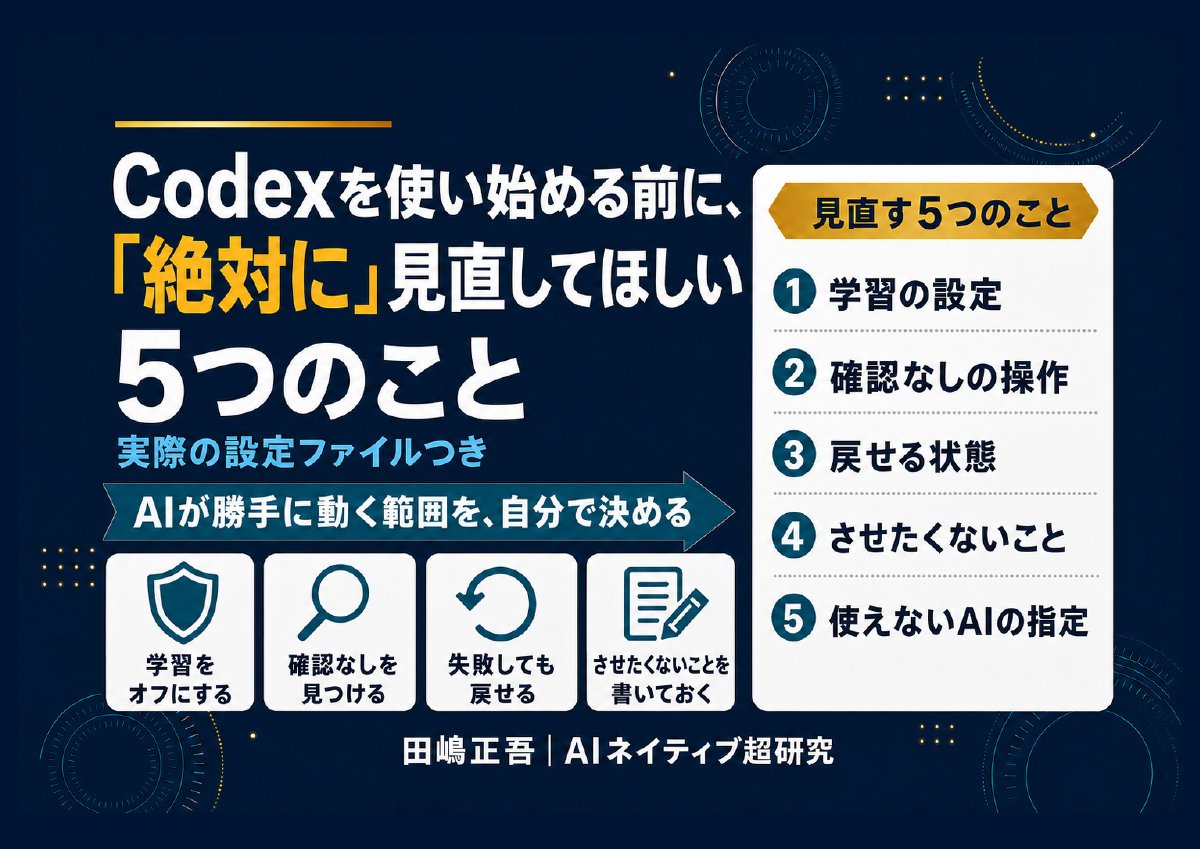
学習の設定・確認なしの操作・戻せる状態など。Codexにそのまま貼れる頼み方つき(全9ページ)
Codexは便利な一方で、設定ひとつで「聞かずに動く」ようになります。この資料を作るために自分の設定を開いたら、本番のデータベースを書き換える操作が、覚えのないうちに確認なしで動く状態になっていました。使い始める前に見直してほしい5つを、Codexにそのまま貼れる頼み方と一緒にまとめました。
- 仕事の画面や資料を、AIの学習に使わせない設定
- 取り返しのつかない操作が確認なしになっていないか、Codexに調べさせる頼み方
- AGENTS.mdのいちばん上に書く「絶対にしないこと」の例
- 失敗しても戻せる状態で始める方法と、使えなくなったAIの指定の直し方
メールアドレス登録で他にも様々な資料を閲覧できます








 +8
+8PDF 17点・合計440ページ + すぐ使えるzip素材 3点
どれも登録後の受け取りページから、まとめてダウンロードできます。
毎週配信の無料ニュースレター「AIネイティブ超研究」の購読特典です。メール登録後すぐ、受け取りページのご案内が届きます。そこにはこの資料に加えて、過去の特典もすべてまとめて置いてあります。あわせて、AI活用に関するお知らせやお役に立てそうなご案内をお送りすることがあります。解除はいつでも1クリック。
御社の業務に合わせたCodex導入支援
「AIツールを導入したが、現場で使われない」を終わらせる。
業務課題のヒアリングから設計、ハンズオン実践、運用定着まで一貫して支援します。