Codex CLIをMacにインストールする手順|3つの方法

「MacにCodex CLIを入れたいのに、ターミナルでcommand not foundやpermission deniedが出て先に進めない」——MacでAIコーディングを始めようとした人の多くが、最初のインストールでつまずきます。
結論から言うと、MacへのCodex CLIのインストールは3通りあり、ターミナルに不慣れな方ほど「公式インストーラ」か「Homebrew」を選ぶのが安全です。npmは便利ですが、MacのPATHやNodeのバージョンが原因でつまずきやすく、原因の切り分けが要ります。
株式会社Fyveは中小企業や個人事業主のAI活用を支援しています。私自身、複数のMacにCodex CLIを入れてきました。この記事では、Mac特有の前提(macOS・チップ・zsh)を踏まえ、最短で動かす手順と、Macで実際に詰まったポイントの直し方を順番に説明します。
Codex CLIとは|MacでAIにコードを任せるターミナル相棒
Codex CLIとは、OpenAIが提供するターミナル型のコーディングエージェント(AIにコードの作成や修正を任せられる対話プログラム)です。Macの「ターミナル」アプリ上で動き、ファイルを読んで修正案を出したり、コマンドの実行まで手伝ってくれます。
使い方の感覚は「ターミナルの中にAIアシスタントが常駐する」イメージです。インストール後は、たとえば「このフォルダのバグを直して」「READMEを日本語に翻訳して」と日本語で頼めば、Codexがファイルを読み込んで作業を進めます。コマンドを暗記する必要はなく、やりたいことを言葉で伝えるのが基本です。
Macで入れる前に確認したい前提
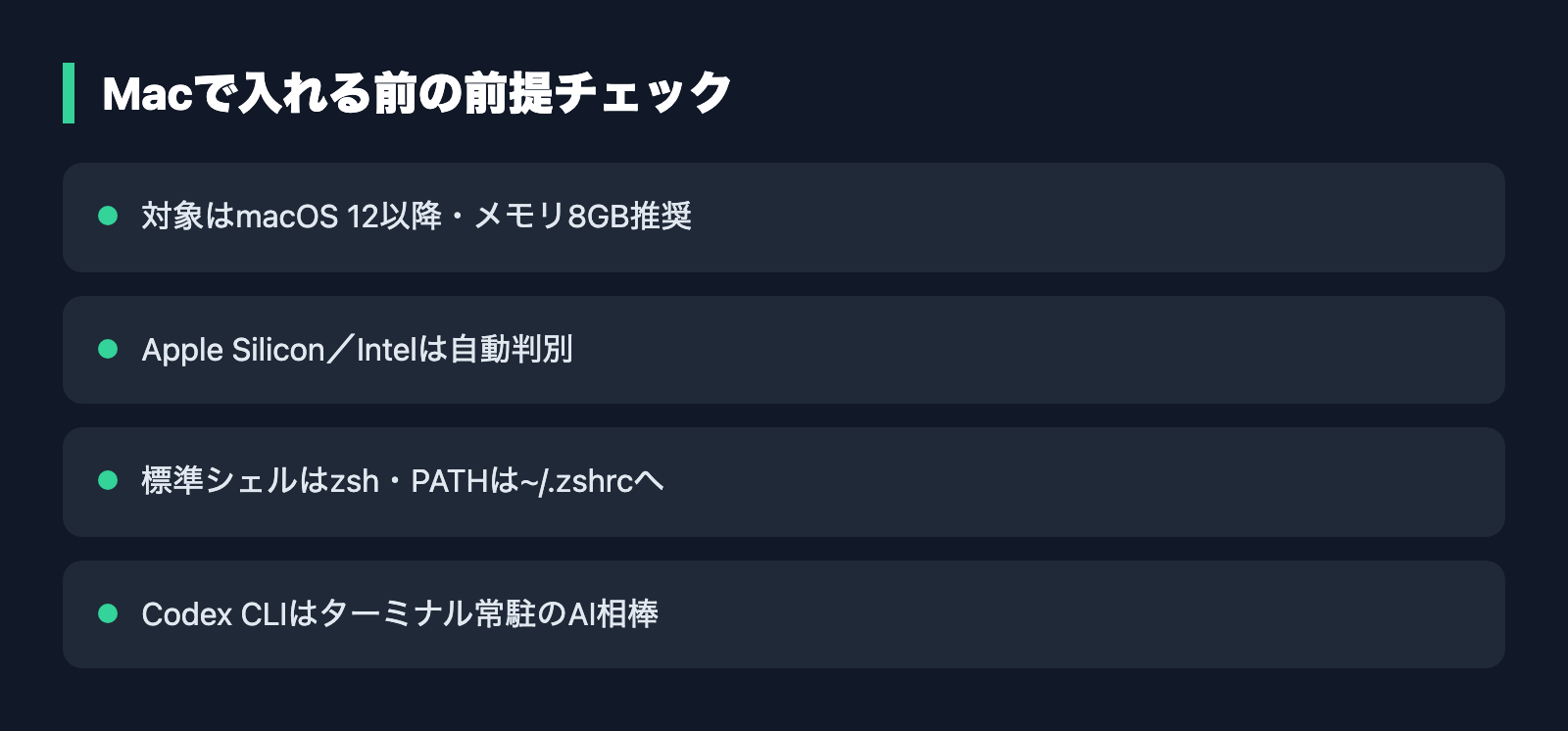
Macならではの前提が3つあります。ここを押さえておくと、後のつまずきが激減します。
- macOSのバージョン:公式の動作要件はmacOS 12以降です。メモリは最小4GB・推奨8GB、Gitは2.23以降が推奨とされています(openai/codex リポジトリ)。
- チップの種類:Apple Silicon(M1以降)かIntelかで配布バイナリが分かれます。公式インストーラやHomebrewはチップを自動判別してくれるので、基本は意識不要です。手動でファイルを選ぶ場合のみ、Apple Siliconは「aarch64-apple-darwin」表記のものを選びます。
- 標準シェルはzsh:いまのMacの標準シェルは「zsh」です。後述するPATHの設定は、bashではなく~/.zshrcに書く点が、Web上の古い手順(bash前提)と食い違うので注意が必要です。
codex mac インストールの3つの方法と選び方
Macへのインストール方法は、いずれも公式が案内する3通りです。それぞれ「何が必要か」が違うので、自分の状況に合うものを選びます。
方法1:公式インストーラ(Node不要・初心者に最も安全)
いちばん手軽なのが、OpenAI公式のインストールスクリプトです。Rust製の単体バイナリが入るため、Node.jsを別途用意する必要がありません。ターミナルに次の1行を貼って実行します。
- コマンド:curl -fsSL https://chatgpt.com/codex/install.sh | sh
このスクリプトがApple Silicon等を自動判定し、適切なバイナリを配置します。アップデートしたいときは、同じコマンドをもう一度実行するだけです。Node環境を汚さずに済むので、プログラミングが初めての方にはこの方法を最初におすすめします(手順はOpenAI公式ドキュメントで確認できます)。
方法2:Homebrew(Macユーザーの定番・管理がラク)
すでにMacでHomebrew(Macのソフト管理ツール)を使っているなら、Homebrew経由が管理しやすく便利です。ここでMac特有の落とし穴が1つあります。
- 正しいコマンド:brew install --cask codex
- よくある間違い:brew install codex(これは別物、または存在しないため失敗します)
Codexは通常の「formula」ではなく「cask」として配布されているため、必ず--caskを付けます。この違いを知らずに「brew install codex」を打って詰まる人が後を絶ちません。こちらもNode.jsは不要です。更新はbrew upgradeでまとめて行えます(openai/codex リポジトリ)。
方法3:npm(すでにNode開発環境がある人向け)
Node.jsで開発している方なら、npm(Nodeのパッケージ管理ツール)からも入れられます。ここでもパッケージ名の罠に注意してください。
- 正しいコマンド:npm install -g @openai/codex
- 間違い:npm install -g codex(無関係の旧パッケージが入ってしまいます)
必ず先頭に@openai/を付けます。npm版は新しめのNode.jsが前提で、解説記事ではNode.js 22以降が安全だとされています。古いNodeだとインストールに失敗しやすいため、npmで入れるなら最新のLTS(長期サポート版)にしておくのが無難です(npm公式ページ)。
3つのうち迷ったら、「ターミナルに不慣れ→公式インストーラ」「Homebrewを普段使う→cask」「Node開発者→npm」と覚えておけば外しません。

インストール後の確認と初回ログイン
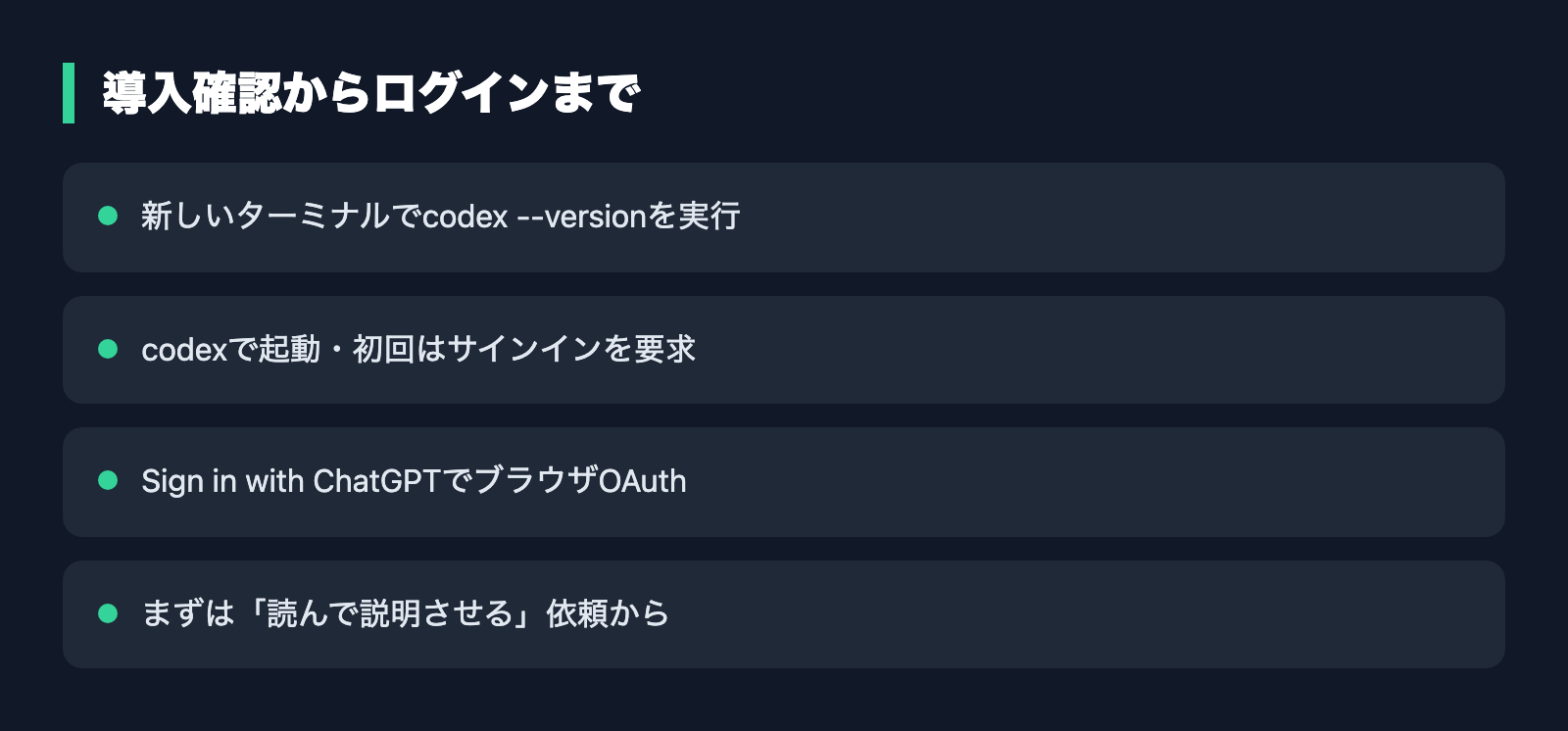
入れ終わったら、正しく入ったかを確認します。新しいターミナルのウィンドウを開いて(PATHを読み直すため)、codex --versionを実行してください。codex-cli 0.14xのようにバージョンが表示されれば成功です。
「Sign in with ChatGPT」でログインする
次に、ただcodexとだけ打ってCodexを起動します。初回はサインインを求められるので、「Sign in with ChatGPT」を選びます。ブラウザが開いて認証(OAuth)が走り、お使いのChatGPT契約とひも付きます。APIキーでの認証も可能ですが、追加設定が要るため、まずはChatGPTでのサインインが手軽です(OpenAI公式ドキュメント)。
ログインが済めば準備完了です。試しに、作業したいフォルダに移動してからcodexを起動し、「このプロジェクトの構成を説明して」と日本語で頼んでみてください。Codexがファイルを読んで状況を要約してくれます。最初の一歩としては、いきなりコードを書かせるより、まず「読んで説明させる」依頼から始めると、挙動を安心して把握できます。
OS別の全体的な導入手順や、コマンドのオプションまで含めた基本は、こちらの記事で網羅しています。
Macでよくあるつまずきと直し方
ここからが本題です。Macでのインストールで実際に詰まりやすいのは、ほぼ「PATH」と「権限」と「Nodeのバージョン」の3点に集約されます。エラー文ごとに対処を整理します。
zsh: command not found: codex(PATHが通っていない)
インストール自体は成功したのに、codexと打つと「command not found」になる——これはMacで最も多いつまずきで、原因は「Codexの置き場所にPATHが通っていない」ことです。とくにnpmでグローバルインストールした場合に起きやすい現象です。
対処は、npmのインストール先を自分の権限下に変え、その場所をPATHに加えることです。具体的にはnpm config set prefix ~/.npm-globalでインストール先を指定し、設定ファイル~/.zshrcにexport PATH=~/.npm-global/bin:$PATHの1行を追記します。追記後はターミナルを開き直すかsource ~/.zshrcで反映させます。ここでbash用の~/.bash_profileを編集しても、いまのMacでは効かない点に注意してください。
EACCES / permission denied(権限エラー)
npmでのインストール中にEACCESやpermission deniedが出るのは、システム領域に書き込もうとして権限ではじかれている状態です。とっさにsudoを付けたくなりますが、これは推奨されません。後々の権限トラブルの火種になります。
正攻法は、nvm(Nodeのバージョン管理ツール)を入れて、Nodeとnpmを自分のホーム配下で管理することです。nvmを入れたうえでnvm install --ltsで最新の安定版Nodeを入れ直し、その状態でnpm install -g @openai/codexを実行すれば、権限エラーを避けられます。sudoに頼らずnvmへ移行する、というのがMac開発者の定番の解決策です。
Nodeが古くてインストールに失敗する
npm経由で「インストールが途中で止まる」「依存関係でエラーになる」場合、Nodeのバージョンが古い可能性が高いです。前述のとおり、npm版はNode.js 22以降が安全とされます。node -vでバージョンを確認し、古ければnvmで入れ替えてください。キャッシュ由来の不具合ならnpm cache clean --forceでいったん掃除してから入れ直すと回復することがあります。
これらの手順を試しても直らない場合は、npmにこだわらず公式インストーラ(方法1)に切り替えるのが最短です。Nodeを介さないぶん、PATHや権限の問題そのものを回避できます。Codex全般のエラーと対処は、こちらにまとめています。
対象プランと料金の注意点|無料では使えない
インストールでつまずきがちですが、その前に押さえたいのが「自分の契約で使えるか」です。Codex CLIはChatGPTの有料プラン(Plus/Pro/Business/Edu/Enterprise)に同梱されています。無料プラン単体では利用できず、Plus以上が必要です。
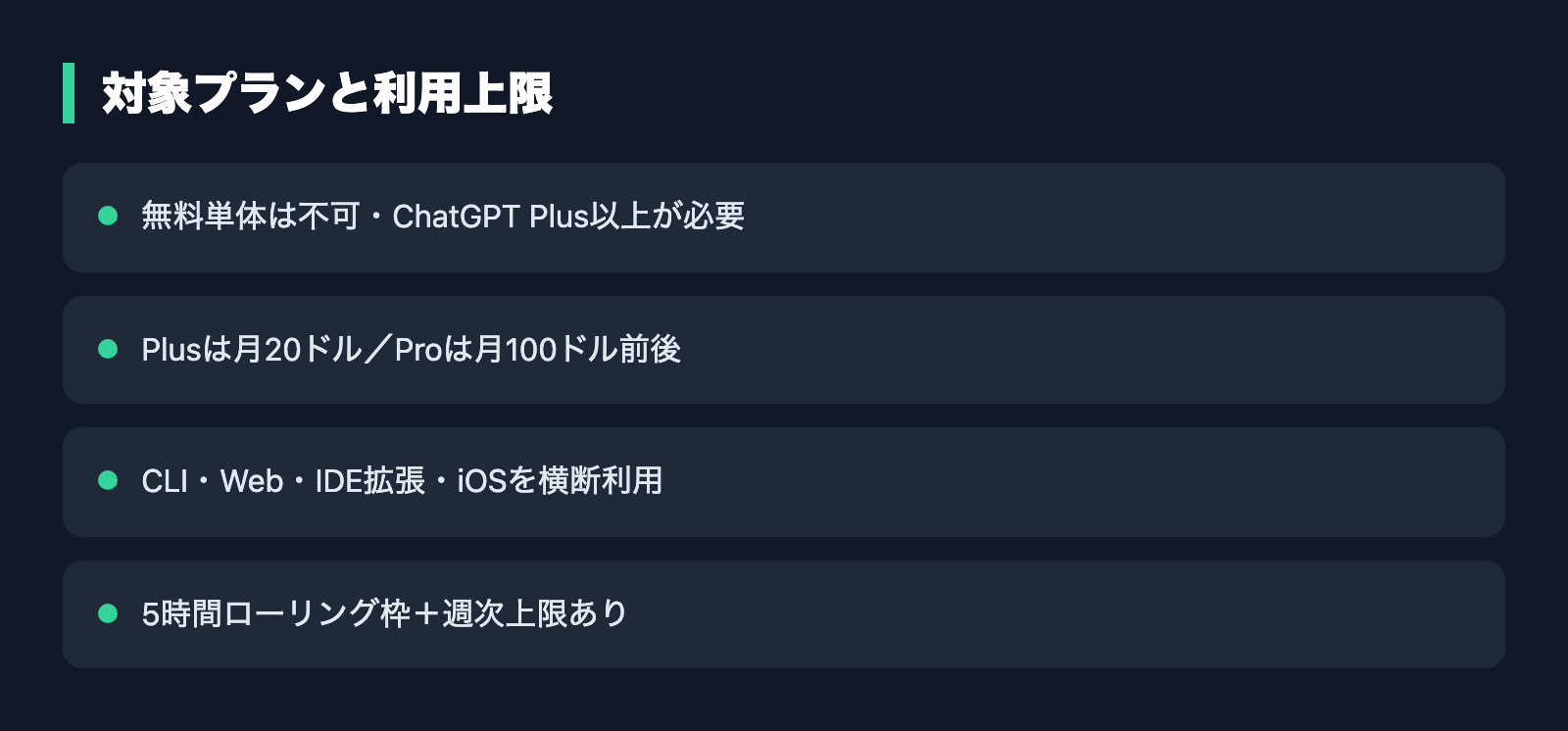
料金は執筆時点で、Plusが月額20ドル、Proが月額100ドル前後からで、CLI・Web・IDE拡張・iOSアプリを横断して使えます(OpenAI公式の料金ページ)。「Macに入れたのに動かない」と思ったら、認証したアカウントが無料プランのままだった、というケースも少なくありません。
利用上限にも触れておきます。ローカルでのやり取りとクラウドでのタスクは「5時間ごとのローリングウィンドウ(一定時間で枠が回復する仕組み)」を共有し、加えて週次の上限もあります。プランや使い方で上限到達のしやすさが変わるため、本格運用の前にプラン別の利用条件の公式ヘルプに目を通しておくと安心です。なお、具体的なメッセージ数の目安は頻繁に改定されるため、最新値は必ず公式の料金ページで確認してください。
まとめ|Macなら「迷わず公式インストーラ」が近道
MacへのCodex CLIのインストールは、原理さえ分かれば難しくありません。要点を整理します。
- 方法は3つ:公式インストーラ(Node不要・最も安全)/Homebrew(brew install --cask codex)/npm(@openai/codex・Node 22以降)。
- Mac特有の注意:標準シェルはzshなのでPATH設定は~/.zshrcへ。Apple Silicon/Intelはインストーラが自動判別。
- つまずきの9割はPATH・権限・Nodeバージョン。command not foundはPATH、permission deniedはsudoでなくnvm、失敗続きなら公式インストーラへ切り替え。
- 無料プランでは使えない。ChatGPT Plus以上の契約が前提で、利用上限も把握しておく。
ターミナルに不慣れな段階では、まず公式インストーラで動かし、慣れてからHomebrewやnpmに広げるのが現実的です。私たちも、社内やクライアント先でAIを業務に取り入れる際は「まず確実に動く構成で小さく始める」ことを徹底しています。最初の1台をきちんと動かせれば、AIに仕事を任せる感覚は驚くほど早くつかめます。
Codexを使い始める前に、「絶対に」見直してほしい5つのこと

学習の設定・確認なしの操作・戻せる状態など。Codexにそのまま貼れる頼み方つき(全9ページ)
Codexは便利な一方で、設定ひとつで「聞かずに動く」ようになります。この資料を作るために自分の設定を開いたら、本番のデータベースを書き換える操作が、覚えのないうちに確認なしで動く状態になっていました。使い始める前に見直してほしい5つを、Codexにそのまま貼れる頼み方と一緒にまとめました。
- 仕事の画面や資料を、AIの学習に使わせない設定
- 取り返しのつかない操作が確認なしになっていないか、Codexに調べさせる頼み方
- AGENTS.mdのいちばん上に書く「絶対にしないこと」の例
- 失敗しても戻せる状態で始める方法と、使えなくなったAIの指定の直し方
メールアドレス登録で他にも様々な資料を閲覧できます








 +8
+8PDF 17点・合計440ページ + すぐ使えるzip素材 3点
どれも登録後の受け取りページから、まとめてダウンロードできます。
毎週配信の無料ニュースレター「AIネイティブ超研究」の購読特典です。メール登録後すぐ、受け取りページのご案内が届きます。そこにはこの資料に加えて、過去の特典もすべてまとめて置いてあります。あわせて、AI活用に関するお知らせやお役に立てそうなご案内をお送りすることがあります。解除はいつでも1クリック。
御社の業務に合わせたCodex導入支援
「AIツールを導入したが、現場で使われない」を終わらせる。
業務課題のヒアリングから設計、ハンズオン実践、運用定着まで一貫して支援します。