Codex CLIのWindowsインストール手順【WSL編】

「Codex CLIをWindowsに入れようとしたら、コマンドが通らない」「WSLとネイティブ、どちらで動かすのが正解なのか分からない」——Windowsで導入を始めた多くの人が、最初の数十分でこの壁にぶつかります。
結論から言うと、Windowsでの導入経路はネイティブ・WSL2・npmの3つで、安定を取るならWSL2、手軽さを取るならネイティブのインストーラ、と整理してしまえば迷いません。
株式会社Fyveは中小企業向けにAI活用の伴走支援をしています。私自身がWindowsとMacの両方でCodexを動かしてきた経験から、つまずきやすい順に手順と回避策を整理してお伝えします。
Codex CLIとは何か、Windows対応の現在地
Codex CLI(OpenAIが提供する、ターミナル上で動くAIコーディング支援ツール)は、コマンドを打つ画面から自然な言葉でAIに作業を頼める仕組みです。「このフォルダのファイルを整理して」「エラーの原因を調べて直して」といった指示を、対話しながら進められます。
もともとMacとLinux向けに先行して広がったツールですが、OpenAIがWindows用のサンドボックス(AIの操作範囲を安全に区切る仕組み)を提供し、ネイティブ対応を強化しています。公式はWindows 11を推奨ベースラインとし、Windows 10は1809以降をbest-effort(できる範囲で対応)としています。出典はOpenAI公式のWindows導入ページです。
つまり「WindowsだとCodexは使えない」という時代はすでに終わっています。問題はどの経路で入れるかを最初に決めることです。経路を決めずに手当たり次第コマンドを打つと、後述する「コマンドが見つからない」「WSLとネイティブが混ざって動かない」といった事故につながります。
Windowsでの3つの導入経路を理解する
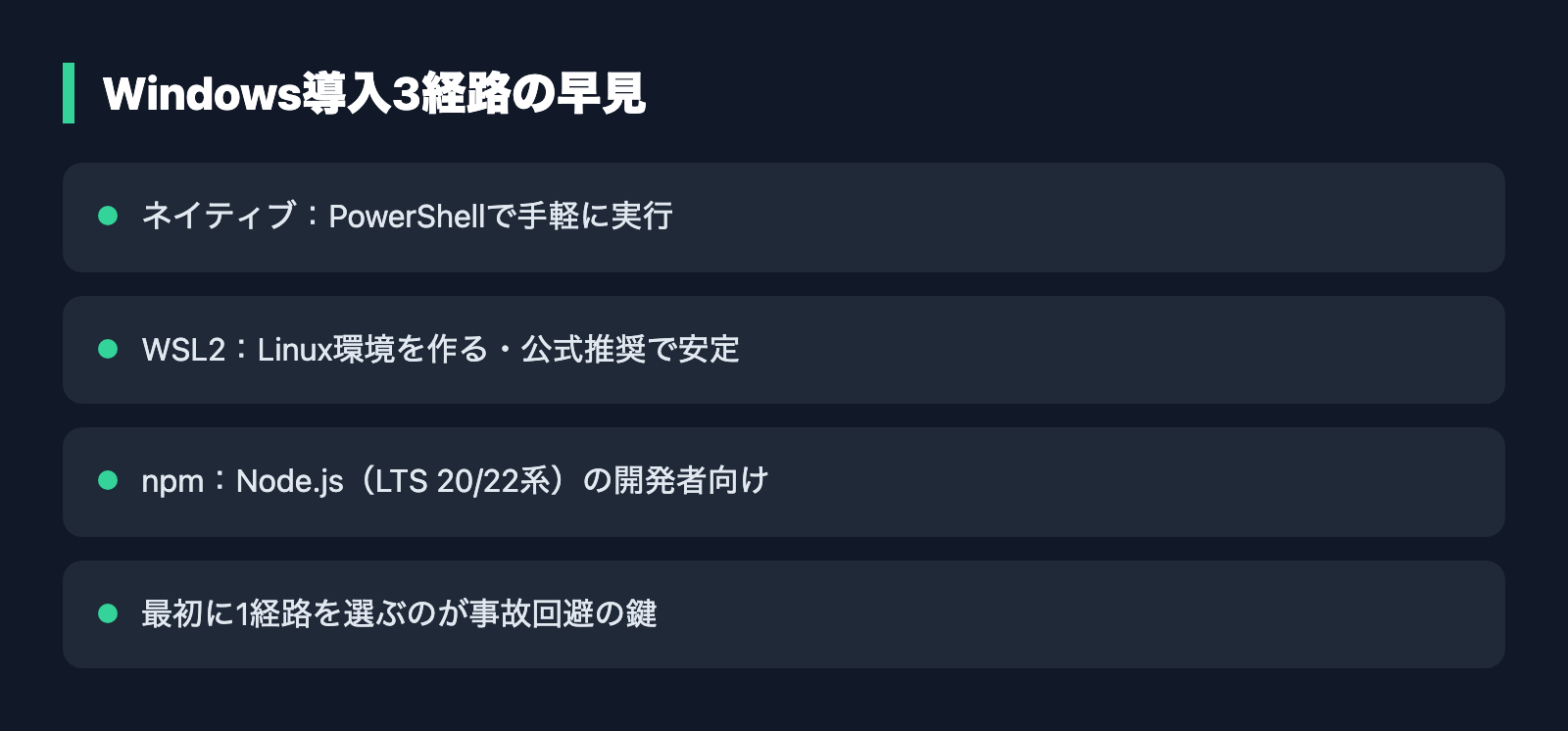
公式が示すWindowsの導入経路は次の3つです。まず自分がどれを使うかを決めてください。
- ネイティブ導入:PowerShell(Windows標準のコマンド画面)で直接実行する方法。Windowsサンドボックスで動きます。手軽さ重視の人向け。
- WSL2導入:Windowsの中にLinux環境を立ち上げ、その中でCodexを動かす方法。安定性重視の人向けで、公式の推奨でもあります。
- npm経由:Node.js(JavaScriptの実行環境)に付属するnpmというツールで入れる方法。すでにNode.jsを使っている開発者向け。
結論を先に言えば、業務でしっかり使うならWSL2、まず触ってみたいだけならネイティブが無難です。理由はこのあと順に説明します。なお、CodexはRust(プログラミング言語)製ですが、配布はnpm経由でも行われており、複数の入れ方が併存しているのが現状です。出典はopenai/codex公式リポジトリです。

推奨経路:WSL2でCodexを動かす手順
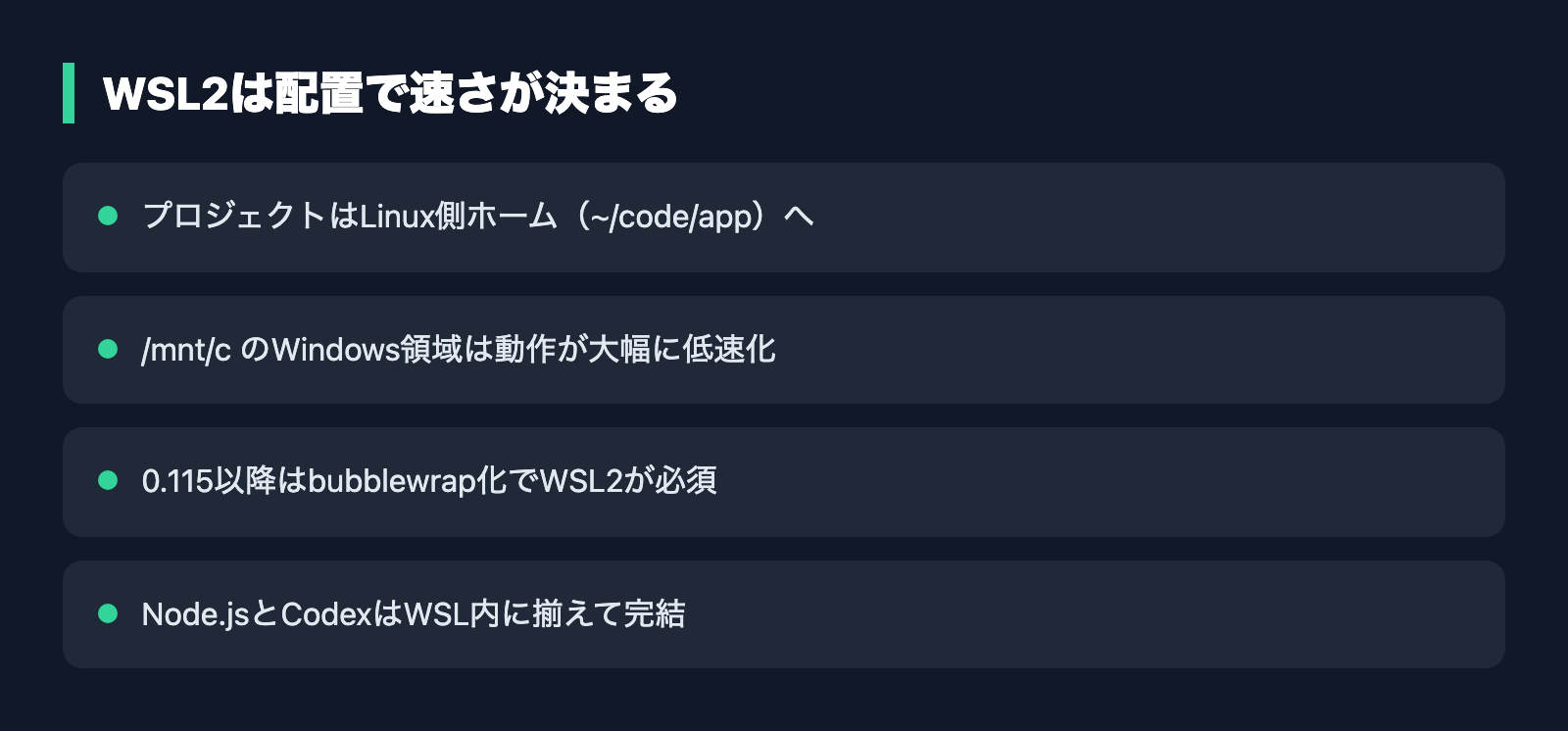
業務利用でまず勧めたいのがWSL2です。Codexはバージョン0.115以降、サンドボックスの仕組みがbubblewrap(Linux用の隔離技術)に切り替わり、WSL2が必須になりました。古いWSL1で動くのは0.114までです。これからWindowsで始めるなら、最初からWSL2にしておくほうが将来の不具合を避けられます。出典は前掲の公式Windowsページです。
WSL2の導入とCodexのインストール
手順は3ステップです。PowerShellを管理者として開き、まずwsl --installと打ちます。これでWSL2とLinux(既定はUbuntu)が入ります。一度パソコンを再起動してください。
再起動後、wslと打ってLinux環境に入り、続けて公式のインストールスクリプトを実行します。具体的にはcurl -fsSL https://chatgpt.com/codex/install.sh | shを実行し、最後にcodexと打てば起動します。
WSL2で必ず守りたい配置のコツ
ここで一つ重要な注意点があります。WSL2からWindows側のドライブ(/mnt/c/...の下)にあるファイルを触ると動作が大幅に遅くなります。作業するプロジェクトは、Linux側のホーム(たとえば~/code/app)に置いてください。これだけで体感速度がまったく変わります。出典は公式Windowsページです。
導入が終われば、あとは難しいコマンドを覚える必要はありません。Codexの画面で「READMEを読んで、このプロジェクトの始め方を説明して」と日本語で頼むところから始めれば十分です。最初の一歩はAIに案内させる、という姿勢で問題ありません。
手軽に試す:ネイティブとnpmでの導入手順
ネイティブ導入(PowerShellワンライナー)
「とりあえず動かしてみたい」なら、PowerShellで1行実行するネイティブ導入が最短です。公式リポジトリのREADMEには、powershell -ExecutionPolicy ByPass -c "irm https://chatgpt.com/codex/install.ps1 | iex"というインストール用の1行が記載されています。出典はopenai/codexのREADMEです。
なお、ネイティブ導入にはwinget(Windows標準のソフト導入ツール)が使える状態であることが前提です。Windows 11なら標準で入っています。一部の解説記事ではMicrosoft Store配布やNode.js 22以降が必要といった記述も見かけますが、これらは公式のWindowsページ本文では確認できませんでした。第三者記事の情報として受け止め、鵜呑みにしないのが安全です。
npm経由での導入
すでにNode.jsを使っている人は、npm経由が分かりやすいでしょう。Node.jsのLTS版(長期サポート版。20系か22系)を入れたうえで、npm install -g @openai/codexを実行し、codex --versionでバージョンが表示されれば成功です。
バージョンについては、npmの安定版が0.142系、GitHub側ではalpha(先行テスト版)が公開されているという二層構成になっています。業務では安定版を使うのが無難です。出典はopenai/codexリポジトリです。
認証と料金:ChatGPTプランかAPIキーか
インストール後、初回起動時にサインインを求められます。選択肢はChatGPTアカウントでのサインインかAPIキーの2つです。ChatGPTのPlus・Pro・Business・Edu・EnterpriseはCodexの利用を含んでいるため、すでにこれらに加入していれば追加の従量課金なしで使い始められます。
利用上限はローリング5時間枠(直近5時間あたりの枠)と週次の二層で管理されます。Plusは軽い用途向け、Pro(月100ドル)はPlusの約5倍、Pro(月200ドル)は約20倍が目安で、タスクの規模で消費量が変わります。上限に達したら追加クレジットを購入できます。出典はOpenAI公式の料金ページです。
中小企業で最初に試すなら、まずは手持ちのChatGPTプランで認証して、使用量を見ながら判断するのが現実的です。いきなりAPIキーで従量課金にする必要はありません。
最頻出のつまずき「codex is not recognized」とPATH
Windows導入で最も多い質問が、インストールは成功したのに「codex is not recognized」(codexというコマンドが見つからない)と出るケースです。これはnpm経由でネイティブに入れたときに起きやすい現象です。
原因は、npmがツールを置くフォルダ(C:\Users\ユーザー名\AppData\Roaming\npm)が、Windowsの環境変数PATH(コマンドを探す場所のリスト)に登録されていないことです。実務家の報告でも、このフォルダをPATHに追加して再起動すれば解消したという声が多く挙がっています。
対処は、管理者権限のPowerShellで上記フォルダをユーザーPATHに追加し、パソコンを再起動するだけです。もしコマンド操作に不安があれば、エラーメッセージをそのままCodex(やChatGPT)に貼り付けて「このエラーの直し方を、PowerShellのコマンド付きで教えて」と頼むのが早道です。AIに状況を読ませて手順を出させる、という解き方が一番つまずきにくいです。
WSLとWindowsを混ぜると起きる事故
もう一つ多いのが、WSLとWindowsネイティブを中途半端に混在させて動かなくなるパターンです。具体的には、プロジェクトをWSL側(Linuxのホーム)に置きながら、CodexだけをWindowsネイティブで動かすケースです。
この組み合わせでは、引用符(クォート)の解釈がずれて指示が壊れたり、WSLとPowerShellの間でデータの受け渡しが無限ループに陥る、といった報告があります。境界をまたぐたびに小さなズレが積み重なるためです。
対策はシンプルで、環境を片側に寄せることです。プロジェクトをWindowsのドライブに置いてネイティブで完結させるか、WSL2の中にNode.jsとCodexの両方を入れてLinux内で完結させるか、どちらかに統一します。実務家の報告では後者(WSL内で完結)のほうが安定するという声が目立ちます。最初に経路を決めるべき、と冒頭で書いたのはこのためです。
Defender・プロキシ・バージョン起因の不具合
導入後の動作で引っかかりやすい点を、確定情報と未確認情報を分けて整理します。
確定している仕様・改善
- 社内ネットワークのプロキシ対応:バージョン0.142.1以降で、Windowsのシステムプロキシ(PAC/WPADや静的設定)にopt-in(任意で有効化)で対応しました。社内ファイアウォール環境の人には朗報です。
- 古いバージョンの不具合:0.140〜0.141ではディスクへの書き込みが多発したり、CPU使用率が跳ね上がる問題がありました。これはcodexを最新版に更新することで解消が報告されています。npm版なら@latestへの更新で対応できます。
未確認・噂レベルの情報
一方で、再現性が確認できていない報告もあります。Windows Defender(標準のセキュリティ機能)がcodexのプロセスを繰り返し走査してCPUやメモリが急騰する、という声があり、リアルタイム保護の除外設定で和らぐとされます。ただし除外設定が効かないケースもあるという噂もあり、ここは個別ユーザーの報告レベルです。
同様に、設定ファイル(config.toml)がアプリ更新後に壊れやすいという報告もありますが、これも広く再現が確認されたものではありません。こうした情報は「そういう報告がある」程度に受け止め、まずは公式の手順と最新版での動作を基準に判断してください。
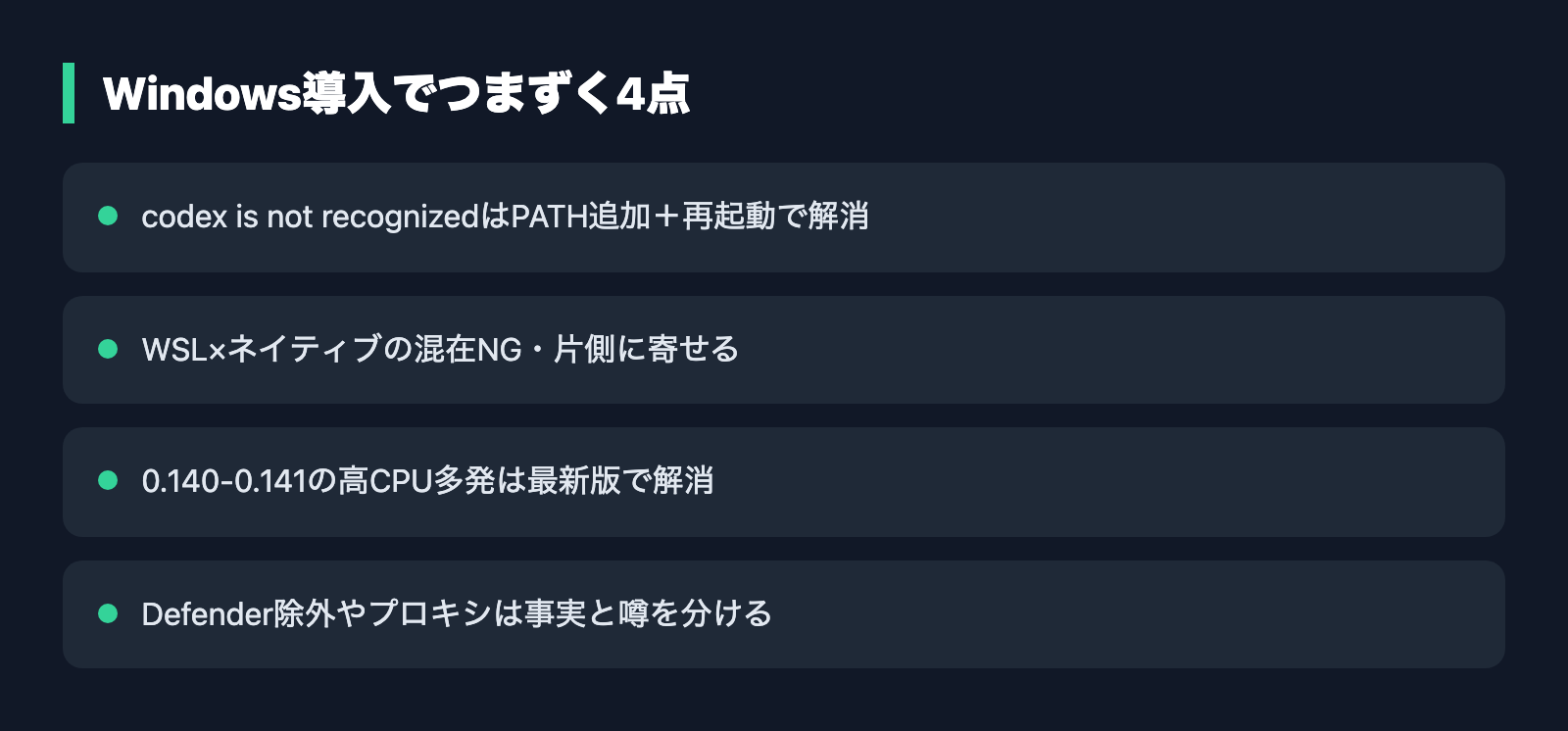
まとめ:Windows導入で迷わないための順序
Windowsへの導入は、次の順で考えれば失敗しにくくなります。
- 経路を最初に決める:業務利用ならWSL2、お試しならネイティブ、開発者ならnpm。混在は避ける。
- WSL2は配置が肝:プロジェクトはLinux側ホーム(~/code/...)に置き、/mnt/c配下は使わない。
- 認証は手持ちのChatGPTプランから:上限を見ながら判断し、いきなり従量課金にしない。
- 「codex is not recognized」はPATH問題:npmフォルダをPATHに追加して再起動。
- 不具合は最新版で解消するものが多い:噂と確定情報を分けて、まず更新を試す。
導入はゴールではなく入口です。私たちがAI活用の伴走支援で常にお伝えしているのは、「インストールしたあと、最初の一つの業務をAIに任せてみる」ところまでをワンセットにすること。難しいコマンドの暗記より、まずCodexに日本語で困りごとを話しかけてみる——その一歩を踏み出せれば、Windows環境でも十分に実務で戦えます。
Codexを使い始める前に、「絶対に」見直してほしい5つのこと

学習の設定・確認なしの操作・戻せる状態など。Codexにそのまま貼れる頼み方つき(全9ページ)
Codexは便利な一方で、設定ひとつで「聞かずに動く」ようになります。この資料を作るために自分の設定を開いたら、本番のデータベースを書き換える操作が、覚えのないうちに確認なしで動く状態になっていました。使い始める前に見直してほしい5つを、Codexにそのまま貼れる頼み方と一緒にまとめました。
- 仕事の画面や資料を、AIの学習に使わせない設定
- 取り返しのつかない操作が確認なしになっていないか、Codexに調べさせる頼み方
- AGENTS.mdのいちばん上に書く「絶対にしないこと」の例
- 失敗しても戻せる状態で始める方法と、使えなくなったAIの指定の直し方
メールアドレス登録で他にも様々な資料を閲覧できます








 +8
+8PDF 17点・合計440ページ + すぐ使えるzip素材 3点
どれも登録後の受け取りページから、まとめてダウンロードできます。
毎週配信の無料ニュースレター「AIネイティブ超研究」の購読特典です。メール登録後すぐ、受け取りページのご案内が届きます。そこにはこの資料に加えて、過去の特典もすべてまとめて置いてあります。あわせて、AI活用に関するお知らせやお役に立てそうなご案内をお送りすることがあります。解除はいつでも1クリック。
御社の業務に合わせたCodex導入支援
「AIツールを導入したが、現場で使われない」を終わらせる。
業務課題のヒアリングから設計、ハンズオン実践、運用定着まで一貫して支援します。