docx skill|Claudeで変更履歴つきのWordを直す方法

「AIにWordの契約書を直させたい。でも、元の文章を勝手に書き換えられるのは怖い」——変更履歴が残らないと、どこを直されたのか分からず、そう感じる人は多いはずです。
結論から言うと、docx skill(docxスキル)は、Claude CodeにWord(.docx)を作る・直す・読む方法を教える公式のスキルです。「変更履歴つきで直して」と頼むと、削除と挿入の印が入った別のファイルを作り、形式の検査まで行います。私が試した範囲では、検査の道具が付いていること以外の出来は、スキルなしとほぼ同じでした。
株式会社Fyveは、Claude Codeのスキルを実際に入れ、架空の会社の仕事で試した結果だけを書いています。この記事も、契約書の修正とお知らせ文のWord化を、スキルあり・なしで1回ずつ実行した記録が中心です。説明書の訳だけでは終わらせません。
docx skillとは|Wordを作る・直す・読む公式スキル
docxスキルは、Anthropic社がGitHubで公開している anthropics/skills というリポジトリの中の skills/docx フォルダにあります。2026年10月21日時点で、このリポジトリのスター数は182,538でした。docxフォルダの最新の変更は2026年10月9日のコミットです。
説明書(SKILL.md)はおよそ7KBと小さく、やることは次の3つに分かれています。
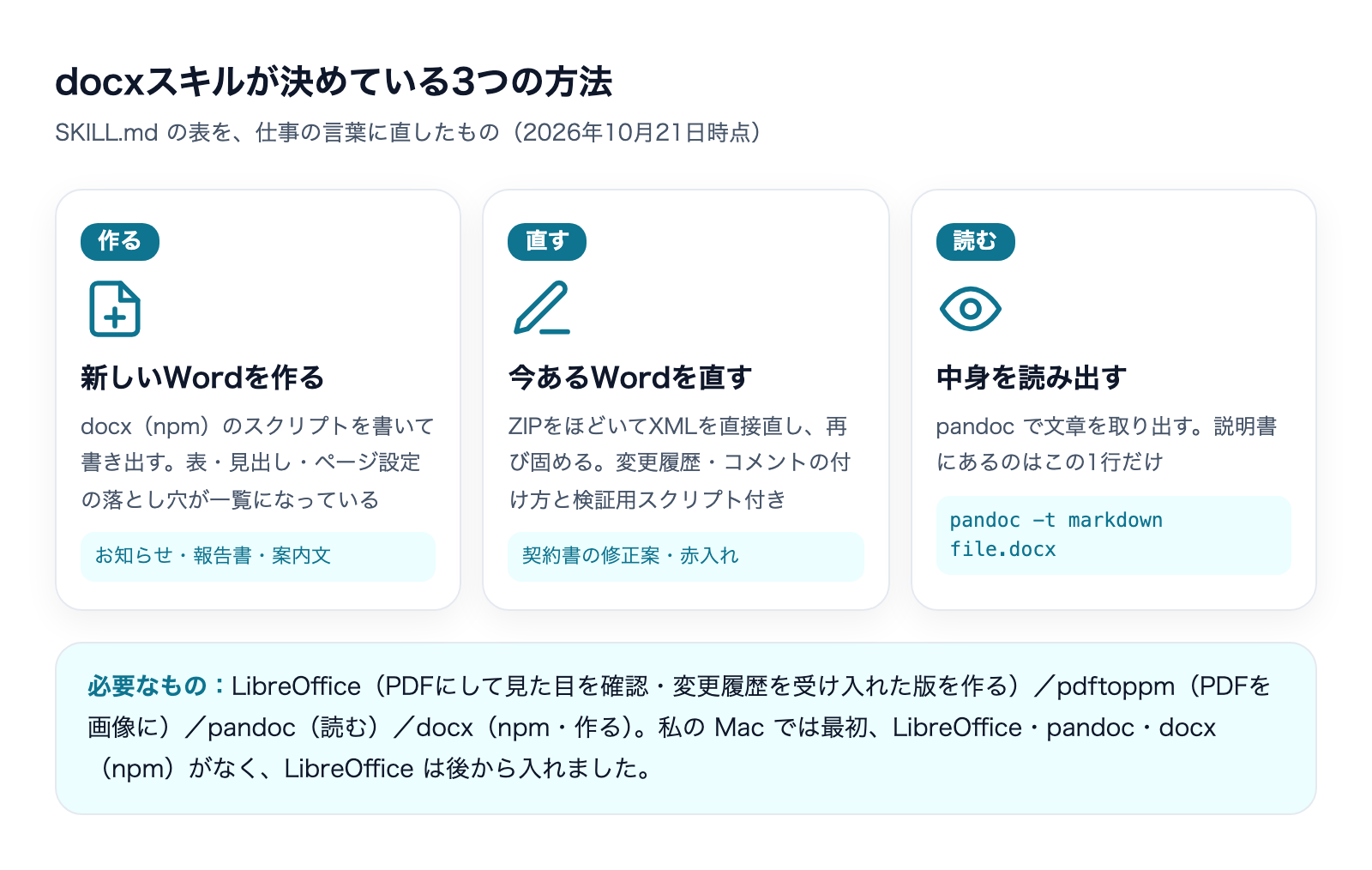
- 作る:docx(npm)というJavaScriptの部品でスクリプトを書き、Wordファイルを書き出す方法。説明書には、ページサイズ(既定はA4)、表の幅の指定、箇条書きの作り方など、つまずきやすい点が一覧になっています
- 直す:.docx(中身はXMLファイルを固めたZIP)をほどき、文書のXMLを直接直して固め直す方法。変更履歴(挿入・削除の印)とコメントの付け方、検査用のスクリプト4本(validate.py・accept_changes.py・comment.py・merge_runs.py)が付いています
- 読む:pandocというツールで文章を取り出す方法
説明書のdescriptionには、「Word doc」「.docx」の言及、報告書・メモ・手紙などをWordで作る依頼、変更履歴やコメントの扱いなどで使う、と書かれています。PDF・表計算・Googleドキュメントには使わない、とも明記されています。
注意したいのはライセンスです。リポジトリのREADMEは、docx・pdf・pptx・xlsxの4つを「source-available(ソースは見られるが、オープンソースではない)」と説明しています。skills/docx/LICENSE.txt には、素材の抽出・複製・派生物の作成・第三者への配布をしてはいけないという制限が書かれていました。業務で使うときは、後述のプラグイン経由で入れるのが無難です。
仕事での使い道|こんな場面で役に立つ
Wordで受け取る・出す書類は、中小企業の仕事に多く残っています。docxスキルが向いている場面を、READMEと説明書の記載、そして私の試した範囲から挙げます。
- 契約書・覚書の修正案づくり:相手から届いたWordの契約書に、変更履歴つきで修正案を入れる。相手に返すときも、どこを直したかが伝わります(私が試した使い方です)
- お知らせ・案内文・社内通知のWord化:下書きの文章を、見出し・表のあるA4のWordにする(これも試しました)
- 報告書・メモ・手紙のひな形づくり:説明書が挙げている使い道です。私は試していません
- Wordへのコメント付け:説明書にコメント用のスクリプトの手順があります。私は試していません
「Word」と「変更履歴」という言葉を出して頼むだけで、docxスキルが選ばれるのが特徴です。後で書きますが、私の試した2回とも、スキルの名前を言わなくても自動で呼ばれました。

docx skillの入れ方|READMEにある手順
READMEには、Claude Codeへの入れ方として、リポジトリを「プラグインの配布元(マーケットプレイス)」として登録する方法が書かれています。Claude Codeの画面で、次の2行を順に入力します。
/plugin marketplace add anthropics/skills/plugin install document-skills@anthropic-agent-skills
2行目の document-skills は、docx・pdf・pptx・xlsxの4つをまとめた束です。docxだけを選んで入れる画面(Browse and install plugins)も、READMEに書かれています。入れたあとは、「Use the PDF skill to ...」のように、スキルの名前を出して頼む例がREADMEに載っています。
私が試した入れ方についても、正直に書いておきます。私はこの2行を使っていません。自分の普段の環境には入れず、試し用のフォルダの .claude/skills/docx/ に、リポジトリの skills/docx をそのままコピーして試しました。プラグインとして入れたときの動きの違いは、確かめていません。
必要なもの|LibreOfficeなどが別に要る
説明書の末尾(Dependencies)には、次の4つが挙がっています。
- docx(npm):Wordを作るときの部品。説明書は「preinstalled(入っている)」と書いていますが、私のMacには入っていませんでした。作る依頼のときは、Claude Code自身が
npm install docxを実行して先へ進みました - pandoc:Wordの中身を読むときに使います。私のMacには入っておらず、入れていません
- LibreOffice(soffice):WordをPDFにして見た目を確認する、変更履歴をすべて受け入れた版を作る、という2つの場面で使います
- pdftoppm(Poppler):PDFを画像にして見るときに使います
私の試しでは、最初はLibreOfficeが入っていませんでした。そのため、1回目の実行では、答えに「見た目は確認できていません」と書かれました。LibreOfficeを入れたあとにやり直した結果が、この記事の表です。LibreOfficeは、見た目の確認と変更履歴の受け入れ版づくりに関わるので、使うなら先に入れておくのがおすすめです。
Claude Codeにこう頼む|スキル名は言わなくてよかった
私が試した頼み方は2つです。どちらも、スキルの名前を言っていません。
- 契約書の修正:「work/docs/contract-draft.docx は、うちの会社と外部のデザイン会社が結ぶ予定の業務委託契約書の下書きです。第5条(解除)と第8条(損害賠償)を、双方にとって公平になるように、Wordの変更履歴がつく形で直してください。元のファイルは変えず、新しいファイルとして work/ の中に保存してください。何をどう直したか教えてください。」
- お知らせ文のWord化:「work/writing/ai-announcement.md の『1. 年末年始休業のお知らせ』を、お客様に掲示・送付できるWord文書(A4・1枚)にしてください。文面は読みやすく整えてかまいませんが、日付などの事実は変えないでください。work/ の中に保存してください。」
型としては、「どのファイルか」「何を直すか(直す範囲)」「どんな形式にするか(変更履歴つき・A4・1枚)」「元のファイルを変えないこと」「何をどう直したかの報告」を入れると、結果を確かめやすくなります。特に「第5条と第8条だけ」のように範囲を絞ると、ほかの条文を勝手に直されません。
試した結果|架空の会社の契約書とお知らせ文
ここからが実測です。試した会社は、架空の会社(手作り家具を売る従業員12名の会社)です。材料は、その会社が外部のデザイン会社と結ぶ予定の業務委託契約書の下書き(Word・13条)と、AIが書いたように見える年末年始休業のお知らせ文です。契約書には、あらかじめ偏った条項を5つ仕込んであります。そのうち今回は、第5条(解除)と第8条(損害賠償)だけを頼みました。
試した条件
- 環境:Claude Code、モデルはSonnet 5.5。私の普段のスキルや設定は読み込ませていません
- スキルあり:docxを試し用のフォルダに置いて実行
- スキルなし:docxを置かない別のフォルダで、同じ依頼文を同じ形式で実行
- それぞれ1回ずつの実行です。LibreOfficeを入れたあとの結果を表にしています
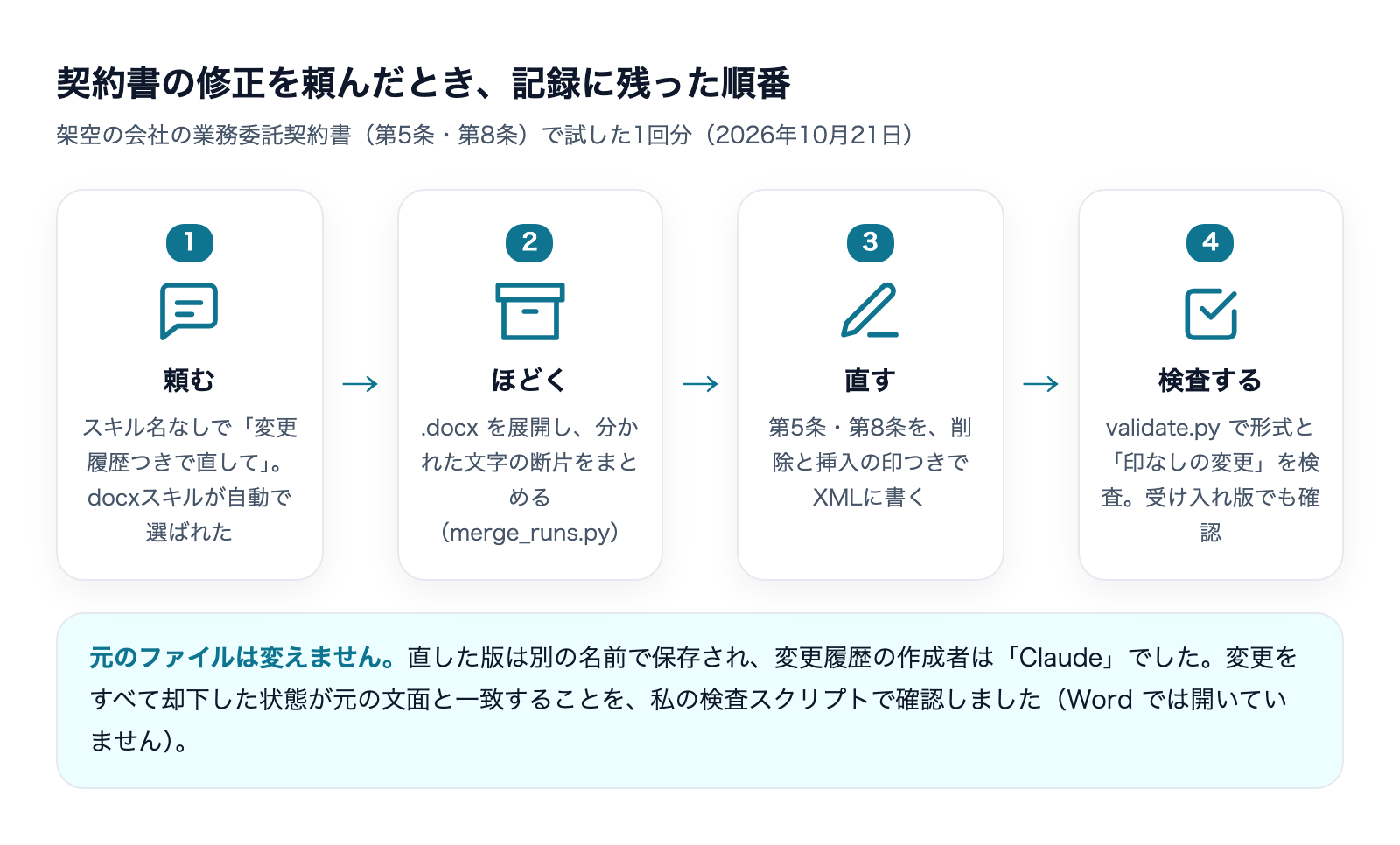
上の図が、スキルありの契約書の実行で記録に残った順番です。スキルを呼ぶ → ファイルをほどいて断片をまとめる → 変更履歴つきでXMLを直す → 検査スクリプトを回す、という流れでした。
頼んだ文と、返ってきた答え
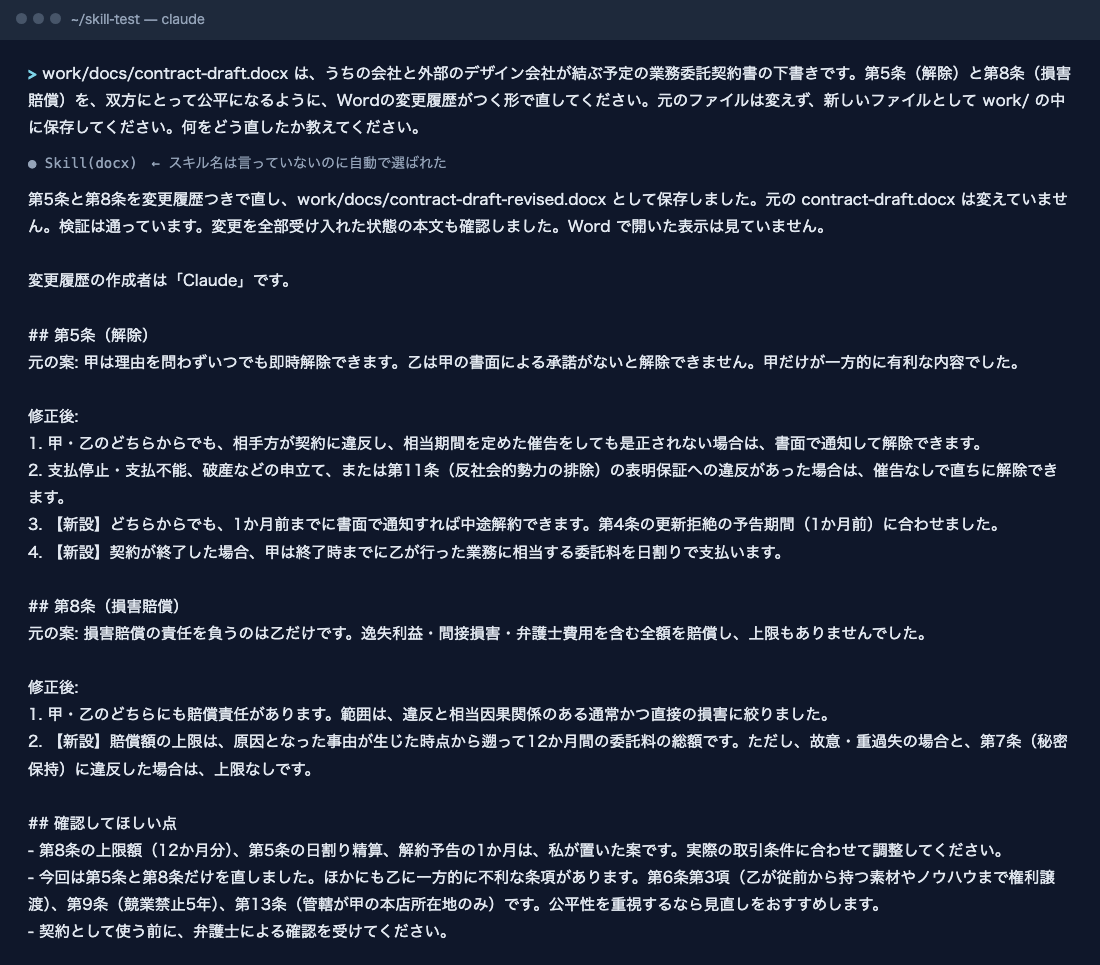
答えは、第5条と第8条のそれぞれについて、元の問題、直した内容、確認してほしい点の順でした。第5条は、甲(発注側)だけが理由なしに直ちに解除でき、乙(受注側)は甲の承諾がないと解除できない、という元の偏りを直しました。「どちらからでも、相手の違反を催告して直らなければ解除」「破産などは催告なしで解除」「1か月前の書面通知で中途解約」「終了時までの業務の委託料は日割りで支払う」という4つの項にしています。第8条は、双方が賠償責任を負い、範囲は通常かつ直接の損害に絞り、賠償額の上限は直近12か月分の委託料、ただし故意・重過失は上限なし、としました。
答えには、「12か月分という上限や1か月前の予告は、私が置いた案」「ほかにも乙に偏った条項がある(第6条3項・第9条・第13条)」「契約として使う前に弁護士の確認を」とも書かれていました。数字を勝手に確定させず、案だと断っている点は、安心して読めました。
変更履歴は本当に付いたか
保存されたファイルを、LibreOfficeでPDFにして見ました。削除は取り消し線、挿入は下線で色付きに出て、行の左に変更を示す線が付いています。
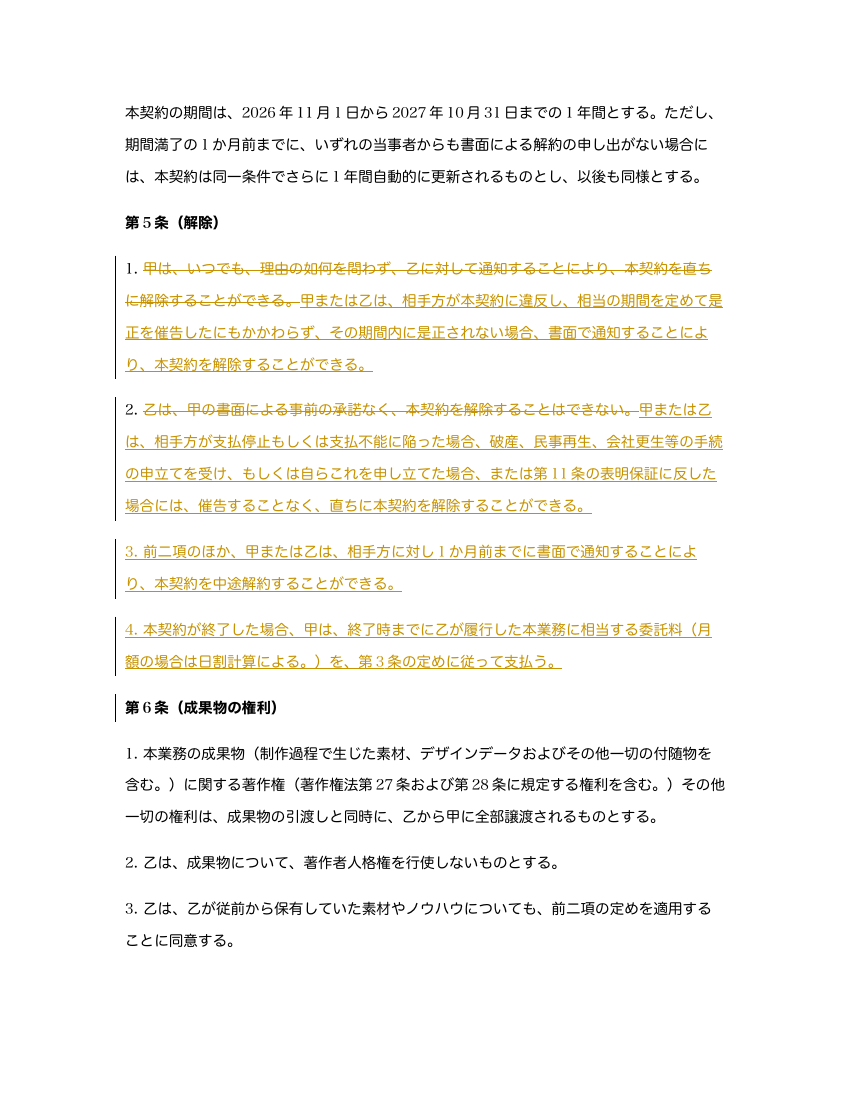
私の確認はこの3つです。
- 作成者名:変更履歴の作成者は「Claude」でした。ファイルを見る側からは、AIが入れた変更だと分かります
- 元に戻るか:変更をすべて却下した状態の文面が、元の契約書と一致することを、私のスクリプトで確かめました(一致しました)。変更履歴の外で、こっそり文字が変わっていないことの確認です
- 受け入れ版:スキル付属の accept_changes.py(LibreOfficeで変更をすべて受け入れた版を作る)を私の手で実行すると、約8秒で成功し、第5条は新しい4つの項になりました
ただし、Word本体では開いていません。LibreOfficeの表示と、Wordの表示が完全に同じとは限りません。
数字で見る|時間・ターン数・費用
契約書 スキルあり | 契約書 スキルなし | お知らせ スキルあり | お知らせ スキルなし | |
|---|---|---|---|---|
発動 | 名前なしで自動 | — | 名前なしで自動 | — |
時間 | 73.7秒 | 43.4秒 | 52.5秒 | 56.8秒 |
ターン数 | 12 | 6 | 12 | 11 |
費用 | 約$0.19 | 約$0.13 | 約$0.16 | 約$0.16 |
出力トークン | 6,517 | 4,654 | 4,561 | 5,032 |
(費用は、各実行の記録に出た金額を丸めたものです。LibreOfficeを入れる前の1回目は、同じ依頼で、時間が34〜39秒・費用が$0.12〜$0.14と、4つともほぼ同じでした。)
契約書では、スキルありのほうが時間で約1.7倍、費用で約1.5倍かかりました。説明書を読み込み、ファイルの断片をまとめ、検査まで回す手数が増えるためだと考えられます(これは推測です)。お知らせ文では、差はほとんどありませんでした。
お知らせ文のWord化
もう1つの依頼は、AIが書いたように見える年末年始休業のお知らせ文を、A4のWordにすることでした。日付や曜日(休業は12月29日〜1月4日、最終出荷12月26日、営業再開1月5日)は、スキルあり・なしの両方で元のまま保たれ、絵文字、「〜と言えるでしょう」、「シナジー」などのカタカナ語もなくなりました。
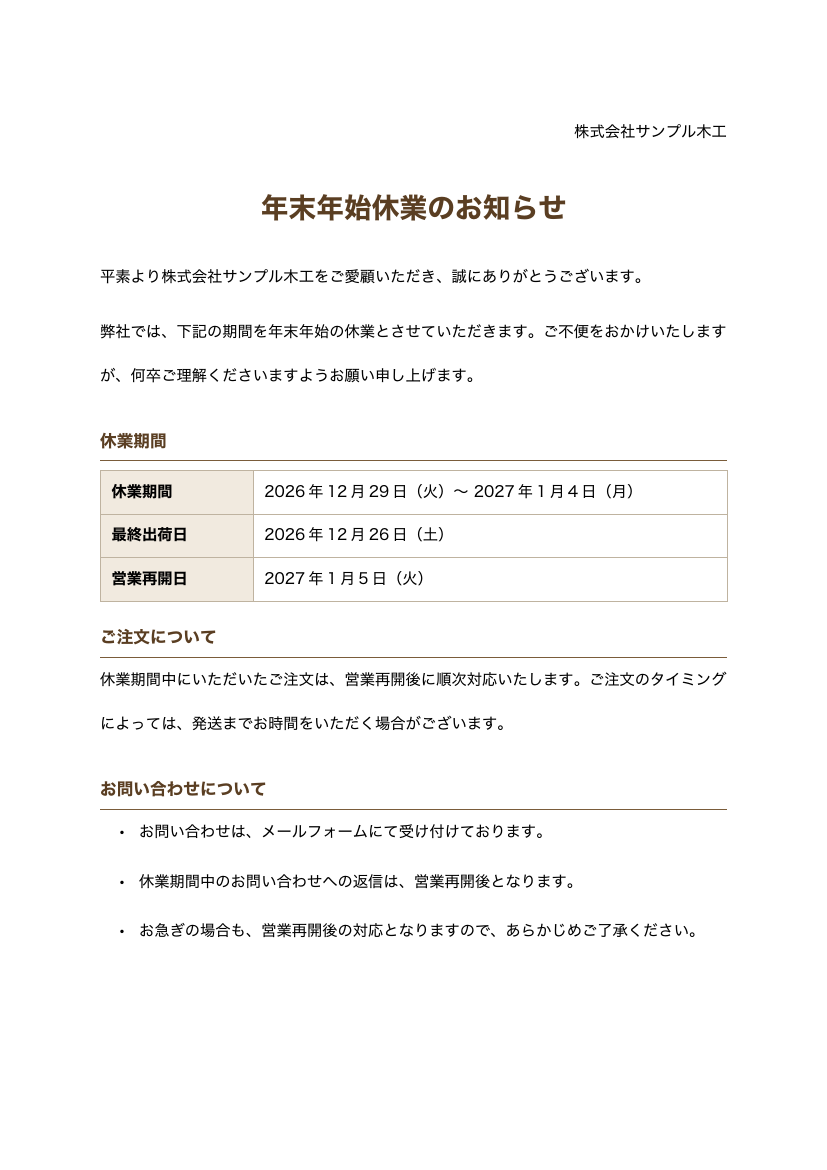
上の画像は、スキルありで作ったWordを、LibreOfficeでPDFにした1ページ目です。休業期間・最終出荷日・営業再開日が表になっています。
気になった点が2つあります。
- ページ数:スキルありの答えは「PDFにして1ページに収まった」と書いていました。ただし、その確認のとき、LibreOfficeが日本語フォントを見つけられず、文字が四角で表示されていました。私が日本語フォント(ヒラギノ)を指定してPDFにし直すと、スキルあり・なしの両方で、結びの1〜2行が2ページ目にはみ出しました。Wordで使う游ゴシックでは変わる可能性があり、そこは試していません
- 会社名の「(架空)」:スキルありは「掲示物として不自然」と判断して外し、スキルなしは残しました。事実は変えない依頼でしたが、会社名の扱いは分かれました。どちらも答えで触れています
スキルなしとの違い|入れると何が変わるか
いちばん知りたいのは「入れると何が変わるのか」だと思います。結論は、出来はほぼ同じで、違いは検査の道具があるかどうかでした。
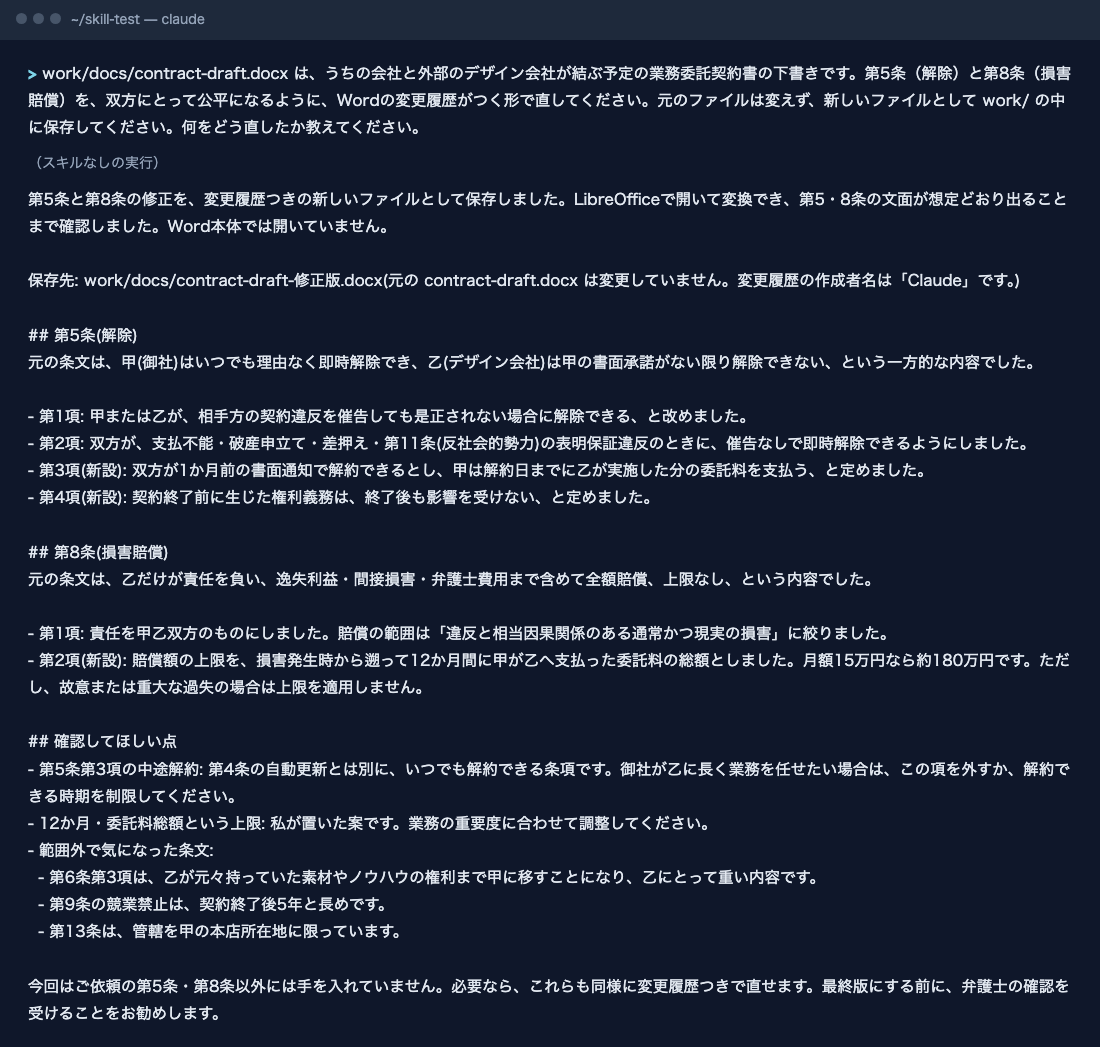
- 内容はほぼ同じでした。スキルなしも、第5条・第8条を同じ方針(双方に解除権、催告、中途解約、日割り、損害の範囲を絞る、12か月分の上限、故意・重過失は除外)で直し、第6条3項・第9条・第13条の偏りを指摘し、弁護士の確認をすすめていました。変更履歴の作成者も「Claude」で、すべて却下すると元の文面と一致しました。「変更履歴つきのWordは、スキルがないと作れない」わけではありません
- 検査の道具が違いました。スキルありのファイルは、付属の validate.py(形式の検査と、変更履歴なしに変えた文字がないかの検査)を通りました。スキルなしの2回目のファイルを私が同じ検査にかけると、「文字の前後の空白を保つ指定が抜けている箇所('1. ')」という不備が見つかりました。Wordで開いたとき、この空白が落ちる可能性があります。ただし、LibreOfficeを入れる前のスキルなしの1回目のファイルは、同じ検査に合格しました。スキルなしだと必ず不備が出る、という意味ではありません
- 答えの自己点検が違いました。スキルありは「検査は通った」と報告し、スキルなしは「LibreOfficeで開いて変換できた」と報告しました。報告の根拠が、スキルありのほうが具体的でした
- 時間と費用は、契約書の修正で増えました(上の表のとおり)
つまり、変更履歴つきの修正で、形式の不備を機械的に減らしたい人には、入れる価値があります。逆に、単発の文面直しや、後で人が目でWordを開いて確かめる使い方なら、スキルなしでも足ります。この比べは、各条件1回ずつです。何度か回せば細部は変わる可能性があります。一般化せず、「この材料ではこうだった」として読んでください。
docx skillの安全確認|何を外に送り、何を実行するか
入れる前に、リポジトリのskills/docxの中身を読んで確かめました。読んだのは、SKILL.md、LICENSE.txt、scripts/ のPythonスクリプト(accept_changes.py、comment.py、merge_runs.py、office/ の中のsoffice.py・validate.pyと検査用の部品)です。
- 外部への送信:確認できませんでした。スクリプトに、ネットワークへ接続するコード(requests・urllib・HTTPの呼び出し)は見つかりませんでした
- 実行するコマンド:LibreOffice(soffice)を呼び出す処理だけです。soffice.py には、LibreOfficeが通信用の仕組み(AF_UNIXソケット)を使えない環境で、小さな補助ファイルをC言語から作る処理が入っていました(一時フォルダにできる共有ライブラリで、LibreOfficeの起動を助けるためのものです)
- 認証情報:APIキーやトークンを読む処理はありません。環境変数は、LibreOfficeを起動するときに引き継ぐだけでした。allowed-tools(使えるツールの制限)の指定はありません
- 外から来たWordの扱い:説明書は、他者から受け取った.docxは信用しない前提で、ほどいたあとにシンボリックリンクを削除する手順を書いています
- 同梱物:検査用のXMLスキーマ(形式の定義ファイル)一式が入っています
私が読んだ範囲では、説明と違う動きは見つかりませんでした。ただし、これは2026年10月21日時点の版についての確認です。更新のたびに中身は変わるので、新しい版に上げるときは、変更点の確認をおすすめします。
docx skillが向かない場面と、気をつけること
- PDF・Excel・Googleドキュメントには使えません。説明書がPDFや表計算には使わないと書いています。Excelなら別の公式スキル(xlsx)の領分です
- 見た目の確認は、LibreOfficeなどを自分で用意する必要があります。私のMacでは、LibreOfficeを入れる前の実行は、答えに「見た目は確認できていません」と書かれました
- 日本語フォントの設定で表示が崩れることがあります。LibreOfficeで日本語が四角になる環境があり、ページ数の確認が当てになりません。最終的にはWordで開いて確かめてください
- 時間と費用が増える場面があります。契約書の修正では約1.5〜1.7倍でした。短い手直しなら、スキルなしで十分です
- 法的な助言ではありません。契約書の修正案は、AIが置いた案です。数字(予告期間・上限額)も案でした。実際に使う契約書は、弁護士や専門家に確認してください
- ライセンスの制限があります。説明書・スクリプトの複製や配布は制限されています。業務利用は、READMEのプラグイン経由が前提です
- 私が試していない範囲があります。コメントの付け方(comment.py)、目次・ページ番号つきの長い報告書、既存のレターヘッドの差し込み、Word本体での表示は、試していません
あわせて読みたい記事
AIに契約書を確認してもらう方法を知りたい方は、こちらもあわせてどうぞ。
Claude Proで契約書チェック|公式プラグイン不要の実用解
スキルの仕組みや、最初から入っているスキルを知りたい方は、こちらです。
まとめ|docx skillを使う前のチェックリスト
docxスキルは、Wordを作る・直す・読むための公式スキルです。私の試した範囲では、「変更履歴つきで直して」と頼むだけで自動で選ばれ、作成者「Claude」の変更履歴が付いた別ファイルができ、検査スクリプトで形式を確かめてもらえました。変更履歴つきの修正そのものは、スキルなしでも同じようにできたので、差は検査の道具とその分の手間です。使う前に、次を確認してください。
- □ 直したいのは、Word(.docx)のファイルか(PDF・Excel・Googleドキュメントではないか)
- □ 変更履歴が付くことを、あとで人が確かめる前提で頼んだか(「元のファイルは変えず新しい名前で保存して」と指定したか)
- □ 直す範囲(例:第5条と第8条だけ)を絞って頼んだか
- □ LibreOffice・pdftoppm・pandoc・docx(npm)のうち、使う機能に要るものを入れたか
- □ 業務で使う前に、ライセンス(複製・配布の制限)を読み、プラグイン経由で入れるつもりか
- □ 修正案の数字(期間・上限額)は、AIが置いた案だと理解しているか
- □ 契約書は、使う前に弁護士や専門家に確認するか
- □ 最終的な見た目(ページ数・フォント)は、自分でWordを開いて確かめるか
- □ 入れる前に、READMEと付属スクリプトの中身を自分でも見たか
「文章を書く・直す」のスキルは、ほかに2本を同じ架空の会社の材料で試しています。
仕事でAIを使う人が「絶対に」知っておくべき Claude Codeスキル TOP10
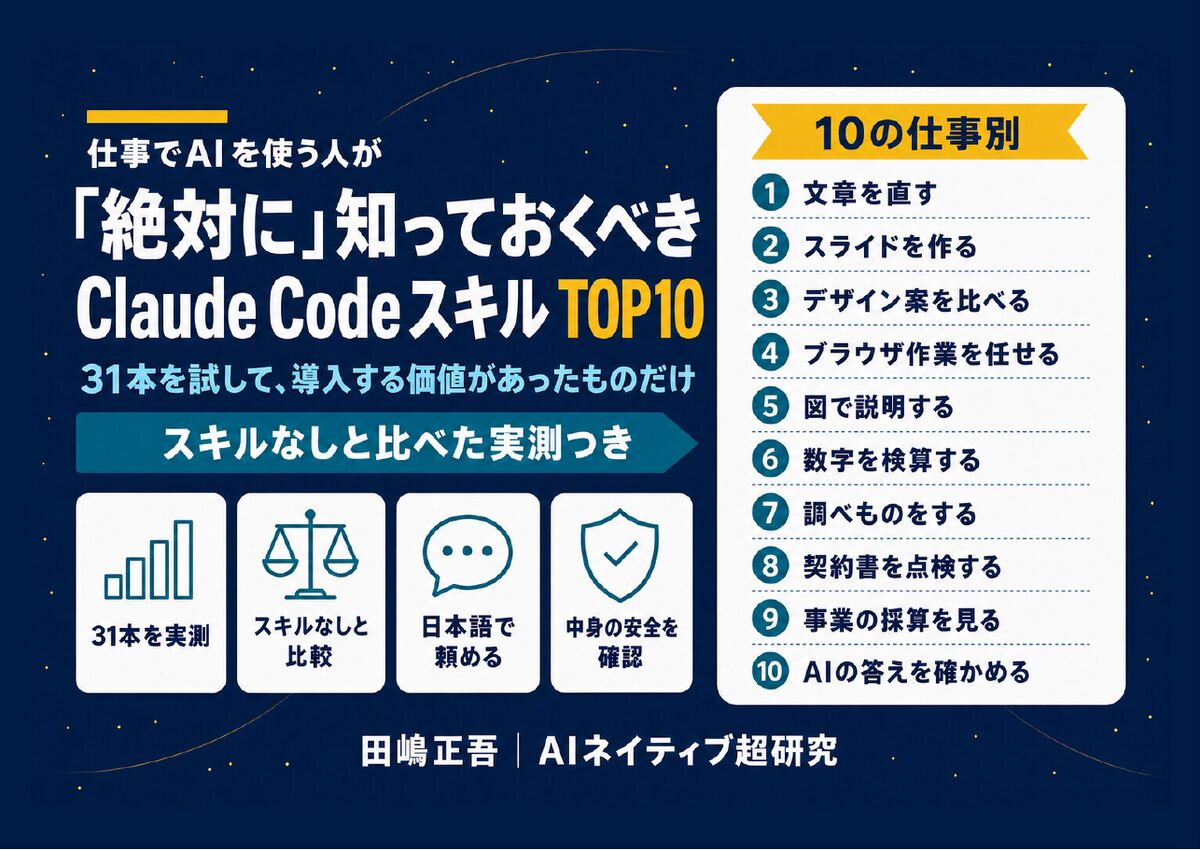
31本を実際に入れて、スキルなしと比べた結果つき(全28ページ)
スキルを入れても、Claude が急に賢くなるわけではありませんでした。31本を架空の会社の仕事で試し、同じ依頼をスキルなしでも検証して比べたうえで、導入する価値があった10本を仕事別にまとめています。
- 文章・スライド・図・数字・調べもの・契約書など、仕事別の10本
- 1本ごとに、スキルなしと比べた時間・費用・出来
- 実物の画面と、Claude Code にそのまま貼れる頼み方
- 外した5本の理由と、入れる前に確かめる4つのこと
メールアドレス登録で他にも様々な資料を閲覧できます








 +9
+9PDF 18点・合計468ページ + すぐ使えるzip素材 3点
どれも登録後の受け取りページから、まとめてダウンロードできます。
毎週配信の無料ニュースレター「AIネイティブ超研究」の購読特典です。メール登録後すぐ、受け取りページのご案内が届きます。そこにはこの資料に加えて、過去の特典もすべてまとめて置いてあります。あわせて、AI活用に関するお知らせやお役に立てそうなご案内をお送りすることがあります。解除はいつでも1クリック。
御社の業務に合わせたClaude Code導入支援
「AIツールを導入したが、現場で使われない」を終わらせる。
業務課題のヒアリングから設計、ハンズオン実践、運用定着まで一貫して支援します。