Claude Codeのバンドル済みスキル一覧|追加インストール不要で使えるもの

Claude Codeの「スキル」を調べ始めると、eli5・hallmark・taste・grill-meといった名前が次々に出てきます。ところがこれらはどれも自分で入れる必要があるスキルで、「じゃあ最初から入っているものは何なのか」がかえって分かりにくくなります。
結論から言うと、Claude Codeには追加インストールなしでそのまま呼び出せる標準搭載のスキル・コマンドが最初から入っています。これらは設定で無効化することもできますし、その外側には「自分で追加するスキル」の世界が別に広がっています。両者を混同したまま調べ物をすると、同じことをするスキルを二重に探したり、入っていない機能を探し続けたりします。
株式会社Fyveは中小企業のAI活用を月額で伴走支援しており、Claude Codeも日常的に業務で使っています。この記事では、公式ドキュメントで確認できた事実と、私が手元の環境で実際に確認したことだけを使って、「最初から使えるもの」と「自分で追加するもの」の境界線を整理します。個別の使い方は、それぞれの詳細記事につないでいきます。
「スキル」と「バンドル済み」は別の話
Claude Codeの公式ドキュメントは、スキルの置き場所を4種類定義しています。Enterprise(組織の管理設定経由)、Personal(~/.claude/skills/・自分の全プロジェクトに適用)、Project(.claude/skills/・そのプロジェクトのみ)、Plugin(プラグインが有効な場所)の4つです。eli5・hallmark・grill-meといった名前つきスキルは、すべてこのどれかの場所に「自分で置く」ことで使えるようになります。
一方で、この記事が扱うバンドル済みスキルは、これらの置き場所にファイルを一切置かなくても、Claude Codeをインストールした時点で最初から呼び出せる一群を指します。「スキルを探して入れる」フェーズに進む前に、すでに何が使えるのかを知っておくと、遠回りせずに済みます。
もう一つ、履歴として押さえておくとよい事実があります。Claude Code公式ドキュメントには「Custom commands have been merged into skills.(カスタムコマンドはスキルに統合された)」と明記されています。.claude/commands/deploy.md と .claude/skills/deploy/SKILL.md は、どちらも同じ /deploy を作り、同じように動きます。既存の .claude/commands/ はそのまま動き続けますが、同名であれば skill が command に優先します。/batch や /verify のように「/」から始まる名前が並ぶのは、この統合の名残でもあります。
追加インストール不要で使える標準搭載スキル一覧
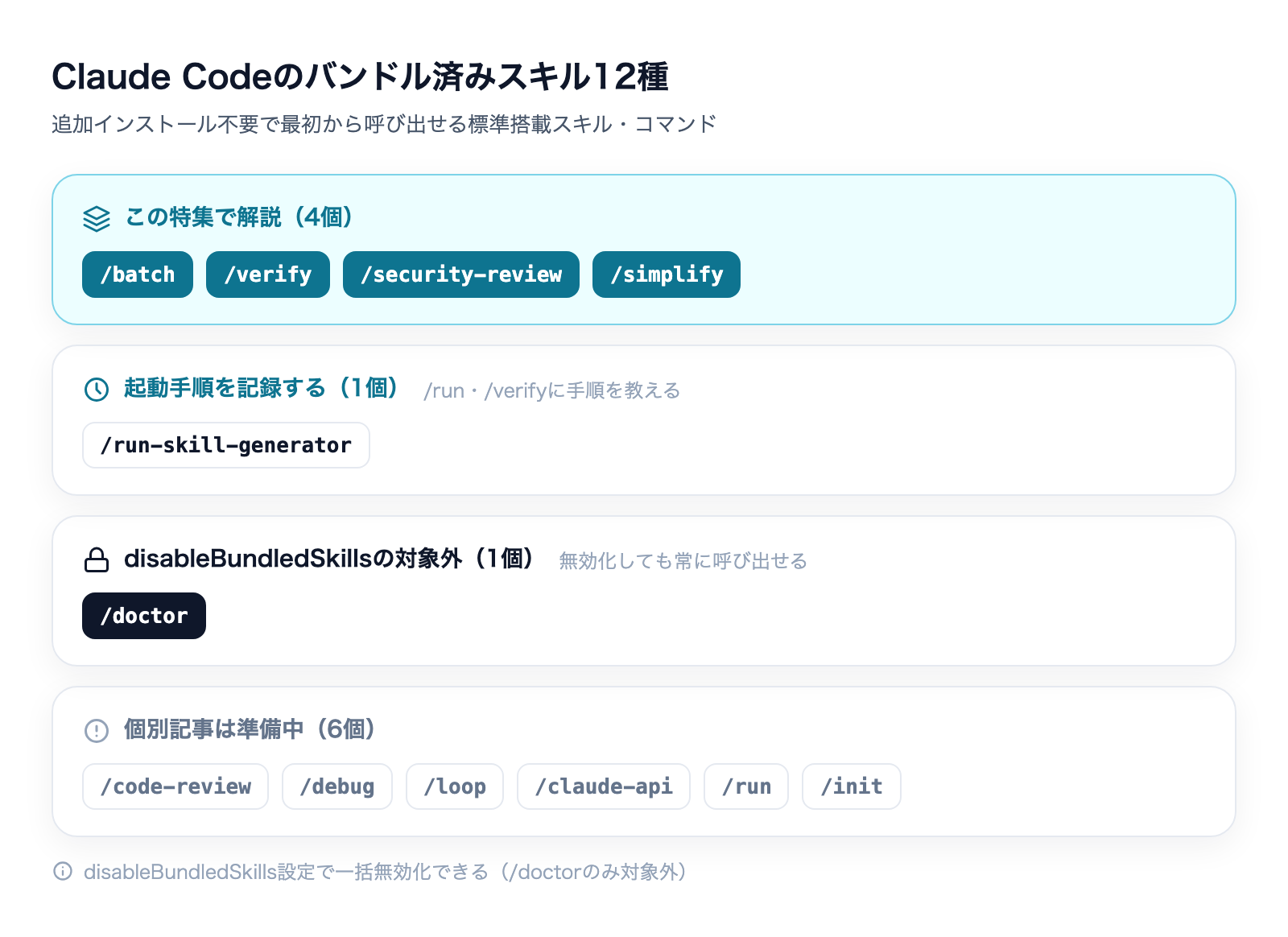
公式ドキュメントと実機で存在が確認できた、追加インストール不要のバンドル済みスキルは次の12個です(ドキュメントには「ほか」とあり、これがすべてとは限りません。今後の更新で増減する可能性があります)。個別の詳しい使い方は、用意でき次第それぞれの記事にまとめていきます。
名前 | 呼び出し方 | 詳しいガイド |
|---|---|---|
| ターミナルで直接入力 | disableBundledSkillsでも無効化されない特別枠 |
| ターミナルで直接入力 | 準備中 |
| ターミナルで直接入力 | 別記事で解説 |
| ターミナルで直接入力 | 準備中 |
| ターミナルで直接入力 | 準備中 |
| ターミナルで直接入力 | 準備中 |
| ターミナルで直接入力 | 準備中 |
| ターミナルで直接入力 | 別記事で解説 |
| ターミナルで直接入力 | 本記事内・別記事で解説 |
| ターミナルで直接入力 | 別記事で解説 |
| ターミナルで直接入力 | 別記事で解説 |
| ターミナルで直接入力 | 準備中 |
この一覧の役割は「何が最初から入っているか」を漏れなく示すことに絞っています。1つずつの操作手順や、他の似た機能との使い分けは、それぞれ専用の記事のほうが詳しく書けるので、気になるものから見に行ってください。この記事では、名前だけでなく機能まで確認できている /run-skill-generator と、位置づけを誤解しやすい /goal の2つだけ、続けて詳しく扱います。


/run-skill-generatorは「録画ではない録画的スキル生成」
この12個のうち、機能まで確認できているのが /run-skill-generator です。これはアプリの起動手順を「録って」、プロジェクト固有のスキル .claude/skills/run-<name>/ として書き出すコマンドです。一度手順をなぞらせておけば、次回からは同じ起動手順をスキルとして呼び出せるようになります。
紛らわしいのが、Claude(claude.ai / Cowork)側にある「Record a Skill」という別の機能です。あちらは画面・クリック・タイピング・音声ナレーションを録画してスキル案を作るもので、Claude Cowork(Mac版デスクトップアプリ)専用の機能であり、Claude Codeには存在しません。同じ「録る」という発想でも、実行面が別(CoworkかClaude Codeか)で、対象も違う(画面操作の録画か、起動手順のなぞりか)という点は分けて理解しておくと混同しません。


/goalはスキルではなく組み込みコマンド
一覧を作るときに一番間違えやすいのが /goal です。これはスキルではなく、Claude Codeに標準搭載された組み込みコマンドで、公式ドキュメントにも独立したページ(code.claude.com/docs/en/goal)が存在します。
使い方は、まず完了条件を設定するところから始まります。以降は毎ターンの終了後に、小型の高速モデル(既定はHaiku)がその完了条件を満たしたかどうかを判定し、満たすまでClaudeが自分で次のターンを始め続けます。条件は最大4,000文字まで設定できます。設定中の状況を確認したいときは /goal、解除したいときは /goal clear と入力します。
「スキルを一つ入れる」感覚で /goal を紹介している情報を見かけますが、これはインストールするものではなく、Claude Code自体が持つ実行の制御機能です。バンドル済みスキルの一覧に混ぜて覚えるより、「スキルとは別枠のコマンド」として区別しておくほうが正確です。なお、GitHub上には claude-goal という名前の第三者製リポジトリも複数存在しますが、これらは公式の /goal とは別物です。名前が同じというだけで中身まで同じとは限らないため、参照する際は公式ドキュメントのものかどうかを確認してください。

標準搭載スキルを無効化する|disableBundledSkills
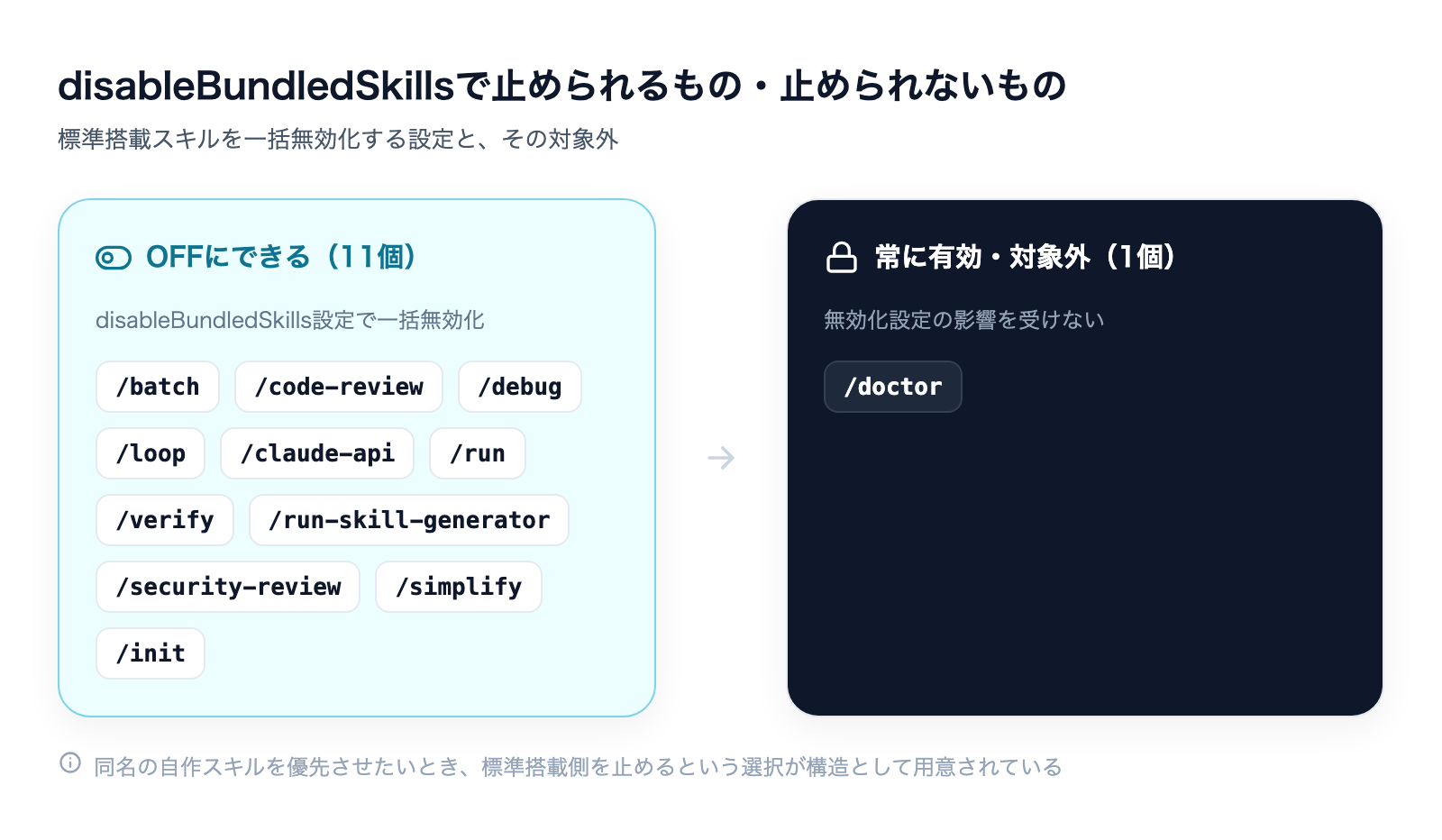
ここまでのバンドル済みスキルは、disableBundledSkills という設定でまとめて無効化できます。全部が対象になるわけではなく、/doctor だけはこの設定の対象外で、無効化しても呼び出せる状態が保たれます。
設定で切り分けができる、という事実そのものが実務上のポイントです。標準搭載の一群と、自分で追加したスキルが名前や役割で重なったとき、「バンドル済みのほうを止めて、追加したスキルを優先する」という選択が構造として用意されている、ということです。逆に言えば、/doctorだけは常に生き残る前提で設計を考える必要があります。
標準搭載の外にあるスキルを追加する
バンドル済みの一覧を確認したら、次に出てくるのが「これ以外のスキルはどう追加するのか」という疑問です。ここからは、追加する側の仕組みを整理します。
置き場所の優先順位は「personalがprojectに勝つ」
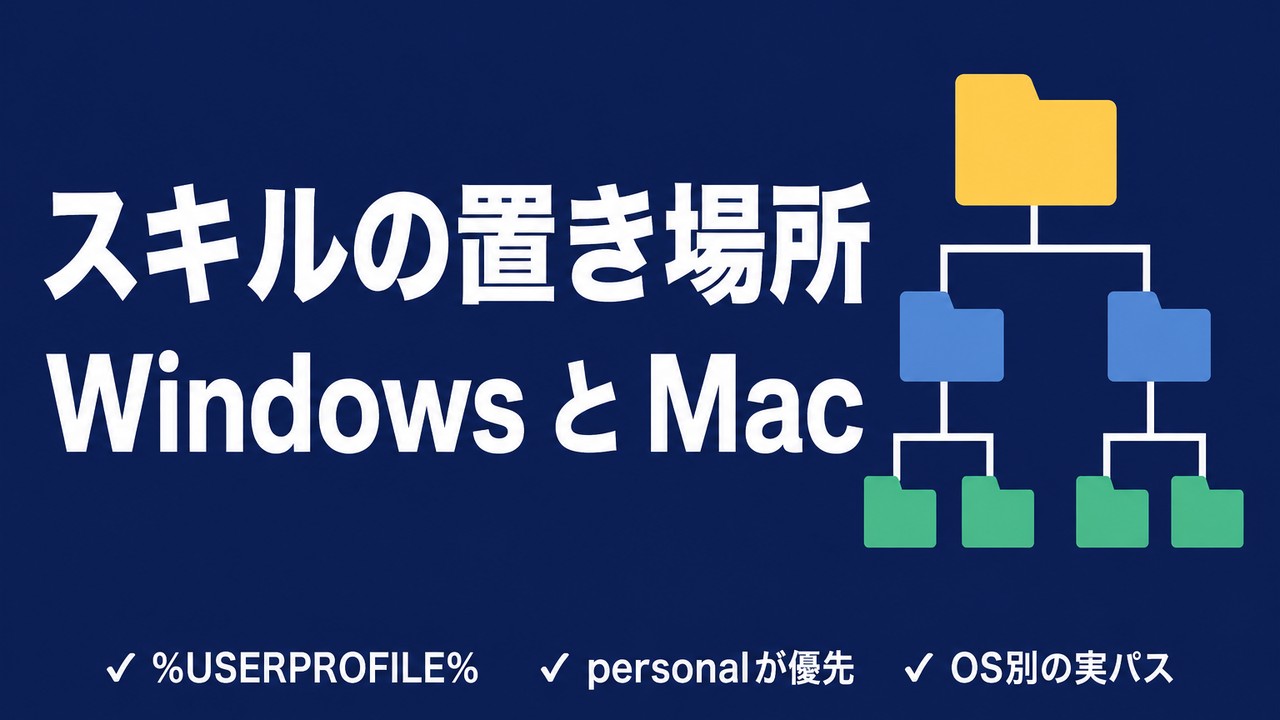
公式ドキュメントが明記している優先順位は enterprise > personal > project です。同じ名前のスキルが複数の場所にあると、personal(~/.claude/skills/)がproject(.claude/skills/)より優先されます。チームで共有したいスキルをprojectに置いたつもりが、自分のpersonalに同名の古いスキルが残っていて優先されてしまう、という直感に反する事故が起こり得るので注意が必要です。
project側のスキルは、起動ディレクトリからリポジトリルートまでの各階層の .claude/skills/ を読み込みます。サブディレクトリで起動してもルートのスキルは拾われます。一方で、モノレポの各パッケージ配下のようにネストした .claude/skills/ は、起動時には読み込まれません。Claudeがそのサブディレクトリ内のファイルを実際に読み書きした時点で初めて有効になり、同名衝突が起きた場合は apps/web:deploy のようにディレクトリ修飾名で区別されます。
置き場所への追加・編集・削除は、~/.claude/skills/ とproject側どちらも再起動なしでセッション中に反映されます(ただしトップレベルのスキルディレクトリを新規作成した場合のみ再起動が必要)。また、personal/project/enterpriseの各エントリはシンボリックリンクでもよいと明記されており、実体を別の場所に置いてリンクを張る運用も成立します。私自身の環境でも、~/.claude/skills/ とプロジェクト側の .claude/skills/ の両方が実在し、両方が読み込まれていることを実機で確認しています。
Windows環境では ~/.claude が %USERPROFILE%\.claude に解決されるため、スキルの置き場所は %USERPROFILE%\.claude\skills(例: C:\Users\ユーザー名\.claude\skills)になります。CLAUDE_CONFIG_DIR という環境変数を設定すると、この ~/.claude 配下のパスをまとめて別ディレクトリに移せます。なお公式ドキュメントにはLinuxのenterprise向け配置例として /etc/claude-code/.claude/skills/<skill-name>/ も挙がっていますが、これは実機で確認したものではなく、ドキュメント上の記載としてご紹介します。
スキルの入れ方は3系統ある
公式に確認できるスキルの入れ方は3系統です。1つ目は手動配置で、mkdir -p ~/.claude/skills/<name> のようにディレクトリを作り、SKILL.mdを保存するだけです。
2つ目はプラグイン経由です。/plugin marketplace add <owner>/<repo>でマーケットプレースを追加し、/plugin install <plugin>@<marketplace>でインストールします。削除は/plugin uninstall <plugin>@<marketplace>、反映は/reload-pluginsです。Claude Codeは初回の対話起動時に公式マーケットプレースclaude-plugins-officialを自動で追加します。
3つ目はnpx skills addです。Vercel Labsが公開しているMITライセンスのOSS CLIで、find・list・update・remove・init・useといったサブコマンドを持ちます。-g/--global(ユーザーディレクトリへ)・-a/--agent(対象エージェント指定)・-s/--skill(個別指定)・--all・--list・-yといったオプションがあり、73以上のエージェントに対応してエージェントごとに書き込み先ディレクトリを出し分けます(Claude Codeは.claude/skills/、Codex/Cursor/Copilot等は.agents/skills/、OpenHandsは.openhands/skills/、Roo Codeは.roo/skills/など)。SupabaseとfreeeのMCPサーバーが案内文でnpx skills add supabase/agent-skills・npx skills add freee/freee-mcpと書いているのが、実際に使われている傍証です。
配布されているスキルを探す場所
他人が作ったスキルを入れる正規の入り口は複数あります。公式プラグインディレクトリ(claude.com/plugins)はAnthropic管理のディレクトリで、「Anthropic verified」バッジ付きのものがあります。同じ内容はClaude Code内の/pluginのDiscoverタブからも引けます。
anthropics/claude-plugins-official(GitHub・Apache-2.0・35,877スター)は、Claude Codeが初回起動時に自動追加するマーケットプレースで、skill-creator・code-review・code-simplifier・frontend-design・pr-review-toolkit・plugin-dev・hookify・security-guidanceなどが収録されています。anthropics/claude-plugins-community(3,374スター・Apache-2.0)は、claude.ai経由で投稿され自動セキュリティスキャンを通過して承認されたものだけが入る、コミュニティ版マーケットプレースの読み取り専用ミラーです(GitHubへのPRを直接投げても自動クローズされます)。anthropics/skills(173,829スター)はAnthropicのAgent Skills公開リポジトリで、大半はApache 2.0ですが、docx・pdf・pptx・xlsxの文書系スキルだけは「source-available」でオープンソースではありません。ライセンスが一律ではない点は、商用利用を検討する際に確認しておく価値があります。

作る・探す、それぞれの専用スキル
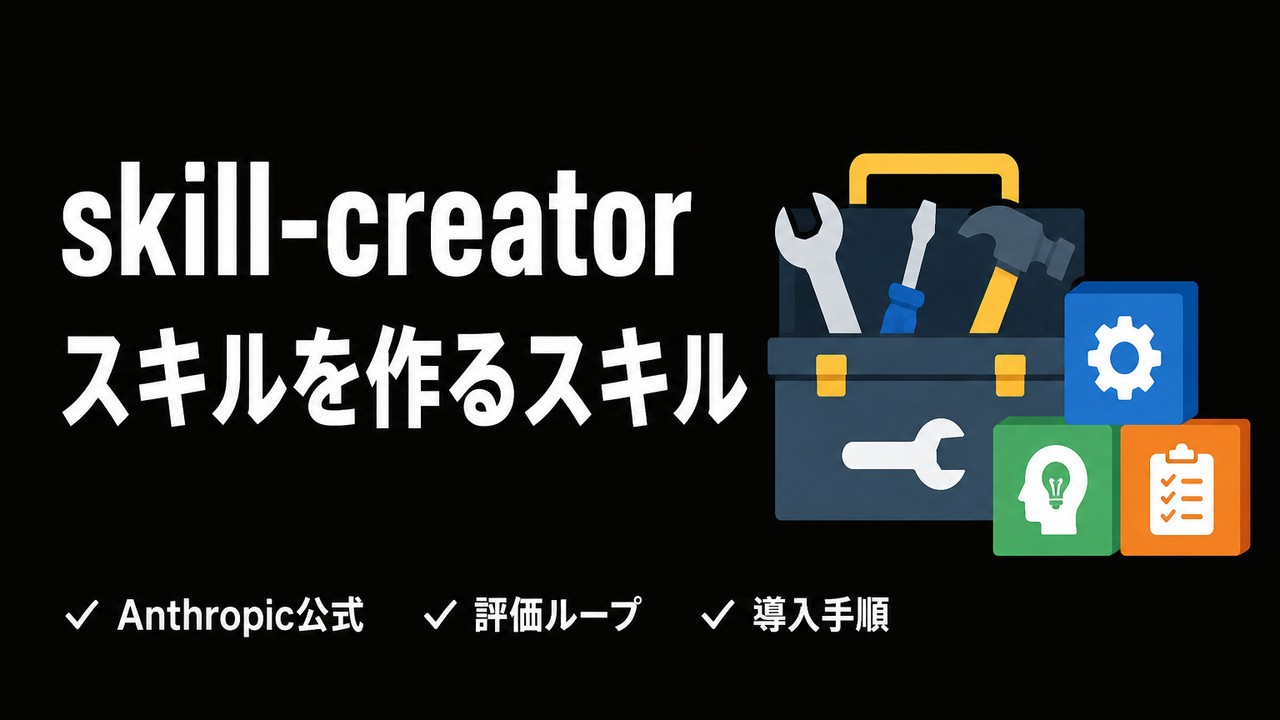
スキルを自作したいときはAnthropic公式のskill-creatorが使えます。スキルの作成と評価(eval)ループをClaude Code内で回せる公式ツールで、/plugin install skill-creator@claude-plugins-officialで導入します。逆に「何かをやる方法・スキルがあるか」を知りたいときはfind-skillsが対応します。「Xをやる方法は?」「Xのスキルある?」という問いに対して、インストール可能なスキルを探して案内してくれます。
名前つきスキルが集まっている配布元の例
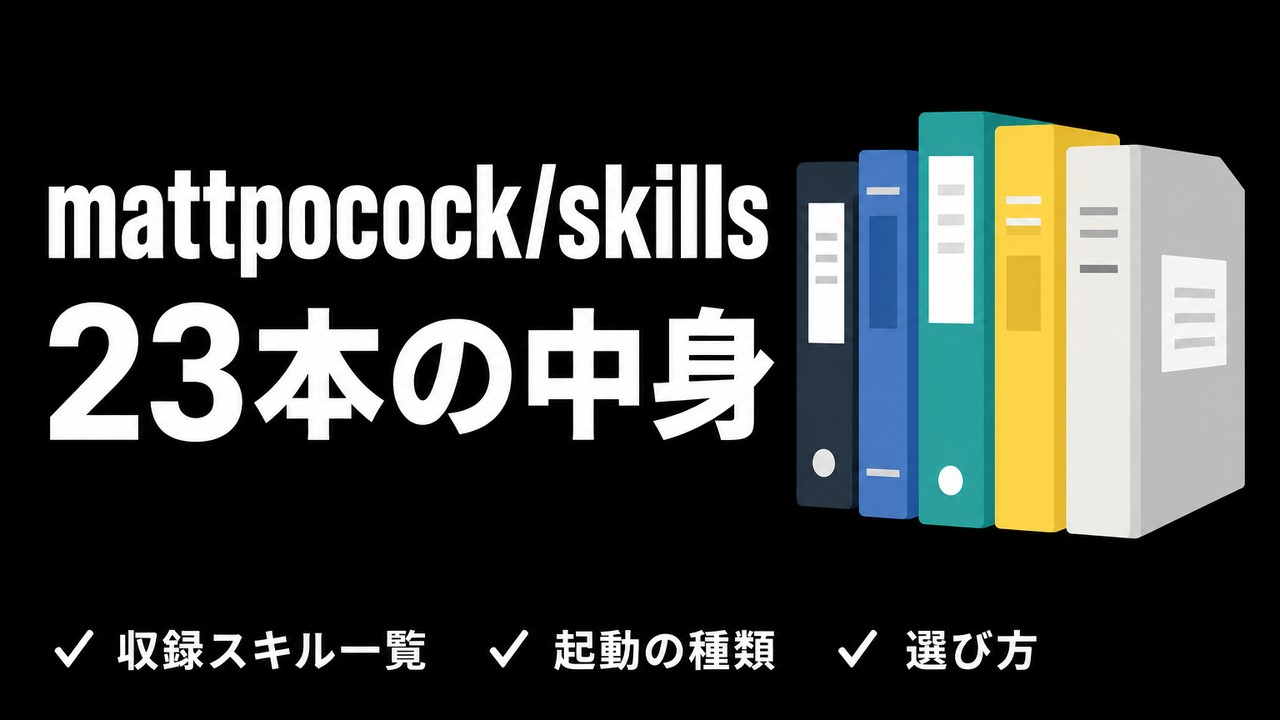
個人・コミュニティが配布しているスキル集の一つに、mattpocock/skills(GitHub、MIT、2026-09-04時点で248,307スター・最終pushは同日)があります。ユーザーが呼び出すスキルにはask-matt・grill-with-docs・triage・implement・grill-me・teachなど、モデルが自動的に呼び出すスキルにはprototype・diagnosing-bugs・research・tdd・grilling・code-reviewなどが含まれており、後述するgrill-me・grillingもここに含まれます。このリポジトリの説明文自体が「Straight from my .agents directory.」で、もともとCodex系の.agents/skillsを実体にしていることを示しています。「配布されているスキルは1個ずつ探すものではなく、こうしたリポジトリごとまとめて見にいく」という探し方の実例として押さえておくと、以降のスキル探しが早くなります。
Codexなど他のツールとスキルを共有できるか
Claude Code公式は「Claude Code skills follow the Agent Skills open standard, which works across multiple AI tools.」と明記しています。Agent SkillsはもともとAnthropicが作り、オープン標準として公開したもので、Claude CodeだけでなくCodex・Cursor・Gemini CLI・GitHub Copilotなど複数のツールが対応を表明しています。
ただし「そのままどこでも動く」わけではありません。Agent Skills標準として定義されているフィールドは6つだけで、Claude Code独自の拡張機能(起動制御・サブエージェント実行・動的なコンテキスト注入など)はこの標準の範囲外です。フォーマットは共通でも、置き場所(Claude Codeは.claude/skills/、Codexは$HOME/.agents/skills・$CWD/.agents/skills)は別で、Claude Code固有の機能はclaude.aiのチャットやAPIでは動きません。共用を実現する手段としては、シンボリックリンク(両ツールともシンボリックリンクされたスキルフォルダに対応)、npx skills add -a <agent>での書き分け、リポジトリへの単純なコピー配置の3つが確認できています。

claude.ai / Coworkは別ルートでインストールする
ここまではClaude Code(ターミナル・IDE側)の話です。Claude本体(claude.ai / Cowork)でのスキル追加は別の仕組みで動きます。プランはFree・Pro・Max・Team・Enterpriseのいずれでも使えます(コード実行の有効化が必要)。これはPro/Max/Teamに限定されるRecord a Skillの条件とは別物なので、混同しないよう注意してください。
自作・受領したスキルのアップロードは、Customize > Skills >「+」>「Create skill」>「Upload a skill」から、スキルフォルダを入れたZIPファイルをアップロードします。フォルダ名はスキル名と一致させ、skill.mdを含める必要があります。Team/Enterpriseでは、Customize >「+」> Skillsタブから対象を選んでInstallする、ディレクトリ経由のインストールも使えます。
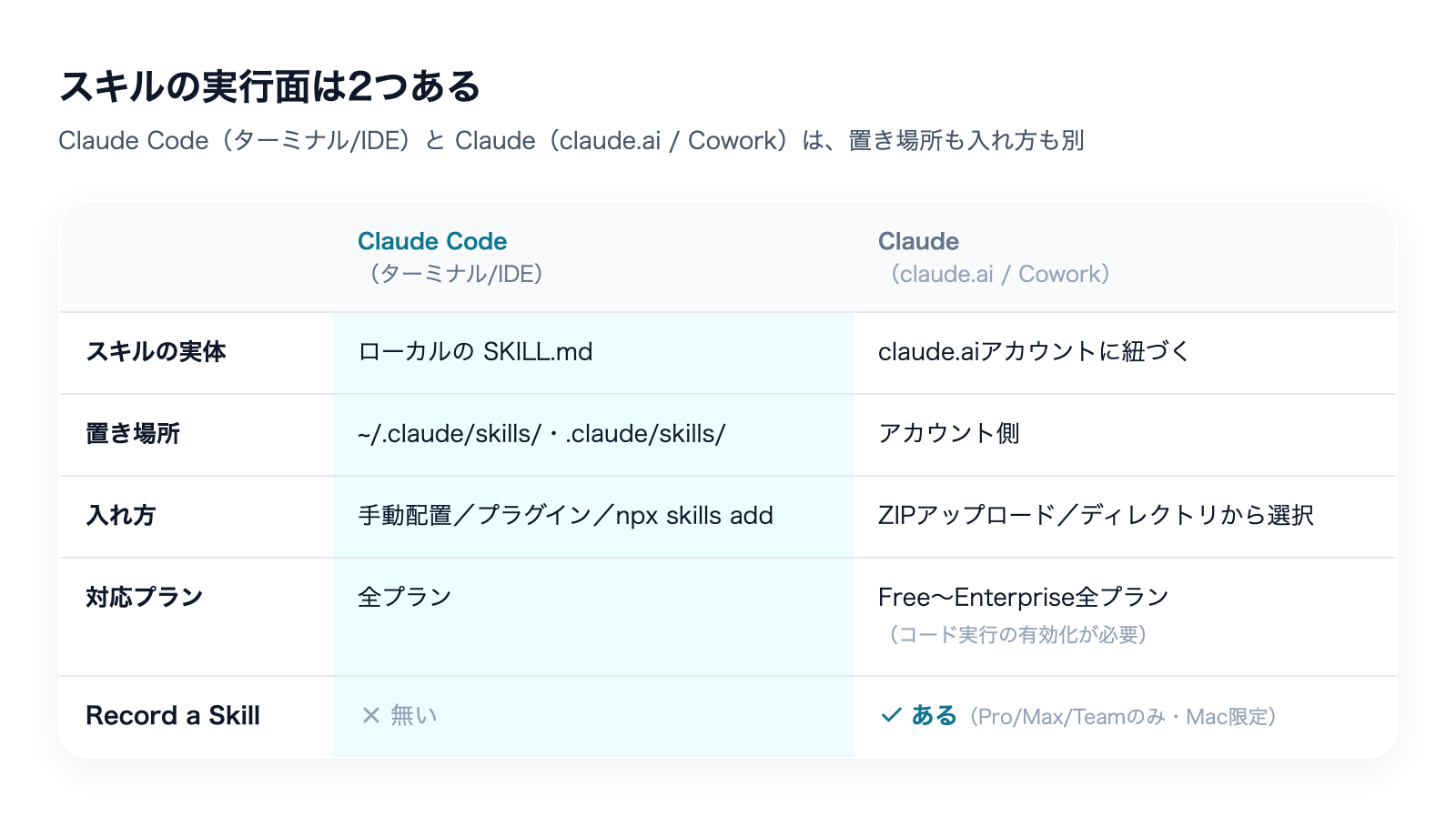
名前で呼べる代表的なスキルの実例
「バンドル済みではないが、名前が知られているスキル」の実例を見ておくと、追加インストールが必要なものの見分け方がつかみやすくなります。
eli5は「5歳児にもわかるように説明する」スキルで、anthropics/claude-plugins-community(コミュニティ審査済みのマーケットプレース)経由で導入します。公式リポジトリのfrontmatterには「Explain a topic like I'm a 5 year old. Use when the user types /eli5 <topic> or asks for a dead-simple picture explainer of how something works.」と記載されており、/eli5 <topic>と入力するか、仕組みを図でシンプルに説明してほしいと頼んだときに動き、大きな図と最小限の文字数のHTMLアーティファクトを出します。

grill-meとgrillingは、計画や設計を執拗に問い詰めて壊れるところを先に出すスキルです。grillingが実体(設計ツリーをラウンドで潰していく面接形式)で、grill-meはそれを呼ぶ薄いエイリアスにあたります。mattpocock/skillsからnpx skills@latest add mattpocock/skillsなどで導入する、ユーザーが自分で入れるスキルです。バンドル済みではありません。なお、Matt Pocock氏のMIT版を拡張した第三者派生版(alirezarezvani/claude-skills版など)も複数出回っているため、どの配布元のものを指しているかを明示せずに紹介するのは避けたほうが安全です。
先に触れたRecord a Skillも、Claude Codeのバンドル済みスキルではありません。Pro/Max/TeamプランのClaude Cowork(Mac版)専用の機能で、Free・Enterpriseプランでは使えず、Windowsでも使えません(2026-09-04時点、Anthropic公式ヘルプ最終更新2026-07-22)。名前が似た機能ほど「バンドル済みか、追加が必要か」「Claude Codeの機能か、別の実行面の機能か」を分けて確認する価値があります。
まとめ|バンドル済みスキルの見分け方チェックリスト
- そのスキルは
/から始まるコマンド形式で、追加設定なしに呼び出せるか(/doctor/code-review/batch/debug/loop/claude-api/run/verify/run-skill-generator/security-review/simplify/initは該当する) /goalを一覧に含めていないか(これはスキルではなく組み込みコマンド)- 止めたいバンドル済みスキルがあれば、
disableBundledSkills設定を確認したか(/doctorは対象外) - それ以外の名前つきスキル(eli5・grill-me・grilling・hallmark・tasteなど)は、
~/.claude/skills/・.claude/skills/・プラグイン経由のどれかで自分で入れたものと理解しているか - 配布元のマーケットプレース(公式ディレクトリ・
claude-plugins-official・claude-plugins-community・anthropics/skillsなど)の性格の違いを踏まえて探しているか - Cowork(claude.ai / Mac版デスクトップアプリ)の機能とClaude Code本体の機能を混同していないか(Record a Skillが代表例)
- 同名スキルが複数の場所にあるとき、personalがprojectより優先される、という順序を踏まえて置き場所を決めているか
最初から使えるものと、自分で足すものの境界線さえ分かれば、あとは必要になったタイミングでそれぞれの記事に進むだけです。
入れたスキルのうち使われずに終わったものと、その費用を出すコマンドです。

Claude Codeを「素のまま」使うな

設定で差がつく——CLAUDE.md・権限・スキルの実物を公開(全24ページ)
素のClaude Codeは"優秀な新入社員"。仕事を教えるほど、自分専用になります。覚えさせる4点セット——会社の説明書(CLAUDE.md)・権限の柵・手順書(スキル)・フォルダの地図——を、1人会社の実運用からコピペで使える型つきで公開します。
- そのまま書き換えて使えるCLAUDE.mdの型
- お金と送信をAIに触らせない「3段階の柵」
- 1回教えたら何度でも動く、手順書のコピペ雛形
- AIが迷子にならないフォルダ構造の3原則
メールアドレス登録で他にも様々な資料を閲覧できます








 +8
+8PDF 17点・合計440ページ + すぐ使えるzip素材 3点
どれも登録後の受け取りページから、まとめてダウンロードできます。
毎週配信の無料ニュースレター「AIネイティブ超研究」の購読特典です。メール登録後すぐ、受け取りページのご案内が届きます。そこにはこの資料に加えて、過去の特典もすべてまとめて置いてあります。あわせて、AI活用に関するお知らせやお役に立てそうなご案内をお送りすることがあります。解除はいつでも1クリック。
御社の業務に合わせたClaude Code導入支援
「AIツールを導入したが、現場で使われない」を終わらせる。
業務課題のヒアリングから設計、ハンズオン実践、運用定着まで一貫して支援します。