Claude Code Skillsの置き場所|Windowsの実パスと優先順位

「Claude CodeのSkillsをWindowsに置きたいけれど、~/.claude/skillsという表記のままではどこを指しているのか分からない」——公式ドキュメントの多くが~/表記のまま書かれているため、Windowsで実際にフォルダを探そうとして手が止まる方は少なくありません。
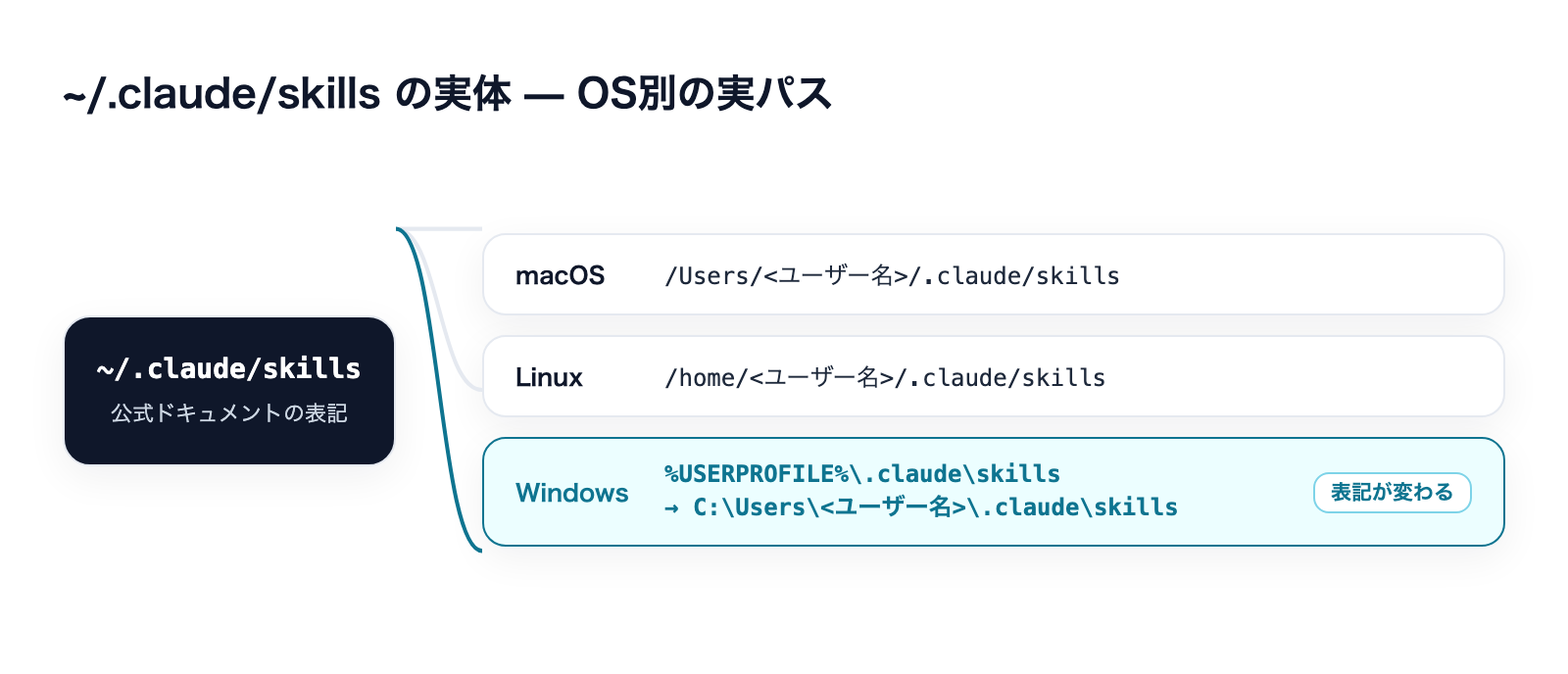
結論から言うと、Windowsでの実パスは%USERPROFILE%\.claude\skillsです。公式ドキュメントには「On Windows, ~/.claude resolves to %USERPROFILE%\.claude.」と一行だけ書かれており、これがすべての根拠になります。あわせて、ユーザー単位のスキル(personal)はプロジェクト単位のスキル(project)より優先されるという、直感に反する仕様も押さえておく必要があります。
株式会社Fyveは、中小企業のAI活用を月額で伴走支援しています。この記事では、公式ドキュメントの記載と、私が実際にmacOS環境のClaude Codeで確認した内容だけをもとに、Skillsの置き場所をOS別・単位別に整理します。
Claude Code Skillsの置き場所は4種類ある
Claude Codeがスキルを探しに行く場所は、公式ドキュメントの表によれば4種類あります。
種類 | パス | 適用範囲 |
|---|---|---|
Enterprise | managed settings が指す場所 | 組織内の全ユーザー |
Personal |
| 自分の全プロジェクト |
Project |
| そのプロジェクトのみ |
Plugin |
| プラグインが有効な場所 |
このうち日常的に使うのはPersonal(個人単位)とProject(プロジェクト単位)の2つです。混乱の大半はこの2つの関係——特に「同じ場所を指しているつもりが、実は違うOS表記だった」「同名のスキルなのに、思った方が優先されなかった」——から生まれます。次の章から順に整理します。
Windowsの実パス|%USERPROFILE%\.claude\skills は実在する
まず、検索でいちばん需要が大きい疑問から片づけます。%USERPROFILE%\.claude\skills は実在するパスです。
公式ドキュメントの原文
根拠になっているのは、Claude Codeの公式ドキュメント「claude-directory」ページの一文です。
On Windows,
~/.clauderesolves to%USERPROFILE%\.claude.
Skillsの置き場所を説明するページ自体は~/.claude/skills/というUnix系の表記だけで書かれています。Windowsのパス変換ルールは別ページ(claude-directoryページ)に分かれて書かれているため、Skillsのページだけを読んだWindowsユーザーが「~/って結局どこ?」と迷子になりやすい構造になっています。これが、この記事を書いている理由そのものです。
OS別の実パス一覧
3つのOSでの実際のパスを並べると、次のようになります。<ユーザー名>の部分は、自分のログインユーザー名に置き換えてください。
OS | 表記 | 実パスの例 |
|---|---|---|
macOS |
|
|
Linux |
|
|
Windows |
|
|
macOSとLinuxは~/という表記のまま覚えておけば済みますが、Windowsだけは環境変数の名前(%USERPROFILE%)とバックスラッシュ区切りに読み替える必要があります。この読み替えを知らないと、Skills関連の記事や公式ドキュメントの~/.claude/skills/...という表記を見るたびに、毎回変換作業が発生してしまいます。
エクスプローラーで見えないときは
Windowsのエクスプローラーで %USERPROFILE% を開いても、.claude フォルダが見当たらないことがあります。これは先頭がドット(.)で始まるフォルダが、既定では隠しフォルダとして扱われるためです。
- エクスプローラーの「表示」タブから「隠しファイル」を表示させる
- または、エクスプローラーのアドレスバーに
%USERPROFILE%\.claude\skillsと直接入力して開く
後者のほうが手早く確実です。フォルダが見つからないこと自体は不具合ではなく、Windowsの表示設定によるものだと分かっていれば迷わずに済みます。
置き場所そのものを変える環境変数
もう一つ、公式ドキュメントに明記されている仕組みとしてCLAUDE_CONFIG_DIR 環境変数があります。これを設定すると、~/.claude 配下にぶら下がるすべてのパス(Skillsを含む)が、指定したディレクトリ配下に移ります。複数のドライブにまたがる環境や、設定ファイルを特定の場所にまとめたい場合に使える手段として押さえておくとよいでしょう。

personal が project より優先される(直感と逆)
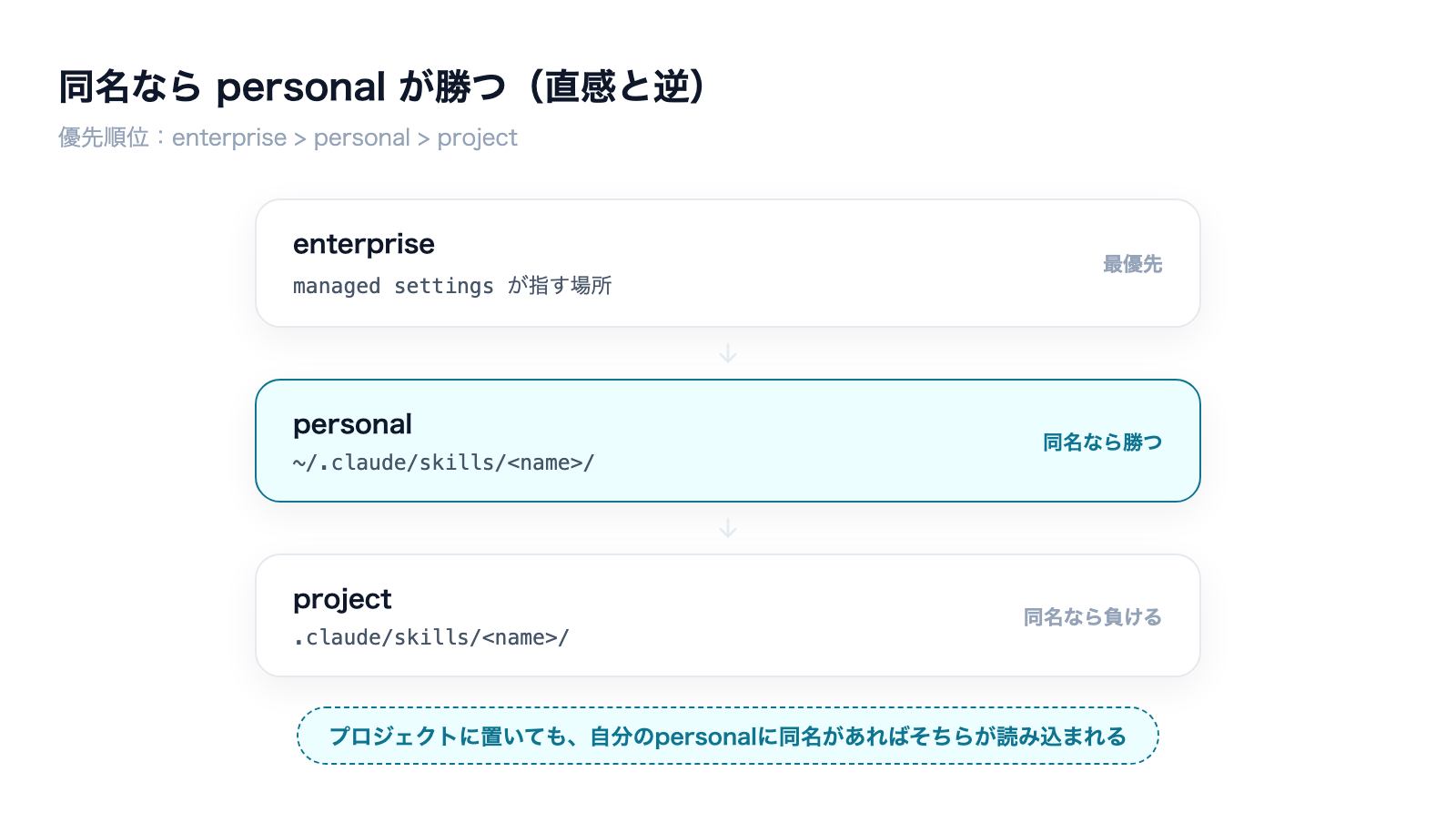
置き場所が分かっても、もう一つ足をすくわれやすい仕様があります。優先順位は enterprise > personal > projectで、同名のスキルがある場合はpersonal(ユーザー単位)がproject(プロジェクト単位)に勝ちます。
「プロジェクトに置いたのに効かない」が起きる理由
多くの人の直感では、「そのプロジェクト専用に作ったスキル」のほうが優先されそうに感じます。しかし実際の挙動は逆です。.claude/skills/deploy/SKILL.mdをプロジェクトに用意しても、~/.claude/skills/deploy/SKILL.mdという同名のpersonalスキルが自分の環境に存在していれば、そちらが読み込まれます。
これは、チームで共有するためにプロジェクトへコミットしたスキルが、作った本人の手元でだけ違う挙動をする、という混乱を生みやすいポイントです。「チームの他のメンバーでは動くのに、自分の環境だけおかしい」と感じたときは、まず自分の~/.claude/skills/に同名のフォルダが無いかを確認してください。
プロジェクトスキルはディレクトリ階層を遡って読まれる
projectスキルは、Claude Codeを起動したディレクトリからリポジトリのルートまで、各階層の.claude/skills/を読みに行きます。そのため、モノレポのサブディレクトリでClaude Codeを起動しても、ルート直下に置いたスキルはきちんと拾われます。
一方で、モノレポの各パッケージ配下などにネストして置いた.claude/skills/は、起動時には読み込まれません。Claude Codeがそのサブディレクトリ内のファイルを実際に読み書きした時点で、初めて有効になります。もし名前が衝突した場合は、apps/web:deployのようにディレクトリ修飾名で区別されます。
シンボリックリンクと、再起動なしの反映
enterprise・personal・project、それぞれの<skill-name>のエントリは、他の場所へのシンボリックリンクでも構いません。Claude Codeはリンクを辿ってSKILL.mdを読みます。複数のプロジェクトで同じスキルを使い回したい場合、実体を1箇所に置いてリンクを張る運用が成立します。
また、~/.claude/skills/やプロジェクトの.claude/skills/への追加・編集・削除は、セッション中に再起動なしで反映されます。ただし、トップレベルのスキルディレクトリ自体(~/.claude/skills/や.claude/skills/そのもの)を新規に作成した場合は、再起動が必要です。
ユーザー単位とプロジェクト単位の使い分け
優先順位を踏まえたうえで、personalとprojectはどう使い分ければよいでしょうか。
- personal(
~/.claude/skills/):自分が触るすべてのプロジェクトで使いたい、個人の作業スタイルに紐づくスキル向き。コミット対象ではないので、他のメンバーには共有されません - project(
.claude/skills/):そのプロジェクト・そのリポジトリのルールに紐づくスキル向き。コミットすればチーム全員に共有できます
「チーム共有か、自分専用か」で置き場所を決めるのが基本ですが、personalが優先される仕様がある以上、プロジェクト側で用意したスキルと同じ名前を、自分のpersonalに置かないことが実務上のコツになります。名前が衝突すると、自分だけがチームの意図した挙動と違うスキルを使い続けることになりかねません。
カスタムコマンドはSkillsに統合済み
もう一つ、置き場所の話とあわせて押さえておきたい事実があります。公式ドキュメントには「Custom commands have been merged into skills.」と明記されています。
.claude/commands/deploy.mdと.claude/skills/deploy/SKILL.mdは、どちらも同じ/deployコマンドを作り、同じように動作します。既存の.claude/commands/配下のファイルは、書き換えなくてもそのまま動き続けます。もし同じ名前のコマンドとスキルが両方存在した場合は、skillがcommandより優先されます。
つまり、これから新しく作るなら.claude/skills/形式で書くのが素直な選択肢です。ただし、すでに.claude/commands/で運用してきたものを急いで移行する必要はありません。両者は共存できる仕組みになっています。
インストール方法は3系統|手動配置・プラグイン・npx skills add
置き場所が分かったところで、実際にスキルを入れる方法を整理します。確認できた方法は3系統です。
1. 手動配置
もっとも単純な方法です。フォルダを作ってSKILL.mdを置くだけで成立します。
- macOS / Linux:
mkdir -p ~/.claude/skills/<name> - Windows:
%USERPROFILE%\.claude\skills\<name>フォルダを作成
その中にSKILL.mdを保存すれば、次にClaude Codeがそのスキルを読み込みます。
2. プラグイン経由
Claude Code内のコマンドでマーケットプレースを追加し、そこからプラグインをインストールする方法です。
/plugin marketplace add <owner>/<repo>でマーケットプレースを追加/plugin install <plugin>@<marketplace>でインストール/plugin uninstall <plugin>@<marketplace>で削除、/reload-pluginsで反映
Claude Codeは初回の対話起動時に、Anthropic公式マーケットプレース(claude-plugins-official)を自動で追加します。プラグイン経由で入れたスキルは、上の表でいう「Plugin」の置き場所に配置されます。
3. npx skills add(エージェント横断)
手動配置・プラグインとは別に、npx skills addというコマンドラインツールも実在します。Vercel LabsがOSS(MITライセンス)で公開しているCLIです。
npx skills add <owner/repo>でスキルを追加。ほかにfind/list/update/remove/init/useといったサブコマンドがあります-g/--global:ユーザーディレクトリへインストール-a/--agent:対象エージェントを指定-s/--skill:個別のスキルを指定、--all:全件、--list:一覧表示、-y:確認省略
このツールの特徴は、対応エージェントごとに書き込み先ディレクトリを自動で出し分ける点です。Claude Codeなら.claude/skills/、Codex・Cursor・GitHub Copilotなどは.agents/skills/、OpenHandsは.openhands/skills/、Roo Codeは.roo/skills/という具合に、同じコマンドを打っても着地点がツールによって変わります。
実在の傍証として、SupabaseとfreeeのMCPサーバーは、それぞれの案内文でnpx skills add supabase/agent-skills/npx skills add freee/freee-mcpと自ら明記しています。実際のMCP提供元が導入コマンドとして案内している以上、このツール自体は間違いなく実在し、実務でも使われています。
Claude Codeに標準搭載されているスキルもある
ここまでは「自分で置く・入れる」スキルの話でした。あわせて知っておくと迷いが減るのが、インストール不要でClaude Codeに最初から搭載されているスキルの存在です。個別の一覧はこちらにまとめています。

手元の環境で確認したこと(実機確認)
この記事は、macOS環境のClaude Codeを日常的に使いながら書いています。公式ドキュメントの記載を鵜呑みにせず、自分の環境でも確認しました。
実際にlsコマンドで見てみると、ユーザー単位の~/.claude/skills/には数件、プロジェクト直下の.claude/skills/には70件を超えるスキルが存在し、どちらも同時に読み込まれていることを確認できました。personal(自分専用の少数精鋭)とproject(チームで積み上げた多数のスキル)が、同じ環境で違う役割を持って共存する——これは実際に運用してみないと実感しにくい部分です。表と手順だけでなく、この共存自体が実務での使い分けの答えになっています。
よくある質問
プロジェクトに.claude/skills/を置いたのに反映されないのはなぜですか
同じ名前のスキルが、自分の~/.claude/skills/(personal)に既に存在している可能性があります。personalはprojectより優先されるため、プロジェクト側に置いたつもりのスキルが読み込まれず、personal側のものが動いてしまいます。まず自分のホームディレクトリ配下を確認してください。
Windowsで.claudeフォルダが見つかりません
先頭がドットのフォルダは、Windowsのエクスプローラーでは既定で隠しフォルダ扱いになります。「表示」タブから隠しファイルを表示させるか、エクスプローラーのアドレスバーに%USERPROFILE%\.claude\skillsと直接入力して開いてください。
npx skills addはWindowsでも使えますか
npx skills addはNode.js製のCLIで、対応エージェントごとに書き込み先を自動判定します。Claude Codeでは.claude/skills/が書き込み先になりますが、Windows環境での書き込み先パスそのものは、本記事の執筆時点で実機確認していません。導入後は、本記事のOS別パス表と照らし合わせて、実際にどこへ配置されたかを確認することをおすすめします。
カスタムコマンド(.claude/commands/)はもう使えなくなりますか
いいえ、引き続き使えます。公式ドキュメントには「Custom commands have been merged into skills.」と明記されていますが、既存の.claude/commands/配下のファイルはそのまま動作します。新規に作るならskill形式が素直ですが、移行を急ぐ必要はありません。同名の場合はskillがcommandより優先されます。
CodexなどほかのAIツールとスキルを共有できますか
フォーマット自体は共通です。Claude CodeもCodexも「Agent Skills」というオープン標準に準拠しており、同じSKILL.md形式が読めます。ただし置き場所のディレクトリ名は別で、Claude Codeが.claude/skills/を見るのに対し、Codexは.agents/skills/を見ます。共用したい場合は、シンボリックリンクを張るか、npx skills addの-aオプションでツールごとに書き分けるのが実用的な方法です。なお、Claude Code独自の拡張機能を使ったスキルは、標準の範囲を超える部分がそのままでは他ツールに移植されない点は留意してください。
まとめ|Windowsで迷わないための5点
最後に、この記事で確認した内容をチェックリストにまとめます。
- Windowsの実パスは
%USERPROFILE%\.claude\skills(例:C:\Users\ユーザー名\.claude\skills)。公式ドキュメントの「~/.claudeは%USERPROFILE%\.claudeに解決される」という一文が根拠 - 置き場所は4種類(enterprise / personal / project / plugin)。日常的に使うのはpersonal(
~/.claude/skills/)とproject(.claude/skills/)の2つ - 同名の場合はpersonalがprojectに優先する。「プロジェクトに置いたのに効かない」と感じたら、まず自分の
~/.claude/skills/を確認する - カスタムコマンドはSkillsに統合済み。既存の
.claude/commands/はそのまま動き、同名ならskillが勝つ - インストールは3系統(手動配置・プラグイン・
npx skills add)。npx skills addはVercel Labs製のOSS CLIで、対応エージェントごとに書き込み先を出し分ける
Skillsまわりの混乱は、たいてい「表記」と「優先順位」のどちらかに原因があります。~/という表記を自分のOSの実パスに変換できること、そしてpersonalとprojectのどちらが勝つかを知っていれば、置き場所で迷う場面はほとんどなくなります。
Claude Codeを「素のまま」使うな

設定で差がつく——CLAUDE.md・権限・スキルの実物を公開(全24ページ)
素のClaude Codeは"優秀な新入社員"。仕事を教えるほど、自分専用になります。覚えさせる4点セット——会社の説明書(CLAUDE.md)・権限の柵・手順書(スキル)・フォルダの地図——を、1人会社の実運用からコピペで使える型つきで公開します。
- そのまま書き換えて使えるCLAUDE.mdの型
- お金と送信をAIに触らせない「3段階の柵」
- 1回教えたら何度でも動く、手順書のコピペ雛形
- AIが迷子にならないフォルダ構造の3原則
メールアドレス登録で他にも様々な資料を閲覧できます








 +8
+8PDF 17点・合計440ページ + すぐ使えるzip素材 3点
どれも登録後の受け取りページから、まとめてダウンロードできます。
毎週配信の無料ニュースレター「AIネイティブ超研究」の購読特典です。メール登録後すぐ、受け取りページのご案内が届きます。そこにはこの資料に加えて、過去の特典もすべてまとめて置いてあります。あわせて、AI活用に関するお知らせやお役に立てそうなご案内をお送りすることがあります。解除はいつでも1クリック。
御社の業務に合わせたClaude Code導入支援
「AIツールを導入したが、現場で使われない」を終わらせる。
業務課題のヒアリングから設計、ハンズオン実践、運用定着まで一貫して支援します。