Gemini 4 HydrogenをAntigravityで使う

「Gemini 4 Hydrogen を Antigravity で使いたいのに、どこで選べばいいのか分からない」「Gemini CLI の一覧に Hydrogen が出てこない」——2026年11月12日の発表のあと、コーディングのツールで試そうとした人ほど、ここで手が止まります。
結論から言うと、Antigravity で使うには Google AI Pro か Ultra の有料会員である必要があり、モデル選択のメニューから Hydrogen を選びます。Gemini CLI は一覧に出ませんが、-m gemini-4-hydrogen とモデル名を直接書けば動きます。考える段(thinking level)は、Antigravity では Low・Medium・High・Extra の4段、CLI には専用の設定がありません。
株式会社Fyveは、中小企業のAI活用を伴走で支援しながら、自社でも複数のAIのコーディングツールを日々の業務に組み込んでいます。この記事では、Hydrogen をツールの中で使う手順を、公式の発表と、私たちが手元の Gemini CLI で実際に動かした結果をもとに整理します。
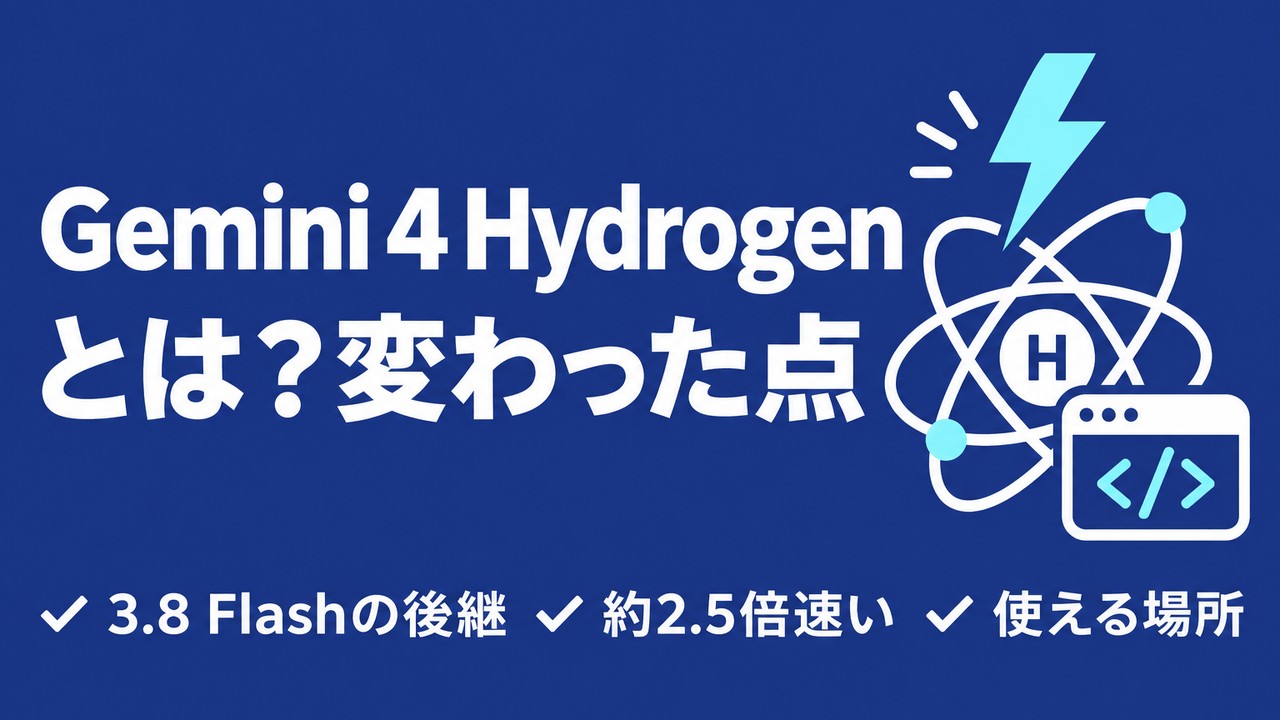
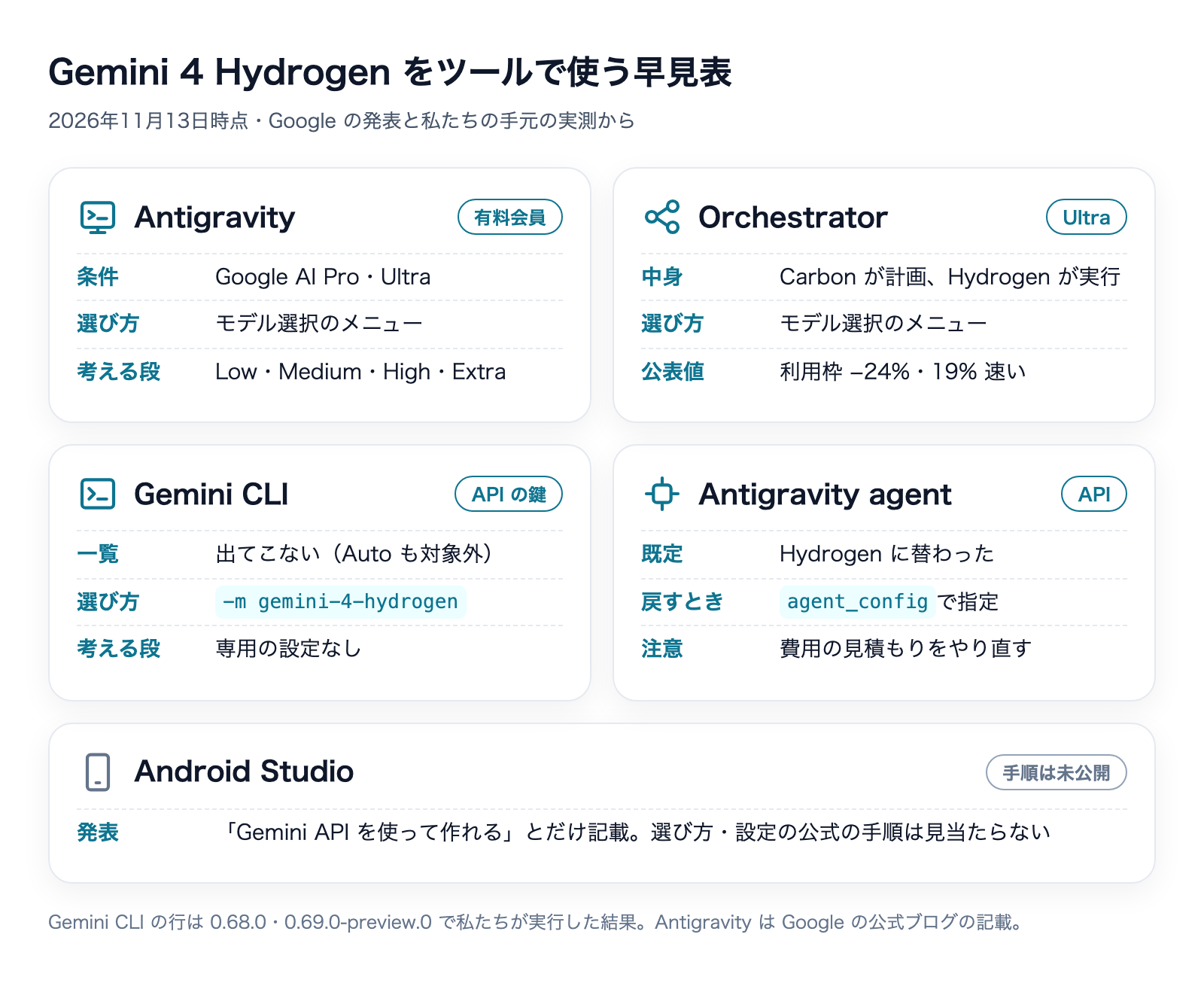
Gemini 4 Hydrogen を使えるツールの早見表
Google が2026年11月12日に公開した発表と開発者向けの案内で、Hydrogen を使える開発の場所として挙がっているのは、Gemini API・Google AI Studio・Google Antigravity・Android Studio です。Gemini CLI の名前は、どの公式の案内にもありません。
ツールごとに、使える条件・選び方・考える段の指定の仕方が違います。まずは全体を表で見てください。
ツール | 使える条件 | Hydrogen の選び方 | 考える段の指定 |
|---|---|---|---|
Google Antigravity | Google AI Pro・Ultra の有料会員、企業は Gemini for business | モデル選択のメニューから選ぶ | Low・Medium・High・Extra の4段 |
Antigravity の Orchestrator | Google AI Ultra の会員(順に提供) | モデル選択のメニューで Orchestrator を選ぶ | Carbon と Hydrogen をツール側が切り替える |
Antigravity agent(API) | Gemini API の鍵 | 既定で Hydrogen( | 公式の移行ガイドに記載なし |
Gemini CLI | Gemini API の鍵(無料の鍵は1日の回数に上限) |
| 専用の設定なし |
Android Studio | 発表は「Gemini API で作れる」とだけ記載 | 公式の手順は未公開 | 公式の手順は未公開 |
表のうち、Antigravity の3行は Google の公式の発表と Antigravity の公式ブログ、Gemini CLI の行は、私たちが2026年11月13日の早朝に手元で実行した結果です。以下、ツールごとに詳しく見ていきます。
Antigravity で Gemini 4 Hydrogen を使う手順
Google Antigravity は、Google のエージェント型の開発ツールです。エディタの中でAIに作業を任せ、コードの編集やテストの実行まで進めさせる使い方をします。Hydrogen は、この Antigravity で使うことを強く意識したモデルとして発表されました。
手順1:使える条件を確かめる
Antigravity の公式ブログ(2026年11月12日)では、Hydrogen はGoogle AI Pro と Ultra の有料会員に順に提供されると書かれています。企業は Gemini for business から使えます。
つまり、無料のアカウントで Antigravity を開いても、Hydrogen はメニューに出てきません。これは不具合ではありません。出てこないときの原因の切り分けは、別の記事にまとめています。
もう1つ、提供は「順に」です。有料会員でも、発表の当日にすべての人の画面へ届くとは限りません。メニューに出てこないときは、Antigravity を最新の版に上げてから、時間をおいてもう一度開いてください。
手順2:モデル選択のメニューから Hydrogen を選ぶ
Antigravity の公式ブログによると、使うモデルはモデル選択のメニュー(ドロップダウン)で切り替えます。Hydrogen はここから直接選べます。
ただし、メニューに表示される正確な名前は、公式ブログには書かれていません。「Gemini 4 Hydrogen」か、それに近い表記で並ぶはずですが、私たちは有料会員の Antigravity で画面を確かめていないため、ここでは断定しません。
選んだあとは、いつもどおりエージェントに作業を頼むだけです。Antigravity の公式ブログは、Orchestrator の説明の中で、ファイルの編集、パッケージの更新、テストの実行といった手を動かす仕事を Hydrogen の受け持ちとしています。
手順3:考える段(thinking level)を選ぶ
Hydrogen は、答える前にどれだけ考えるかを4段で切り替えられます。Gemini API の名前では low・medium・high・xhigh で、既定は high です。
Antigravity の画面では、この4段が Low・Medium・High・Extra と表示されると、9to5Google が2026年11月12日に報じています。Extra は API の xhigh にあたる最上段と読めますが、Google の公式の案内に「Extra=xhigh」と書いた対応表は見当たりませんでした。
ツールの中での選び方の目安を、私たちの考えとして挙げておきます。
- まずは既定の High のまま:Google が既定にしている段です
- 変更の範囲がはっきりした小さな作業は Low・Medium:文言の修正、決まった手順の繰り返しなど、考える量より速さが効く作業
- 原因の分からない不具合や、広い範囲の書き換えは Extra:考える量が増えるぶん、時間と利用枠を多く使います
各段の意味や、API での thinking_level の書き方は、別の記事で扱う予定です。ここでは「Antigravity では画面で選ぶ」とだけ押さえてください。
手順4:Ultra なら Orchestrator も選べる
Ultra の会員には、Hydrogen と同時に Orchestrator という選択肢が順に提供されています。これは1つのモデルではなく、上位の Gemini 4 Carbon と Hydrogen を、1つの作業の中で Antigravity が切り替える仕組みです。
公式ブログによると、Carbon がコードを読んで計画を立て、Hydrogen が編集やテストの実行を受け持ちます。Hydrogen が行き詰まると Carbon に戻します。Orchestrator もモデル選択のメニューに並びます。
Google が公表した数字は、Terminal-Bench 4.1 で「Carbon に近い成功率を保ちながら、利用枠の消費が平均24%少なく、19%速く終わった」というものです。利用枠が足りなくなりがちな人ほど、試す価値がある選択肢です。
Carbon と Hydrogen をどう使い分けるか、Orchestrator を選ぶべき場面はどこかは、上位モデルとの比較の記事で詳しく扱う予定です。Carbon そのものについては、こちらにまとめています。

Antigravity の拡張とあわせて使う
Antigravity では、プラグインで機能を足せます。Hydrogen に切り替えたときにプラグインの動きが変わるかは、公式の案内に記載がなく、私たちも確かめていません。プラグインの入れ方と、入れる前に確かめる点はこちらです。

API から使う Antigravity agent も既定で Hydrogen に
見落としやすいのが、Gemini API から呼び出す Antigravity agent です。エディタの Antigravity とは別に、Google はリモートの環境で作業させるエージェントを API で提供しています。
Gemini API の Hydrogen の移行ガイドには、このエージェントが既定で Gemini 4 Hydrogen(gemini-4-hydrogen)で動くようになったと書かれています。使うモデルは agent_config で変えられます。ガイドのコード例では、エージェントの名前は antigravity-preview-09-2026 です。
つまり、以前からこのエージェントを API で使っていた人は、何も変えなくても中のモデルが Hydrogen に替わっています。挙動や費用が変わったと感じたら、まずこれを疑ってください。前のモデルに戻したい場合は agent_config で指定します。
なお、この部分は公式の移行ガイドの記載で、私たちの手元では動かしていません。
Gemini CLI で Gemini 4 Hydrogen を使う手順
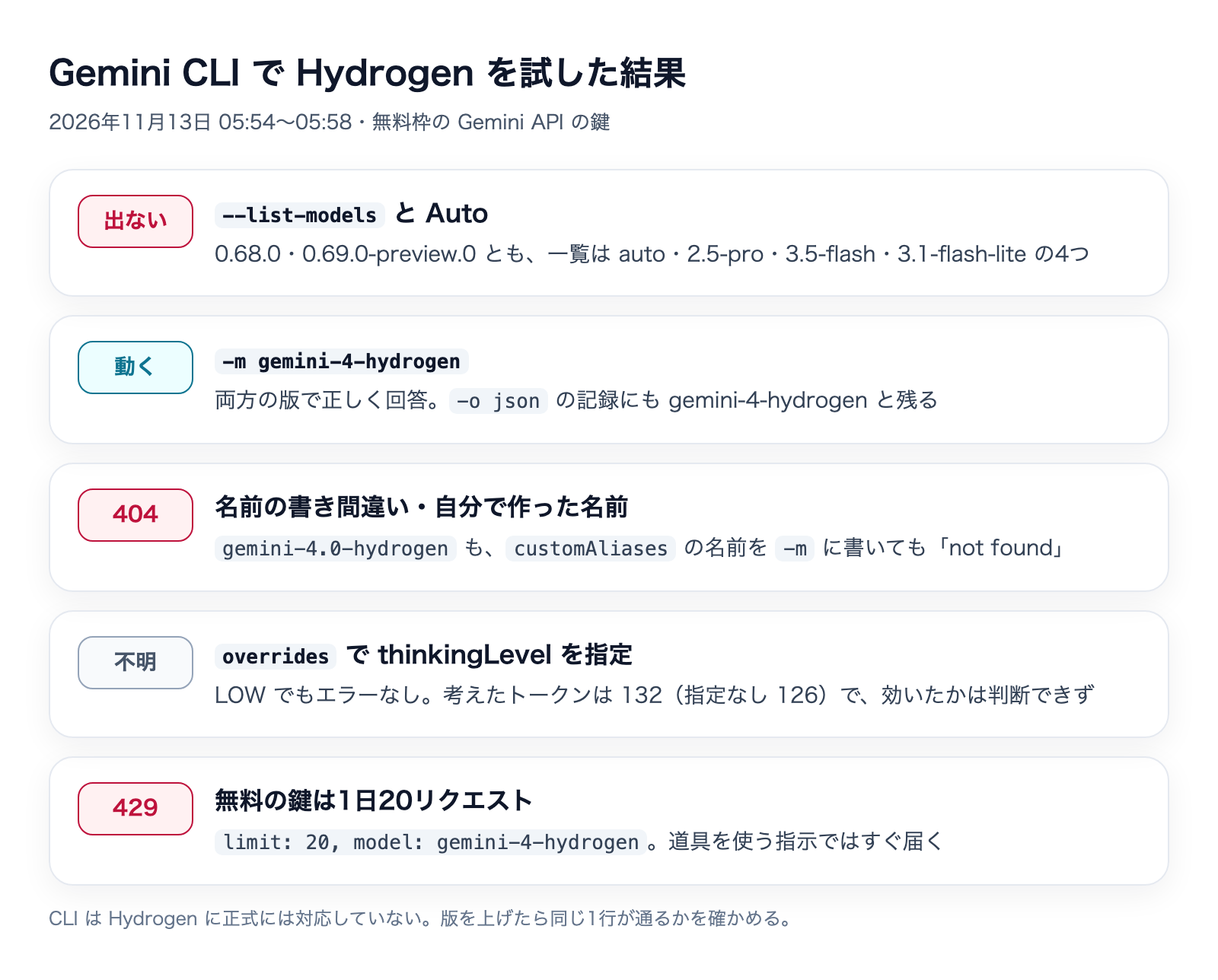
Gemini CLI は、ターミナルで動く Google の公式のAIエージェントです。Hydrogen の発表には Gemini CLI の名前がなく、リリースノートにも Gemini 4 の記載はありません。それでも、手元で試すと使えました。ここからは、2026年11月13日 05:54〜05:58 に私たちが実行した結果です。
手順1:版を確かめる(一覧には出てこない)
この時点の最新は、11月10日に出た安定版 0.68.0 と、同じ日のプレビュー版 0.69.0-preview.0 です。どちらも --list-models で出てくるのは次の4つだけでした。
auto(説明は「gemini-2.5-pro か gemini-3.5-flash から CLI が選ぶ」)gemini-2.5-progemini-3.5-flashgemini-3.1-flash-lite
つまり、Auto のままでは Hydrogen は使われません。一覧から選ぶこともできません。
手順2:Gemini API の鍵を設定する
Gemini CLI で Hydrogen を使うには、Google AI Studio で発行した Gemini API の鍵を環境変数 GEMINI_API_KEY に入れます。私たちは鍵で試しました。Google アカウントでログインする方式で Hydrogen に届くかは確かめていません。
export GEMINI_API_KEY="(AI Studio で発行した鍵)"手順3:-m でモデル名を直接書く
一覧にないモデルでも、-m にモデル名をそのまま書くと動きました。
gemini -m gemini-4-hydrogen -p "1から10までの和を数字だけで答えて"0.68.0 と 0.69.0-preview.0 の両方で、Hydrogen が「55」と正しく答えました。JSON で結果を出す -o json を付けると、使われたモデルが gemini-4-hydrogen だと記録に残ります。
0.69.0-preview.0 には「/model でモデル名を検証する」という変更が入っていますが、少なくともこの版では -m で Hydrogen を指定しても弾かれませんでした。とはいえ、CLI が Hydrogen に正式に対応したわけではありません。版を上げるたびに、同じ1行が通るかを確かめてください。
モデル名を書き間違えると、次のように404で止まります(gemini-4.0-hydrogen と書いた場合)。
ModelNotFoundError: models/gemini-4.0-hydrogen is not found for API version v1beta, or is not supported for generateContent.正しいモデル名は gemini-4-hydrogen で、「4.0」や「-preview」は付きません。
手順4:毎回 -m を書かないようにする
Gemini CLI の公式の設定の説明では、既定のモデルを決める方法が2つあります。
- 設定ファイル
~/.gemini/settings.jsonのmodel.name(「会話で使う Gemini のモデル」) - 環境変数
GEMINI_MODEL(「既定で使う Gemini のモデル」)
{
  "model": { "name": "gemini-4-hydrogen" }
}
私たちは今回 -m の方式だけを確かめ、この2つは試せていません(理由は後述の回数の上限です)。公式の説明どおりなら、どちらかを入れておけば毎回の指定は要らなくなります。
考える段の指定:CLI には専用の設定がない
Gemini CLI の設定の一覧に、考える段を選ぶための専用の項目はありません。似た名前の ui.inlineThinkingMode は、考えた内容を画面に出すかどうかの設定で、考える量そのものは変わりません。
代わりに使えそうなのが、上級者向けの modelConfigs です。公式の説明では、モデルごとに送る設定を上書きする overrides と、名前を付けた設定の組を作る customAliases があり、既定の組の例に "thinkingLevel": "HIGH" が入っています。
手元で試した結果は、次のとおりでした。
customAliasesで名前を作り、-mにその名前を書いた:404。CLI はその名前をモデル名としてそのまま API に送り、「models/hydrogen-low is not found」と返りました。少なくとも-mからは、自分で作った名前を呼べませんでしたoverridesでgemini-4-hydrogenにthinkingLevel: "LOW"を当てた:エラーにはならず、答えも正しく返りました。ただし考えたトークン数は132で、指定しないとき(126)とほとんど同じでした。設定が効いたのかどうかは、この1回では判断できません
{
  "modelConfigs": {
    "overrides": [
      {
        "match": { "model": "gemini-4-hydrogen" },
        "modelConfig": {
          "generateContentConfig": {
            "thinkingConfig": { "thinkingLevel": "LOW" }
          }
        }
      }
    ]
  }
}
この続きで XHIGH と、Hydrogen が受け付けないはずの MINIMAL を当てて、設定が API まで届いているかを確かめるつもりでした。そこで次の上限に当たりました。
無料の鍵では1日20回で止まる
無料枠の鍵で続けて実行していたところ、Hydrogen への呼び出しが429で止まりました。エラーの中身は次のとおりです。
Quota exceeded for metric: generativelanguage.googleapis.com/generate_content_free_tier_requests, limit: 20, model: gemini-4-hydrogen, description: Generate content requests per day limit exceeded on Free Tier.CLI の表示は「You have exhausted your daily quota on this model.」で、再開まで約11時間と出ました。2026年11月13日時点で、無料枠の Hydrogen は1日20リクエストまでということです。この数は Google のレート制限のページで変わることがあります。
注意したいのは、CLI の「1回の指示」と API の「1リクエスト」は同じではない点です。今回の短い質問はどれも1リクエストで済みましたが、ファイルを読む・コマンドを実行するといった道具を使う指示では、1回の指示の中で何度も API を呼びます。無料の鍵で CLI の作業を任せると、数回の指示で1日の上限に届きます。
仕事で使うなら、請求先を設定した有料の鍵にするのが前提です。無料で使える範囲は、無料枠の記事で詳しく扱う予定です。
Gemini CLI そのものが、ほかのコーディングツールと比べてどうかは、こちらの比較にまとめています。
Codex vs Gemini CLI|AIエージェント比較
非対話で動かすときの注意
-p で非対話のまま動かすときは、作業フォルダを信頼済みにしないと、実行の前で止まります。私たちは --skip-trust を付けて実行しました。Hydrogen とは関係のない仕様ですが、試すときに同じ所でつまずきやすいので書いておきます。
Android Studio で使う場合
Google の発表には「AI Studio と Android Studio で、Gemini API を使って作れる」と書かれています。Android Studio 側で必要なプランの条件は、発表には書かれていません。
一方で、Android Studio の中でどこから選ぶか、どう設定するかの手順は、11月13日時点で公式の案内に見当たりませんでした。私たちも手元で確かめていません。Android の開発で使う予定の人は、Android Studio のリリースノートが更新されるのを待つのが確実です。
どのツールで使うか|私たちの判断
私たちは普段、コーディングの作業を Claude Code と Codex で回し、Gemini は API で音声の生成などに使っています。その立場から、Hydrogen をツールで使うときの選び方をまとめます。
- まず手元で触ってみたい:Gemini CLI に鍵を入れて
-m gemini-4-hydrogen。準備は鍵の設定と1行のコマンドだけです。ただし無料の鍵は1日20リクエストなので、試すのは短い質問にとどめます - すでに Google AI Pro・Ultra を払っている:Antigravity で選ぶのがいちばん素直です。Google が発表で専用のブログを出しているのはこの場所で、考える段も画面で選べます
- Ultra で、利用枠の減りが気になる:Orchestrator を試す価値があります。Google の数字では、Carbon に近い成功率で利用枠の消費が24%少なくなっています
- 自動化の中で使う:Antigravity agent を API で使っているなら、すでに中身が Hydrogen になっています。費用の見積もりをやり直してください
CLI が Hydrogen に正式に対応していない点は、仕事で使ううえでの弱みです。私たちが自動の仕組みに組み込むなら、CLI ではなく Gemini API を直接呼び、モデル名と考える段をコードで固定します。版が上がって挙動が変わっても、影響を受けないからです。
Gemini 4 Hydrogen をツールで使うときのよくある質問
Antigravity は無料のアカウントでも Hydrogen を使えますか?
Google の発表では、Antigravity で Hydrogen を使えるのは Google AI Pro と Ultra の有料会員、企業は Gemini for business です。無料のアカウントでは選べません。無料で試すなら、Gemini CLI か Google AI Studio に API の鍵で入る道があります。
Gemini CLI の Auto で Hydrogen は使われますか?
11月13日時点の 0.68.0・0.69.0-preview.0 では使われません。Auto の説明に挙がっているのは gemini-2.5-pro と gemini-3.5-flash です。Hydrogen を使うには -m で名前を直接書きます。
Antigravity の Extra と API の xhigh は同じものですか?
どちらも4段のいちばん上で、同じ段を指していると読めます。ただし、Google の公式の案内で対応をはっきり書いたものは見当たりませんでした。報道で Extra と表示されるとされ、API の名前は xhigh です。
CLI の設定で temperature を下げれば答えが安定しますか?
Hydrogen では効きません。Gemini API の移行ガイドに、Hydrogen は temperature・top_p・top_k を送っても無視すると書かれています。CLI の modelConfigs で指定した場合も、同じ API に送られる以上は無視されると考えられますが、CLI では確かめていません。
まとめ|Antigravity は画面で、CLI は名前で選ぶ
- Antigravity:Google AI Pro・Ultra の有料会員が、モデル選択のメニューから Hydrogen を選ぶ。考える段は Low・Medium・High・Extra
- Orchestrator:Ultra 向け。Carbon と Hydrogen を Antigravity が作業の中で切り替える
- Antigravity agent(API):既定で Hydrogen に替わった。戻すなら
agent_config - Gemini CLI:一覧と Auto には出ないが、
-m gemini-4-hydrogenで動く。考える段の専用の設定はない - 無料の鍵の Hydrogen は1日20リクエスト(11月13日時点)。CLI で作業を任せるなら有料の鍵に
Hydrogen は、ツールの中で手を動かす役として作られたモデルです。どのツールで使うかは、今払っているプランと、どこまで自動の仕組みに入れるかで決まります。株式会社Fyveでは、こうしたモデルの入れ替えを、実際に動かした結果をもとに判断しています。
AIを使う会社と、使わない会社。
その差は、開き始めています。
ここ数年でAIは急速に進化し、正しく導入できている企業とそうでない企業とでは、業務効率や人件費に大きな差が生まれ始めています。「AI導入に興味はあるが、実際に何ができて、どこから手をつければいいか分からない」——そんな方は、まずこの無料プレゼントに目を通してみてください。