Teamsに外部パートナーを招待する3方式

「外部の協力会社とTeamsでやりとりしたい。招待すればいいと聞いたが、設定をオンにしても相手が入れない」——外部連携でつまずく会社は、たいてい同じ場所で止まっています。
結論から言うと、Teamsで社外の人と協働する方法は3種類あり、目的によって選ぶものが違います。そして最も使われる「ゲストアクセス」は、1つのスイッチではなく複数の階層の設定が全部通らないと動きません。相手が入れないのは、たいていどこか1階層が閉じているためです。
株式会社Fyveは中小企業のAI業務効率化を受託しており、外部パートナーを含む体制づくりにも関わっています。この記事では3方式の違いと選び方、そして「AIが読む範囲」との関係を、Microsoftの公式ドキュメントで確認できる範囲で整理します。
社外の人をTeamsに入れる方法は3種類ある
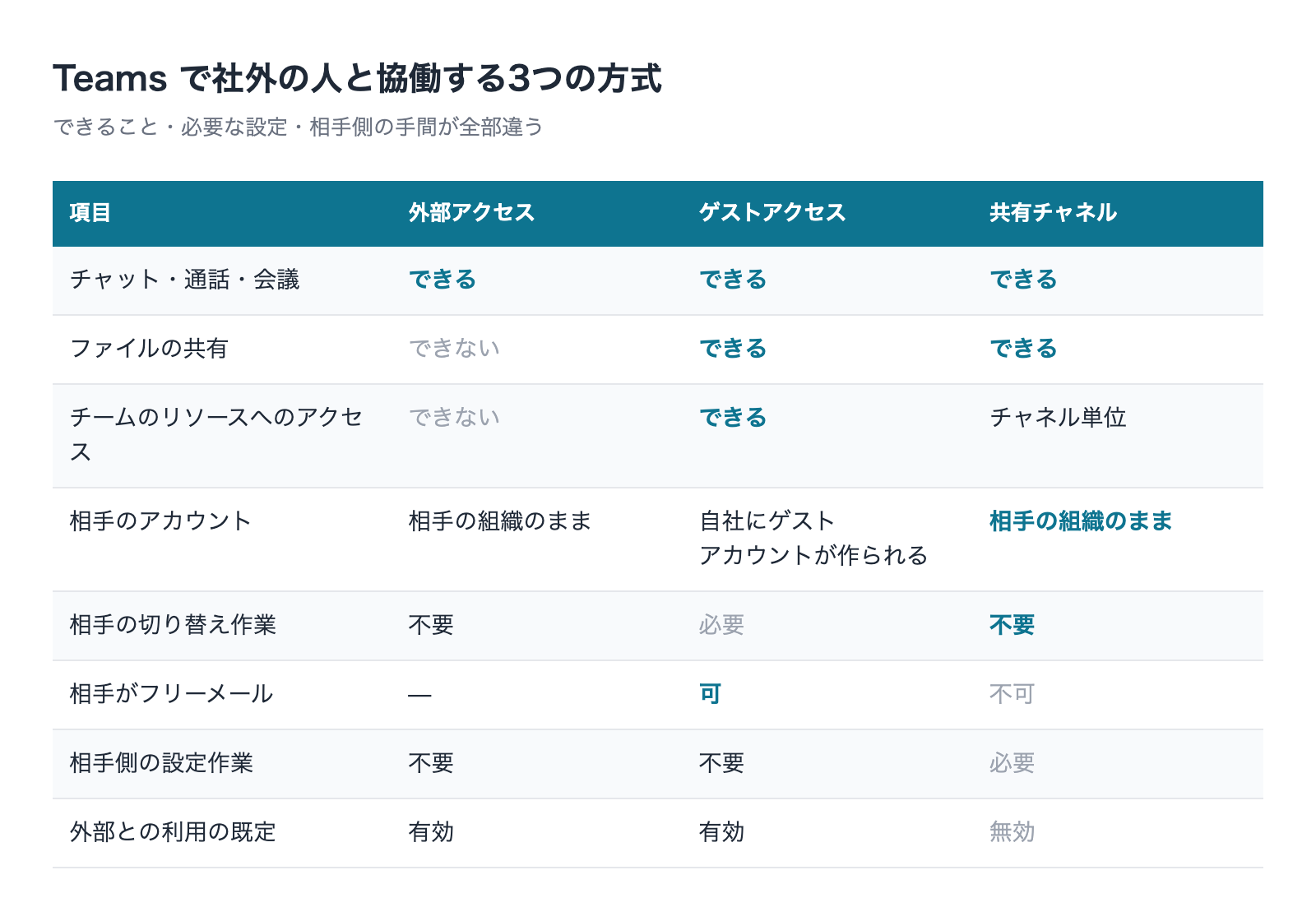
まずここを分けないと、設定作業が空回りします。Microsoftの公式ドキュメントで説明されている外部連携の方式は、大きく次の3つです。
- 外部アクセス——他の組織のユーザーを検索・通話・チャット・会議に呼べる。チームの中には入れない
- ゲストアクセス——組織外の人をチームのメンバーとして招待する。ファイルの共同作業ができる
- 共有チャネル——チャネル単位で外部の人と共有する。相手はゲストアカウントを作らずに、自分の会社のアカウントのまま参加する
相談の場で最も多い誤解は、この3つを「同じことの言い換え」だと思っているケースです。実際にはできることも、必要な設定も、相手側の手間も全部違います。「Teamsで外部とやりとりしたい」という一言の中に3つの要求が混ざっているため、どれを設定すべきか決まらないまま時間が過ぎます。
要求を先に言い換える
設定に入る前に、社内の要求をこの形に言い換えてください。
- 相手とチャットや会議だけしたいのか
- 相手と同じファイルを見て編集したいのか
- 相手が自社にも Microsoft 365 を持っているのか、持っていないのか
- 相手に見せたいのはチーム全体か、その一部か
この4つが決まれば、方式は自動的に絞られます。
外部アクセス——チャットと会議だけなら、これで足りる
外部アクセスは、公式ドキュメントで「ユーザーが Microsoft ID を持つユーザー(他の組織のユーザーを含む)を検索、呼び出し、チャットできるようにする機能」と定義されています。そして既定では有効になっています。
できることとできないことの線引きが明確です。公式の比較表から、実務で効く項目を挙げます。
- できる——別の組織のユーザーとチャット、通話、会議のセットアップ、メールアドレスやSIPアドレスでの検索
- できない——ファイルの共有
- できない——Teams のリソースへのアクセス(チームやチャネルの中には入れない)
つまり「打ち合わせと連絡だけ」なら、追加の設定をほとんどせずに今日から使えます。逆に「同じフォルダのファイルを一緒に触りたい」なら、外部アクセスでは要求を満たせません。ここを理解せずに外部アクセスの設定を眺めていても、ファイル共有の項目は出てきません。
なお、Skype との相互運用については公式に「2025年5月5日より、Skype コンシューマーと Teams の相互運用性はサポートされなくなり、関連するポリシーは非推奨になりました」と記載されています。古い記事の手順を参照している場合は注意してください。
ゲストアクセス——チームに入れて一緒に作業する
ゲストアクセスは、組織外の人をチームのメンバーとして招待する方式です。公式ドキュメントには「ゲストには、ネイティブ チーム メンバーとほぼ同じ Teams 機能を使用できるように設定できます」とあります。ファイル共有も、不在メッセージの参照も可能です。
アカウントの扱いが重要です。ゲストは、自社の Microsoft Entra ID に「B2B コラボレーション ユーザー」として追加されます。つまり自社のディレクトリに相手のアカウントが1つ増えます。
ライセンスについて、公式には「ゲストは、コラボレーションのほとんどの機能のライセンスを必要としません」と記載されています。招待するたびに費用が増えるわけではありません。ただし範囲について「ゲストは、特に共有するリソースにのみアクセスできます」とも明記されており、招待しただけで社内全体が見えるようになるわけではありません。
相手側の手間という見落とし
ゲストアクセスの実務上の弱点はここです。公式ドキュメントには「ゲスト アカウントを使用して Teams にサインインする必要があります。通常、別の Microsoft 365 organization で Teams を使用する場合は、Teams の組織を切り替えて organization と対話する必要があります」と書かれています。
相手が自社でも Microsoft 365 を使っている場合、自分の会社のTeamsと、招待された側のTeamsを切り替えて使うことになります。これが地味に嫌われます。切り替えを忘れて通知に気づかない、という事故が起きます。相手が協力会社で、日常的にやりとりするなら、次に説明する共有チャネルの方が定着します。
もう1つ、招待の形式に制約があります。公式には「職場または学校アカウントを持つゲストは、User Principal Name(UPN)を使用してのみ招待できます」「EAS ID やその他のメール形式を使用したゲストの招待はサポートされていません」と記載されています。普段使っているメールの別名で招待して失敗する、というつまずきがここです。
共有チャネル——相手が切り替えなくて済む方式
共有チャネルは、Microsoft Entra の「B2B 直接接続」を使う方式です。公式ドキュメントの説明が要点をそのまま言っています。
「共有チャネルは、外部の参加者が Teams デスクトップ クライアントでアカウントを切り替えたり、organization にログインしたりする必要がないという点で、ゲスト アカウントよりも特に利点があります。通常の職場または学校アカウントを使用し、チャネルに直接アクセスできます。」
さらに「ゲスト アカウントを作成することなく、他の Microsoft 365 組織のユーザーを Teams チャネルに追加できます」とあります。自社のディレクトリにアカウントが増えません。
共有チャネルの前提条件
ただし条件があります。公式に明記されている点を挙げます。
- 相手も Microsoft 365 組織である必要がある——「他の Microsoft 365 組織のユーザー」が対象。フリーメールの相手には使えない
- 双方が設定する必要がある——「organization と外部 organization の両方が、B2B Direct Connect で組織の関係を構成する必要があります」
- 既定では無効——公式の既定設定一覧では「Teams の共有チャネル」は「無効」となっている(外部との共有について)
- ゲストは共有チャネルに追加できない——「ゲスト(organization にゲスト アカウントを持つユーザー)は共有チャネルに追加できません」
3番目が実務でのつまずきどころです。相手の会社の情報システム担当も設定作業をする必要があるため、「うちで設定すれば終わり」ではありません。相手が小規模で管理者が不在だと、この方式は成立しません。
共有チャネルの構造上の制約
公式ドキュメントに明記されている制約のうち、後から困るものを挙げます。
- 親チームに固定される——「共有チャネルが作成されると、親チームにリンクされ、別のチームに移動することはできません」
- 標準チャネルに変換できない
- 作成できるのはチーム所有者だけ——チームメンバーは作成できない
- 親チームの人も見えない——「親チームと管理者の People は、チャネル メンバーでなければアクセスできません」
- サイト権限を個別管理できない——「共有チャネル サイトのサイト アクセス許可を SharePoint を通して個別に管理することはできません」
- 匿名リンクが使えない——「Teams 共有チャネル サイト内のファイルでは、すべてのユーザー リンクは使用できません」
4番目は意図された設計です。各共有チャネルは独自の SharePoint サイトを持ち、公式には「個別のサイトは、共有チャネル ファイルへのアクセスが確実に共有チャネルのメンバーのみに制限されるようにするためにあります」と説明されています。外部と共有する範囲を物理的に分離する仕組みだと理解すると、選ぶ理由が見えてきます。
どれを選ぶか——3つの質問で決まる
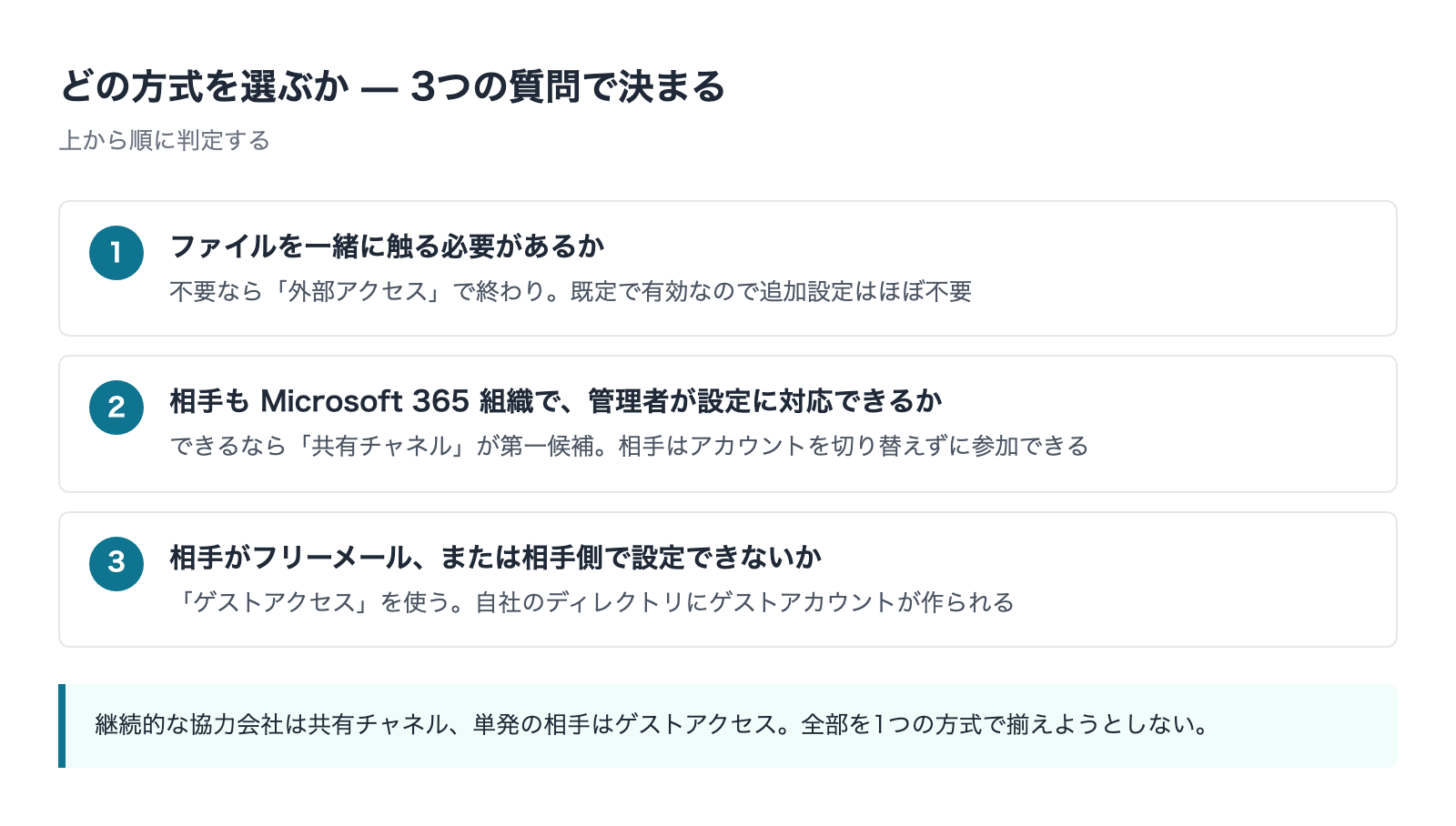
判定は次の順で行います。
- ファイルを一緒に触る必要があるか——不要なら外部アクセスで終わり。設定はほぼ不要
- 相手も Microsoft 365 組織で、管理者が設定に対応できるか——できるなら共有チャネルが第一候補
- 相手がフリーメール、あるいは相手側で設定できないか——ゲストアクセスを使う
実務では、継続的に付き合う協力会社は共有チャネル、単発の案件やフリーランスの相手はゲストアクセス、という使い分けに落ち着くことが多いです。全部を1つの方式で揃えようとしないのがコツです。
ゲストアクセスが動かない理由——設定は1つではない
「ゲストアクセスをオンにしたのに相手が入れない」の原因はここです。ゲストアクセスは複数の場所の設定が全部許可になっていて初めて機能します。
Microsoftの公式ドキュメントでは、設定の階層関係がこう説明されています。「Microsoft 365 での共有は、最上位レベルで Microsoft Entra External ID の B2B 外部コラボレーション設定によって管理されます。Microsoft Entra External ID でゲスト共有が無効または制限されている場合、この設定は Microsoft 365 で構成した共有設定を上書きします。」
そして SharePoint 側については「サイト設定は、組織レベルの設定よりも緩くすることはできません」と記載されています。
つまり確認すべき層は、おおむね次の並びになります。
- Microsoft Entra の外部コラボレーション設定——最上位。ここで止まっていると下位の設定は無意味
- Teams のゲストアクセス——オンになっているか
- Microsoft 365 グループのゲスト設定——Teams はチームのメンバー管理に Microsoft 365 グループを使うため、ここがオフだとゲストアクセスは動かない
- SharePoint の組織レベルの外部共有設定——Teams のファイルは SharePoint に保存されるため、ここが閉じているとファイルが見えない
- SharePoint のサイトレベルの設定——組織レベルより緩くはできない
ここで1点、正直にお伝えしておきます。この階層構成を手順として説明している公式ページは、現在アーカイブ扱い(旧バージョン扱い)になっており、管理画面の名称と配置はその後変更されています。設定に階層があり上位が下位を上書きするという構造は有効ですが、実際のメニュー名やクリックする場所は最新の公式ドキュメントで確認してください。管理画面の構成は変更されることがあるため、この記事の階層の並びを「確認すべき観点のチェックリスト」として使い、操作そのものは公式手順に従うのが安全です。
設定変更が即時に効かない点にも注意
公式ドキュメントには「Teams のゲスト設定は、オンにした後にアクティブになるまでに最大24時間かかる場合があります」と記載されています。設定した直後に試して入れなかったからといって、設定をあちこち変え始めると原因が分からなくなります。1回変えたら時間を置いて確認する。
もう1つ、公式に明記された前提があります。「すべてのゲストは、ゲスト アクセスの機能が利用可能になる前に、少なくとも1つのチームに追加される必要があります。」招待だけしてチームに入れていないと、機能が有効になりません。
共有範囲の絞り方——既定値を知っておく
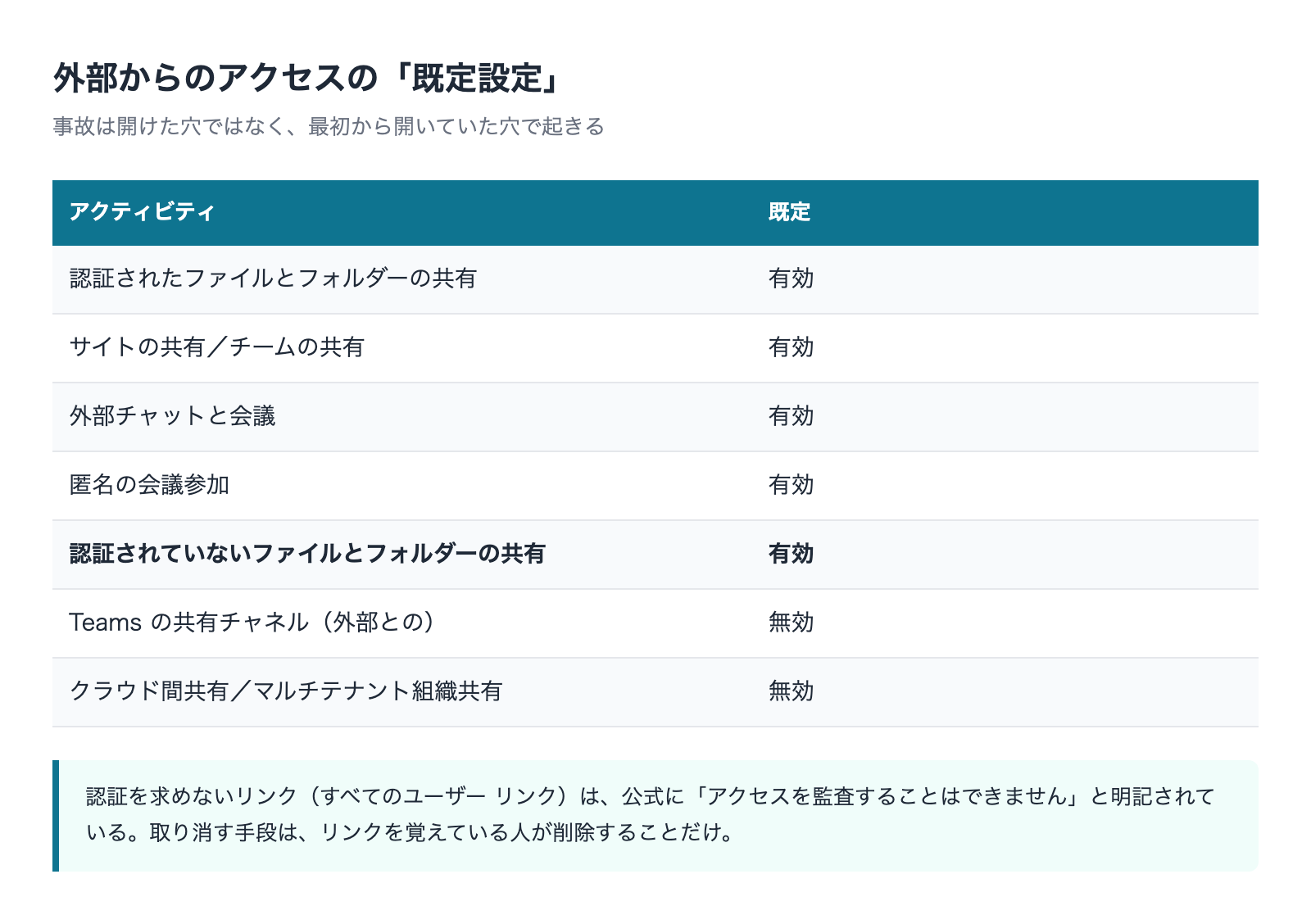
外部連携で事故が起きるのは、多くの場合「意図して開けた穴」ではなく「最初から開いていた穴」です。公式ドキュメントには、外部からのアクセス方法ごとの既定設定が一覧で示されています。実務で押さえておくべきものを抜き出します。
- 認証されたファイルとフォルダーの共有——既定で有効
- サイトの共有・チームの共有——既定で有効
- 外部チャットと会議——既定で有効
- 匿名の会議参加——既定で有効
- 認証されていないファイルとフォルダーの共有——既定で有効
- Teams の共有チャネル(外部との)——既定で無効
- クラウド間共有・マルチテナント組織共有——既定で無効
注目すべきは最後から3番目です。認証を求めないファイル共有が、初期状態で有効になっています。公式には「organization のユーザーがこれらのアクティビティのいずれかを開始しない限り、organization 外の People はアクセスできません」と補足されていますが、これは「社員が操作すれば開く」という意味です。
匿名リンク(すべてのユーザー リンク)が最も危ない
公式ドキュメントの記述が端的です。「すべてのユーザー リンクを使用するユーザーは認証する必要がなく、アクセスを監査することはできません。ファイルとフォルダーの所有者は、リンクを削除することで、いつでもアクセスを取り消すことができます。」
監査できないという点が決定的です。誰がいつ見たかが分かりません。リンクが転送されても追跡できません。そして取り消す唯一の方法は、リンクの存在を覚えている人がそれを削除することです。
外部連携の設計で最初にやるべきことは、招待の方法を決めることではなく、この匿名リンクの扱いを決めることです。既定のリンク種類を「特定のユーザー」にしておけば、共有時に相手の認証が要求されます。公式でも、ゲストとのファイル共有が多い場合の既定リンクとして「特定のユーザー」を検討するよう説明されています。
AIが読む範囲と、外部に渡した権限の関係
ここが実務で最も見落とされる論点です。Microsoft 365 Copilot は、公式ドキュメントに明記されているとおり「個々のユーザーが少なくとも表示アクセス許可を持っている組織データのみを表示します」。権限を尊重する設計です。
そして同じ段落に、次の一文が続きます。
「これには、Microsoft Teams の共有チャネルなどのテナント間コラボレーション ソリューションを通じて、組織外のユーザーに付与するアクセス許可が含まれます。」
つまり外部の人に渡した権限は、その人が使うAIの参照範囲にもつながります。「社内向けの整理」と「社外への共有」を別々の問題として扱っていると、ここで想定が外れます。
実務上の含意は3つです。
- 外部と共有する範囲は、チーム全体ではなくチャネル単位で切る——共有チャネルが独自のサイトを持つ設計は、この目的に合っている
- 「とりあえず全部見せる」を避ける——後からAIを入れたときに、範囲を絞り直す作業が発生する
- 権限の棚卸しは、AI導入の前提工程になる——AIを入れる話が出た時点で、外部共有の状態確認が必要になる
権限モデルの重要性については、公式も「SharePoint などの Microsoft 365 サービスで利用可能なアクセス許可モデルを使用して、適切なユーザーまたはグループが組織内の適切なコンテンツに適切にアクセスできるようにすることが重要です」と述べています。AIを入れるかどうかに関わらず、権限設計は先にやる価値があるということです。
社内向けの置き場所と権限の設計は、外部共有の設計と一体で考える必要があります。フォルダ構造とサイトの切り方は別記事で扱っています。
出口の設計——外し忘れが残り続ける
外部連携で最も放置されるのが「終わった後」です。案件が終わっても、ゲストアカウントは残ります。共有チャネルのメンバーも残ります。
ここで、公式ドキュメントに書かれた見落としやすい仕様を1つ挙げます。共有チャネル内のファイルについての記述です。
「ユーザーが SharePoint 経由で共有チャネル内のファイル、フォルダー、またはノートブックへのアクセスを許可されている場合、チームまたは共有チャネルからユーザーを削除しても、ユーザーのファイル、フォルダー、またはノートブックへのアクセスは削除されません。」
チャネルから外しただけでは、個別に共有されたファイルへのアクセスは残ります。「メンバーから外した」と「アクセスを止めた」は別の作業です。案件終了時のチェックリストには、この2つを分けて書いておく必要があります。
あわせて、コンプライアンス面の制約も押さえておきます。公式には情報バリアについて「ユーザーが別の organization の共有チャネルの外部参加者である場合、情報バリア ポリシーは適用されません」、法的保留について「管理者は外部参加者を保留にすることはできません」と記載されています。社内メンバーと同じ統制が外部参加者に効くとは限りません。
よくある質問
ゲストを招待すると追加料金がかかりますか
公式ドキュメントには「ゲストは、コラボレーションのほとんどの機能のライセンスを必要としません」と記載されています。ただし機能によって扱いが異なる可能性があるため、特定の用途(会議の主催や電話機能など)が必要な場合は最新の条件を確認してください。
ゲストは社内の他のファイルまで見えてしまいますか
公式には「ゲストは、特に共有するリソースにのみアクセスできます」とあります。招待した範囲を超えて自動的に見えるわけではありません。ただし、そのチームやサイトの中に本来見せる必要のない資料が混在していれば、それは見えます。範囲の設計は招待側の責任です。
ゲストが他のゲストの存在を知ることを防げますか
Microsoft Entra の外部コラボレーション設定に、ゲストのディレクトリ情報へのアクセスを制限するオプションがあります。複数の取引先を同時にゲストとして招く場合は検討対象です。設定項目の正確な名称と場所は最新の公式ドキュメントで確認してください。
共有チャネルとプライベートチャネルはどう違いますか
プライベートチャネルはチーム内の一部メンバーに限定するもので、外部組織のユーザーを B2B 直接接続で参加させる仕組みではありません。外部と共有したい場合は共有チャネルを使います。なお共有チャネルは削除しても30日以内なら復元でき、公式には「以前のすべてのメンバーシップが復元されます」と記載されています。
外部参加者にMFAを要求できますか
共有チャネルについて、公式には条件付きアクセスがサポートされる旨が記載されており、「MFA、準拠デバイス、または Microsoft Entra ハイブリッド参加済みデバイスを必要とするアクセス制御を付与します」とあります。ただし対象となるポリシーの範囲には条件があり、IPベースのポリシーについては「SharePoint ファイル レベルでサポートされます」と説明されています。要件がある場合は公式の条件を確認してください。
相手がフリーメールでも招待できますか
ゲストアクセスについて、公式には「Gmail アカウントなど、別の種類のアカウントがある場合は、メール アドレスに送信されるワンタイム パスコードを使用してログインできます」と記載されています。一方、共有チャネルは「他の Microsoft 365 組織のユーザー」が対象のため、フリーメールの相手には使えません。
設定を変えたのに反映されません
Teams のゲスト設定については、公式に最大24時間かかる旨の注記があります。加えて、ゲストは少なくとも1つのチームに追加されるまで機能が有効になりません。設定を連続で変えず、1つずつ時間を置いて確認するのが原因切り分けの基本です。
まとめ
Teamsで社外の人と協働するときの要点を整理します。
- 方式は3つ——チャットと会議だけなら外部アクセス、ファイルを一緒に触るならゲストアクセスか共有チャネル
- 相手も Microsoft 365 なら共有チャネルが有利——アカウント切り替えが不要。ただし双方の設定が必要で、既定は無効
- ゲストアクセスは階層で動く——上位の設定が下位を上書きする。1つ閉じていれば動かない
- 既定で開いている穴を確認する——認証を求めないファイル共有は初期状態で有効。匿名リンクは監査できない
- 外部に渡した権限はAIの参照範囲につながる——公式が明記している。権限の棚卸しはAI導入の前提工程
- 外すときは2段階——メンバーから外してもSharePoint経由の個別アクセスは残る
外部連携は、設定をオンにする作業ではなく「誰に、どこまでを、いつまで見せるか」を決める作業です。決めずに設定を触ると、開けた穴を誰も覚えていない状態になります。私たちが体制づくりから関わるときも、最初に確認するのは招待の手順ではなく、いま何がどこまで開いているかです。
ゲストや外部コラボレーターがAIエージェントに対して何をできるかは、こちらで整理しています。
御社の業務に合わせたCopilot導入・定着支援
「ライセンスを配ったのに使われない」を終わらせる。
業務の棚卸しから、効く業務の切り分け、社内への定着まで一貫して支援します。