MAI Code 2が使えない・出てこないときの確認手順

「GitHub Copilot のモデル一覧に MAI Code 2 が出てこない」「同僚の画面にはあるのに、自分の画面には無い」「Flash は無料でも使えると聞いたのに選べない」——新しいモデルが出た直後は、多くの人が同じところでつまずきます。
結論から言うと、MAI Code 2 が使えないときの原因は、ほとんどがプラン・会社の管理者の設定・使っているアプリと版の3つのどれかです。MAI Code 2 は Copilot Free と Student では使えず、Flash も Free と Student では一覧から選ぶのではなく Auto(自動選択)を通して使う形です。会社のプランでは、管理者が新しいモデルの既定の有効化を切っていると、社員の一覧に出てきません。
株式会社Fyveは、中小企業の AI 導入を支援しながら、自社でも Claude Code や Codex を夜間の無人の仕事に毎日使っています。この記事では、GitHub と Microsoft の公式の情報(2026年11月18日に確認)で確かめたことだけを使い、確かめる手間の少ない順に原因と対処を並べます。
MAI Code 2 と Flash がどんなモデルかは、こちらにまとめています。

結論:MAI Code 2が使えないときは、症状から原因を切り分ける
MAI Code 2 と MAI Code 2 Flash は、Microsoft が2026年11月17日(米国時間)に発表し、同じ日に GitHub の変更履歴(Changelog)で GitHub Copilot での一般提供(GA)が告知されたモデルです。Copilot の中での名前は MAI-Code-2 と MAI-Code-2-Flash です。
「使えない」と一口に言っても、出てくる症状で疑う原因が変わります。まず自分の症状を下の表で探してください。
症状 | まず疑う原因 | 確かめ方 |
|---|---|---|
モデル一覧に MAI Code 2 が無い(個人のプラン) | Free・Student で使っている | GitHub の設定でプランを見る。Free・Student なら MAI Code 2 は対象外 |
Free で Flash を探しても一覧に無い | Free・Student は Auto を通してしか使えない | モデル一覧で Auto を選ぶ |
会社のアカウントでだけ出てこない | 管理者がモデルのポリシーで止めている | 管理者にモデルの設定を見てもらう |
VS Code・Visual Studio などで出てこない | アプリや拡張の版が古い | アプリと Copilot の拡張を最新にする |
入力中の補完で使われていない | チャットのモデルを変えても補完のモデルは変わらない | チャット・エージェントの画面でモデルを選ぶ |
選べたのに途中で止まる | AI credits の予算の上限・GitHub の障害 | 予算の設定と GitHub の稼働状況を見る |
Claude Code・Codex で探しても無い | そもそも提供されていない | GitHub Copilot で使う |
この順番で上から確かめれば、ほとんどの場合はどこかで原因に当たるはずです。それぞれの中身を順に説明します。

確かめること1:Copilotのプランが対象か
MAI Code 2 は Pro 以上のプランだけ
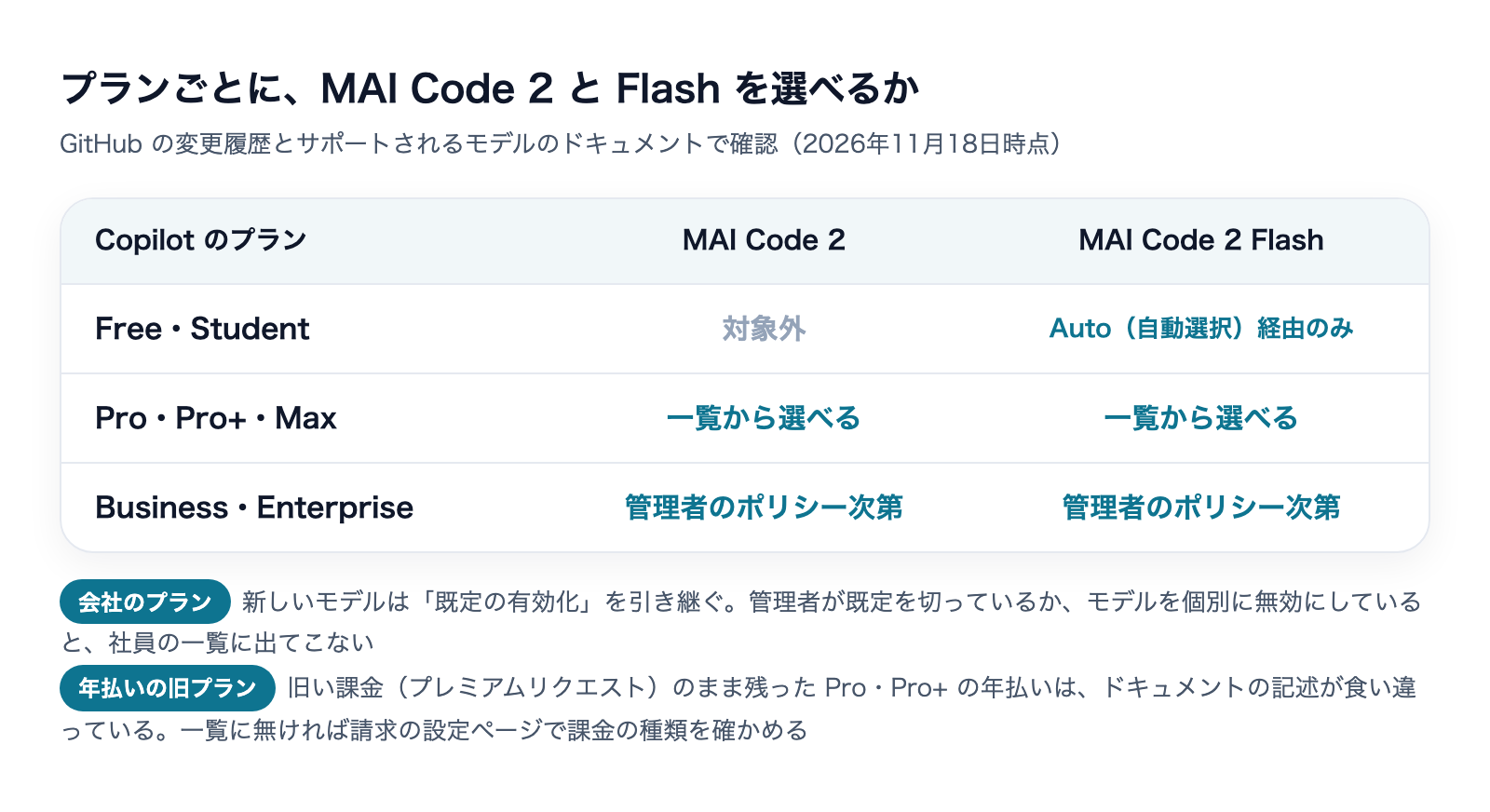
GitHub の変更履歴に書かれている対象のプランは、次のとおりです。
- MAI Code 2:Copilot Pro・Pro+・Max・Business・Enterprise
- MAI Code 2 Flash:Copilot Free・Student・Pro・Pro+・Max・Business・Enterprise
無料の Copilot Free と、学生向けの Copilot Student では、MAI Code 2 は使えません。Free の画面で MAI Code 2 を探しても出てこないのは、不具合ではなく仕様です。
Free・Student は Flash を「Auto」で使う
ここがいちばん取り違えやすいところです。変更履歴は Flash の対象に Free と Student を挙げていますが、GitHub のサポートされるモデルのドキュメントには、プランごとの表の上に「Copilot Student と Copilot Free の利用者は、自動のモデル選択(auto model selection)を通してだけモデルを使える」という注記があります。プランごとの表の列も Pro・Pro+・Max・Business・Enterprise の5つで、Free と Student の列はありません。
前の世代の MAI-Code-1.1-Flash(2026年8月11日)のときも、変更履歴に「Free と Student の利用者には自動のモデル選択を通して提供する」「Pro・Pro+・Max・Business・Enterprise は手動で選べる」と書かれていました。今回も同じ形と読むのが自然です。
つまり Free と Student では、モデルの一覧から「MAI Code 2 Flash」を名前で選ぶのではなく、一覧で Auto を選び、Copilot が仕事に合わせて Flash を使う形になります。ドキュメントの Auto の表では、MAI Code 2 Flash は Copilot cloud agent・Copilot Chat・Copilot CLI・GitHub Copilot app の4つで Auto の候補に入っています。MAI Code 2 は Auto の候補に入っていません。
なお、Auto が選ぶモデルは毎回変わります。Free で「確実に Flash だけを使いたい」という使い方はできないので、Flash を名前で選びたいなら Pro 以上が必要です。
年払いの旧い課金のまま残っている場合
GitHub は2026年6月1日に、Copilot の課金を使った量に応じた形(usage-based billing)に移しました。Pro・Pro+ の年払いの一部の利用者は、旧い「プレミアムリクエスト」の数で数える課金のまま残っています。
この旧い課金の扱いは、公式の文書どうしで書き方が食い違っています。変更履歴には「対象の年払いの利用者も使える」とあり、旧い課金のモデルの倍率の表にも MAI Code 2(1倍)と Flash(0.33倍)が載っています。一方で同じ倍率のページには「旧い年払いのプランの利用者は、新しいモデルや機能を受け取らない」という一文もあります。
年払いの旧い課金のままで一覧に出てこないときは、ここが原因の可能性があります。GitHub の請求の設定で、自分がどちらの課金になっているかを確かめてください。金額の話は料金の記事に分けます。
確かめること2:会社の管理者がモデルを止めていないか
Business・Enterprise は「モデルのポリシー」で決まる
Copilot Business と Enterprise では、社員が使えるモデルを、管理者が Copilot の設定の「モデルのポリシー」で決めます。個人の画面では使えるのに会社のアカウントでだけ出てこないときは、まずここを疑います。
今回の変更履歴には「既定のモデルの有効化のもとでは、管理者が全体の既定を切っているか、そのモデルを明示的に無効にしていない限り、新しいモデルは自動で有効になる」と書かれています。言い換えると、次のどちらかに当てはまると社員の一覧に出てきません。
- 管理者が、新しいモデルを既定で有効にする設定(Default availability for released models)を切っている
- 管理者が、MAI Code 2 や Flash を個別に無効にしている
前の世代の 1.1-Flash は、このポリシーが既定でオフで、管理者がオンにしないと使えませんでした。今回は既定でオンに変わっています。「前の MAI は管理者がオンにしないと出なかった」と覚えている人ほど、逆の向きの原因を探してしまうので注意してください。
管理者が確かめる場所
GitHub の「既定の提供(default availability)」のドキュメントによると、まだ個別に設定していないモデルは、会社や組織のモデルの設定画面で「Delegate to Default Policy」と表示され、既定のポリシーに従います。新しいモデルは、明示的に設定されるまでこの既定を引き継ぎます。
モデル設定の表示 | 意味 | 社員の一覧に出るか |
|---|---|---|
Enabled | 明示的に有効 | 出る |
Disabled | 明示的に無効 | 出ない |
Delegate to Default Policy | 未設定。既定のポリシーに従う | 既定が有効なら出る・無効なら出ない |
会社(enterprise)の階層で既定を「Let organizations decide」にしている場合は、その下の組織(organization)の階層の既定で決まります。会社の階層と組織の階層のどちらで止まっているかを、上から順に見てもらうのが早いです。
ほかに管理者が見ておく2つの設定
- モデルを切り替える許可:GitHub のドキュメントには、Copilot Business で Copilot Chat を使う場合、組織が社員にモデルを切り替える許可を与えている必要がある、と書かれています。モデル一覧そのものが変えられない状態なら、ここが原因です
- Copilot CLI のポリシー:会社から Copilot を受け取っている場合、組織の設定で Copilot CLI のポリシーが有効になっていないと、CLI そのものが使えません。CLI でだけ使えないなら、モデルではなくこちらを見ます
確かめること3:使っている場所と、アプリの版
モデルを選べる場所
変更履歴に書かれている、MAI Code 2 と Flash をモデル一覧(モデルピッカー)から選べる場所は次のとおりです。ドキュメントのクライアントごとの表でも、github.com・Copilot CLI・VS Code・Visual Studio・Eclipse・Xcode・JetBrains の7つすべてに両方のモデルが入っています。
- Visual Studio Code・Visual Studio
- JetBrains の各 IDE・Xcode・Eclipse
- Copilot CLI
- GitHub Copilot cloud agent・GitHub Copilot app・github.com
- GitHub Mobile(iOS・Android)
場所によって「選べない」ということは基本的にありません。出てこないなら、次の版の問題を疑います。
アプリと拡張の版を上げる
GitHub のドキュメントには、最近のモデルを使うための IDE の最低の版の表があります。2026年11月18日時点で、MAI Code 2 と Flash の行は次のとおりでした。
IDE | MAI Code 2・Flash の最低の版 |
|---|---|
Visual Studio | 17.14.6 |
Visual Studio Code | TBD(未定) |
JetBrains・Xcode・Eclipse | TBD(未定) |
Visual Studio は 17.14.6 より古いと出てこない可能性があります。ほかの IDE は「未定」ですが、同じ表の注記には「最低の版が書かれていないのは、すべての古い版で使えるという意味ではない」「古い版で一覧に出ても、最新の IDE と Copilot の拡張のほうがうまく動く」とあります。どの IDE でも、まずアプリ本体と Copilot の拡張を最新にしてから試すのが確実です。Xcode は、GitHub Copilot for Xcode の拡張が入っていないと、そもそもモデルを切り替えられません。
入力中の補完ではなく、チャットで選ぶ
見落としやすいのがこれです。GitHub のドキュメントには「Copilot Chat のモデルを変えても、入力中の補完(inline suggestions)に使うモデルは変わらない」と書かれています。MAI Code 2 を選ぶのは、チャットやエージェントの画面の下にあるモデル一覧です。
エディタで文字を打っているときに出てくる灰色の候補は、別の仕組みで動いています。「MAI Code 2 を選んだのに、補完の出方が変わらない」は、不具合ではありません。
確かめること4:選べたのに止まるとき
AI credits の予算の上限
Copilot の課金は、2026年6月1日から使ったトークンの量に応じた形になり、1 AI credit=0.01米ドルで数えます。個人のプランにも会社のプランにも、毎月含まれる AI credits の枠があり、枠を超えた分は追加で請求されます。
GitHub のドキュメントは、プランの枠を超える請求を避けたい人に、まとめた AI credits の予算を0米ドルにして「上限に達したら使うのを止める」を有効にする方法を案内しています。この設定にしていると、枠を使い切った時点で止まります。MAI Code 2 で長い仕事を続けた後に急に動かなくなったなら、エラーの前に予算の設定と使った量を見てください。
また、推論の強さを上げたり、100万トークンの広いコンテキストを選んだりすると、使うトークンが増えて AI credits の減りも早くなります。GitHub のドキュメントも、普段は標準のコンテキストと標準の推論で使い、複雑な仕事のときだけ上げるよう勧めています。指定のしかたはツールで使う記事に、単価は料金の記事に分けて書きます。
GitHub 側の障害
サポートされるモデルのドキュメントには、「あるモデルが使えないように見えるときは、そのモデルの提供元のサポートページを見る。違う提供元の複数のモデルが同時に使えないなら、GitHub のサポートに連絡するか、GitHub の稼働状況のページを見る」と書かれています。MAI Code 2 だけでなく Claude や GPT も同時に止まっているなら、自分の設定より先に GitHub の障害を疑います。障害の確かめ方はこちらにまとめています。

Copilot以外で探していないか
2026年11月18日時点で、MAI Code 2 と Flash を使える公式の入口は GitHub Copilot です。Microsoft の発表では、Copilot の外では Flash だけが Microsoft Foundry(Azure の AI 開発の基盤)で限られた相手向けのプレビューとして始まり、OpenRouter や Vercel などへの提供は「近日」とされています。報道(TokenPost)も、Foundry は Flash の限定プレビューで、それより広い提供は示されていないと伝えています。
次のような場所で探しても、今は出てきません。
- Claude Code や Codex のモデルの指定
- OpenRouter などのモデルの一覧(「近日」の段階)
- Microsoft Foundry の MAI Code 2(Foundry で案内されているのは Flash だけ)
- Word や Excel の Microsoft 365 Copilot(MAI Code 2 が入ったのは開発者向けの GitHub Copilot)
Microsoft 365 Copilot そのものが使えないときの切り分けは、別の記事に書いています。

私たちはどう見ているか
先に書いておくと、私たちは今 GitHub Copilot を契約しておらず、この記事を書いた時点で MAI Code 2 を手元で動かしてはいません。上の手順は、すべて GitHub と Microsoft の公式の情報で確かめたものです。
そのうえで、新しいモデルが「出てこない」ときの見方として、私たちが別の道具で経験したことを1つ書いておきます。11月18日の朝、OpenAI の GPT-6.2 を私たちの Codex で使おうとしたときは、同じアカウントでも2つのモデルが届く時刻が30分ほどずれ、その間は設定をいくら見直しても使えませんでした。そのときの記録はこちらです。
今回の GitHub の変更履歴には、少しずつ配るといった書き方はありません。それでも、上の4つを確かめて当てはまるものが無いなら、アプリを再起動して少し時間を置き、もう一度一覧を開くのが現実的です。設定を何度も変えると、どれが効いたのか分からなくなります。
もう1つ、会社で Copilot を管理している人に伝えたいのは、今回は「出てこない」より「勝手に出てくる」ほうが問題になりうるという点です。既定の有効化を切っていない会社では、何もしなくても社員の画面に MAI Code 2 と Flash が並びます。私たちも無人の仕事では、どのモデルを使うかを設定の1か所で明示しています。指定しないまま道具の既定に任せると、新しいモデルが出た日に、知らないうちに使うモデルが変わってしまうからです。社内で使うモデルを決めているなら、今回のモデルが「Delegate to Default Policy」のまま有効になっていないかを、一度確かめておくと安心です。
まとめ
- MAI Code 2 が使えないときの原因は、ほとんどがプラン・会社の管理者の設定・使っているアプリと版のどれか
- MAI Code 2 は Pro・Pro+・Max・Business・Enterprise だけ。Free・Student では使えない
- Free・Student の Flash は、一覧から名前で選ぶのではなく Auto を通して使う
- Business・Enterprise は、管理者が既定の有効化を切っているか、モデルを個別に無効にしていると出てこない(今回は既定でオン)
- Visual Studio は 17.14.6 以上。どの IDE でもアプリと Copilot の拡張を最新にする
- モデルはチャットやエージェントの画面で選ぶ。入力中の補完のモデルは変わらない
- 選べたのに止まるなら、AI credits の予算の上限と GitHub の障害を見る
- Claude Code・Codex・OpenRouter では、2026年11月18日時点で使えない
新しいモデルが出てこないときは、設定を片端から触る前に、プラン・管理者・版・枠の順に1つずつ確かめるのが近道です。株式会社Fyveは、こうしたAIの道具の選び方と社内での使い方の決め方を、会社の仕事に合わせて組み立てるところから支援しています。
御社の業務に合わせたCopilot導入・定着支援
「ライセンスを配ったのに使われない」を終わらせる。
業務の棚卸しから、効く業務の切り分け、社内への定着まで一貫して支援します。