Copilot Autopilotとは|権限と費用の設計

「Copilotに新しく Autopilot という機能が出たらしいが、結局これは何ができるのか」「今のライセンスのままで使えるのか」——2026年9月25日の発表以降、この2つを同時に聞かれることが増えました。
結論から言うと、Autopilot は名前・役割・目標を与えてテナント内に常駐させる自律エージェントで、提供開始は2026年9月末からのプライベートプレビューです。そして今のライセンスのままでは使えません。Autopilot は席数固定のライセンス(USL)ではなく従量課金(UBB)側に置かれたため、料金の考え方そのものが変わります。
株式会社Fyveは中小企業のAI導入を月額で伴走する立場ですが、自社でも2026年7月から中古のMac mini 1台を常駐サーバーにして、深夜・早朝に無人で動く自律エージェントを走らせています。この記事では公式発表を整理したうえで、常駐エージェントを実際に回している側から見て、Autopilot を入れる前に決めておくべきことを書きます。
Copilot Autopilotとは|名前と役割を与えて常駐させるエージェント
Autopilot は、Microsoft が2026年9月25日に発表した新しい Copilot の中核機能です。公式ブログでは Autopilot を「your digital teammate(あなたのデジタルな同僚)」と表現しています。
最大の特徴は、利用者が使っていない間も動き続けることです。オーナーが名前(name)・役割(role)・目標(goal)を与えると、指示を待たずにチャネルを見張り、スレッドをフォローアップし、繰り返しの業務を回します。
公式発表で明記されている仕様
Microsoft 公式ブログの記述から、確認できる仕様を整理します。
- 常駐性: 利用者がパソコンを離れていても Microsoft 365 の中で稼働を続ける
- 固有のアイデンティティ: 「Autopilot lives in your tenant with its own identity, memory, computer and workspace」——自社テナント内に、独自のID・メモリ・計算環境・ワークスペースを持つ
- 呼び出し方: Teams・Outlook・チャット・チャネル・ドキュメントに現れ、同僚と同じように @メンションで呼べる
- 統制: 権限(permissions)・監査(audit)・ガバナンスが背後に付く
- 課金区分: 従量課金(UBB)側。後述のとおり席数ライセンスには含まれない
「自社テナント内に自分のIDとメモリを持つ」という点は、単なるチャットボットとの決定的な違いです。IDを持つということは、人と同じように権限を割り当てられ、同時に人と同じように権限を持ちすぎるリスクも生まれるという意味になります。ここが導入設計の焦点です。
Chat・Cowork・Autopilotは「任せる単位」が違う
新しい Copilot では、AIに任せる単位が3段階に整理されました。この違いを押さえておかないと、料金も権限設計もずれます。
機能 | 任せる単位 | 誰が起動するか | 課金区分 |
|---|---|---|---|
Chat | 1回のやりとり(質問・要約・下書き) | 人が毎回指示する | USL(席数に含む) |
Cowork | 1つのタスク(まとまった作業の委任) | 人がタスク単位で渡す | UBB(従量) |
Autopilot | 役割そのもの(継続する業務) | エージェントが自分で起動する | UBB(従量) |
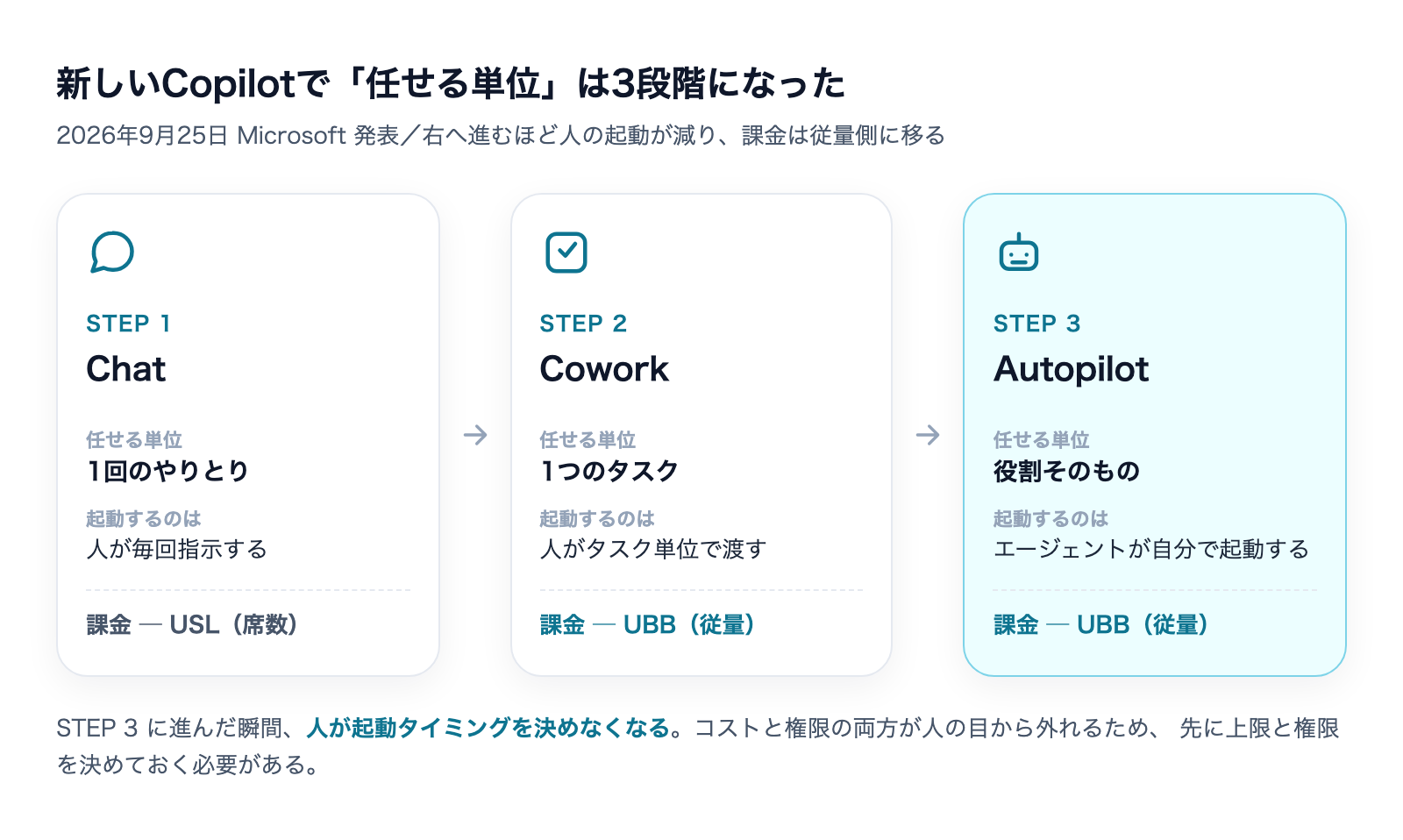
Chat は「聞く」、Cowork は「渡す」、Autopilot は「任せる」です。この3段目に進んだ瞬間に、人が起動タイミングを決めなくなるため、コストと権限の両方が人の目から外れます。これが新しい Copilot で一番大きな変化です。
いつから使えるのか
Autopilot は2026年9月末にプライベートプレビューへ拡大する段階です。つまり本記事の公開時点では、申し込んで即日使える機能ではありません。
新しいCopilotの全体像|Home・Code・Autopilotの3つに再編
Autopilot は単独の機能追加ではなく、Copilot 全体の再編の一部として発表されました。新しい Copilot は Home・Code・Autopilot の3つを軸にしています。
Home|ChatとCoworkが1画面に統合される
Home は新しい Copilot の起点となる画面です。公式は「Home は新しい出発点で、Chat と Cowork がひとつの場所で一緒になる」と説明しています。
あわせて Office in Copilot が入り、Word・Excel・PowerPoint の編集を Copilot の画面内でそのまま行えるようになります。従来は「Copilot で下書きを作って、Word に貼る」という往復が必要でしたが、その往復が消える方向の変更です。
Code|自然言語で社内向けの小さな道具を作る
Code は、開発者でない社員が自然言語の説明だけで小さな業務ツールを作れる機能です。公式の表現では「small, purpose-built solutions」——ウィジェット、ダッシュボード、社内向けアプリなどが対象です。
- 技術的な基盤は GitHub Copilot と同系統
- 生成したものはサンドボックス環境で動く
- Microsoft 365 Premium / Pro の契約者には2026年内にプレビュー提供予定
中小企業にとっては、ここが一番現実的に効く可能性があります。「Excelの集計を毎月手でやっている」レベルの業務は、専用アプリを外注するほどではないが手作業のままでは重い、という中間帯にあります。Code はその中間帯を狙った機能です。
Autopilot|@メンションで呼べる「同僚」
前章のとおり、Autopilot は役割を持って常駐します。Cowork が「タスクを渡す」なら、Autopilot は「ポジションを埋める」発想です。
Copilot Managed Runtime|作ったものをテナント内に置く
同時に、Copilot Managed Runtime がパブリックプレビューとして発表されました。Copilot Studio・Cowork・Code のいずれで作ったアプリでも、自社の Microsoft 365 の境界内でホストできる仕組みです。
「社員が作った小さなアプリが、どこで動いていて誰が触れるのか分からない」という状態は、AI活用が進んだ会社で必ず起きます。作る機能(Code)と置き場(Managed Runtime)を同時に出してきたのは、その混乱を見越した設計だと読めます。
提供時期の整理
機能 | 提供状況(2026年9月26日時点) |
|---|---|
Home(Office in Copilot 含む) | 数週間のうちに Frontier プログラムから順次 |
Code | 2026年9月末に Frontier へ。Microsoft 365 Premium / Pro は2026年内にプレビュー |
Autopilot | 2026年9月末にプライベートプレビューへ拡大 |
Copilot Managed Runtime | パブリックプレビュー |
Frontier プログラムは先行利用の枠組みで、一般提供とは別物です。「発表された」と「明日から全社で使える」の距離は、今回かなり遠いと考えてください。
料金の考え方が「席数」から「稼働量」に変わった
導入判断で本当に重要なのは、機能の一覧よりこちらです。今回の発表で、Copilot の課金は固定の席数ライセンスと従量課金の二階建てになることが明示されました。
USL(席)とUBB(従量)の線引き
公式ブログの記述をそのまま引くと、線引きはこうなっています。
- USL(user subscription license): 「Copilot in Chat and across Word, Excel, PowerPoint, Outlook and Teams」——Chat と Office アプリ内での利用は席数ライセンスの範囲
- UBB(usage-based billing): 「Cowork, Code, and Autopilot, new long-running agentic capabilities, and frontier models like Astra and Fable all run on UBB」——Cowork・Code・Autopilot、長時間稼働するエージェント機能、および Astra や Fable といった上位モデルはすべて従量課金
つまり「AIに任せる」領域はすべて従量課金側にあるということです。席数だけ数えて予算を組むと、実際に効果が出始めた月から請求が伸びます。
管理者が先に決めるべきはスペンディングポリシー
Microsoft 側も、従量課金が管理者の悩みになることは前提にしています。公式ブログで挙げられている管理機能は次のとおりです。
- API経由でスペンディングポリシー(支出方針)を大規模に管理できる
- 利用者からのクレジット追加申請を、既存の承認・自動化ワークフローに流し込める
- どの Cowork タスクが成果を出しているかを把握し、維持・拡大・最適化を判断できる
- 利用者自身が、消費したクレジット・残高・利用履歴を Copilot 上で確認できる
- モデル選択を Auto に任せると、精度・速度・コストをリクエストごとに比較して振り分ける
この一覧で注目すべきは、「使いすぎを止める仕組み」ではなく「使いすぎを見える化して承認に流す仕組み」が中心だという点です。止めるかどうかを決めるのは自社側です。管理者が方針を書かないまま開けると、見える化された数字を後から眺めるだけになります。
金額を見積もる前に押さえるべき注意点
ここは意図的に金額を書きません。理由を含めて説明します。
今回の発表に関して、1ユーザーあたりの月額や、クレジット消費のモデル別単価を数字で示している記事が既に複数出ています。ただし私が本記事の執筆時点(2026年9月26日)に公式の価格ページで確認できたのは、二階建てという構造だけで、具体的な単価までは公式ソースで取れていません。
他社サービスの料金は、検索結果のまとめや第三者ブログを根拠に書くと事故ります。私たちは実際に、Microsoft 365 Copilot の割引価格について検索結果が相互に矛盾しており、クライアント提出資料へ断定で書きかけて直前に止めた経験があります。価格ページ本体には期間の記載がなく、条件は別ページにしかない、というケースは珍しくありません。
したがって見積もりを作るときは、次の3点を必ず自分の目で確認してください。
- 税別か税込か——法人向け表示は税別が多く、そのまま予算に載せると足りません
- 年払いか月払いか——年払い前提の単価が月額として表示されていることがあります
- 1ユーザーあたりか総額か——ここを取り違えると桁が変わります
最新の価格は Microsoft 365 Copilot の公式ページ と、ご契約のパートナー経由の見積で確認してください。従量課金部分の単価は、プレビュー期間中に変わる可能性があります。
従量課金そのものの考え方は、Cowork の段階で既に議論されていました。そちらの整理は別記事にまとめています。

常駐エージェントを3ヶ月回して分かった、先に決める4つのこと
ここからは公式情報の整理ではなく、私自身の運用記録に基づく話です。
私は2026年7月から、中古のMac mini(M1・16GB、約6.5万円で調達)をディスプレイなしの常駐サーバーにして、AIエージェントを定時実行で走らせています。やらせているのは、記事の執筆、素材の収集、前日の投稿の変換、稼働状況の監視など十数本のジョブです。人が寝ている時間に動き、朝には結果が出ています。
規模は違いますが、「名前と役割を与えたエージェントが、人の起動なしに動き続ける」構造は Autopilot と同じです。そこで実際に必要になった設計を4つ挙げます。Autopilot を検討する会社は、プレビューに申し込む前にこの4つを紙に書いておくと、ほぼそのまま設定方針になります。
① 権限を3段階に切る(触らせない/下書きまで/完全委任)
最初にやったのは、機能の設計ではなく「絶対に触らせない対象」のリスト化でした。エージェントに何ができるかを考える前に、何をさせないかを決める順番です。
実際に運用している3段階がこれです。
- レベル1:接続禁止——法人メール、銀行・決済・会計の各サービス、顧客データベース、コーポレートサイトの管理画面。エージェントの認証情報にそもそも含めない
- レベル2:下書き作成まで——記事や投稿は作らせるが、公開ボタンは人が押す。下書きは社外に届かないので、失敗のコストが社内に留まる
- レベル3:完全委任——サーバー内のファイル操作、公開情報のリサーチ、画像生成。失敗しても社外に影響しない領域
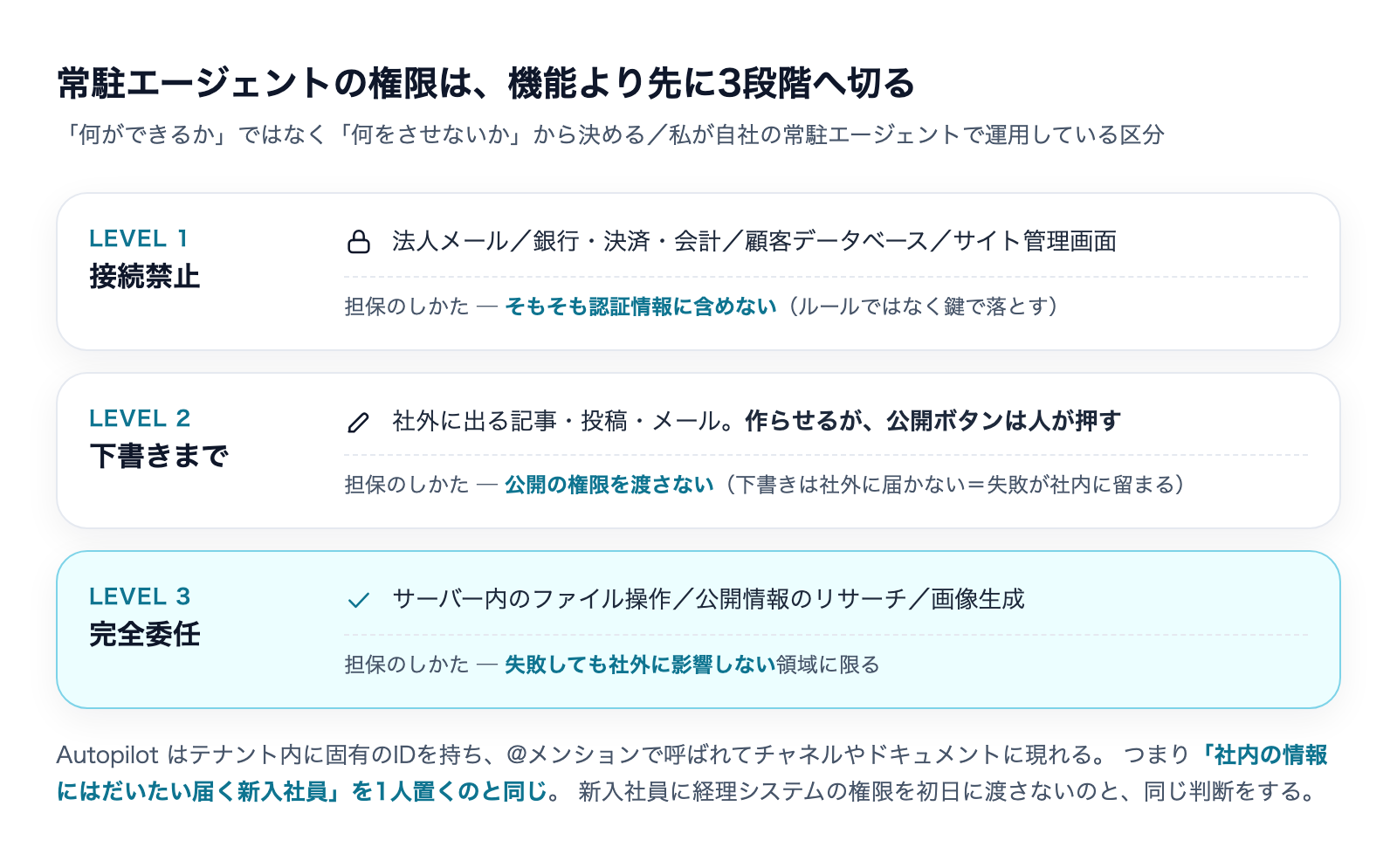
Autopilot はテナント内に固有のIDを持ち、@メンションで呼ばれてチャネルやドキュメントに現れます。つまり「社内の情報にはだいたい届く新入社員」を1人置くのと同じです。新入社員に経理システムの権限を初日に渡さないのと同じ判断を、エージェントにもする必要があります。
Copilot Cowork の権限設計については、Cowork 時点での整理を別記事に書いています。Autopilot でも考え方は共通です。

② 取り消せない操作は「鍵の側」で落とす
これが運用してみて一番効いた判断です。
私のエージェントは記事の投稿と更新を自動で行いますが、渡している認証キーには削除の権限を付けていません。読み取り・新規作成・更新はできますが、削除の操作はキーの側で拒否されます。技術的に不可能です。
なぜルールではなく鍵で落とすのか。ルールは守られたかどうかを後から確認する必要がありますが、取り消せない操作は「後から確認」が間に合わないからです。削除された記事の損失は、数週間後にアクセス数が減ったという形でしか現れません。その時点では原因の切り分けも復旧も困難です。
Autopilot に置き換えると、次のような問いになります。
- そのエージェントは、メールを送信できるのか、下書きに保存するだけなのか
- ファイルを削除できるのか、新しい版を追加するだけなのか
- 予定を確定できるのか、仮置きするだけなのか
いずれも「やらないようにプロンプトで指示する」ではなく、権限の設定側で落とせるかどうかを確認してください。落とせる方を選ぶのが、常駐エージェントの設計原則です。
③ コストは席数ではなく「起動回数 × 読む文脈 × モデル」で決まる
従量課金を実際に運用すると、費用がどこで決まるかの感覚が変わります。私の環境で費用を動かしていたのは、次の3つの掛け算でした。
- 起動回数——1日3回動くジョブは、1日1回のジョブの3倍かかる。これが一番効く
- 1回に読む文脈の量——毎回大量の過去ログを読み込ませると、同じ作業でも費用が跳ねる
- 使うモデル——同じジョブでも、上位モデルと標準モデルで単価が数倍違う
ここから導いた運用ルールが「ジョブごとにモデルを明示的に指定し、機械的な処理には上位モデルを使わない」です。私の環境では、社外に出る文章を書くジョブだけ上位モデルを使い、形式変換や集計といった機械的なジョブは標準モデルに固定しています。指定を省略してマシンの既定値に任せることは禁止にしています。
Autopilot も上位モデル(Astra・Fable)は従量課金側です。Auto のモデル自動選択に任せる設計は楽ですが、「どのエージェントに上位モデルを許すか」を先に決めておかないと、一番無害そうな定型ジョブが一番高くつくという逆転が起きます。
そして席数との違いを押さえてください。席数ライセンスは人が増えなければ増えませんが、常駐エージェントの費用は任せる業務が増えるほど、そして任せた業務が忙しくなるほど増えます。うまくいっているほど請求が伸びる構造です。これは悪いことではありませんが、予算の立て方が変わります。
④ 無審査で外に出さない(fail-closed)
私のエージェントは記事を自動で公開します。ただし公開の条件を1つだけ置いています。執筆したプロセスとは別のプロセスで審査を通すことです。
審査役は、書いた本人ではない別のAIです。機密情報の混入、事実の裏取りの有無、規範の逸脱、画像の欠損をチェックし、合格したものだけが公開されます。そして重要なのは、判定できなかった場合も不合格として扱う設計にしていることです。審査プロセスが落ちた、判定結果が読み取れなかった——いずれも「公開しない」側に倒します。
これを逆にすると、つまり「問題が見つからなければ出す」にすると、審査が動かなくなった日から全部が素通りします。しかも素通りしていることに気づけません。
Autopilot が社外に出るもの(顧客宛のメール、共有ドキュメント、外部チャネルへの投稿)を扱うなら、同じ問いを先に立ててください。「誰が最後に見るのか」「その審査が動かなかったとき、既定でどちらに倒れるのか」の2つです。
常駐エージェントで実際に踏んだ3つの落とし穴
設計の話に続けて、実際に壊れた話も書きます。いずれも常駐エージェント特有の失敗で、対話型のAI利用では起きません。
対話で動いたものは、定時実行では動かない
最初に丸一日を溶かしたのがこれです。手元で動かすと正常に動くジョブが、定時実行に登録すると無反応で止まる。エラーも出ません。
原因は実行の権限コンテキストの違いでした。定時実行の仕組みから起動したプロセスは、人がログインして操作しているときとは別の権限で動くため、特定のフォルダにアクセスできず、そこで無言のまま固まっていたのです。解決策は、対象のファイルをアクセス可能な場所へ移すことでした。
ここから得た教訓が、「手元で動いた」は定時実行で動く保証にならないです。Autopilot は人が使っていない時間に動く機能です。プレビューで検証するときは、必ず誰もサインインしていない時間帯の挙動を1回は確認してください。日中に @メンションして返事が来たことは、夜間の自律稼働の検証になりません。
1つのファイルに書き手を2人置くと壊れる
エージェントと人間が同じファイルを更新する構成にしていた時期があり、変更の衝突が続きました。同じ内容が二重に記録され、統合できない状態まで進んだこともあります。
最終的に決めたルールは単純で、1つのファイルにつき書き手は1人(または1エージェント)だけです。エージェントが書く領域と人が書く領域を物理的に分け、もう一方は読むだけにしました。
Autopilot は共有ドキュメントやチャネルで動きます。「この台帳はエージェントが更新する」「この方針書は人が書き、エージェントは読むだけ」という線を、運用を始める前に引いてください。後から引くと、どちらの版が正しいのか分からなくなった状態からの復旧になります。
滞留が見えないジョブは静かに死ぬ
一番厄介なのがこれでした。あるジョブの入力が枯れていて、2週間ほど「やることがないので正常終了」を繰り返していたのです。エラーではないので通知も出ず、気づいたのは成果物の数を数えたときでした。
対策は、成功・失敗ではなく「在庫と滞留の件数」を毎回通知に出すことです。「処理0件・未消化3件」が毎日届けば、人は異常に気づけます。「正常終了しました」だけでは気づけません。
Autopilot は目標を与えて放置する機能です。「何もしていない」と「うまくやっている」が、外から同じに見えることを前提に監視を設計してください。
中小企業はいま何を判断すべきか
いまは本番導入のタイミングではない
率直に言って、Autopilot について2026年9月時点で下せる判断は「導入する/しない」ではありません。プライベートプレビューが始まる段階で、料金の詳細も確定していないためです。
この時期に見積もりを取ろうとしたり、社内で導入を決議したりするのは早すぎます。一方で「一般提供されてから考える」も遅い、というのが私の見方です。理由は、Autopilot の準備作業のほとんどが、Copilot と無関係にやっておける作業だからです。
プレビュー期間にやっておくと効く3つの準備
順番も含めて書きます。
- 従量課金を既定で閉じたまま、誰がどこまで使えるかを決める——Cowork・Code・Autopilot が従量課金側だと分かった今、先に決めるべきは機能の可否ではなく上限と承認ルートです。部門ごとの上限、超過時に誰が承認するか、この2つを紙に書く
- 任せたい業務の「名前と役割」を1枚に書く——Autopilot はオーナーが名前・役割・目標を与える設計です。逆に言えば、役割を言葉にできない業務は任せられません。「月初に前月の受注一覧をまとめて、担当ごとの未処理を各自に通知する」くらいの粒度まで書けるかを試してください。書けない業務は、Autopilot が来ても任せられません
- データの置き場を整える——エージェントはアクセスできる情報しか使えません。重要な情報が個人のパソコンや個人フォルダにあると、Autopilot からは見えません。逆に、見せたくない情報が全社共有に置かれていると、見えてしまいます。ここの棚卸しが実務上いちばん時間がかかり、いちばん先に着手できます
3番目は Copilot のライセンスを1本も増やさずに進められます。そして Autopilot の成否を最も大きく左右します。
導入判定フロー
迷ったときの判断順です。
- Microsoft 365 をすでに全社で使っていて、ファイルの置き場が共有側に整っている → プレビュー情報を追いながら、上記の3つの準備を進める
- Microsoft 365 は入っているが、実データは個人フォルダや別のクラウドに散っている → Autopilot より先に置き場の統一。ここを飛ばすと、エージェントを入れても材料がない
- そもそも何を自動化したいか決まっていない → 機能から入らず、手作業の棚卸しから始める。任せる業務が言葉になっていない段階で常駐エージェントを検討しても、設定画面の前で止まります
Microsoft 365 にAIを載せる最小構成については、別記事で整理しています。
よくある質問
Autopilot と Cowork は何が違うのですか
起動する主体が違います。Cowork は人がタスクを渡して委任する機能で、渡さなければ動きません。Autopilot は役割と目標を与えられたうえで、自分で起動して動き続ける機能です。課金はどちらも従量課金側です。Cowork の基本は Copilot Coworkとは|Copilotが仕事を代行 をご覧ください。
今の Microsoft 365 Copilot のライセンスで使えますか
使えません。Autopilot は従量課金(UBB)側に置かれており、席数ライセンス(USL)の範囲は Chat と Word・Excel・PowerPoint・Outlook・Teams 内での利用までです。加えて、2026年9月末の時点ではプライベートプレビューの段階です。
いつ一般提供されますか
公式に一般提供の日程は示されていません。2026年9月末にプライベートプレビューへ拡大する、という発表までです。時期を断定している情報を見かけたら、出所が公式かどうかを確認してください。
中小企業でも使う価値はありますか
あります。ただし前提条件が厳しめです。常駐エージェントが価値を出すのは「繰り返し発生し、担当者が決まっていて、手順が言葉にできる業務」で、その条件を満たす業務は会社の規模に関係なく存在します。むしろ人手が足りない小規模な会社のほうが、1つの役割を埋める効果は大きいです。
問題になるのは、小規模な会社では情報の置き場が整っていないケースが多いことです。前章の3番目の準備が、実質的な参入条件になります。
ChatGPT や Claude の常駐エージェントと比べてどうですか
比較の軸は機能ではなくどこに情報があるかです。Autopilot の強みは Microsoft 365 のテナント内に住み、Teams・Outlook・SharePoint の情報にそのまま届くことです。業務データが Microsoft 365 に集まっている会社なら、この接続の近さは他社サービスでは埋めにくい差になります。
逆に業務データが別の場所に集まっているなら、その場所に近いサービスを選ぶほうが合理的です。私自身は自社の常駐エージェントを Microsoft 365 の外で組んでいますが、それは扱う情報が Microsoft 365 の中にないからです。モデルの性能で選ぶ話ではありません。
まとめ
2026年9月25日に発表された新しい Copilot について、要点を整理します。
- Autopilot は名前・役割・目標を与えて常駐させる自律エージェント。テナント内に固有のID・メモリを持ち、@メンションで呼べる。2026年9月末にプライベートプレビューへ
- Home は Chat と Cowork を1画面に統合し、Word・Excel・PowerPoint の編集を内包する
- Code は非開発者が自然言語で社内向けの小さな道具を作る機能。GitHub Copilot と同系統の基盤
- 課金は二階建て。Chat と Office 内利用は席数ライセンス、Cowork・Code・Autopilot・上位モデルは従量課金
- 単価は公式ページで確認する。税別/税込・年払い/月払い・1ユーザーあたりか総額かを毎回確かめる(2026年9月26日時点)
そして常駐エージェントを自分で回してきた経験から言えば、成否を分けるのは機能の理解ではありません。触らせない範囲を決めること、取り消せない操作を権限側で落とすこと、費用を起動回数から見積もること、審査が落ちたら止まる側に倒すこと——この4つです。いずれも Copilot のプレビューを待たずに、今日から紙の上で決められます。
私たちは中小企業のAI活用を月額で伴走する形で支援しており、この手の「入れる前に決めておくこと」の設計から一緒に整理しています。自社の業務でどこから手を付けるべきか迷っている段階の方は、専属AI活用顧問サービスの内容もあわせてご覧ください。株式会社Fyveは、機能が出てから慌てるのではなく、出る前に決めておける部分を先に片付ける進め方を推奨しています。
御社の業務に合わせたCopilot導入・定着支援
「ライセンスを配ったのに使われない」を終わらせる。
業務の棚卸しから、効く業務の切り分け、社内への定着まで一貫して支援します。