MAI Code 2をGitHub Copilotで使う方法

「MAI Code 2 を GitHub Copilot で使いたいが、VS Code ではどこで選ぶのか」「Copilot CLI でモデルを固定したい」「推論の強さや100万トークンはどこで変えるのか」——新しいモデルが Copilot に入った直後は、場所ごとに選び方が少しずつ違うところで手が止まります。
結論から言うと、MAI Code 2 は GitHub Copilot のモデル一覧(モデルピッカー)から選びます。VS Code ではチャット欄の下のモデル一覧で選び、モデル名の横の「>」から推論の強さとコンテキストの大きさを選びます。Copilot CLI では /model で選び、--repo や --global を付けると次からの既定になります。100万トークンのコンテキストが使えるのは VS Code と Copilot CLI だけで、推論の強さはそれに Copilot cloud agent を加えた3か所で選べます。
株式会社Fyveは、中小企業の AI 導入を支援しながら、自社でも Claude Code や Codex を夜間の無人の仕事に毎日使っています。この記事では、GitHub と Microsoft の公式の情報(2026年11月18日に確認)で確かめた手順だけを使い、場所ごとの選び方と、推論の強さ・コンテキストの決め方を、私たちがモデルを固定して運用している経験と合わせてまとめます。
MAI Code 2 と Flash がどんなモデルかは、こちらにまとめています。

結論:MAI Code 2 を GitHub Copilot で選べる場所と、変えられる設定
MAI Code 2 と MAI Code 2 Flash は、Microsoft が2026年11月17日(米国時間)に発表し、同じ日に GitHub の変更履歴(Changelog)で GitHub Copilot での一般提供(GA)が告知されたモデルです。変更履歴に書かれている選べる場所は、Visual Studio Code・Visual Studio・Copilot CLI・GitHub Copilot cloud agent・GitHub Copilot app・github.com・GitHub Mobile(iOS・Android)・JetBrains・Xcode・Eclipse です。
ただし、場所によって変えられる設定が違います。GitHub のサポートされるモデルのドキュメントには、MAI Code 2 と Flash がどちらも「100万トークンのコンテキスト」と「推論の強さの設定(configurable reasoning levels)」に対応していると書かれ、その下の注記で使える場所が絞られています。
使う場所 | モデルの選び方 | 推論の強さ | 100万トークン |
|---|---|---|---|
VS Code | チャット欄の下のモデル一覧 | 選べる | 選べる |
Copilot CLI |
| 選べる | 選べる |
Copilot cloud agent | 仕事を始めるときのモデル一覧 | 選べる | 対象外 |
Visual Studio・JetBrains・Xcode・Eclipse | チャット画面のモデル一覧 | ドキュメントの対象外(JetBrains には別の説明あり) | 対象外 |
github.com・GitHub Mobile | チャット・エージェントのモデル一覧 | cloud agent の仕事なら選べる | 対象外 |
ドキュメントの注記は「100万トークンのコンテキストは Visual Studio Code と Copilot CLI だけ」「推論の強さの設定は Visual Studio Code・Copilot CLI・Copilot cloud agent」です。大きな仕事を MAI Code 2 で回すなら、まずこの2つの注記を前提に、使う場所を決めるのが近道です。
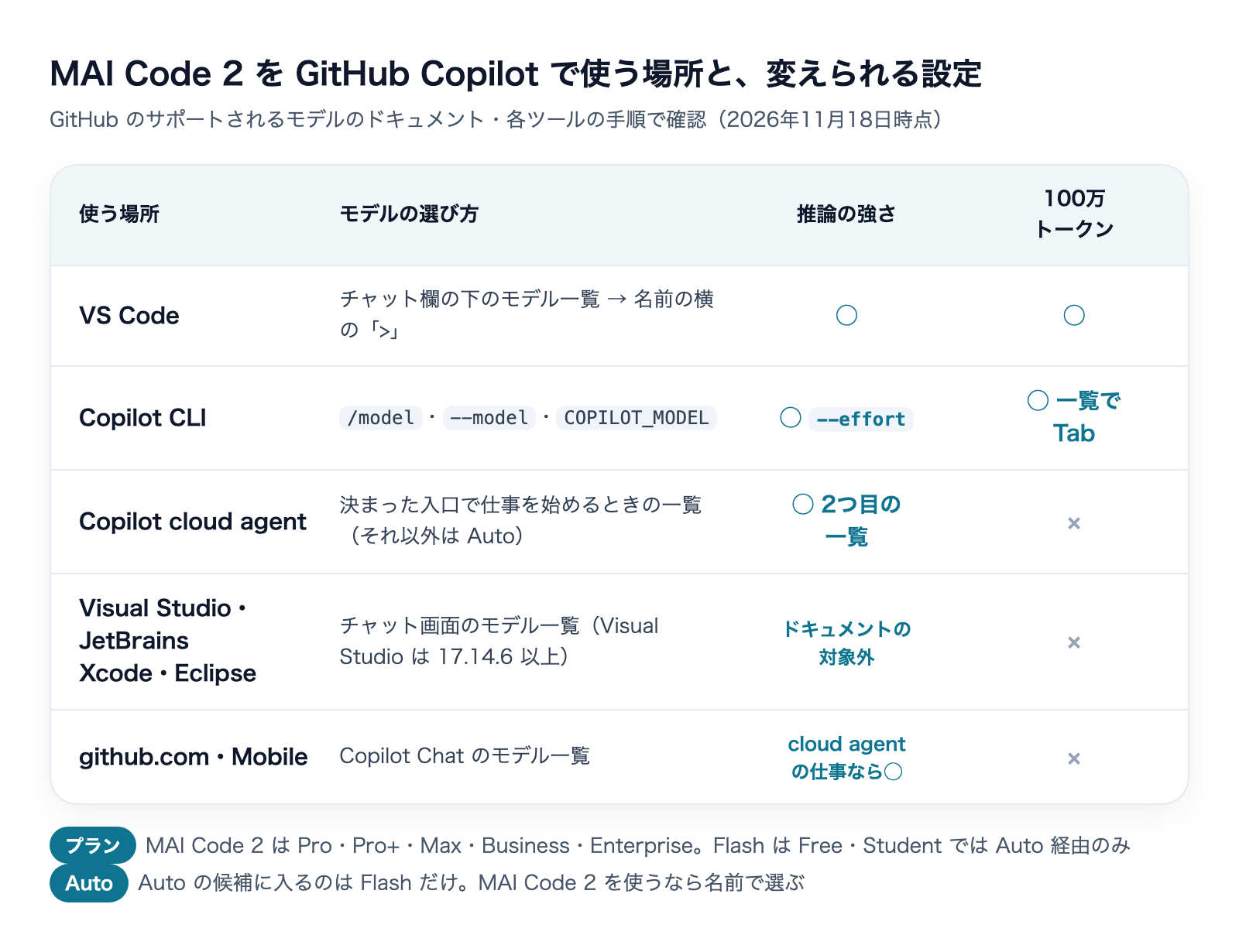
なお、どの場所でも、MAI Code 2 は Copilot Pro・Pro+・Max・Business・Enterprise のプランでだけ一覧に出ます。Flash は Free と Student でも使えますが、その2つのプランでは一覧から名前で選ぶのではなく、Auto(自動選択)を通して使う形です。一覧に出てこないときの切り分けは、こちらにまとめています。

VS CodeでMAI Code 2を使う
モデルを選ぶ手順
GitHub のドキュメントにある VS Code の手順は、次の2段です。
- VS Code のタイトルバーにあるチャットのアイコンを押して、Copilot Chat を開く
- チャット欄のいちばん下にある、今のモデル名のドロップダウンを開き、MAI Code 2(または MAI Code 2 Flash)を選ぶ
選んだモデルは、そのチャットでの質問とコードの編集(エージェントの仕事を含む)に使われます。
推論の強さとコンテキストは「>」から選ぶ
VS Code の公式ドキュメントによると、推論に対応したモデルは、モデル一覧で名前の横にある「>」を選ぶと設定の小さなメニューが開き、そこで推論の強さ(effort)の段を選べます。同じメニューに、コンテキストの大きさの選択肢も並びます。GitHub のドキュメントの言い方では「対応したモデルを選ぶとき、既定のコンテキストか、拡張した(100万トークンの)コンテキストかを選べる」です。
以前は VS Code の設定ファイルで推論の強さを決める項目(github.copilot.chat.anthropic.thinking.effort と github.copilot.chat.responsesApiReasoningEffort)がありましたが、今はどちらも非推奨で、ドキュメントは「モデル一覧から直接設定する」よう案内しています。古い記事を見て設定ファイルに書いても、思ったとおりに効かない可能性があります。
入力中の補完は別に設定する
ここで1つ注意があります。GitHub のドキュメントには「Copilot Chat のモデルを変えても、入力中の補完(inline suggestions)に使うモデルは変わらない」と書かれています。エディタで文字を打っているときに出る灰色の候補のモデルは、タイトルバーの Copilot のメニューにある「Configure Inline Suggestions...」→「Change Completions Model...」から別に選びます。
MAI Code 2 を「チャットとエージェントで使うモデル」として選んだのに補完の出方が変わらないのは、この仕組みのためです。
VS Code の版
GitHub の「最近のモデルに必要な IDE の最低の版」の表では、2026年11月18日時点で MAI Code 2 と Flash の VS Code の欄は TBD(未定)です。同じ表の注記には「最低の版が書かれていないのは、古い版がすべて使えるという意味ではない」「古い版で一覧に出ても、最新の IDE と Copilot の拡張のほうがうまく動く」とあります。使う前に VS Code と Copilot の拡張を最新にしておくのが確実です。
Copilot CLIでMAI Code 2を使う
インストール
Copilot CLI は、ターミナルから Copilot のエージェントを動かす道具です。使うには Copilot の契約が必要で、会社から Copilot を受け取っている場合は、組織や会社の管理者が Copilot CLI を無効にしていると使えません。公式の入れ方は次のどれかです。
# npm(Node.js 22 以上・全OS)
npm install -g @github/copilot

# Homebrew(macOS・Linux)
brew install --cask copilot-cli

# WinGet(Windows)
winget install GitHub.Copilot
すでに入っている人も、新しいモデルを使う前に同じ方法で更新しておきます。
対話の中で選ぶ:/model
CLI のコマンドの一覧(command reference)によると、対話の中では /model(または /models)でモデルの一覧が開きます。MAI Code 2 を選ぶ流れは次のとおりです。
- CLI を起動して
/modelと入力する - 一覧から MAI Code 2(または MAI Code 2 Flash)を選ぶ
- 推論の強さを選ぶ。100万トークンを使うなら、そのモデルの行で Tab キーを押して、コンテキストの欄を既定と長いコンテキストの間で切り替える
一覧は Shift+Tab で並べ方(おすすめ順・会社ごと・種類ごと)を切り替えられるので、MAI Code 2 が見つからないときは会社ごとの並びにして Microsoft の欄を見ると早いです。
大事なのは、変更がどこまで続くかです。ドキュメントには次のように書かれています。
書き方 | どこまで効くか |
|---|---|
| 今のセッションだけ。保存した設定は変わらない |
| そのリポジトリの設定に既定のモデルとして固定する |
| 次からのすべてのセッションの既定にする |
試しに使ってみるだけなら何も付けずに /model、チームのリポジトリで「この作業は MAI Code 2 で回す」と決めたなら --repo、自分の普段使いを切り替えるなら --global です。ドキュメントには、仕事の途中でモデルを変えた場合、その変更は今の1回の応答が終わってから効く(応答の途中でモデルが入れ替わることはない)とも書かれています。
起動するときに決める:--model と環境変数
起動のときに決めるなら、--model の引数か、環境変数 COPILOT_MODEL を使います。推論の強さは --effort(--reasoning-effort と同じ)で、段の名前は low・medium・high・xhigh・max です。ドキュメントは max を「Anthropic のモデルでいちばん深い段」と説明しているので、MAI Code 2 でどの段が選べるかは /model の一覧で確かめてください。
1つ書いておくべきことがあります。2026年11月18日時点の CLI のドキュメントにある「対応モデル」の表には、MAI Code 2 と Flash の --model に渡す文字列(モデルID)がまだ載っていません。表にあるのは claude-sonnet-5.5(既定)や gpt-6.1-sol などです。ドキュメントには「モデルIDは大文字と小文字を区別せず、正式なIDが保存される」ともあるので、確実なのは一度 /model --global などで一覧から選び、保存された正式なIDを /config show model で見てから、スクリプトの --model や COPILOT_MODEL に書く順番です。名前を推測して書くと、別のモデルや既定のモデルで動いてしまったことに気づきにくくなります。
MAI Code 2 は CLI で測られている
Microsoft の発表の注記によると、MAI Code 2 の4つのベンチマークのうち DeepSWE 1.1・Terminal Bench 2.1・SWE-Atlas の3つは、GitHub Copilot CLI で、サブエージェントを使わずに、推論の強さを max にして測っています。つまり発表の数字は、CLI でいちばん強い推論にしたときのものです。
普段の推論の強さで使うと、出来も費用も発表の数字とは変わります。数字の中身と読み方はベンチマークの記事に分けますが、ここでは「発表の数字に近い使い方は CLI+強い推論」とだけ覚えておけば十分です。
Copilot cloud agentでMAI Code 2を使う
モデルを選べる入口
Copilot cloud agent は、GitHub の上で Copilot に issue を渡し、プルリクエストまで作らせる仕組みです。cloud agent のモデルの変え方のドキュメントには、選べるモデルの一覧に MAI Code 2 と MAI Code 2 Flash(と前の世代の MAI Code 1.1 Flash)が入っています。
ただし、モデルを選べるのは次の入口から仕事を始めたときだけです。
- github.com で issue を Copilot に割り当てるとき
- github.com のプルリクエストのコメントで
@copilotと書くとき - Agents のタブ・Agents のパネル・GitHub Mobile・Raycast から始めるとき
- Slack・Microsoft Teams の連携から始めるとき
ドキュメントには「モデル一覧が無い入口では、自動で Auto が使われる」とあります。決まった入口以外から始めた仕事は、MAI Code 2 を選んだつもりでも別のモデルで動く可能性があります。
推論の強さは2つ目のドロップダウン
推論の強さに対応したモデルを選ぶと、2つ目のドロップダウンが出て、その仕事で使う推論の強さを選べます。ドキュメントは「強い推論は複雑な仕事の出来を上げうるが、時間がかかり AI credits も多く使う」と書いています。cloud agent では100万トークンのコンテキストは使えません。
長い仕事を任せる前に読んでおきたい一文
Microsoft の発表には、MAI Code 2 と Flash について「基礎科学の研究や、とても長い時間をかけるエージェントの仕事のような難しい問題には、まだはっきりとは合わせていない」という一文があります。狙いは、GitHub Copilot で多い毎日の会社のコーディング(本番に出すコード・深いデバッグ・複数のファイルにまたがる実装・リポジトリ全体を見た判断・画面の作り込み)だと説明しています。
cloud agent は人が見ていない間に長く動く使い方なので、この一文は効いてきます。何十ものファイルをまたいで何時間も動く仕事は、最初は小さめの issue で MAI Code 2 の出来を見てから広げるのが安全です。
Visual Studio・JetBrains・Xcode・Eclipse・github.comで使う
VS Code 以外の IDE でも、チャット画面のモデル一覧から MAI Code 2 を選びます。GitHub のクライアントごとの表では、github.com・Copilot CLI・VS Code・Visual Studio・Eclipse・Xcode・JetBrains の7つすべてに MAI Code 2 と Flash が入っています。
- Visual Studio:最低の版の表で、MAI Code 2 と Flash は 17.14.6 以上です。これより古いと一覧に出てこない可能性があります
- JetBrains:状態バーの Copilot のアイコン → 「Open GitHub Copilot Chat」→ チャット画面の右下のモデル一覧で選びます。GitHub のドキュメントには、推論に対応したモデルにカーソルを合わせると「Thinking Effort」の小さなメニューが出て段を選べる、という手順もあります。ただし、サポートされるモデルのドキュメントの注記は、推論の強さを選べる場所を VS Code・CLI・cloud agent の3つとしているので、JetBrains で MAI Code 2 にこのメニューが出るかは、手元の一覧で確かめてください
- Xcode:GitHub Copilot for Xcode の拡張が入っていないと、モデルを切り替えられません
- github.com・GitHub Mobile:Copilot Chat のモデル一覧から選べます。issue を渡して仕事をさせるなら、上の cloud agent の入口から始めると推論の強さも選べます
どの IDE でも、100万トークンのコンテキストは選べません。大きなリポジトリをまとめて読ませたいときは、VS Code か CLI に寄せます。
推論の強さと100万トークンをどう決めるか
GitHub の勧め方:普段は既定、複雑な仕事だけ上げる
GitHub のドキュメントは、コンテキストを大きくしたり推論を強くしたりすると、使うトークンが増えて AI credits の減りも早くなるため、「普段は既定のコンテキストと既定の推論で使い、複雑な仕事のときだけ大きいほうを選ぶ」よう勧めています。1 AI credit は0.01米ドルで、MAI Code 2 の単価そのものは料金の記事に分けて書きます。
この勧め方を、MAI Code 2 と Flash の2つに当てはめると、次の4つの組み合わせになります。
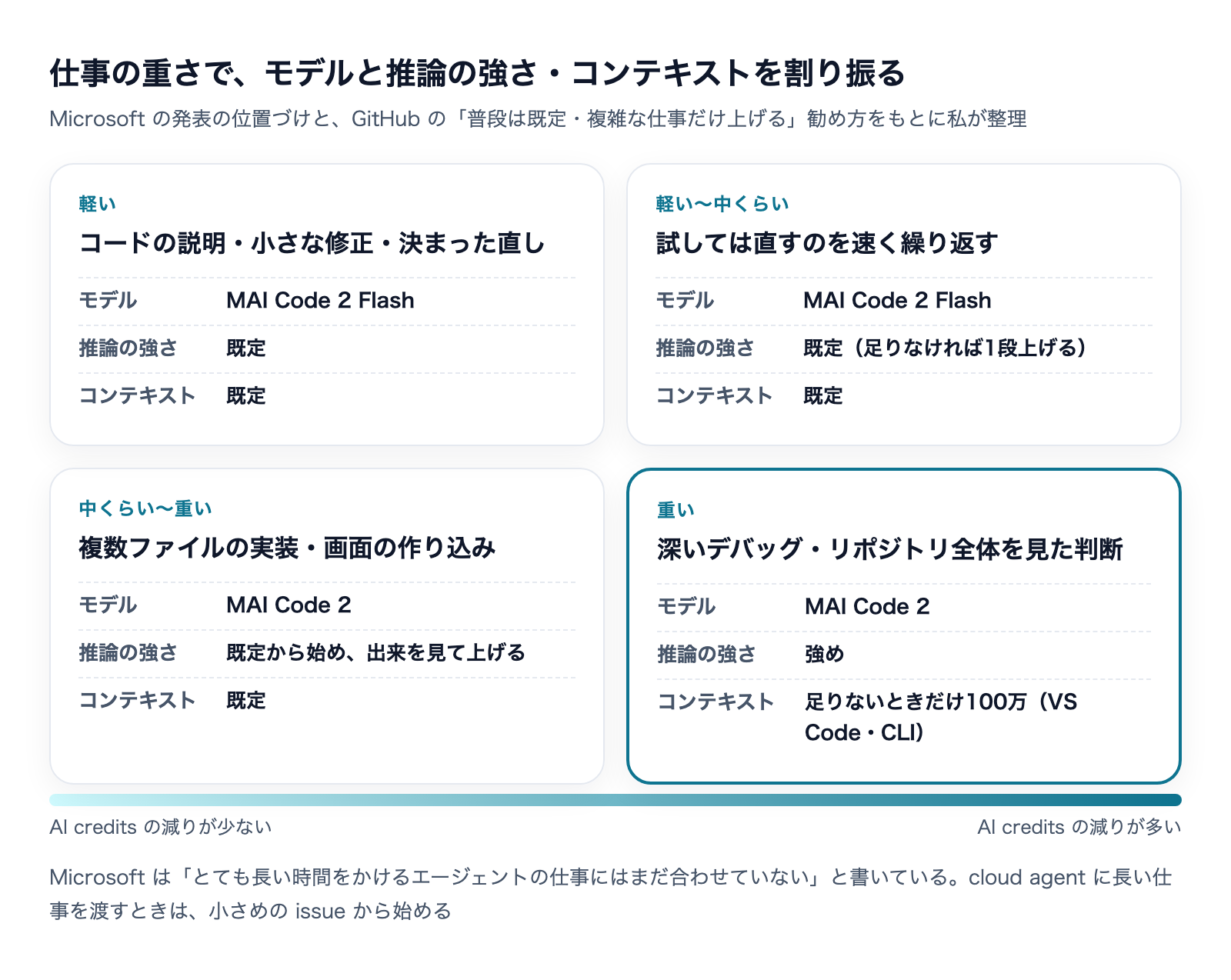
仕事 | モデル | 推論の強さ | コンテキスト |
|---|---|---|---|
コードの説明・小さな修正・決まった直し | MAI Code 2 Flash | 既定 | 既定 |
試しては直すのを速く繰り返す | MAI Code 2 Flash | 既定(足りなければ1段上げる) | 既定 |
複数のファイルにまたがる実装・画面の作り込み | MAI Code 2 | 既定から始め、出来を見て上げる | 既定 |
深いデバッグ・リポジトリ全体を見た判断 | MAI Code 2 | 強め | 足りないときだけ100万トークン(VS Code・CLI) |
モデルの割り振りは、Microsoft の発表の説明に沿っています。Microsoft は MAI Code 2 を「本番に出すコード・深いデバッグ・複数のファイルにまたがる実装・リポジトリ全体を見た判断・画面」に強いモデル、Flash を「コードの説明・狙った修正・決まった直し・速い繰り返し」のような量の多い仕事のモデルと位置づけています。
Auto に任せると Flash だけが候補になる
モデルを選ばずに Auto に任せる使い方もあります。サポートされるモデルのドキュメントの Auto の表では、MAI Code 2 Flash は Copilot cloud agent・Copilot Chat・Copilot CLI・GitHub Copilot app の4つで Auto の候補に入っていますが、MAI Code 2 は入っていません。MAI Code 2 を使いたいなら、Auto ではなく名前で選ぶ必要があります。
Free と Student のプランでは、そもそも Auto を通してしかモデルを使えないので、これらのプランで MAI 系を使うときは Flash に限られます。
GitHub Copilot には、仕事に合わせてモデルと進め方を選ぶ Copilot Fusion という仕組みもあります。モデルを自分で決めずに任せたい場合は、こちらも比べてみてください。

私たちはどう見ているか
先に書いておくと、私たちは今 GitHub Copilot を契約しておらず、この記事を書いた時点で MAI Code 2 を手元で動かしてはいません。上の手順はすべて GitHub と Microsoft の公式の情報で確かめたものです。Copilot CLI の配布物(npm の @github/copilot 1.0.113)の中も探しましたが、MAI Code 2 のモデルIDの文字列は見つからず、モデルの一覧はサーバーから受け取る作りのようでした。--model に渡す文字列を推測で書かなかったのは、このためです。
そのうえで、Claude Code と Codex を無人の仕事に毎日使っている立場から、2つのことを書いておきます。
モデルは1か所で固定する
私たちは夜間の無人の仕事で、どのモデルで動かすかを1か所の設定で決め、仕事ごとの指示の中にはモデル名を書かないようにしています。以前、記事を書く側と、それを確かめる側で別々にモデル名を書いていたため、モデルの世代を上げたときに片方だけ古いまま残ったことがありました。どちらも動いてしまうので、しばらく気づけませんでした。
Copilot CLI の /model --repo と環境変数 COPILOT_MODEL は、まさにこの「1か所で決める」ための道具です。チームで MAI Code 2 を使うと決めたら、各自が毎回 /model で選ぶのではなく、リポジトリの設定に固定しておくほうが、誰がどのモデルで仕事をしたかがそろいます。
同じ名前のまま中身が変わりうる
もう1つは、サポートされるモデルのドキュメントの MAI の注記です。そこには「MAI のモデルは改善を続けるモデルで、新しいチェックポイントが出るたびに性能や振る舞いが変わりうる」と書かれています。つまり MAI Code 2 は、同じ名前のまま中身が入れ替わることがあります。
私たちは新しいモデルを試すとき、いつ・どのモデルで・どの設定で試したかを日付つきで残しています。MAI Code 2 を社内で評価するなら、「11月に試したら良かった」ではなく、試した日と推論の強さ・コンテキストの設定まで記録しておくと、あとで出来が変わったときに原因を追えます。
Copilot と、私たちが普段使っている Codex のどちらを会社の道具にするかで迷っている場合は、こちらで比べています。
CodexとGitHub Copilot徹底比較|業務での選び方
まとめ
- MAI Code 2 は GitHub Copilot のモデル一覧から選ぶ。対象は Pro・Pro+・Max・Business・Enterprise
- VS Code はチャット欄の下のモデル一覧で選び、名前の横の「>」から推論の強さとコンテキストの大きさを選ぶ。設定ファイルの推論の項目は非推奨
- Copilot CLI は
/modelで選ぶ。何も付けなければそのセッションだけ、--repoでリポジトリに、--globalで次からの既定に固定する - CLI の推論の強さは
--effort、100万トークンは/modelの一覧で Tab。--modelに渡すIDは公式の表にまだ無いので、一覧で選んで保存された正式なIDを見てから書く - cloud agent は決まった入口から始めたときだけモデルと推論の強さを選べる。それ以外は Auto
- 100万トークンは VS Code と CLI だけ。推論の強さは VS Code・CLI・cloud agent
- Auto の候補は Flash だけ。MAI Code 2 を使うなら名前で選ぶ
- 普段は既定の推論とコンテキストで使い、複雑な仕事だけ上げる。チームで使うならモデルは1か所で固定する
新しいモデルを道具に入れるときは、どこで選ぶかよりも、誰がどの設定で使うかを先に決めておくと、あとで出来や費用を比べられます。株式会社Fyveは、こうした AI の道具の選び方と社内での使い方の決め方を、会社の仕事に合わせて組み立てるところから支援しています。
御社の業務に合わせたCopilot導入・定着支援
「ライセンスを配ったのに使われない」を終わらせる。
業務の棚卸しから、効く業務の切り分け、社内への定着まで一貫して支援します。