Copilot Workspacesとは|共有と権限の注意点

「Copilot Notebooks の表示が、ある日から Copilot Workspaces に変わっていた」「名前が変わっただけなのか、作ったノートブックは残っているのか」——Microsoft 365 の Copilot アプリを開いて、そう戸惑った方は少なくないはずです。
結論から言うと、Copilot Workspaces は Copilot Notebooks の新しい名前で、既存のノートブックは中身も共有の状態もそのまま自動で移ります。変わるのは位置づけで、個人の調べものの置き場から「チームで同じ資料を同時に編集し、Copilot と一緒に仕事を進める場所」になりました。注意したいのは共有の仕組みで、メンバーに招いた人は全員が編集者になり、中のファイルへのアクセスも渡ることがあります。
株式会社Fyveは、Microsoft 365 を使う中小企業に Copilot を入れる支援をしており、Microsoft 365 と Copilot の更新を毎月台帳に起こしています。この記事では、Microsoft の公式情報(2026年11月4日時点)をもとに、Copilot Workspaces で何が変わり、何が変わらないのか、そして共有する前に何を決めておくべきかを、私たちが導入の現場で使っている判断の順番で整理します。
Copilot Workspacesとは:Copilot Notebooksから何が変わったか
Copilot Workspaces は、チームがプロジェクトの情報とファイルを1か所に集め、Copilot と一緒に継続的な仕事を進めるための共有スペースです。Microsoft のサポート記事「Copilot Notebooks is now Copilot Workspaces」は、これを「チーム起点(team-first)」の体験と説明しています。
告知は Microsoft 365 管理センターのメッセージセンター MC1535647「Microsoft Copilot app: Updates to Home and navigation」で、公開日は 2026年11月2日 です。展開の時期は次のとおりです。
- 標準リリース:2026年10月下旬から段階的に展開
- 遅延リリース(Deferred):2026年11月下旬から
- 組織ごとに展開の時期は異なる。自社のテナントでいつ届くかはメッセージセンターで確認する
なお、MC1535647 の本文は各組織のテナント内でしか読めません。私たちは第三者のアーカイブ(mc.merill.net)で中身を確認しましたが、このアーカイブ自身が「自社テナントのメッセージセンターを正としてください」と明記しています。日付の最終確認は自社の管理センターで行ってください。
変わること・変わらないことの一覧
項目 | Copilot Notebooks(これまで) | Copilot Workspaces(これから) |
|---|---|---|
名前の表示 | Copilot アプリの左のナビゲーションに「Notebooks」 | 同じ場所が「Workspaces」になる |
位置づけ | 参照ファイルを束ねて Copilot に答えさせる、裏方の入れ物 | チームの仕事の中心に置く共有スペース |
共同作業 | 共有はできたが、個人利用が中心 | 複数の資料を同時に編集でき、他のメンバーのカーソル(ライブカーソル)が見える |
既存の中身 | — | 自動で Workspaces に移る。移し替えの作業は不要 |
共有の状態 | — | 共有していたものは共有のまま。共有していなかったものは非公開のまま |
機能 | — | Notebooks の機能は削除されない |
OneNote からの利用 | OneNote からも開けた | 共同作業の機能は、OneNote 側の Copilot Workspaces にも順次展開 |
名前の変更には実務上の理由もあります。Copilot Notebooks は OneNote の中からも開けたため、OneNote の「ノートブック」と取り違えやすかったと、Microsoft 365 の解説ブログ(robquickenden.blog)が 2026年11月2日の記事で指摘しています。「Workspaces」にしたことで、OneNote のノートブックとは別物だと分かりやすくなりました。
既存のCopilot Notebooksはどうなるか
いちばん多い不安は「作ったノートブックが消えないか」です。Microsoft のサポート記事は、次の点をはっきり書いています。
- 既存のノートブックは自動でワークスペースになり、追加したファイルや作ったものはそのまま残る
- ユーザーがコンテンツを移したり更新したりする必要はない
- Copilot Notebooks の機能は削除されない
- 既存のリンクは引き続き同じ内容を開く。Web アドレスが変わる場合は、必要に応じてリダイレクトされる
- コンテンツが失われることは想定されていない
- 管理者がすぐに対応する必要はない
- Microsoft 365 の中核のセキュリティ・コンプライアンス・ガバナンスの管理は引き続き適用される
つまり、利用者に向けて伝えることは「名前が変わった。中身はそのまま。探すときは Workspaces を開いてください」の3つで足ります。社内の手順書やマニュアルに「Notebooks」と書いている箇所があれば、表記を直しておくと問い合わせが減ります。
一方で、Microsoft の管理者向けドキュメント(Microsoft Learn)は、2026年11月4日時点ではまだ「Copilot Notebooks」の名前のまま書かれています(最終更新は2026年9月10日)。設定の名前や画面の表記が、しばらく新旧で混ざる前提で読んでください。
ProjectsとWorkspacesの違い:個人の仕事とチームの仕事を分ける
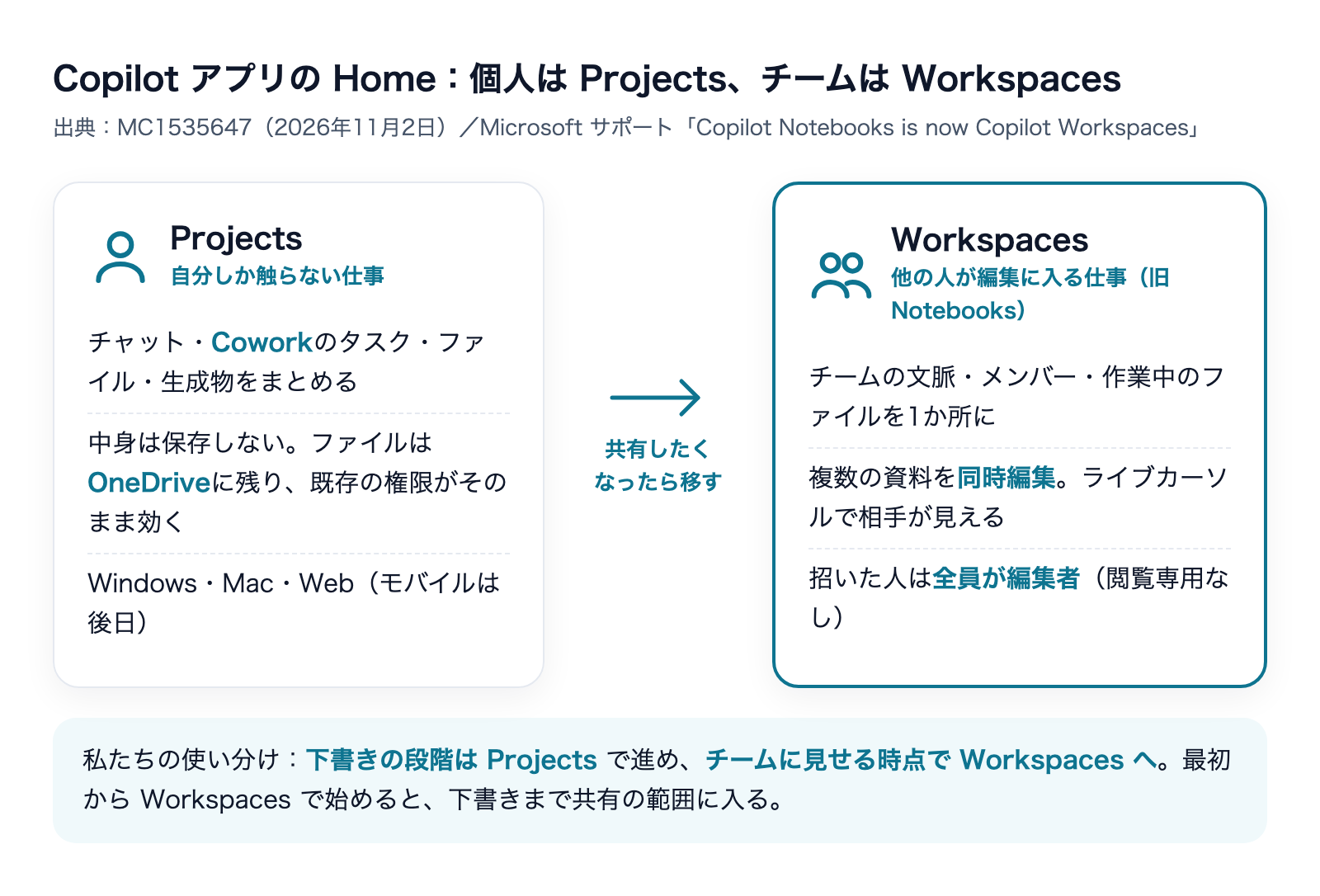
MC1535647 は、名前の変更だけの告知ではありません。Copilot アプリの Home に、これまでの Chat と Cowork に加えて Projects と Workspaces が並び、入口が1つにまとまりました。ここで混乱しやすいのが Projects と Workspaces の違いです。
比べる点 | Projects | Workspaces |
|---|---|---|
誰のためか | 個人の仕事 | チーム(グループ)の仕事 |
まとめるもの | 関連するチャット、Cowork のタスク、ファイル、指示、生成物 | チームの文脈、メンバー、作業中のファイルとページ |
どこで使うか | Home タブ。Chat と Cowork と連動する | Copilot アプリ(OneNote 側にも順次) |
ファイルの保存先 | Projects 自体は中身を保存しない。ファイルは OneDrive に残り、既存の権限・秘密度ラベル・保持ポリシーがそのまま効く。Copilot が作った Word・Excel・PowerPoint は本人の OneDrive に保存される | 作成者の個人用のストレージ領域(後述) |
対応環境 | Windows・Mac・Web。モバイルは後日 | Copilot アプリ |
両方を併用でき、個人の Project で進めていたファイルやアイテムを、チームに共有したくなった時点で Workspace に移せます。私たちが勧めている使い分けは単純で、「まだ自分しか触らないものは Projects、他の人が編集に入るものは Workspaces」です。最初から Workspaces で始めると、下書きの段階の資料まで共有の範囲に入ってしまうためです。
Projects から始まる Cowork の作業(アプリの外で仕事を最後まで代行させる機能)については、別の記事で詳しく解説しています。

Copilot Workspacesを使える人とライセンス
Microsoft の FAQ(2026年11月時点の版)と Microsoft Learn の要件ページによると、Copilot Notebooks(現 Workspaces)を作るには次の2つが必要です。
- Microsoft 365 Copilot のライセンス、または Copilot Chat のライセンス
- SharePoint または OneDrive のライセンス(サービスプラン)。組織で OneDrive の作成を無効にしているユーザーは、Notebooks(Workspaces)を作れない
以前は Microsoft 365 Copilot の有償ライセンスが必要でしたが、メッセージセンター MC1384425(2026年6月8日公開)で、無償の Copilot Chat のユーザーにも開放されました。2026年6月中旬から全世界で一般提供が始まり、Notebooks が許可されている組織では既定で有効です。私たちの台帳でも、この変更は「ライセンスの壁が1つ下がった」更新として記録しています。
ただし、MC1535647 には「Copilot Workspaces(旧 Copilot Notebooks)の個々の機能を使えるかどうかは、ライセンスによって異なる」とあります。無償の Copilot Chat で作れることと、有償の Microsoft 365 Copilot で使えることは同じではありません。どの機能が自社のライセンスで使えるかは、実際にテナントで開いて確かめるのが確実です。
個人向けの Microsoft 365 Personal・Family・Premium でも Notebooks は使えますが、FAQ によると「Capture」と「マインドマップ」はこれらのプランでは使えません。
無償の Copilot Chat と有償版でどこが違うかは、こちらの記事で整理しています。
共有と権限の注意点:招いた人は全員が編集者になる
ここが、この記事でいちばん伝えたいところです。Workspaces は「チームで使う」ことが前提になりました。ところが、共有の仕組み自体は Notebooks の時代から変わっておらず、FAQ には次のように書かれています。
- 閲覧専用のメンバーには対応していない。招いた人は全員が編集できる
- グループをメンバーとして追加できない。1人ずつ招く
- 共有すると、中のファイルへのアクセスも付与されることがある
- 保存先は作成者の個人用の SharePoint Embedded コンテナで、作成者のアカウントのライフサイクルに従う
個人のメモ置き場として使っていた間は、これらはほとんど問題になりませんでした。チームの仕事の中心に置くと、話が変わります。
なぜ「権限」を先に決めるのか
私たちは Microsoft 365 の会社に AI を入れるとき、次の順で積み上げる型を使っています。
- 層0 土台:権限・フォルダ・チームの設計
- 層1 お試し:ライセンスなしの Copilot Chat で触ってもらう
- 層2 日常:Word・Excel・Outlook・Teams の中で Copilot を使う
- 層3 無人化:Power Automate で人が話しかけない仕事を自動で動かす
- 層4 代行:Cowork でアプリの外の仕事を終わらせる
- 層5 エージェント:目的別のエージェントを組織の持ち物にする
この型でいちばん大事なのが層0です。Copilot は、その人が見られる範囲のデータを読みます。権限の整理を飛ばすと「見えてはいけないものが見える」ことが起き、しかも後から直すのが大変です。
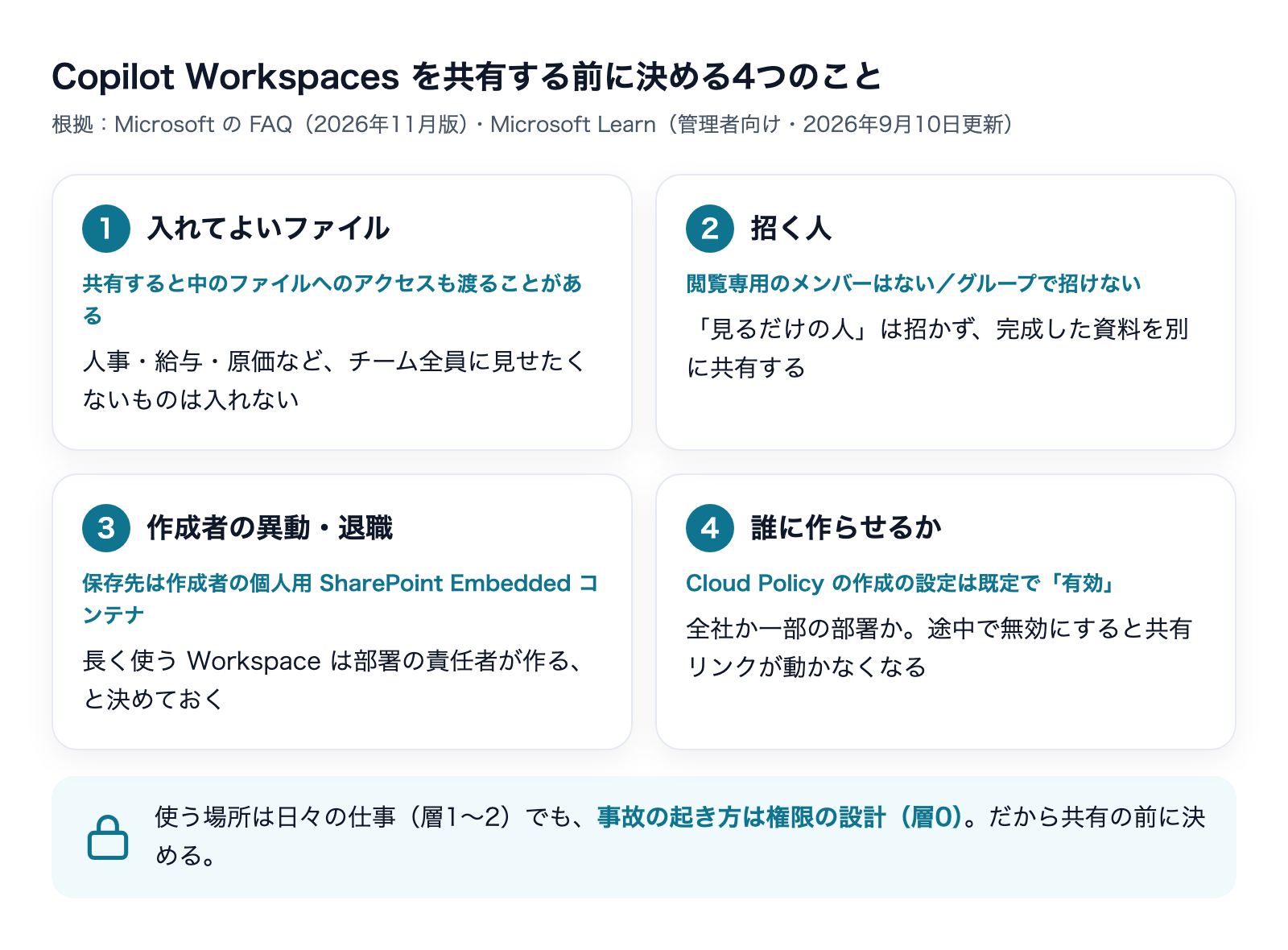
Workspaces は、機能としては層1〜2(無償の Copilot Chat でも作れて、日々の仕事で使う)に入ります。ところが、共有した瞬間に、中に入れたファイルへのアクセスがメンバーに渡る可能性があります。つまり使う場所は層1〜2なのに、事故の起き方は層0です。無償のユーザーにも開放されたぶん、管理者の知らないところで共有が広がりやすい点も見逃せません。
共有する前に決めておく4つのこと
私たちが Workspaces の利用を始める会社に最初に確認してもらうのは、次の4点です。
- 入れてよいファイルの範囲:人事・給与・見積の原価など、チーム全員に見せたくないファイルは入れない。入れたら、招いた人が見られる前提で考える
- 招く人:閲覧だけの人を招く方法はない。「見るだけでいい人」には Workspace ではなく、完成した資料を別途共有する
- 作成者が異動・退職したとき:Workspace は作成者の個人用のコンテナに入る。チームで長く使う Workspace は、退職の予定が少ない人(部署の責任者など)が作る、と決めておく。退職時の扱いは、Microsoft Learn の保存とライフサイクルの説明を管理者が先に確認しておく
- そもそも誰に作らせるか:全社に開くのか、まず一部の部署だけにするのか。これは次の節の管理者の設定で決められる
SharePoint と OneDrive のフォルダを AI 前提でどう分けるかは、こちらの記事が前提になります。

管理者が確認すること:作成の可否と保存先
管理者の設定は、2026年11月4日時点の Microsoft Learn の名前(Copilot Notebooks)のまま紹介します。
作成を許すかどうかは Cloud Policy で決める
Copilot Pages と Copilot Notebooks の作成は、Cloud Policy の「Create and view Copilot Pages and Copilot Notebooks」で制御します。既定は有効です。つまり何もしなければ、ライセンスを持つ全員が作れます。
- 管理者のアカウントで config.office.com にサインインする
- 左側の「カスタマイズ」から「ポリシー管理」を開く
- ポリシー構成を新しく作るか、既存のものを編集する
- 適用範囲を「すべてのユーザー」か、特定のグループに設定する
- 上の設定を「有効」「無効」「未構成(=有効と同じ)」から選んで保存する
一部の部署だけに許したいときは、許すグループ(例:グループA)を「有効」、全ユーザーのグループ(グループB)を「無効」にし、グループAの優先度の数字を小さくします。Cloud Policy は数字の小さいものから評価されます。
変更が反映されるまでの時間にも注意が要ります。既存のポリシー構成があった場合は最大90分、初めて作った場合は最大24時間かかります。
無効にしたときに起きること
- 新しく作れなくなる。Copilot アプリの Notebooks(Workspaces)の画面は非表示になり、アプリから既存のものを開けなくなる
- 既存のものは削除されない。中に追加したファイルは、元の OneDrive・SharePoint の場所に残る
- 検索や Purview で見つけられ、管理者はエクスポートできる
- 共有リンクは動かなくなる
途中で無効に切り替えると、チームで使っていた Workspace に誰も入れなくなります。止めるなら、使われ始める前に決めるのが現実的です。
保存先と容量
- Copilot Pages(.page ファイル)と Copilot Notebooks(.pod ファイル)は、Loop の「My workspace」と共用の、ユーザーごとの SharePoint Embedded コンテナに保存される
- SharePoint 管理センター・PowerShell・Purview の監査データでは、このコンテナのアプリ名は常に「Loop」と表示される。Notebooks 専用の絞り込みはない
- 容量は組織全体の SharePoint の容量に含まれる
- Loop を無効にしていても、Notebooks(Workspaces)の作成が有効なら、このコンテナは作られる。コンテナ自体を作らせないには、両方のポリシーを同じユーザーに対して無効にする
「うちは Loop を止めているから関係ない」と考えていると、ここで見落とします。監査ログで「Loop」と出ているものの中に、Workspaces の中身が含まれている点も覚えておいてください。
ネットワークとメールの要件
- 同時編集・在席表示・共有カーソルには、
*.svc.msと*.office.comへの WebSocket 通信の許可が必要 - @メンションを含むすべての機能を使うには Exchange Online のメールボックスが必要。オンプレミスの Exchange のユーザーは一部の機能に制限がある
Workspaces で新しく目立つようになったライブカーソルは、この WebSocket の通信に依存しています。プロキシやファイアウォールで通信を絞っている会社では、「同時に編集しているはずなのに相手のカーソルが出ない」という形で表に出ます。
あわせて、MC1535647 は管理者への対応として「Cowork の利用を許す支出ポリシーに含まれるユーザーの確認」と「従量課金の構成の確認」も挙げています。Home に Cowork が並ぶことで、利用が増えやすくなるためです。支出ポリシーの落とし穴は別の記事で解説しています。
Copilot Workspacesの使い方:作成・招待・名前の変更
基本の操作は Notebooks と同じです。サポート記事にある手順をまとめます。
- 作る:Copilot アプリの Workspaces から新しく作る。作るときにメンバーを招ける
- あとから招く:既存の Workspace を開き、右上の「招待(Invite)」を選ぶ
- 名前を変える:Workspace の名前の横の矢印を選び、「名前の変更(Rename)」→新しい名前を入れて「保存(Save)」。やめるときは「キャンセル(Cancel)」
- 中でできること:ファイルやページを共有する、誰が入っていて何を作業しているかを見る、同じ仕事について Copilot と一緒に作業する
ひとつ覚えておきたいのは、FAQ にある「成果物を作るとき、Copilot は Workspace の参照の一部しか使わないことがある」という注意です。参照を大量に入れれば全部を踏まえて答えてくれる、というものではありません。チームで使うなら、Workspace は1つの仕事・1つの案件ごとに分け、関係の薄いファイルは入れないほうが、答えの精度も共有の安全性も上がります。
よくある質問
Copilot Notebooks が消えたのですか?
消えていません。左のナビゲーションの「Notebooks」が「Workspaces」に変わっただけで、中身は自動で移っています。機能も削除されていません。
OneNote から開いていた Copilot Notebooks はどうなりますか?
サポート記事によると、共同作業の新しい体験は、OneNote 側の Copilot Workspaces にも順次展開されます。2026年11月4日時点では、まず Copilot アプリで使える状態です。
以前送った共有リンクは使えますか?
引き続き同じ内容が開く、とされています。Web アドレスが変わる場合はリダイレクトされます。ただし、管理者が作成のポリシーを無効にすると、共有リンクは動かなくなります。
見るだけの人を招けますか?
できません。FAQ のとおり、閲覧専用のメンバーには対応していないため、招いた人は全員が編集できます。見せるだけなら、完成した資料を Word や PDF で別に共有してください。
Workspaces を使うと追加の料金はかかりますか?
MC1535647 には Workspaces 単体の料金の記載はありません。作るのに必要なのは Microsoft 365 Copilot か Copilot Chat のライセンスです。一方、Home に並ぶ Cowork は従量課金の構成に左右されるため、Workspaces と同じ画面から使える点に注意してください。
まとめ:名前の変更を、共有のルールを決めるきっかけにする
Copilot Workspaces は、Copilot Notebooks の名前が変わっただけではなく、チームで使う場所として位置づけ直されたものです。要点を振り返ります。
- 告知は MC1535647(2026年11月2日)。標準リリースは2026年10月下旬、遅延リリースは11月下旬から
- 既存のノートブックは中身も共有の状態もそのまま自動で移る。利用者も管理者も、移し替えの作業は要らない
- 個人の仕事は Projects、チームの仕事は Workspaces。共有したくなった時点で移せばよい
- 招いた人は全員が編集者になり、中のファイルへのアクセスも渡ることがある。保存先は作成者の個人用のコンテナ
- 作成の可否は Cloud Policy で決められ、既定は有効。途中で止めると共有リンクが動かなくなる
無償の Copilot Chat のユーザーにも開かれたことで、Workspaces は管理者が気づかないうちに社内に広がりやすくなりました。だからこそ、名前が変わった今が、「何を入れてよいか」「誰が作るか」を決めるよい機会です。株式会社Fyveは、Microsoft 365 の権限の設計から Copilot の日々の使い方まで、この順番で一緒に整えています。
御社の業務に合わせたCopilot導入・定着支援
「ライセンスを配ったのに使われない」を終わらせる。
業務の棚卸しから、効く業務の切り分け、社内への定着まで一貫して支援します。