Copilot Coworkの支出ポリシーとアクセス制限

「予算のつもりで支出ポリシーを作ったら、いつの間にか全社員がCopilot Coworkを使える状態になっていた」——Microsoft 365の管理画面で支出ポリシーを設定している情シス・総務担当者にとって、これは他人事ではない事故です。
結論から言うと、支出ポリシーは「使える金額の上限」ではなく「誰が使えるかを決めるアクセス制御」です。クレジット上限をどれだけ低く設定しても、そのポリシーの対象に入っているユーザーはCopilot Coworkを開いて使い始められます。特定のユーザーにCoworkを使わせないようにするには、上限を下げるのではなく、ポリシーの対象そのものから外す必要があります。
株式会社Fyveは中小企業のAI導入支援を行っており、Microsoft 365やGoogle Workspaceの管理設定を実務で検証する機会が日常的にあります。この記事では、Microsoft公式が明言している「支出ポリシー=アクセス制御」という仕組み、公式が挙げている実例、そしてアクセスの可否がどの順序で決まるかを、2026年9月15日時点の情報で整理します。
この記事が扱う対象——Copilot Coworkについて
本記事が扱うのは、Microsoft 365 Copilotに搭載された「Copilot Cowork」です。名称の似た「Claude Cowork」(Anthropicが提供する別製品)とは別物ですが、技術的にはつながっています。Microsoftは公式ブログで「Working closely with Anthropic, we have integrated the technology behind Claude Cowork into Microsoft 365 Copilot.」(Anthropicと緊密に協力し、Claude Coworkの背後にある技術をMicrosoft 365 Copilotに統合した)と説明しています。両者の違いを詳しく知りたい方は、別記事で整理しています。この記事では、Copilot Coworkの支出ポリシーとアクセス制御に絞って解説します。
なぜ支出ポリシーを作ることになるのか——Coworkは既定でオフ
そもそもなぜ、情シス・総務担当者が支出ポリシーを作ることになるのでしょうか。前提として、Microsoft Learnは「Cowork is off by default.」(Coworkは既定でオフになっている)と明記しています。Coworkを使えるようにするには、Coworkを選択した支出ポリシーを誰かが作成し、対象範囲を設定する必要があります。この「有効化の作業」こそが、罠の入口です。
Coworkの利用には、Microsoft 365 Copilot User Subscription License(USL)が前提として必要です(Learnの逐語:「Copilot Cowork requires the Microsoft 365 Copilot User Subscription License (USL).」)。そのうえで、Coworkの利用そのものは使用量に応じた課金(Copilot Credits)が別勘定で発生します。Learnの逐語は「Users are then billed for Cowork on a usage-based basis, with charges determined by the tasks they run.」(ユーザーは実行したタスクに応じて、使用量ベースでCoworkの課金を受ける)です。クレジットの消費要因は、モデルの利用・文脈の取得量・ツール呼び出し・実行時間(model use, context retrieval, tool calls, and runtime)で、モデル応答・ツールやスキルの呼び出し・画像生成・ブラウザタスクといった活動がクレジットを消費します。課金対象はCowork本体だけでなく、Coworkで作ったアプリやWork IQ APIにも及びます。
「定額のライセンス費用とは別に、使った分だけ追加で課金される」という仕組みだからこそ、情シス・総務は支出に歯止めをかけようと支出ポリシーを作ります。ここまでは自然な管理行動です。問題は、その歯止めの単位が「金額」であって「誰が使えるか」ではないという、仕組み側の性質にあります。
支出ポリシーはどの単位で作れるか
支出ポリシーは、テナント単位・グループ単位・ユーザー単位のそれぞれで設定できます。上限に近づいたときのアラートも設定可能です。管理画面上でCowork設定を開くと「Connect an Azure subscription to support billing」(課金を支えるためにAzureサブスクリプションを接続する)という案内も表示されます。単位を細かく分けられる分、同じ組織の中で複数の担当者が別々の意図でポリシーを作りやすく、それが後述する「重なり」の温床になります。
支出ポリシーは「予算」ではなく「アクセス制御」——公式の逐語
Microsoft Learnは、支出ポリシーの性質について次のように明記しています(出所:Microsoft Learn)。
“A spending policy is an access control, not only a budget. Any user in the scope of a spending policy that selects Cowork can use Cowork, regardless of how small the credit limit is. A policy with a limit of one credit still grants access. A very low limit doesn't prevent access; users can still open Cowork and start work until the limit is reached. To keep a user out of Cowork, don't include them in any spending policy that selects Cowork, rather than lowering their limit.”
日本語に訳すと、次のような内容です。
「支出ポリシーは、単なる予算ではなくアクセス制御です。Coworkを選択した支出ポリシーの対象範囲に入っているユーザーは、クレジット上限がどれだけ小さくてもCoworkを使えます。上限を1クレジットに設定したポリシーであっても、アクセスは付与されます。非常に低い上限を設定してもアクセスを防ぐことはできず、上限に達するまではCoworkを開いて作業を始められます。ユーザーをCoworkから締め出すには、上限を下げるのではなく、Coworkを選択しているどの支出ポリシーの対象にも含めないようにしてください」
ここで押さえておきたいのは、「上限=アクセスの強さを調整するつまみ」ではないという点です。上限は消費量の天井を決めているだけで、その手前でCoworkを使えるかどうかは、ポリシーの対象範囲(スコープ)に入っているかどうかだけで決まります。アクセス権限の有無と、使える量の多い少ないは、別の設定として分けて考える必要があります。
公式が示す実例——「1クレジットのテナント予算」が全社にアクセスを開いた
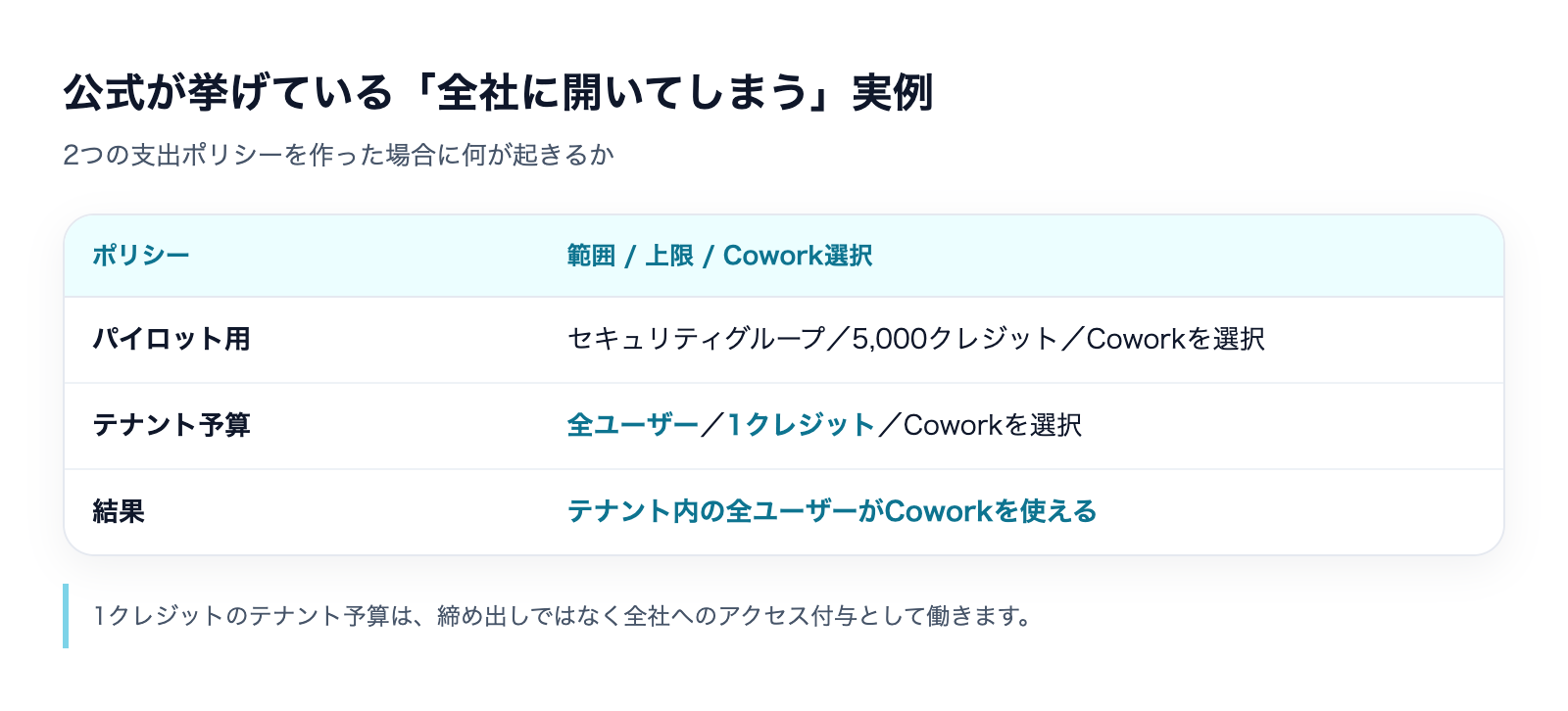
Microsoft Learnは、この仕組みが実際にどう作用するかを、具体的なポリシーの組み合わせで説明しています。次の2つの支出ポリシーが同時に運用されているケースです。
ポリシー | 範囲(スコープ) | ユーザー上限 | Coworkの選択 |
|---|---|---|---|
パイロット | セキュリティグループ | 5,000クレジット | あり |
テナント予算 | 全ユーザー | 1クレジット | あり |
この組み合わせについて、Learnは次のように結論づけています。
“every user in the tenant has access to Cowork”(テナント内の全ユーザーがCoworkにアクセスできる状態になる)
「パイロット」ポリシーは、特定のセキュリティグループだけを対象に、5,000クレジットという大きめの上限を与える意図で作られています。一方の「テナント予算」ポリシーは、全社的な支出の歯止めとして、全ユーザーを対象に1クレジットという最小の上限を設定したものです。作成した担当者の意図はおそらく「念のための保険」だったはずです。ところがこの2つ目のポリシーが「Coworkを選択」した状態で全ユーザーを対象にしているため、パイロット対象外だったはずの社員にまでCoworkへのアクセス権限が付与されてしまいます。上限の1クレジットは、あくまで使える量の天井であり、アクセスそのものを防ぐ壁にはなりません。
なぜ気づきにくいのか——アクセスが決まる5段階
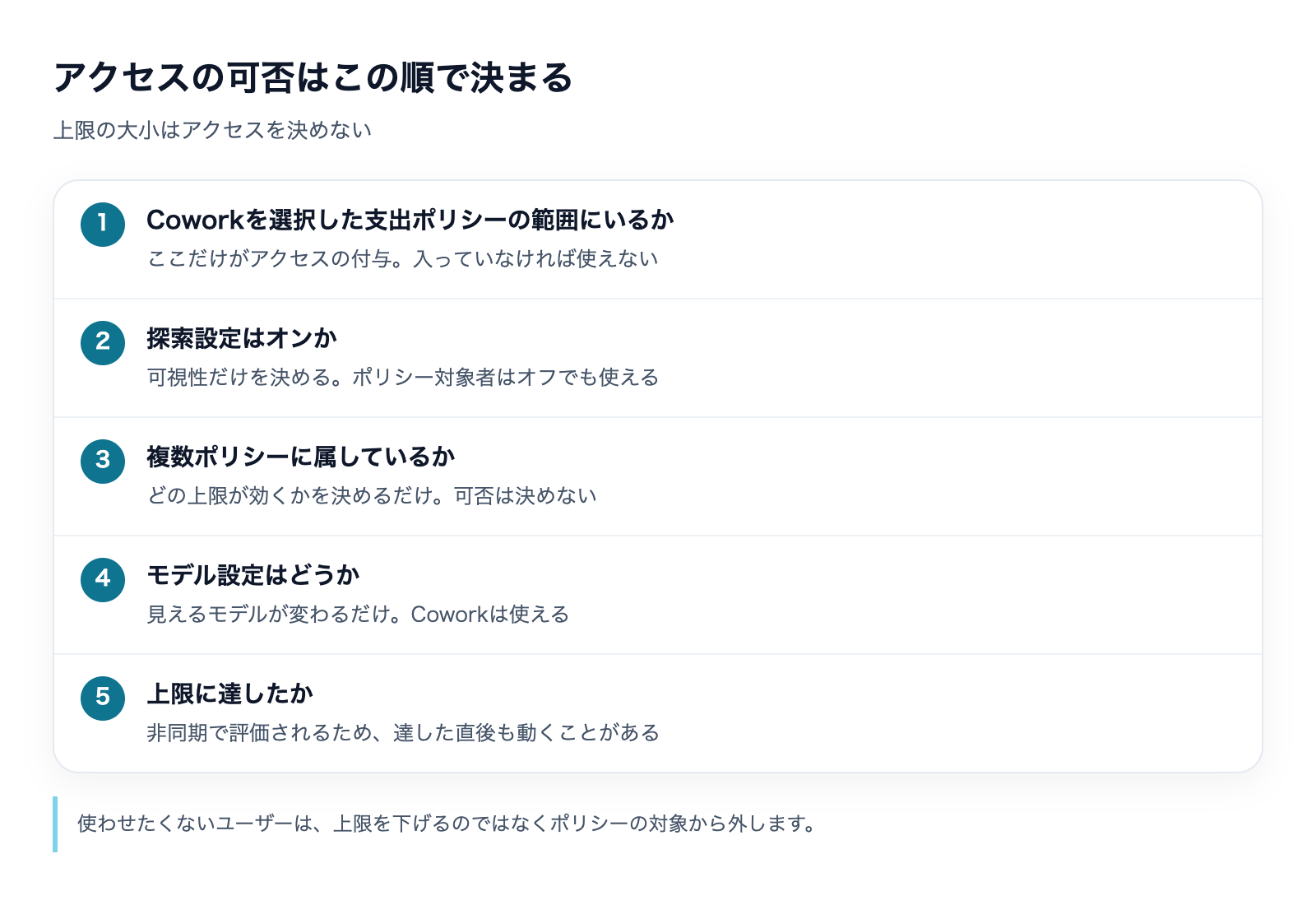
Microsoft Learnの記載を整理すると、Copilot Coworkのアクセス可否は次の順序で決まります。上限の設定は、この中のどこにも「アクセスの可否を左右する要素」としては登場しません。
- ① Coworkを選択した支出ポリシーの範囲に入っているか——これがアクセスの付与そのものです
- ② 探索設定(discovery)は可視性だけを制御します。Learnの逐語は「controls visibility only, not access」(可視性のみを制御し、アクセスは制御しない)。支出ポリシーの対象になっているユーザーは、discoveryがオフになっていてもCoworkにアクセスできます
- ③ 複数の支出ポリシーに属している場合の優先順位は、「ユーザー上限が最も高いポリシー」「ポリシー全体の上限が最大のポリシー」「最も新しく作成されたポリシー」の順で、どの上限が適用されるかを決めます。ただしLearnは「A more restrictive policy doesn't override a more permissive one.」(より制限の厳しいポリシーが、より緩いポリシーを上書きすることはない)と明記しており、これはどの上限が効くかを決めるだけで、アクセスの可否は決めません
- ④ モデル設定は、利用できるモデルの可用性だけを制御します。テナント全体にしか設定できず、一部のユーザーだけに許可することはできません
- ⑤ 上限の消費と適用は非同期に評価されます。Learnの逐語は「Credit limits are a spending safeguard, not a real-time access gate. Credit consumption and limit enforcement are evaluated asynchronously」(クレジット上限は支出の安全装置であり、リアルタイムのアクセスゲートではない。消費と適用は非同期に評価される)。つまり上限に達した後でも、タスクを開始できてしまうことがあります
廃止された設定——Frontier時代の「All Agents > Cowork」
Copilot Coworkがまだプレビュー・Frontierの段階では、「All Agents > Cowork」という設定項目でアクセスを制御できる時期がありました。しかし現在は、この経路によるアクセス制御は廃止されています。Learnの逐語は「any configuration on it has no effect on who can use Cowork」(この設定にどんな値を入れても、誰がCoworkを使えるかには影響しない)です。過去にこの設定でアクセスを制限していた場合、その設定はすでに機能していません。管理画面に残っていても、実際のアクセス制御は支出ポリシー側に移っていることを前提に運用を見直す必要があります。
新サービスの自動適用——「Auto-apply new services」は既定でオン
もう一つ見落としやすいのが「Auto-apply new services」という設定です。これは既定でオンになっており、Microsoftが将来追加する新しいサービスにも、既存の支出ポリシーが自動的に適用される仕組みです。全ユーザーを対象にした支出ポリシーを「予算の保険」として作成していた場合、その意図しないまま、将来追加される新しいサービスへのアクセスまで自動的に開いてしまう可能性があります。
アクセスが開くと何ができてしまうのか——Coworkの実行範囲
この罠が「実害」になるのは、アクセス権限が単なる閲覧権ではなく、実際に手を動かす権限だからです。Microsoft Learnが列挙している範囲では、Coworkはメール送信・会議設定・Word/Excel/PowerPoint/PDFの作成・Teams投稿・組織内検索・OneDrive/SharePointのファイル管理・ディープリサーチ・日次ブリーフィングまで実行できます。さらに、スケジュール実行や、メール・Teamsメッセージの着信をきっかけに動くイベント駆動タスクも組める設計です。「全社員がCoworkにアクセスできる」状態は、「全社員がこれらの操作を自分の権限の範囲で実行できる」状態と同義です。
もちろん無制限に暴走するわけではありません。各タスクは作成したユーザー自身の権限で動き、メール送信・Teams投稿・共有システムの変更といった「共有アクション」は既定で承認待ちになります(そのチャットセッション内に限り、事前承認をまとめて与えることも可能です)。実行頻度にも制限があり、自己ループを防ぐ仕組みも入っています。実行結果は統合監査ログに記録され、Purviewのポリシーも適用されます。ただし、こうした安全策はあくまで「アクセスした後」の話です。そもそも誰がアクセスできるかを決めているのは支出ポリシーであり、そこで対象を絞り込めていなければ、承認待ちの操作に「承認する側」として立つ人数そのものが、意図せず組織全体に広がってしまいます。
締め出す(Coworkを使わせない)には、上限を下げない
ここまでの仕組みを踏まえると、特定のユーザーやグループにCopilot Coworkを使わせないようにする方法は一つしかありません。Coworkを選択している支出ポリシーの対象から、そのユーザーを外すことです。上限を1クレジットまで下げても、対象に含まれている限りアクセス権限は開いたままです。
逆に言えば、次の2点を満たしていれば、そのユーザーはCoworkにアクセスできる状態にあります。
- Coworkを選択した支出ポリシーの範囲に、そのユーザー(または所属するグループ・テナント全体)が含まれている
- そのポリシーの上限に、まだ達していない(達していても、非同期評価のタイミング次第では作業を開始できることがあります)
管理者側から見ると、「使える量を絞る」ことと「使えるかどうかを決める」ことは、同じ画面の同じ数値に見えて、実際には別の制御です。この混同が、今回の記事の題材になっている運用の罠の正体です。
情シス・総務が今日確認できる点検リスト
この種の事故は、悪意や不注意からではなく、複数の担当者がそれぞれ善意で作ったポリシーが重なることで起きます。情シスがパイロットチーム向けに範囲を絞ったポリシーを用意していても、後から経理・総務が「使いすぎ防止」の目的で全社向けの低額ポリシーを追加した瞬間に、範囲を絞った側の意図は上書きされずに残ったまま、全社アクセスという別の状態が同時に成立します。「予算のつもりが、全社アクセスになっていた」という事故は、支出ポリシーの一覧を一つずつ確認すれば防げます。管理画面で次の点を確認してください。
- 現在有効な支出ポリシーをすべて洗い出し、それぞれがCoworkを選択しているかどうかを確認する
- 各ポリシーの対象範囲(スコープ)を確認する。「全ユーザー」を対象にしたポリシーがCoworkを選択していないか、特に注意する
- 「予算の保険」「念のための上限」として作ったポリシーほど、対象範囲を広く(全ユーザー)設定しがちな傾向がある。その広さが、そのままアクセス範囲の広さになっていないか確認する
- discoveryの設定(ポータル上でCoworkが見えるかどうか)と、支出ポリシーの対象範囲(実際に使えるかどうか)を混同していないか確認する。discoveryをオフにしていても、支出ポリシーの対象であればアクセスできる
- 「Auto-apply new services」がオンのままになっていないか確認する。将来の新サービスにも今のポリシーが自動適用される前提で運用する
- 過去に「All Agents > Cowork」でアクセス制御を設定していた場合、その設定はもう機能していないことを前提に、支出ポリシー側で改めて対象範囲を見直す
この点検は、一度実施すれば終わりではありません。支出ポリシーは複数人が個別に作成できるため、他部署が善意で作った「テナント予算」ポリシーが、気づかないうちにCoworkへのアクセスを全社に開いていることがあります。定期的に一覧を洗い出す運用に組み込むことをおすすめします。
よくある質問
支出ポリシーの上限を0クレジットにすれば、アクセスを止められますか
Microsoft Learnの記載では、上限を1クレジットまで下げてもアクセスは付与されると明記されていますが、0クレジットに設定した場合の挙動については、本記事の事実源では確認できていません。確実にCoworkを使わせないようにしたい場合は、上限を調整するのではなく、対象ポリシーからユーザーを外す方法を優先してください。
discoveryをオフにすれば、ユーザーはCoworkを使えなくなりますか
いいえ。discoveryはポータル上でCoworkが見える・見えないという可視性だけを制御する設定で、アクセスの可否とは連動していません。支出ポリシーの対象に入っているユーザーは、discoveryがオフになっていてもCoworkにアクセスできます。
複数の支出ポリシーが重なっている場合、より厳しいポリシーが優先されますか
いいえ。Microsoft Learnは「より制限の厳しいポリシーが、より緩いポリシーを上書きすることはない」と明記しています。複数のポリシーに属している場合の優先順位(ユーザー上限が最も高いポリシー→ポリシー全体の上限が最大のポリシー→最も新しく作成されたポリシー)は、どの上限が適用されるかを決めるだけで、アクセスの可否には影響しません。
Copilot BusinessでもCoworkの支出ポリシーは同じ仕組みですか
本記事の事実源では、支出ポリシーの仕組み自体はプラン共通のものとして説明されています。ただし、プランごとの利用可否・料金の詳細は本記事の対象外です。Microsoft 365 Copilotの料金プランは別記事で整理しています。
意図せずアクセスが開いていた期間に実行されたタスクは、あとから確認できますか
実行結果は統合監査ログに記録され、Purviewのポリシーが適用される設計になっています。ただし、監査ログの具体的な参照手順・保持期間は本記事の事実源に含まれていないため、確認が必要な場合はMicrosoft Learnの該当ページ、または管理者向けドキュメントを直接ご参照ください。
まとめ
- 支出ポリシーは予算ではなくアクセス制御。Coworkを選択したポリシーの対象に入っていれば、上限が1クレジットでもアクセス権限は付与される
- 公式の実例では、「全ユーザー・1クレジット」の予算ポリシーが全社員へのCoworkアクセスを開いてしまっている
- アクセスの可否はポリシーの対象範囲だけで決まる。discovery設定・複数ポリシーの優先順位・モデル設定は、可視性や上限適用のいずれか一つを制御するに過ぎない
- Coworkを使わせないようにするには、上限を下げるのではなく対象から外す
- 過去の「All Agents > Cowork」によるアクセス制御は廃止済み。「Auto-apply new services」は既定でオン
Copilot Coworkの全体像——できること・課金の仕組み・利用できる場所は、こちらにまとめています。

クレジットの消費要因や、Microsoft 365 Copilotの料金プラン全体の見え方は、こちらの記事もあわせてご確認ください。
御社の業務に合わせたCopilot導入・定着支援
「ライセンスを配ったのに使われない」を終わらせる。
業務の棚卸しから、効く業務の切り分け、社内への定着まで一貫して支援します。