Copilot Cowork プラグイン|拡張と管理者統制

「Copilot Coworkの組み込みスキルだけでは、自社の専門的な作業までは任せられないのではないか」「外部のデータやサービスと連携させたいが、そもそもそんなことができるのか」——Copilot Coworkを使い始めた方から、こうした疑問をよく聞きます。
結論から言うと、Copilot CoworkはMicrosoft 365 App Storeのプラグインで拡張でき、専門性を足すスキルや外部サービスとの連携を追加できます。ただし、どのプラグインを使えるか、そのうち誰が使えるかは管理者が握っています。
株式会社Fyveは中小企業のAI活用を支援しており、私たちはMicrosoft 365 Copilotまわりの機能を継続的に確認しています。この記事では、2026年9月15日時点の公式情報をもとに、Copilot Coworkをプラグインで拡張する仕組みと、管理者側の統制の考え方を整理します。
Copilot Cowork プラグインとは——標準機能の外へ広げる仕組み
Copilot Coworkには、Word・Excel・PowerPoint・PDF・メール送信・会議設定・Teams投稿・組織内検索といった組み込みのスキルが、はじめから用意されています。日常的な事務作業であれば、この範囲だけでもかなりの作業を任せられます。
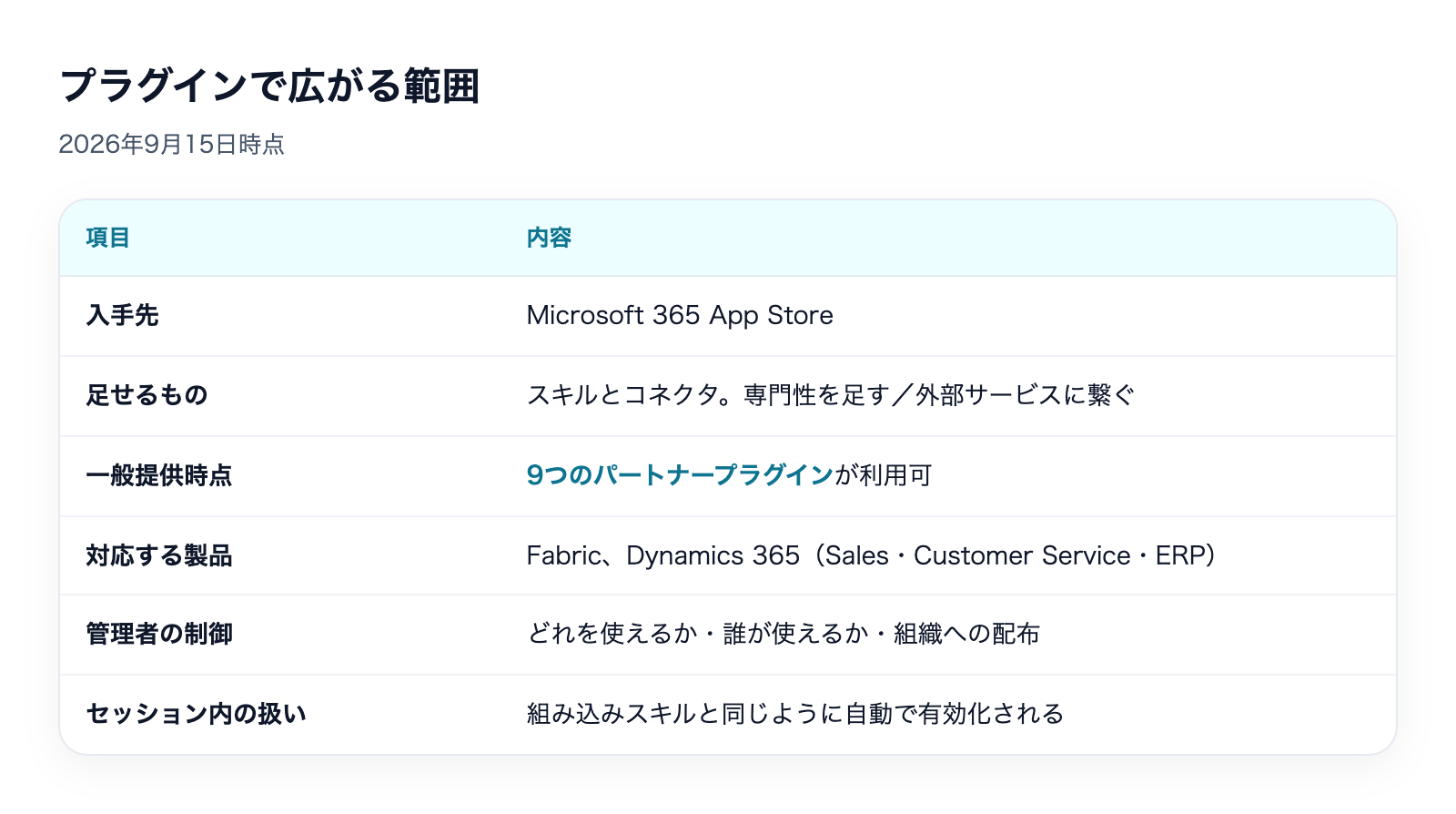
一方で、業種特有の専門的な作業や、社外のサービスとのやり取りまでは、組み込みスキルの範囲に含まれていません。この標準機能の外側を補うのが、Microsoft 365 App Storeで提供されるプラグインです。プラグインを組織に追加すると、Copilot Coworkに新しいスキルとコネクタを組み込めます。
プラグインが足すものには、大きく分けて2つの性質があります。ひとつは、「金融分析」「法務調査」のような専門性を足すスキルです。もうひとつは、外部のデータやサービスにCopilot Coworkから直接つなげるコネクタです。標準スキルだけでは対応しきれない領域を、自社の業務に合わせて必要な分だけ足していく、という発想で捉えると分かりやすくなります。
似た名前の「カスタムスキル」との違いも押さえておきます。カスタムスキルは、ユーザー自身がチャットで頼む、あるいはOneDriveに指示ファイルを置くことで作る、いわば自作の手順です。プラグインは、パートナー企業が用意したスキルやコネクタを、組織側で取り込む形で追加します。作る主体と、追加する経路がそれぞれ違う、と整理しておくと混同しません。
標準スキルに専門領域をすべて詰め込まず、プラグインという別の経路で足す形にしている背景には、専門性の高い機能を全ユーザーに一律で搭載するのではなく、必要な組織だけが選んで追加できるようにする発想があると考えられます。業種や部署によって必要な専門性は大きく異なるため、全員に共通する組み込みスキルと、組織ごとに選べるプラグインとを分けておくほうが、無駄なく運用できます。
組み込みスキル | カスタムスキル | プラグイン | |
|---|---|---|---|
何を追加するか | —(はじめから搭載) | 自分で作った指示・手順 | パートナー提供のスキル・コネクタ |
誰が用意するか | Microsoft | ユーザー自身 | パートナー企業。組織への追加は管理者側 |
有効化の操作 | 不要 | OneDriveに配置すると自動検出 | 組織に追加されればセッション中に自動で有効化 |
プラグインとカスタムスキルのどちらを選ぶべきか迷う場合は、「その専門性や連携先が自社固有のものか、業界で広く使われるものか」を目安にすると判断しやすくなります。自社の独自ルールや社内文書のフォーマットに沿った手順であれば、カスタムスキルとして自分たちで作るほうが小回りが利きます。一方で、金融分析や法務調査のように、業界の標準的な観点にもとづく専門性であれば、パートナー提供のプラグインとしてすでに用意されているものを探すほうが、ゼロから手順を組み立てるより早く済むケースが多くなります。
Cowork を拡張する2つの方向性——専門スキルを足すか、外部と連携するか
専門性を足す——組み込みスキルではカバーしきれない領域
ひとつめの方向性は、特定分野の専門性をCopilot Coworkに足すことです。ここでMicrosoftが例として挙げているのが「金融分析」「法務調査」といった領域です。これらは組み込みスキルのWord・Excel・メール送信のような汎用的な作業とは性質が異なり、その分野特有の観点や手順を踏まえた処理が求められます。
こうした専門性をプラグインとして追加すれば、Copilot Coworkは該当する作業を頼まれたときに、そのプラグインが持つ専門的な処理の仕方を使って対応できるようになります。すべての企業に必要な機能ではないため、標準では搭載せず、必要な組織だけが選んで足す設計になっていると捉えられます。
たとえば、契約書の一次確認や条項の洗い出しを頼みたい場合、組み込みスキルの延長でWordファイルを扱うことはできても、法務の観点で押さえるべき論点まではカバーしていません。法務調査に特化したプラグインを組織に追加しておけば、そうした依頼が来たときにCopilot Coworkがそのプラグインの処理の仕方を使って対応する、という流れになります。金融分析についても同様で、決算資料の要約と、財務指標の観点から分析するのとでは求められる処理が異なります。専門性をどこまで持たせるかを、組織側が必要な分だけ選んで足せる点が、プラグインの実務的な価値です。
外部のデータ・サービスに連携する——Copilot Coworkの外にある情報を取り込む
もうひとつの方向性は、Microsoft 365の外にあるデータやサービスに接続することです。組み込みスキルは基本的にMicrosoft 365の中で完結する作業を対象にしていますが、業務で使う情報がすべて自社のMicrosoft 365環境の中に収まっているとは限りません。社外のシステムに蓄積されたデータを参照したい、外部サービス側で処理を実行したい、という場面は珍しくありません。
プラグインのコネクタは、こうした外部のデータやサービスとCopilot Coworkをつなぐ役割を担います。Copilot Coworkの側から見れば、社内のOneDriveやSharePointを扱うのと同じような感覚で、コネクタを通じて外部の情報にアクセスできるようになる、というイメージです。
組み込みスキルの「組織内検索」がMicrosoft 365の中にある情報を対象にしているのに対して、コネクタが対象にするのはMicrosoft 365の外にある情報です。この違いを押さえておくと、「社内の資料を探す」依頼と「外部サービスのデータを取りに行く」依頼とで、Copilot Coworkがどちらの仕組みを使って対応しているのかを整理しやすくなります。
プラグイン由来のスキルは、組織に追加されると、組み込みスキルと同じようにセッション中に自動で有効になります。ユーザー側で毎回オンにする操作は必要ありません。プラグインを追加した時点で、Copilot Coworkが必要な場面に応じて自分から使う対象の中に組み込まれる、という位置づけです。使う側からすると、「このプラグインを起動する」という意識をしなくても、頼んだ作業の内容に応じてCopilot Coworkが該当するスキルを選んで動く、という体験になります。
GA時点で使えるプラグインの規模——パートナー提供とMicrosoft自身のサービス
Copilot Cowork自体は、2026年3月9日のResearch Previewから始まり、2026年3月30日のFrontier提供を経て、2026年6月16日に全世界で一般提供(GA)されています。プラグインによる拡張も、このGAのタイミングに合わせて実際に使える状態になった機能のひとつです。
2026年9月15日時点で、一般提供(GA)されているパートナー提供のプラグインは9つです。個々のプラグイン名や提供元は今後も増減していく見込みのため、この記事では数の規模だけを押さえておきます。導入を検討する際は、どのプラグインが今使えるのか、M365 App Store側の最新の一覧で確認するのが確実です。
パートナー提供のプラグインに加えて、Microsoft自身のサービスとの連携もGA時点で用意されています。Microsoft FabricとDynamics 365(Sales・Customer Service・ERP)は、いずれも一般提供の対象としてCopilot Coworkと連携できます。社内のデータ分析基盤や販売管理システムをすでにMicrosoft製品でそろえている企業であれば、追加の開発なしに連携できる範囲が、この時点で一定程度用意されていることになります。
逆に言えば、自社が使いたい外部サービスがパートナープラグインやFabric・Dynamics 365の対象に含まれていない場合、現時点のCopilot Coworkからは直接つながらない可能性があります。導入を検討する順番としては、「自社が連携したいサービスが対象に含まれているか」を先に確認し、含まれていなければ他の手段(既存の業務システム連携など)と組み合わせる前提で計画するのが現実的です。
プラグインやMicrosoft自身のサービスとの連携範囲は、Copilot Cowork自体がまだGAから日が浅い機能であることもあり、今後も対象が見直されていく領域だと考えられます。今の時点で対象外のサービスであっても、時間の経過とともに状況が変わる可能性があるため、一度「対象外だった」という理由だけで検討を打ち切らず、定期的に対象範囲を確認し直すことをおすすめします。
管理者が握る統制——どのプラグインを、誰が使えるか
プラグインは、ユーザーが誰でも自由に追加できるわけではありません。どのプラグインを組織で使えるか、そのうち誰が使えるかは、管理者が制御します。組み込みスキルが最初から全員に開放されているのとは対照的に、プラグインは組織側の判断を経て初めて使える状態になる、という違いがあります。
管理者は、特定のプラグインを組織全体に配布することもできます。個々のユーザーが自分でApp Storeを探してプラグインを追加する運用と、管理者が必要なプラグインをあらかじめ配布しておく運用の、どちらも選べる設計です。中小企業のようにIT担当が少ない組織では、業務上必要になりそうなプラグインを管理者側でまとめて配布しておくほうが、利用開始後に「このプラグインを使いたいが誰に頼めばよいか分からない」という問い合わせも少なく済みます。
この「配布」と「利用可否の制御」が管理者側に集約されている点は、Copilot Cowork全体の統制の考え方と一致します。標準スキルだけでなく、プラグインで足した機能についても、誰が何を使えるかを組織側でコントロールできる設計になっています。プラグインを導入する際は、機能を足すこと自体と同じくらい、「誰に配布するか」をあらかじめ決めておくことが実務上の分かれ目になります。
中小企業でIT担当が1人、あるいは兼任という体制の場合、プラグインの導入判断そのものを個々の社員に委ねてしまうと、どのプラグインが誰の権限でどこまでのデータにアクセスできるのかを、後から把握しづらくなります。外部のデータやサービスに接続するコネクタは、扱う情報の範囲が広がりやすい機能でもあるため、導入の可否と配布先は、日常の利用申請とは別に、管理者側で一段階判断を挟む運用にしておくと、後から棚卸しがしやすくなります。
この判断を誰が担うかは、組織の規模によって変わります。情報システム部門がある企業であれば、その部門が窓口になるのが自然です。専任部門を置いていない中小企業では、経営者自身やCopilot Cowork全体の有効化を担当している管理者が、プラグインの追加についても同じ窓口として判断を兼ねる形が現実的です。窓口を1つに決めておくだけで、「誰に聞けばよいか分からず、とりあえず追加してしまう」という状態を防げます。
ブラウザ操作を伴う連携——Edge経由でユーザー自身のタブの中で動く
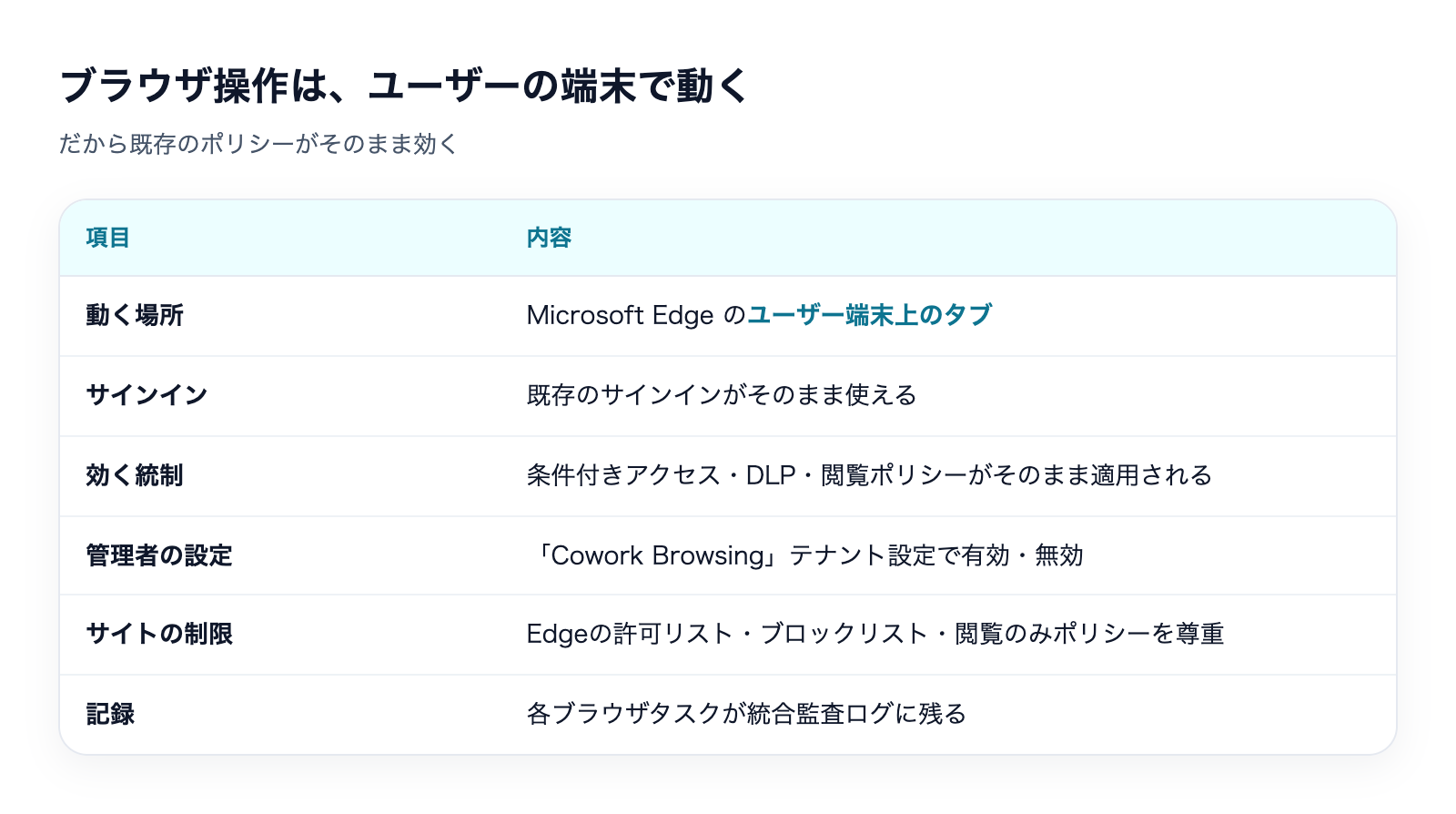
連携の中には、Webブラウザを操作して情報を取得したり、Webサービス上で操作したりするタイプのものも含まれます。この種のブラウザタスクは、Microsoft Edge経由で、ユーザー自身の端末上のタブの中で実行されます。
この設計のポイントは、Copilot Coworkが別の場所で勝手にログインし直すのではなく、ユーザーがすでにサインインしている状態をそのまま使う点です。そのため、条件付きアクセス、DLP(データ損失防止)、閲覧に関するポリシーといった、普段そのユーザーに適用されている制御が、ブラウザタスクにもそのまま効きます。「Copilot Coworkに任せたら、普段自分が入れないはずのサイトに入れてしまう」というような抜け道にはならない設計です。
この機能自体も、管理者側でオン・オフを切り替えられます。テナント設定の「Cowork Browsing」で有効・無効を選べるほか、Edgeの許可リスト・ブロックリスト・閲覧のみポリシーも尊重されます。普段からアクセスを制限しているサイトがあれば、Copilot Coworkのブラウザタスクもその制限の外には出られません。各ブラウザタスクの実行内容は、統合監査ログに記録されるため、後から何が行われたかを追跡できます。
この仕組みが役に立つ場面のひとつが、社外のWebサービス上で情報を確認したり、フォームに入力したりするような作業です。組み込みスキルやプラグインのコネクタだけでは対応しきれない、画面操作そのものが必要な処理を任せたい場合に、ブラウザタスクという選択肢が加わります。ただし、既存のアクセス制御がそのまま適用される設計である以上、「普段そのユーザーがアクセスできないサイト」を、Copilot Cowork経由で新たに開けるようになるわけではありません。あくまで、そのユーザーに元から許可されている範囲の中で、作業を代行する仕組みだと理解しておくと、社内への導入時の説明もしやすくなります。
プラグインやブラウザタスクの利用も、Copilot Cowork全体の使用量に応じた課金の対象に含まれます。料金体系の全体像は、別の記事にまとめています。
非エンジニアが導入を検討する際の進め方
プラグインという言葉から、専門的な設定作業を想像するかもしれませんが、検討の進め方自体はそれほど複雑ではありません。情報システムの専任担当がいない中小企業でも、次のような順番で整理していけば、判断に必要な材料はそろいます。
- 現状の棚卸し——組み込みスキルだけでは対応しきれていない作業を、まず社内で洗い出す
- 対象プラグインの確認——洗い出した作業に対応するプラグインが、M365 App Storeの一覧に含まれているかを確認する
- 配布範囲の設計——全社に配布するのか、まずは特定の部署からスモールスタートするのかを決める
- 運用ルールの整備——誰が追加を申請し、誰が承認するのかを、日常の利用申請とは別に決めておく
- 定期的な棚卸し——導入後も、実際に使われているかを定期的に見直す
この順番で進めるメリットは、「まず何を任せたいのか」を先に固めてからプラグインを探しに行ける点です。逆に、使えそうなプラグインを先に見つけてから使い道を考えると、導入したものの実際の業務では使われない、という状態になりやすくなります。組み込みスキルで足りない作業を先に特定し、それに合うプラグインがあるかを確認する、という順序を崩さないことをおすすめします。特にスモールスタートの段階では、全社一斉ではなく1つの部署・1つの業務に絞って試してみると、配布範囲や運用ルールの過不足に早い段階で気づけます。
プラグインを導入する前に確認しておきたいこと
ここまでの進め方を踏まえ、実際にプラグインの追加を検討する段階で、あらかじめ整理しておくと判断が早くなる項目をまとめます。
- 自社の業務に、組み込みスキルでは対応しきれない専門領域があるか(金融分析・法務調査のような分野特有の作業)
- 連携したい外部サービスが、パートナープラグインの対象か、Microsoft FabricやDynamics 365の対象か
- プラグインの追加・配布は管理者側からまとめて行うか、個々のユーザーの申請に任せるか
- ブラウザタスクを使う予定がある場合、Cowork Browsing設定と、既存のEdgeの許可・ブロックリストの整合性は取れているか
- 導入後、どのプラグインを誰が使っているかを定期的に棚卸しし、不要になったものを見直す運用にするか
特に最後の棚卸しは見落とされがちです。業務の都合で一時的に必要になったプラグインを追加したまま、必要がなくなった後も配布範囲に残り続けるケースは起こり得ます。標準機能の外へ広げた分だけ、管理者側で「今も本当に必要か」を定期的に確認する運用を組み込んでおくと、統制が形だけのものにならずに済みます。
いずれの項目も、導入を止めるための条件ではなく、導入後に「誰が何を使えて、何を使えないのか」を後から説明できる状態にしておくための準備です。プラグインを追加すること自体は難しい作業ではない一方、後から棚卸しをしようとすると、いつ・誰が・何のために追加したのかが分からなくなっているケースが少なくありません。導入時にこれらの項目を一度言語化しておくだけで、後の見直しにかかる手間は大きく変わります。書き出す先は特別な様式でなくて構いません。表計算ソフトに「プラグイン名・追加日・配布範囲・追加の目的」を1行ずつ書き残しておくだけでも、半年後・1年後の棚卸し作業はずっと楽になります。
まとめ
Copilot Coworkは、組み込みスキルだけで完結する仕組みではなく、Microsoft 365 App Storeのプラグインを通じて拡張できる設計になっています。専門性を足すスキルと、外部のデータ・サービスに連携するコネクタという2つの方向性があり、GA時点ではパートナー提供の9つのプラグインに加え、Microsoft FabricとDynamics 365(Sales・Customer Service・ERP)との連携も一般提供の対象です。
拡張できる範囲が広がる一方で、どのプラグインを使えるか、誰が使えるかは、一貫して管理者が握っています。ブラウザ操作を伴う連携についても、ユーザー自身の既存のサインイン状態と、条件付きアクセス・DLP・閲覧ポリシーがそのまま効く設計で、統合監査ログにも記録が残ります。標準機能の外へ広げる手段と、それを組織側でコントロールする仕組みは、セットで理解しておくことをおすすめします。
プラグインという選択肢を知っているかどうかで、「Copilot Coworkは自社の業務には合わない」と判断してしまうか、「必要な専門性だけを足せば使える」と判断できるかが変わってきます。組み込みスキルの範囲だけを見て可否を決めてしまう前に、プラグインで拡張できる範囲までを含めて検討することをおすすめします。プラグインの具体的な一覧や対応状況は今後も更新されていくため、導入を判断する直前には、必ずその時点のM365 App Storeで最新の状況を確認してください。
Copilot Coworkそのものの基本的な位置づけについては、こちらの記事で整理しています。

御社の業務に合わせたCopilot導入・定着支援
「ライセンスを配ったのに使われない」を終わらせる。
業務の棚卸しから、効く業務の切り分け、社内への定着まで一貫して支援します。