会社のデータがPCの中だけ|属人化の解消手順

「あの資料は誰のPCに入っているんだろう」——この一言が社内で出る会社は、データが人に張り付いています。担当者が休んだ日に業務が止まるのも、AIを入れても何も変わらないのも、原因は同じ場所にあります。
結論から言うと、データがローカルPCにある限り、AIはそれを読めません。これは設定や工夫で回避できる話ではなく、仕組み上そうなっています。だから「AIを入れる前にクラウドへ」ではなく、クラウドへ上げること自体がAI導入の第一工程になります。
株式会社Fyveは中小企業のAI業務効率化を受託しており、着手前の状態としてこの「PCの中だけ」問題に何度も突き当たってきました。この記事では、なぜそうなるのか、どこから手を付けるのか、現場の抵抗をどう扱うのかを整理します。
「PCの中だけ」で失われている3つのもの
ローカル保存の問題は、よく「バックアップが無いから危ない」と説明されます。しかし実際に会社が失っているのは、それだけではありません。
- 再現性——その人がやっていた作業を、他の人が同じ手順で再現できない。手順が資料の置き場所とセットで頭の中にある
- 検索性——過去の似た案件をどう処理したかを、本人以外が探せない。結果として毎回ゼロから考える
- AIの参照範囲——AIに読ませる対象として存在しない。これが最も新しく、最も見落とされている損失
1つ目と2つ目は昔からある問題で、多くの会社が「不便だが致命的ではない」として放置してきました。3つ目が加わったことで、放置のコストが変わりました。AIで業務を変えようとしたとき、読ませる材料が無いという状態が、そのまま投資の空振りになります。
「バックアップは取っている」では解決しない
外付けHDDやNASにバックアップを取っている会社は少なくありません。しかしそれは失わないための対策であって、使えるようにする対策ではありません。
バックアップされたデータは、通常は誰も見に行きません。検索の対象にもなりません。AIの参照範囲にも入りません。「保管されている」と「使える状態にある」は別のことです。
AIが読めない、という一点
ここは仕様の話なので、公式ドキュメントの記述で確認します。Microsoft 365 Copilot のデータとプライバシーに関するページには、Copilotが参照するデータについてこう書かれています。
「Microsoft 365 Copilot は、Microsoft Graph を通じてコンテンツとコンテキストにアクセスします。ユーザー ドキュメント、メール、予定表、チャット、会議、連絡先など、組織データに固定された応答を生成できます。」
そして参照範囲について「Microsoft 365 Copilot は、個々のユーザーが少なくとも表示アクセス許可を持っている組織データのみを表示します」と明記されています。
ここから読み取れることは明確です。参照の入口はMicrosoft Graph、つまりクラウド側のサービスです。ローカルPCのDドライブにあるExcelは、Microsoft Graph の管理下にありません。したがってAIから見えません。
これは「性能が足りない」「設定が悪い」という話ではなく、参照経路の話です。だから工夫では解決せず、置き場所を変えるしかありません。
「共有フォルダにあるから大丈夫」も要注意
社内のファイルサーバーやNASの共有フォルダにあるファイルも、同じ理由でAIの参照範囲には入りません。社内で共有されているかどうかではなく、Microsoft 365 の側にあるかどうかが分かれ目です。
ここを混同していると、「共有はできているのだから準備は済んでいる」という誤った前提でライセンスを買ってしまいます。社内共有とクラウド保管は別の話です。
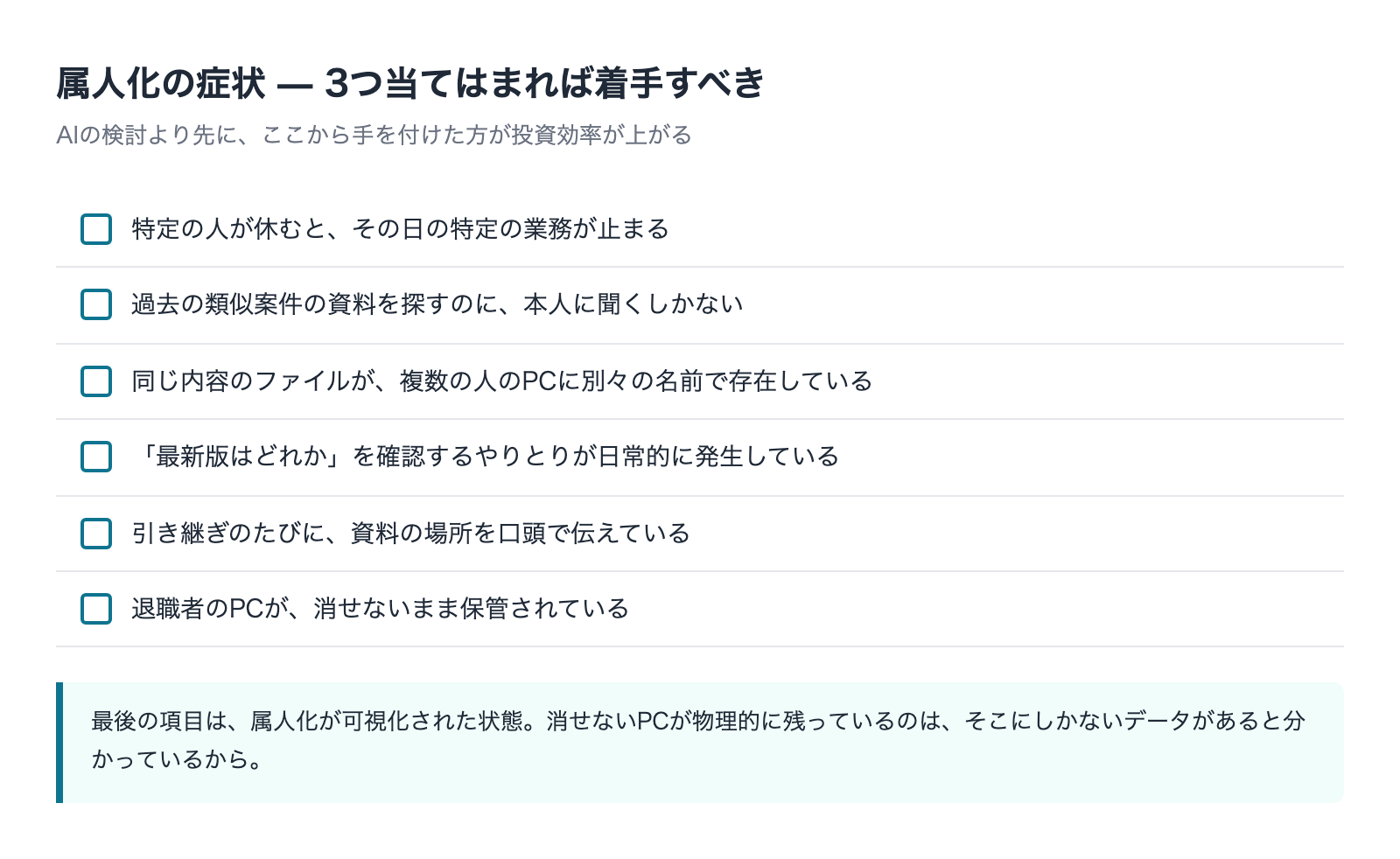
属人化の症状——3つ当てはまれば着手すべき
自社の状態を判定する材料として、現場でよく確認する症状を挙げます。
- 特定の人が休むと、その日の特定の業務が止まる
- 過去の類似案件の資料を探すのに、本人に聞くしかない
- 同じ内容のファイルが、複数の人のPCに別々の名前で存在している
- 「最新版はどれか」を確認するやりとりが日常的に発生している
- 引き継ぎのたびに、資料の場所を口頭で伝えている
- 退職者のPCが、消せないまま保管されている
最後の項目は、多くの会社にあります。消せないPCが物理的に残っているのは、そこにしかないデータがあると分かっているからです。これは属人化が可視化された状態です。
3つ以上当てはまるなら、AIの検討より先にここから着手した方が投資効率が上がります。
なぜローカルに溜まるのか——悪意ではなく構造
社員がルールを守らないから、という説明は当たっていません。ローカルに溜まるのは、そうする方が速いからです。
- デスクトップに保存する動作が、最短の手数——ダウンロードの既定の保存先もローカル
- クラウド側の「どこに置くか」が決まっていない——決まっていないから、決まっている場所(デスクトップ)に置く
- クラウドの方が遅いと感じた経験がある——同期待ちや開くのに時間がかかった記憶が残る
- 作業途中のものを人に見られたくない——共有フォルダに置くと見られる感覚がある
この4つは、いずれも合理的な行動です。したがって「ローカルに置くな」という指示は効きません。指示より速い経路が残っている限り、そちらが選ばれます。
解くべきは動機ではなく手数です。クラウドに置く方が手数が少ない状態を作る。これが次の話につながります。
既知のフォルダー移動——習慣を変えずに置き場所を変える
OneDriveには「既知のフォルダー移動」(フォルダーバックアップ)という機能があります。デスクトップ・ドキュメント・画像といったWindowsの標準フォルダを、OneDriveにリダイレクトする仕組みです。
公式ドキュメントでは、この機能の利点をこう説明しています。「ユーザーが使い慣れたフォルダーを引き続き使用でき、OneDrive にファイルを保存すると、ユーザーのデータがクラウドにバックアップされ、任意のデバイスからファイルにアクセスできるようになります。」
この「使い慣れたフォルダーを引き続き使用できる」が要点です。社員の操作を変えずに、保存先だけが変わります。デスクトップに保存する習慣をやめさせる必要がありません。
設定はOneDriveの設定から「同期とバックアップ」→「バックアップの管理」で管理でき、macOSでもデスクトップとドキュメントのリダイレクトが案内されています。対応するフォルダーと具体的な手順、組織全体への適用方法は最新の公式ドキュメントで確認してください。管理画面の構成は変更されることがあるため、操作は公式手順に従ってください。
ただしこれは第一歩にすぎない
ここを誤解すると、この工程で満足してしまいます。既知のフォルダー移動で上がる先は、その人のOneDrive——つまり個人の作業領域です。
クラウドに上がったので、消失リスクは下がります。本人が他のデバイスから使えるようにもなります。しかし組織の資産としては、まだ個人に紐づいたままです。他の人が使うAIの参照範囲にも入りません。
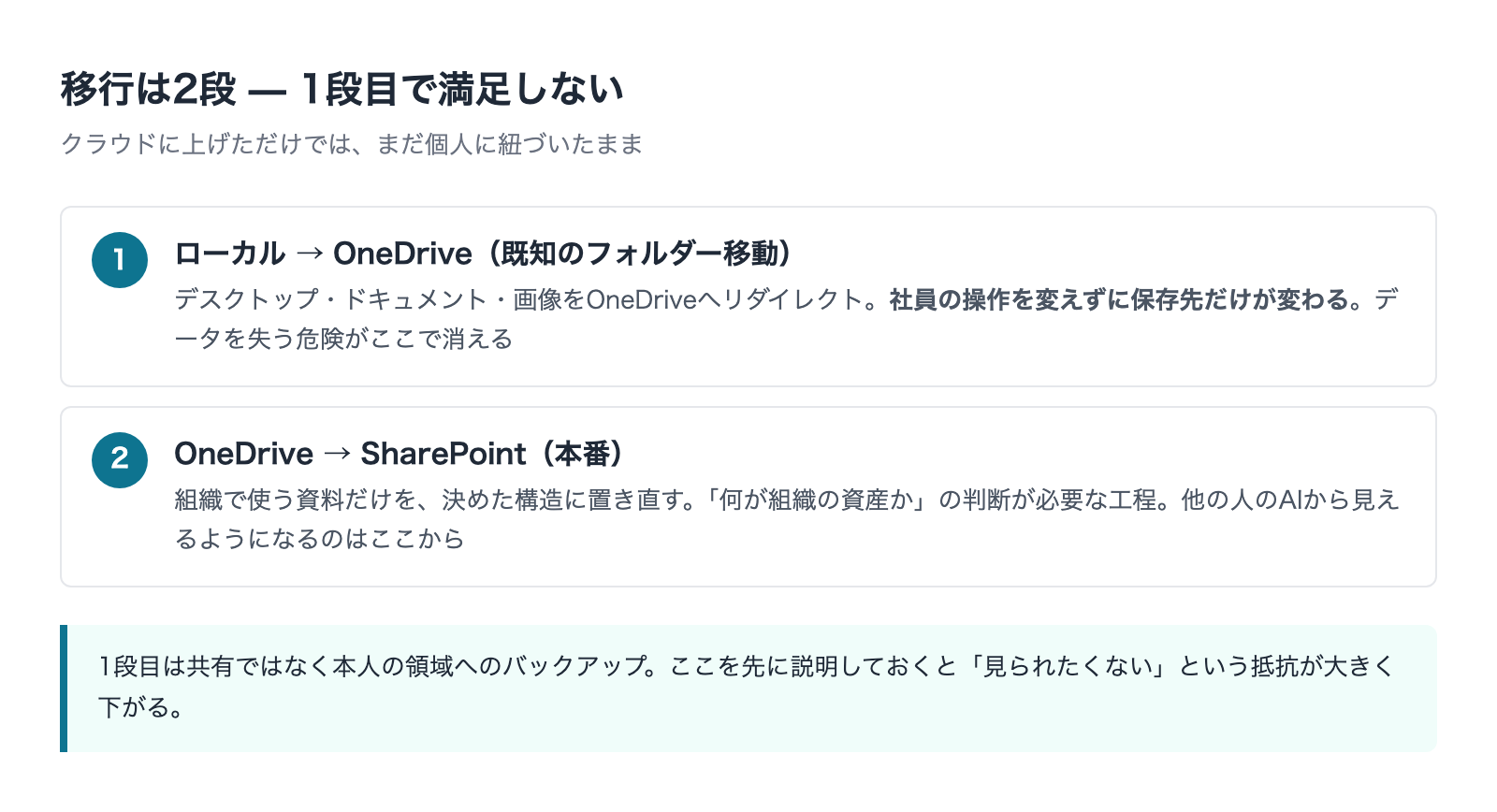
したがって工程は2段になります。
- 第1段:ローカル → OneDrive。既知のフォルダー移動で、操作を変えずに実施。データを失う危険を先に消す
- 第2段:OneDrive → SharePoint。組織で使う資料だけを、決めた構造に置き直す。ここが本番
第1段は技術的な作業で、比較的短期間で終わります。第2段は「何が組織の資産か」を決める作業なので、判断が必要です。個人領域と組織領域の分け方、フォルダ構造の設計は別記事で扱っています。
何から上げるか——判定は「頻度」で決める
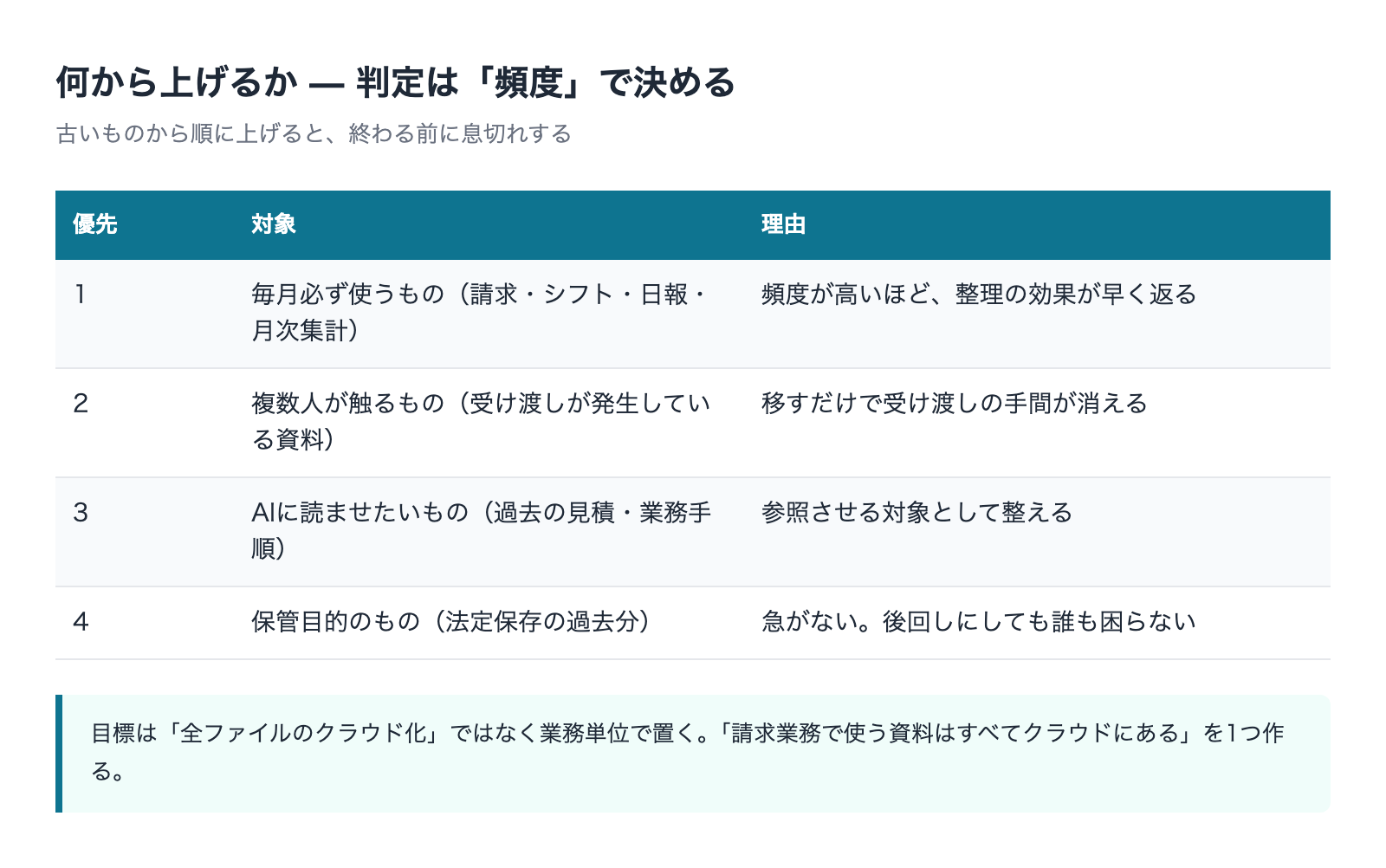
全部を上げようとすると着手できません。優先順位の付け方はこうします。
- 毎月必ず使うものを最優先——請求、シフト、日報、月次集計。頻度が高いほど、整理の効果が早く返る
- 次に、複数人が触るもの——受け渡しが発生している資料。移すだけで受け渡しの手間が消える
- 次に、AIに読ませたいもの——過去の見積、業務手順、よくある質問への回答
- 最後に、保管目的のもの——法定保存のための過去分。急がない
逆にやってはいけないのは、古いものから順に上げることです。「まず過去5年分を整理してから」と始めると、終わる前に息切れします。いま使っているものから上げる。使っていないものは、後回しにしても誰も困りません。
見落とされる対象——メールとチャットの中のファイル
移行の対象を洗い出すとき、フォルダの中身だけを見ると漏れます。実際には次の場所にも業務資料が溜まっています。
- メールの添付ファイル——受け取ったまま、メールの中にしか存在しない資料
- Teamsのチャットで送られたファイル——会話の流れで渡され、置き場所に整理されていない
- 個人のダウンロードフォルダ——一時的に落としたつもりで、そこが実質の保管場所になっている
この3か所は、探す難易度が最も高い場所です。「あのファイル、メールで送ったはず」という探し方が日常になっている会社は、実質的にメールボックスをファイルサーバーとして使っています。
対処は、対象業務の資料を洗い出す段階で「この業務でやりとりするファイルは、どこを経由して来るか」を確認することです。経由経路が分かれば、そこから置き場所へ移す工程を追加できます。
「全部上げる」を目標にしない
移行の目標を「全ファイルのクラウド化」に置くと、進捗が常に未達に見えます。目標は業務単位で置きます。「請求業務で使う資料はすべてクラウドにある」という状態を1つ作る。次に別の業務。
この置き方なら、1か月後に「1業務は完了した」と言えます。全体の何パーセントという指標では、半年経っても「まだ途中」しか言えません。
現場の抵抗——予想される反応と扱い方
この移行は、必ず抵抗に遭います。抵抗の中身は毎回ほぼ同じなので、先に想定しておけます。
「今のやり方で困っていない」
その人は本当に困っていません。困っているのは、その人がいないときの他の人です。だから「あなたが困る」ではなく「あなたが休んだときに周りが困る」で説明します。本人の能力の問題として語ると、必ず反発されます。
「クラウドは遅い・重い」
過去に同期待ちで待たされた経験があると、この反応が出ます。事実として、大量のファイルを一斉に同期すると回線が詰まります。公式ドキュメントも「最適なエクスペリエンスを得るには、ロールアウトを開始する前に、この影響を評価することをお勧めします」とネットワーク帯域の評価を勧めています。
対策は、一斉に始めないことです。数名ずつ、できれば業務時間外に初回同期を回します。最初の数人で「遅くなかった」という体験を作れると、そこから先が進みます。
「見られたくないものがある」
これは正当な懸念です。個人の作業途中のものと、組織で共有すべきものを区別せずに「全部共有フォルダへ」と言えば、当然抵抗されます。
だから2段の工程が効きます。第1段(OneDriveへのバックアップ)は共有ではありません。本人の領域に上がるだけです。ここを最初に説明しておくと、抵抗が大きく下がります。共有の話は第2段で、対象を選んで行います。
「前にも同じことをやろうとして失敗した」
過去に頓挫した経験がある会社では、この反応が最も強く出ます。頓挫の原因はたいてい「全部を一度にやろうとした」ことです。前回と何を変えるのかを明示することが、この抵抗への回答になります。1業務から始める、という説明が前回との違いになります。
移行でよく詰まる箇所
技術的な詰まりで進行が止まることがあります。事前に想定しておくべきものを挙げます。
- ファイル名やパスの制約——使えない文字や長さの制限に触れて同期が止まることがある。制約の具体的な内容は公式ドキュメントで確認する
- 初回同期の負荷——大量のファイルを同時に上げると回線と端末の両方が重くなる
- ショートカットやリンクの断絶——ローカルパスを参照している既存のExcelやAccessが、移動後に参照先を見失う
- 同名ファイルの衝突——複数の人が同じファイルを持っていた場合、どれを正とするかの判断が必要になる
3番目は業務が止まる原因になりやすいので、事前に洗い出しておく価値があります。「このExcelは別のファイルを参照している」という情報は、たいてい担当者の頭の中にしかありません。移行の前に、参照関係を聞き取っておく。
移行の支援については、公式ドキュメントにFastTrackの記載があります。「FastTrack は、ご利用のサブスクリプションに付属する Microsoft のベネフィットです」とあり、オンボード・移行・導入に関するガイダンスが特典に含まれると説明されています。対象条件は公式で確認してください。
移行を「誰の仕事」にするか
この移行が止まる最大の理由は、技術的な難しさではありません。誰の担当でもない状態で始まることです。
「みんなで少しずつ整理しましょう」という進め方は、必ず途中で消えます。日常業務がある人にとって、整理は常に後回しにできる作業です。締切がなく、やらなくても今日は困りません。
体制として決めるべきことは3つです。
- 判断する人を1人決める——「これは組織の資産か」を決める人。全員で合議すると決まらない
- 手を動かす時間を業務時間の中に確保する——「空いた時間で」は空かない。週に2時間でも枠として取る
- いつまでに何を、を業務単位で書く——「請求業務の資料を8月末までに移す」。全社の何パーセントという書き方をしない
1つ目が特に重要です。判断者がいないと、「これは個人のものか組織のものか」で毎回議論になります。迷ったら組織側に置く、という原則を決めた上で、1人が判断する。後から動かせるので、初回の判断は完璧でなくて構いません。
外部に頼む場合の切り分け
社内に手が空く人がいない場合、外部に頼む選択肢もあります。ただし切り分けが必要です。
外部が代行できるのは、構造の設計、移行作業、詰まりの解消です。代行できないのは、「何が組織の資産か」の判断です。その業務を知らない人には決められません。
ここを混同して「全部おまかせ」で発注すると、構造だけが出来上がって中身が入らないという結果になります。判断は社内、作業は外部、という分担が現実的です。
効果をどう確認するか
整理は成果が見えにくいため、確認の方法を先に決めておかないと「やった気がしない」で終わります。測るのは時間ではなく、次の3つです。
- 「どこにありますか」という問い合わせの回数——減っていれば構造が機能している
- 担当者不在の日に、その業務が進んだか——進んだなら属人化が解けている
- AIに質問して、根拠として示された資料が正しかったか——正しい資料を根拠にできているかを見る
3番目は、AIを入れた後に使える確認方法です。Copilotは回答の根拠となった情報への引用を示します。その引用先が古い版や関係ない資料を指していれば、整理が足りていない箇所が特定できます。回答の内容だけを見るのではなく、どこを読んで答えたかを見ると、整理の進み方が測れます。
なお公式ドキュメントには、生成された応答について「他のユーザーに送信する前に、出力を確認する際には依然としてユーザーによる判断が必要です」と明記されています。根拠の確認は、精度改善のためだけでなく、業務上の確認作業としても必要です。
90日で進めるときの区切り
実際の進め方の型を示します。会社の規模と体制で変わりますが、区切りの目安になります。
- 最初の2週:対象業務を1つ決める。その業務で使う資料を洗い出す。参照関係を聞き取る
- 次の2週:既知のフォルダー移動を数名から適用。初回同期の負荷を実測する
- 次の4週:対象業務の資料を組織側の置き場所に置き直す。名前を揃える。旧版を分離する
- 次の2週:その業務を新しい置き場所だけで1サイクル回す。詰まった箇所を直す
- 残り:次の業務に広げる。ここで初めて「型ができた」と言える
この進め方の要点は、4番目です。新しい置き場所だけで1サイクル回すまでは、移行は完了していません。並行運用のまま次に進むと、旧い場所が生き残り、結局2か所に資料がある状態になります。
移行が終わったら、旧い場所を閉じる
ここを実行しない会社が多く、それが最大の失敗要因です。旧いフォルダを残しておくと、必ず誰かがそこに保存します。読み取り専用にする、あるいは名前を変えて「使用しない」と明示する。物理的に不便にしないと、習慣は戻ります。
よくある質問
クラウドに上げると情報漏洩リスクが上がりませんか
置き場所を変えることでリスクの性質は変わりますが、一方的に上がるとは言えません。ローカル保存には、端末の紛失・故障・持ち出しといったリスクがあり、しかも誰がいつアクセスしたかを追跡する手段がありません。クラウド側には権限管理と監査の仕組みがあります。むしろ問題になるのは、上げた後の権限設定が雑な場合です。
回線が遅い事業所があります
初回同期を業務時間外に分散させる、対象を絞る、といった運用で緩和できます。公式もロールアウト前の帯域評価を勧めています。全拠点同時に始めないのが基本です。
退職者のPCに入っているデータはどうすればいいですか
移行の対象として最優先に近い位置にあります。ただし個人の私物データが混在している可能性があるため、扱いは慎重に進める必要があります。業務上必要なものを特定して組織側に移し、その上で端末を処理するという順番になります。
紙の資料はどうなりますか
紙のままではAIの参照対象になりません。ただし「全部データ化してから」と構えると着手が遅れます。AIで扱いたい業務に直接関わる資料から順にデータ化する方が現実的です。
クラウドに上げればAIがすぐ使えますか
参照可能にはなりますが、それだけでは期待した回答は返りません。同じ内容の複数版が混在していたり、名前が揃っていなければ、AIは古い資料を根拠に答えることがあります。上げる作業と、整える作業は別です。
どこまでやれば「属人化が解消した」と言えますか
判定は1つで足ります。担当者不在の日に、他の人が資料を自力で見つけて業務を進められるか。これができれば解消しています。できないなら、まだどこかが頭の中にあります。
費用はどれくらいかかりますか
クラウドの保管自体は、すでに契約しているMicrosoft 365のプランに含まれる容量で足りる場合が多くあります。実際にかかるのは整理する人の時間です。ここを予算に入れていないと、移行が誰の仕事でもない状態になって止まります。
まとめ
「会社のデータがPCの中だけ」問題の解き方を整理します。
- 失っているのはバックアップだけではない——再現性、検索性、そしてAIの参照範囲
- ローカルのファイルはAIから見えない——参照経路がクラウド側にあるため、工夫では解決しない
- 社内共有フォルダも同じ——共有されているかではなく、Microsoft 365 側にあるかが分かれ目
- ローカルに溜まるのは合理的な行動——指示ではなく、手数を減らして解く
- 工程は2段——既知のフォルダー移動で個人領域へ、その後で組織領域へ置き直す
- 頻度が高いものから上げる——古いものからではなく、いま使っているものから
- 旧い場所を閉じるまで終わらない——残すと必ず戻る
この工程は地味で、成果が見えにくい作業です。しかしここを飛ばしてAIを買った会社は、例外なく「思ったほど変わらなかった」に着地します。読ませる材料が無いのだから、当然の結果です。逆に、整理が進んだ状態でAIを載せると、同じライセンス費用で得られるものが変わります。私たちが最初に確認するのも、ライセンスの本数ではなく、データがどこにあるかです。
御社の業務に合わせたCopilot導入・定着支援
「ライセンスを配ったのに使われない」を終わらせる。
業務の棚卸しから、効く業務の切り分け、社内への定着まで一貫して支援します。