GPT-6.1 TerraをCodexで使う手順|モデル指定と設定

「GPT-6.1 Terra を Codex で使いたいが、どこに何を書けばいいのか」「毎回 -m を付けるのは面倒。既定のモデルにしたい」「effort はどう指定するのか」——新しいモデルが出るたびに、設定の書き方を探し直す人は多いはずです。
結論から言うと、GPT-6.1 Terra を Codex で使う方法は3つです。1回だけなら -m gpt-6.1-terra、いつも使うなら config.toml に model = "gpt-6.1-terra"、用途ごとに切り替えるならプロファイルのファイルを作ります。どれも Codex CLI が 0.164.0 以降であることが前提で、推論の強さは model_reasoning_effort で指定します。
株式会社Fyveは、中小企業の AI 導入を支援しながら、自社でも Codex を夜間の無人の仕事に毎日使っています。この記事では、OpenAI の公式のドキュメントで確かめた書き方と、発表の翌日(2026年10月27日)に私たちの環境で3つの方法を実際に試した結果を並べて、指定の手順を整理します。

結論:GPT-6.1 Terra を Codex で指定する3つの方法
GPT-6.1 Terra は、OpenAI が2026年10月26日(米国時間)に発表したモデルです。発表では、ChatGPT Work と Codex で Plus・Pro・Enterprise・Edu の利用者に順次提供を始めたと案内されています。Codex で指定するときの名前は gpt-6.1-terra です。
Codex でモデルを決める場所は、使う頻度で選びます。
使い方 | 書く場所 | 書き方 | 向いている場面 |
|---|---|---|---|
1回だけ試す | コマンドの引数 |
| 動くかの確認・ほかのモデルとの比べ試し |
会話の途中で替える | Codex の画面 |
| 作業の重さに合わせて切り替えたいとき |
いつも使う |
|
| 普段の既定のモデルにしたいとき |
用途ごとに切り替える |
|
| 上位のモデルと使い分けたいとき・無人の仕事 |
どの方法でも、推論の強さ(effort)は model_reasoning_effort という同じ項目で指定できます。以下、前提の確認から順に見ていきます。
前提:Codex CLI を 0.164.0 以降にする
最初に確かめるのは、Codex CLI(コマンドラインで使う Codex)の版です。発表の翌朝、私たちの Mac に入っていた 0.144.0 で gpt-6.1-terra を指定すると、次のエラーで止まりました。
warning: Model metadata for `gpt-6.1-terra` not found.
The 'gpt-6.1-terra' model is not supported when using Codex with a ChatGPT account.
同じ ChatGPT のアカウントのまま、0.164.0 に替えると問題なく動きました。古い CLI は新しいモデルの情報を持っていないため、文面に反して、アカウントやプランが原因でなくてもこのエラーが出ます。
codex --version
npm install -g @openai/codex@latest
1行目で版を確かめ、古ければ2行目で更新します(npm で入れている場合)。更新したらもう一度 codex --version を打ち、番号が変わったかを確かめてください。変わっていなければ、別の場所に入った古い Codex が先に呼ばれています。Homebrew で入れた場合の更新や、元の版に戻す方法は次の記事にまとめています。

名前は「ドット」と「ハイフン」の位置に注意
正しい名前は gpt-6.1-terra です。6 と 1 の間はドット、1 と terra の間はハイフンです。私たちの試験では、gpt-6-1-terra や gpt-6.1terra と書き間違えると、最新の CLI でも上と同じエラー文が返りました。CLI が古いのか、名前が違うのかは、エラー文では見分けられません。設定を書いて動かないときは、まず名前を見直してください。エラーの切り分けは次の記事で詳しく書いています。


1回だけ使う:-m でモデルを指定する
いちばん手軽なのは、起動するときに -m(--model と同じ)でモデル名を渡す方法です。
# 対話の画面で使う
codex -m gpt-6.1-terra

# 1回の指示を流して終わる(無人の仕事・スクリプト向け)
codex exec -m gpt-6.1-terra "このフォルダのREADMEを要約して"この指定はその起動の間だけ効きます。config.toml に別のモデルを書いていても、-m のほうが優先されます。
実際に、0.164.0 の codex exec で「OKとだけ返して」と指示したところ、起動時の表示は次のようになり、「OK」と返ってきました(2026年10月27日・ChatGPT のアカウントでサインイン)。
OpenAI Codex v0.164.0
--------
model: gpt-6.1-terra
provider: openai
reasoning effort: none
codex exec は起動するたびにこの見出しを出すので、「model:」の行を見れば、どのモデルで動いたかを後から確かめられます。無人の仕事のログを残している場合は、この行が残っているかを見ておくと、切り替えの確認に使えます。最後の reasoning effort: none の意味は、後の effort の節で説明します。
会話の途中で替える:/model で選ぶ
Codex の対話の画面では、入力欄に /model と打って Enter を押すと、モデルの一覧が出ます。そこから GPT-6.1 Terra を選ぶと、モデルが切り替わります。OpenAI のドキュメントによると、effort に対応しているモデルなら、同じ画面で推論の強さもあわせて選べます。
- 切り替えたら
/statusで、今どのモデルが使われているかを確かめられる - 一覧に出るのは、自分のアカウントとワークスペースで使えるモデルだけ。GPT-6.1 Terra が一覧に無いときは、CLI の版か、プラン・順次提供のどちらかを疑う
- 作業中に打った場合は、Tab で次の返事の後に回せる(今の返事が終わってから切り替わる)
「調べものは Terra、難しい設計だけ上位のモデル」のように、同じ会話の中で作業の重さに合わせて替えたいときに便利です。ただ、途中で切り替えたときにそれまでの会話の文脈がどう扱われるかは、ドキュメントに書かれていません。大事な作業は、切り替えてから新しい会話で始めるほうが確実です。
Codex の画面で使うほかのコマンドは、次の記事にまとめています。
いつも使う:config.toml に既定のモデルとして書く
毎回 -m を付けずに GPT-6.1 Terra を使いたいなら、利用者の設定ファイル ~/.codex/config.toml のいちばん上の段に次の2行を書きます。
model = "gpt-6.1-terra"
model_reasoning_effort = "medium"
model が既定のモデル、model_reasoning_effort が既定の推論の強さです。OpenAI のドキュメントでは、ここに書いたモデルが CLI と IDE 拡張(VS Code などで使う Codex)の両方で既定になると説明されています。[projects."..."] のような見出しの下に書くと、別の項目の中身として読まれてしまうので、ファイルの先頭、どの見出しよりも上に置いてください。
どの設定が勝つか(優先の順番)
Codex は、いくつもの場所の設定を重ねて読みます。同じ項目が複数の場所にあると、上のものが勝ちます。OpenAI のドキュメントに書かれている順番は次のとおりです。
- コマンドの引数(
-m)と-c(--config)での上書き - プロジェクトの設定(そのフォルダの
.codex/config.toml。信頼済みのプロジェクトだけ。近いものが勝つ) --profileで選んだプロファイルのファイル- 利用者の設定(
~/.codex/config.toml) - サインインしたワークスペースに配られる、クラウドで管理された既定値
- システムの設定(Unix では
/etc/codex/config.toml) - Codex に組み込まれた既定値
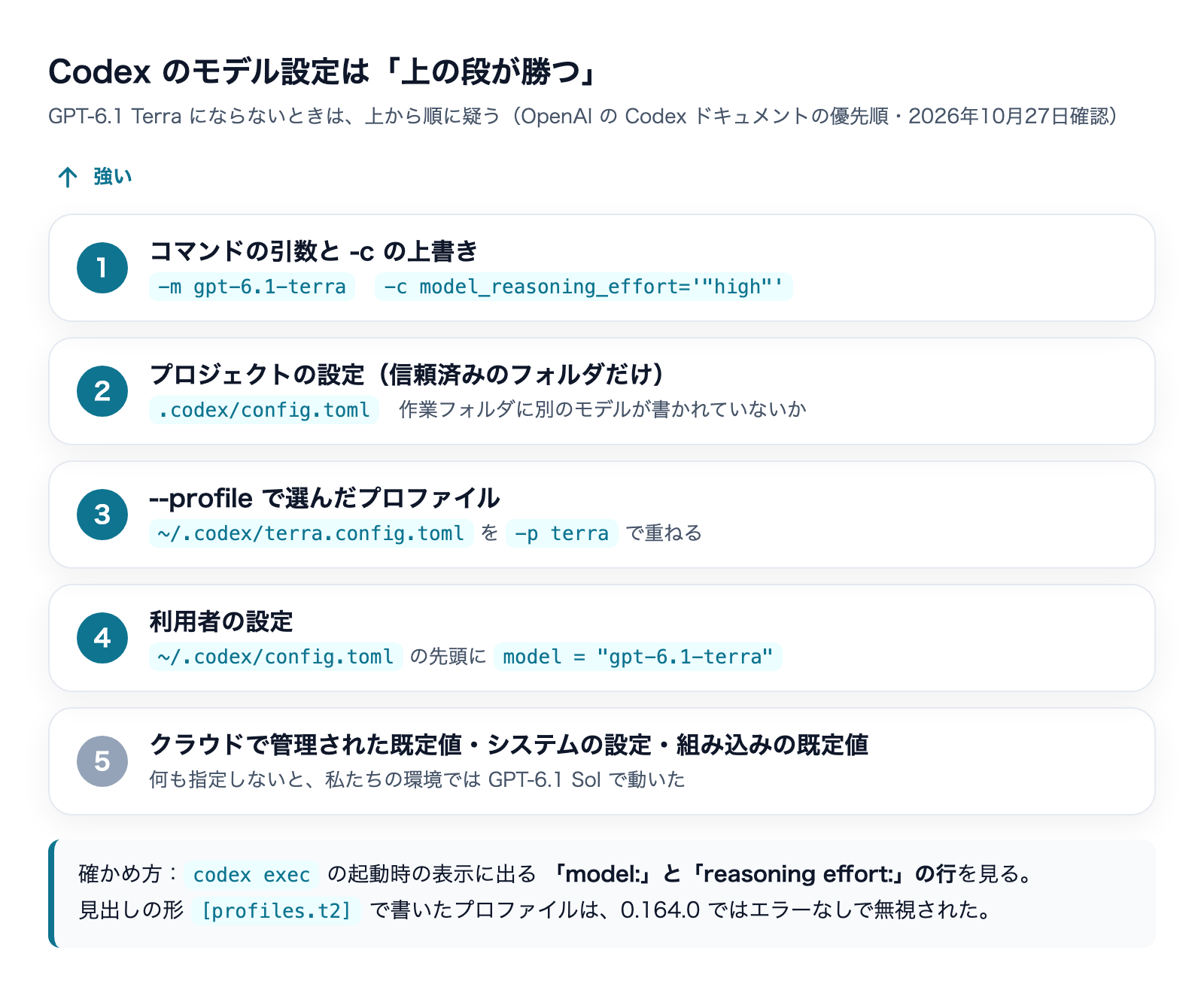
「config.toml を書き換えたのに Terra にならない」というときは、この順番で上の段を疑います。よくあるのは、作業しているフォルダに .codex/config.toml があり、そこに別のモデルが書かれている場合です。会社で Enterprise を使っている場合は、管理者が配る設定や制限(requirements.toml)で、選べる値そのものが絞られていることもあります。
ファイルを開かずに1回だけ上書きしたいときは、-c を使います。値は TOML の書き方なので、文字列は引用符で囲みます。
codex exec -c model='"gpt-6.1-terra"' -c model_reasoning_effort='"high"' "テストを足して"私たちの試験では、この書き方で起動時の表示が model: gpt-6.1-terra・reasoning effort: high になり、そのまま返事が返りました。
Claude Code と Codex を両方使っていて、設定ファイルの置き場所をまとめたい場合は、次の記事が参考になります。
用途ごとに切り替える:プロファイルを作る
「普段は上位のモデル、量の多い作業だけ Terra」のように使い分けるなら、プロファイルが向いています。今の Codex のプロファイルは、~/.codex/<名前>.config.toml という別のファイルを作り、起動するときに --profile <名前>(短く書くと -p)で重ねる仕組みです。
たとえば ~/.codex/terra.config.toml を次の内容で作ります。
model = "gpt-6.1-terra"
model_reasoning_effort = "medium"
使うときは、名前を付けて起動します。
codex --profile terra
codex exec -p terra "今週の変更点を箇条書きにして"
私たちの環境で、このファイルを置いて codex exec -p terra を実行したところ、表示は model: gpt-6.1-terra・reasoning effort: medium になり、返事が返りました(0.164.0)。
プロファイルのファイルには、config.toml と違う値だけを書くのが OpenAI の勧める使い方です。共通の設定は config.toml に残し、モデルと effort だけをプロファイルで替えると、どこを変えたかが一目で分かります。
注意点が1つあります。解説の記事によっては、config.toml の中に [profiles.名前] という見出しでプロファイルを書く方法が紹介されています。0.164.0 の codex exec --help では、--profile の説明は「$CODEX_HOME/<name>.config.toml を利用者の設定の上に重ねる」です。
念のため、[profiles.t2] の見出しの形で model = "gpt-6.1-terra" を渡し、-p t2 で起動してみました。エラーは出ませんでしたが、起動時の表示は model: gpt-6.1-sol で、Terra にはなりませんでした。見出しの形で書いたプロファイルは、黙って無視されることがあるということです。プロファイルを作ったら、最初の1回は表示の「model:」の行を必ず確かめてください。
この試験から、もう1つ分かったことがあります。モデルを何も指定しないと、私たちの環境の Codex は GPT-6.1 Sol で動きました。何もしなければ Terra にはならないので、Terra を使いたいなら、ここまでのどれかの方法で指定する必要があります。
effort(推論の強さ)を Codex で指定する
effort は、モデルが答える前にどれだけ考えるかの強さです。強くすると難しい問題に強くなる代わりに、時間と利用の枠を多く使います。Codex での書き方は、ここまでに出てきた model_reasoning_effort の1つだけです。
指定の仕方 | 書き方 |
|---|---|
設定ファイル( |
|
1回だけ上書き |
|
対話の画面 |
|
API と Codex で、選べる段と既定が違う
ここが今回いちばん紛らわしい点です。OpenAI の API のモデルページ(2026年10月27日時点)では、GPT-6.1 Terra の effort は none・low・medium・high・xhigh・max の6段で、既定は medium です。
一方、Codex CLI 0.164.0 が起動時に OpenAI から受け取って手元に保存するモデルの一覧(~/.codex/models_cache.json・2026年10月27日取得)を開くと、GPT-6.1 Terra の項目は次のようになっていました。
- 選べる段:
low・medium・high・xhigh・max・ultraの6段(noneが無く、代わりにultraがある) - 既定の段:
low(同じ一覧の GPT-5.6 Terra はmedium) ultraの説明は「最大の推論に加えて、作業を自動で振り分ける(automatic task delegation)」
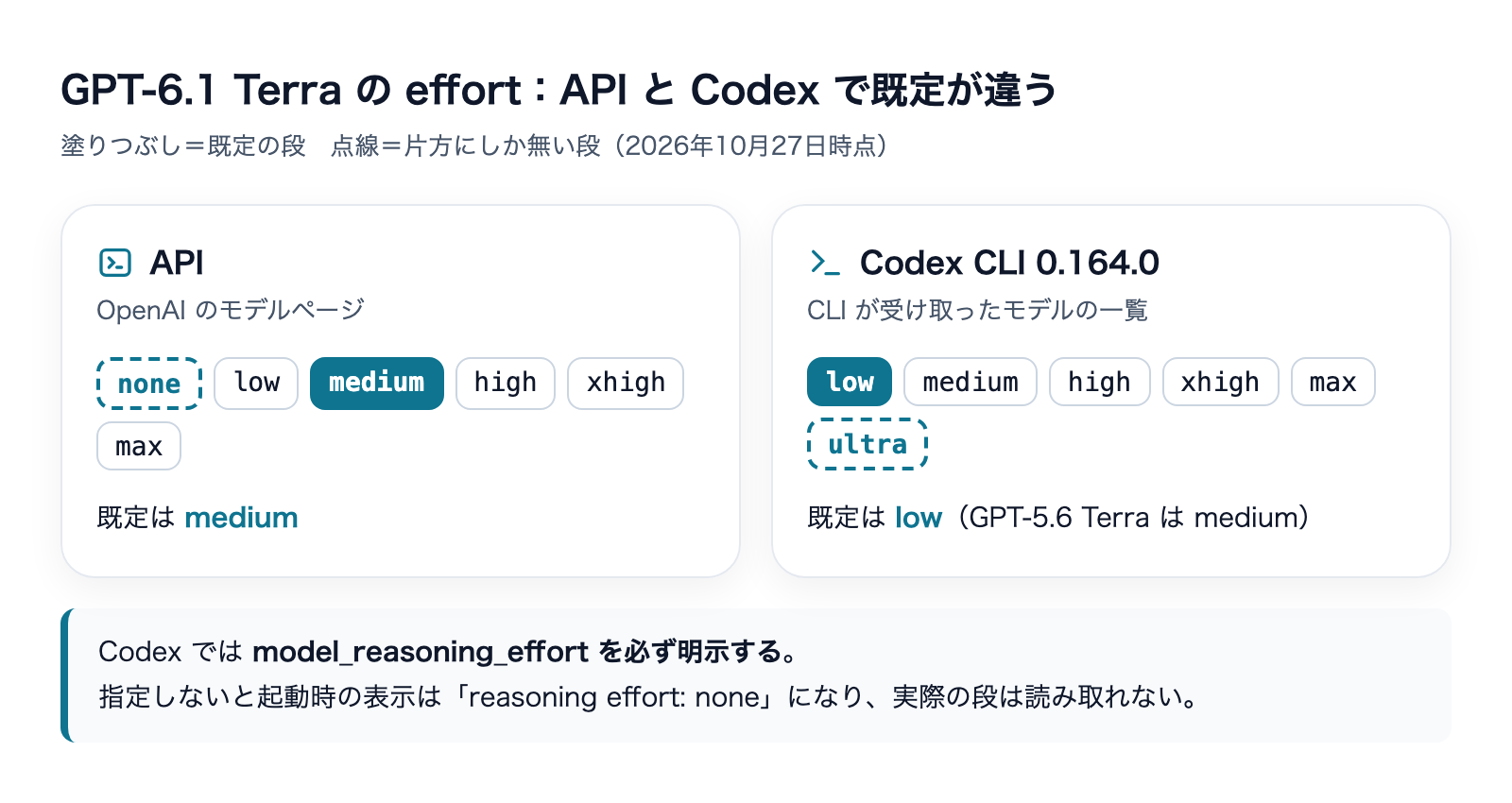
つまり、API で使い慣れた「既定は medium」という感覚のまま Codex で何も指定しないと、一覧の上では low が既定になっています。前の GPT-5.6 Terra から乗り換えると、設定を何も変えていないのに考える量が減る可能性がある、ということです。
さらに、何も指定しないで起動すると、表示は reasoning effort: none になります。これは GPT-5.6 Terra で試しても同じ表示だったので、「none の段で動いている」という意味ではなく、「設定ファイルで指定していない」という意味だと私たちは読んでいます。表示からは実際に使われた段が読み取れません。
だから私たちは、Codex で Terra を使うときは effort を必ず明示することにしています。config.toml かプロファイルに model_reasoning_effort を書いておけば、表示にもその値が出るので、ログで確かめられます。
なお、一覧に無い none を -c で指定してもエラーにはならず、返事は返ってきました。ultra も同じく通りました。ただし、指定した値がサーバー側でそのとおりに扱われたかまでは、表示からは確かめられません。各段をどう使い分けるか、どの作業にどの段が合うかは、この記事では扱わず、別の記事で整理します。
速さを優先する Fast(/fast)
同じモデルの一覧では、GPT-6.1 Terra に「Fast(1.5倍の速さ)」という提供の段も付いていました。Codex の対話の画面では /fast で切り替えます。OpenAI のドキュメントによると、/fast は今のモデルが Fast に対応しているときだけ表示され、打つたびに入と切が替わり、その選択は保存されます。利用の枠への影響は、一覧の説明からは読み取れなかったため、ここでは触れません。
無人の仕事で GPT-6.1 Terra に切り替える手順
人が画面から使っているなら、エラーを見てから直せば済みます。困るのは、夜間などに codex exec で自動で動かしている仕事です。私たちも Codex を画像の生成などの無人の仕事に組み込んでいて、モデルの名前はスクリプトの1か所に書いています。
この1か所に書く形にしたのには理由があります。2026年9月9日、それまで指定していたモデルが「存在しない(does not exist)」という返事に変わり、そのモデルを使っていた画像の生成がすべて止まりました。そのとき、候補のモデル名を1つずつ codex exec -m <候補> "say ok" で試し、通るものに書き換えて直しています。モデル名が何か所にも散らばっていたら、直し漏れが出ていたはずです。
この経験から、無人の仕事でモデルを切り替えるときは、次の順番にしています。
- CLI を先に上げる:その仕事を動かすマシンで
codex --versionを確かめ、0.164.0 以降にする。人が使う Mac だけ更新して、無人のマシンを忘れるのが典型的な失敗です - 短い呼び出しで1回通す:
codex exec -m gpt-6.1-terra "OKとだけ返して"を、その仕事と同じアカウント・同じマシンで流し、返事が返ることを確かめる - 名前を書き換えるのは1か所だけ:プロファイル(たとえば
terra.config.toml)かスクリプトの変数1つにまとめ、-pか-mで渡す - effort も一緒に書く:上の節のとおり、既定に任せず
model_reasoning_effortを明示する - 最初の1回のログを見る:起動時の表示の「model:」と「reasoning effort:」の行が、意図した値になっているかを確かめる
2と5は、どちらも1分もかかりません。それでも、新しいモデルの発表直後は CLI の版・名前の書き方・提供の範囲が数日のうちに変わるので、省くと誰も見ていない時間に止まります。
なお、私たちの画像の生成の仕事は、今のところ別のモデルのまま動かしています。画像の生成の道具がどのモデルで使えるかは、文章の作業とは別に確かめる必要があるためで、GPT-6.1 Terra への切り替えはまだ試していません。
IDE 拡張・Codex のアプリで使うとき
VS Code などで使う IDE 拡張の Codex は、OpenAI のドキュメントによると、CLI と同じ設定の重なりを使います。つまり、~/.codex/config.toml に model = "gpt-6.1-terra" を書けば、IDE 拡張でも既定になります。拡張の画面の歯車のアイコンから「Codex Settings」→「Open config.toml」で、同じファイルを開けます。
Codex のアプリでのモデルの選び方は、私たちが確かめた設定のドキュメントには書かれていませんでした。アプリで GPT-6.1 Terra が選べない場合も、CLI と同じく、アプリの版・プラン・順次提供の順に確かめるのが近道です。IDE 拡張の入れ方と設定は、次の記事にまとめています。

まとめ:GPT-6.1 Terra を Codex で使うチェックリスト
- Codex CLI は 0.164.0 以降か(
codex --version)。無人の仕事を動かすマシンも更新したか - 名前は
gpt-6.1-terra(6.1 はドット、terra の前はハイフン)か - 1回だけなら
-m gpt-6.1-terra、会話の途中なら/model、いつも使うならconfig.tomlの先頭にmodel = "gpt-6.1-terra" - 使い分けるなら
~/.codex/terra.config.tomlを作って--profile terra。[profiles.名前]の古い書き方を写していないか - effort は
model_reasoning_effortで明示したか(Codex の一覧では既定が low。API の既定 medium とは違う) - 設定が効かないときは、そのフォルダの
.codex/config.tomlや-cの上書きが勝っていないか - 起動時の表示の「model:」「reasoning effort:」の行で、意図した値になっているか
新しいモデルに替えるときに大事なのは、性能の数字よりも、今動いている自分の設定のどこを、どの順番で書き換えるかです。株式会社Fyveでは、こうした切り替えを自社の無人の仕事で先に試し、その結果をもとに導入の支援をしています。
Codexを使い始める前に、「絶対に」見直してほしい5つのこと

学習の設定・確認なしの操作・戻せる状態など。Codexにそのまま貼れる頼み方つき(全9ページ)
Codexは便利な一方で、設定ひとつで「聞かずに動く」ようになります。この資料を作るために自分の設定を開いたら、本番のデータベースを書き換える操作が、覚えのないうちに確認なしで動く状態になっていました。使い始める前に見直してほしい5つを、Codexにそのまま貼れる頼み方と一緒にまとめました。
- 仕事の画面や資料を、AIの学習に使わせない設定
- 取り返しのつかない操作が確認なしになっていないか、Codexに調べさせる頼み方
- AGENTS.mdのいちばん上に書く「絶対にしないこと」の例
- 失敗しても戻せる状態で始める方法と、使えなくなったAIの指定の直し方
メールアドレス登録で他にも様々な資料を閲覧できます








 +9
+9PDF 18点・合計468ページ + すぐ使えるzip素材 3点
どれも登録後の受け取りページから、まとめてダウンロードできます。
毎週配信の無料ニュースレター「AIネイティブ超研究」の購読特典です。メール登録後すぐ、受け取りページのご案内が届きます。そこにはこの資料に加えて、過去の特典もすべてまとめて置いてあります。あわせて、AI活用に関するお知らせやお役に立てそうなご案内をお送りすることがあります。解除はいつでも1クリック。
御社の業務に合わせたCodex導入支援
「AIツールを導入したが、現場で使われない」を終わらせる。
業務課題のヒアリングから設計、ハンズオン実践、運用定着まで一貫して支援します。