Codexのバージョン確認と更新方法|最新化と戻し方

「自分が使っているCodexは最新版なのか」「起動するたびに更新してくださいと表示されるが、結局どう更新すればいいのか分からない」——Codexを使い始めると、多くの人が一度はこの疑問にぶつかります。
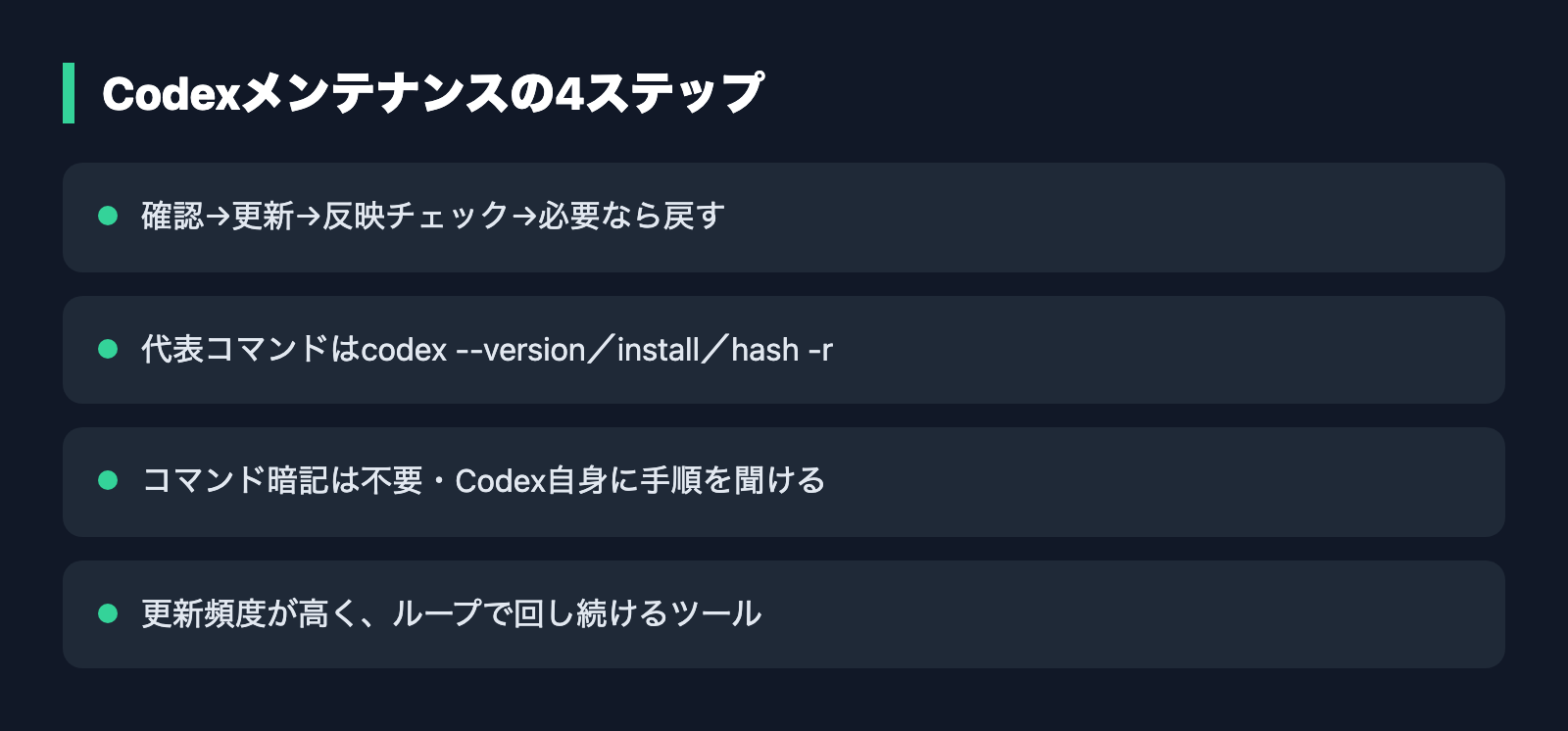
結論から言うと、バージョンの確認はcodex --versionの一行で済み、更新は導入した方法(npm・Homebrew・公式インストーラ)に合わせたコマンドを一度実行するだけです。あとは「ちゃんと反映されたか」を確認できれば、メンテナンスは完結します。
株式会社Fyveは中小企業のAI業務活用を支援しており、私自身も日々Codexを実務で動かしています。本記事では「確認 → 更新 → 反映チェック → 必要なら元に戻す」という一連の流れを、専門知識がなくても再現できる順番でまとめます。
そもそもCodexのバージョン確認・更新がなぜ必要なのか
Codexとは、OpenAIが提供するコマンドラインのAI開発支援ツールです。ターミナル(コマンドを打って操作する黒い画面)から自然言語で「この作業をやって」と指示すると、ファイルの編集やプログラムの実行まで任せられます。
このCodexは、とにかく更新の頻度が高いツールです。公式のGitHubのリリース一覧を見ると、安定版だけでも数日おきに新バージョンが出ています(執筆時点の安定版はv0.142.3)。日々機能が追加され、不具合が直されている、いわば「動き続けているツール」です。
更新を放置すると、次のような実害が出ます。
- 起動のたびに「更新してください」という通知が出る——作業の集中を地味に削ります
- 古いバージョン特有の不具合を踏み続ける——新しいバージョンでとっくに直っている問題に悩まされる
- 記事やサポートの情報と画面が食い違う——「この設定があるはず」が見当たらず、原因が自分の古さだったというパターン
逆に言えば、「今のバージョンを言える」「最新に上げられる」「上がったか確認できる」——この3つさえ押さえれば、Codexのメンテナンスで困ることはほぼなくなります。順番に見ていきます。
Codexのバージョン確認方法(codex --version)
まず、いま自分が使っているバージョンを確認します。ターミナルで次のコマンドを打つだけです。
codex --version(短縮形は codex -V)
すると 0.142.x のような数字が表示されます。これが今あなたの手元で動いているCodexのバージョンです。記事やサポートとやりとりするときに「どのバージョンですか」と聞かれたら、ここに出た数字を答えればよい、という基本の確認方法になります。
グローバルに入っているか・更新が必要かまで確認する
npm(Node.jsという土台に付属するソフト管理ツール)でCodexを入れている場合は、もう少し踏み込んだ確認ができます。
- npm list -g @openai/codex ——パソコン全体(グローバル)にどのバージョンが入っているかを表示します
- npm outdated -g @openai/codex ——今のバージョンと、配布されている最新版を並べて表示し、更新の余地があるかを教えてくれます
コマンドを覚えるのが面倒なら、Codex自身に「今入っているCodexのバージョンと、最新版があるか確認する手順を教えて」と聞いてしまうのも実務的です。AIツールのメンテナンスは、AIに案内させると一番早い、というのが私の基本スタンスです。
「自分がどの方法で入れたか」を先に把握する
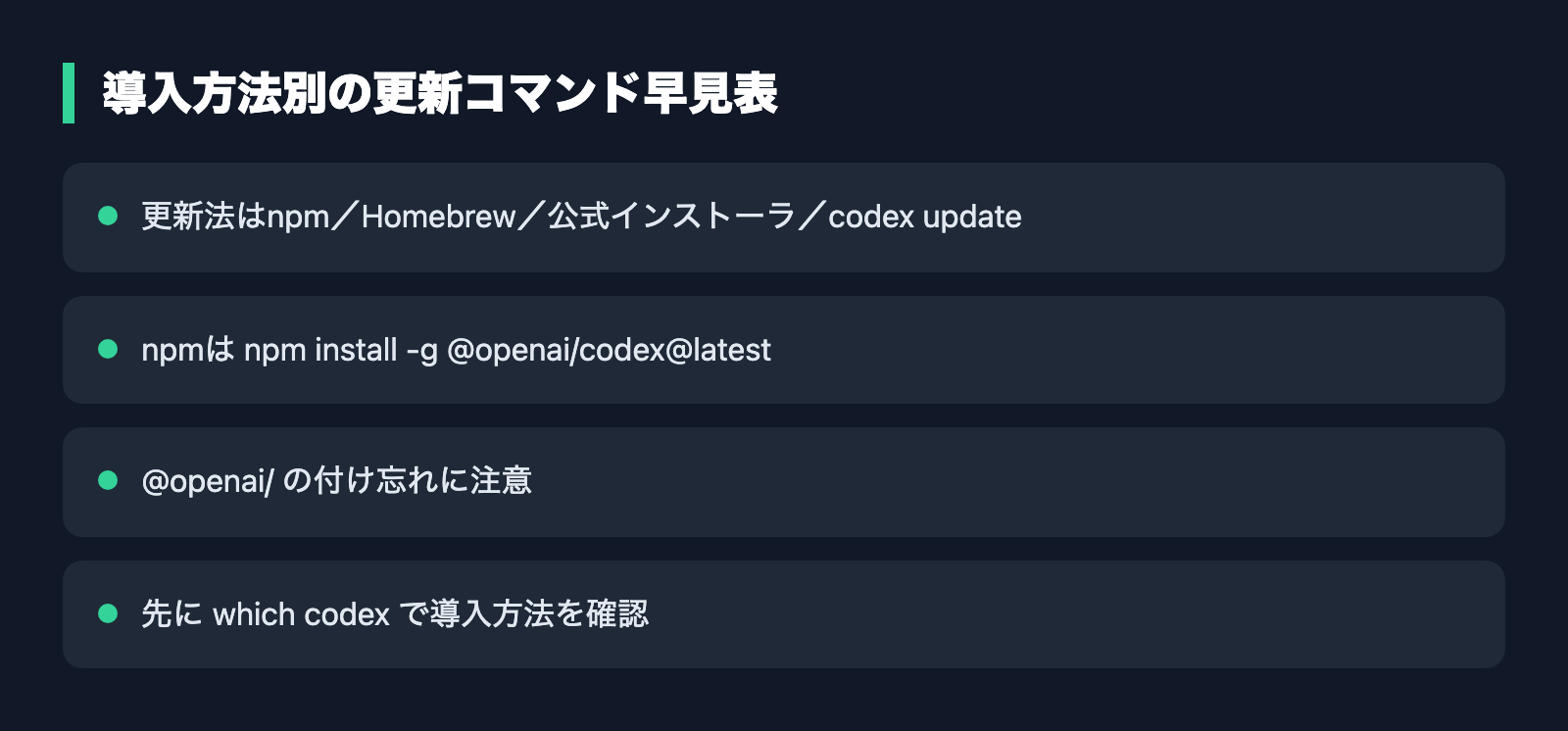
更新でつまずく人の大半は、ここを飛ばしています。Codexは npm・Homebrew(Mac用のソフト管理ツール)・公式インストーラ の3通りで導入でき、更新コマンドはそれぞれ違います。さらに、過去に複数の方法で入れてしまうと、古いほうが優先的に呼び出されて「更新したのに変わらない」状態に陥ります。
確認方法はシンプルで、Macなら which codex(Windowsのコマンドプロンプトなら where codex)と打つと、実際に呼ばれているCodexの置き場所が表示されます。これが分かれば、次のどの更新手順を使えばいいかが決まります。

Codexのアップデート(更新)方法 — 導入方法別
確認ができたら、最新版へ上げます。自分が入れた方法に合うものを1つ実行すれば十分です。
npmで入れた場合
最も多いパターンです。次のコマンドを再実行すると、最新版で上書きされます。
npm install -g @openai/codex@latest
ここで一番やりがちな失敗が、@openai/ を省いて npm i -g codex と打ってしまうことです。「codex」という名前のまったく別のパッケージが存在するため、これでは目的のものは入りません。必ず @openai/codex と組織名込みで指定します(公式のCodex CLIドキュメントでも、この表記が正です)。
なお、npm経由の利用には Node.js 22以降 が必要です。更新がうまくいかないときは、Node.js自体が古い可能性も疑ってください。
Homebrewで入れた場合(Mac)
Homebrewで導入したなら、更新もHomebrewに任せます。
brew upgrade codex(うまくいかないときは先に brew update を実行してから)
公式インストーラで入れた場合(Mac/Linux)
OpenAIが用意しているインストール用スクリプトで入れた場合は、同じスクリプトをもう一度実行すれば最新版に上がります。
curl -fsSL https://chatgpt.com/codex/install.sh | sh
「インストール用のコマンドを再実行=更新になる」と覚えておくと分かりやすいです。
codex update という更新専用コマンドもある
Codexには、更新を自動でやろうとする codex update というコマンドも用意されています。OpenAIの公式リポジトリのソースを確認すると、導入方法を自動で判別して、それに合った更新を内部で実行する仕組みになっています。
ただし注意点があります。環境によっては自己更新がうまく働かず、結局は上で挙げたパッケージ管理ツールでの手動上書きが必要になる、という報告も見られます。まずは codex update を試し、反映されなければ導入方法別の手動更新に切り替える——この順番が現実的です。
更新したのに反映されないときの確認ポイント
「更新コマンドは成功したのに、codex --version の数字が変わらない」——これはよくある相談です。原因はだいたい次のどれかです。
- ターミナルが古い情報を覚えている——新しいターミナルのウィンドウを開き直すと直ることが多いです。開き直さずに済ませたいなら、hash -r(zshを使っているMacなら rehash)と打つと、コマンドの場所のキャッシュが更新されます
- 複数の方法で入れていてパスが重複している——前述の which codex で、古いほうが呼ばれていないか確認します
- どうしても直らないときは入れ直す——npm uninstall -g @openai/codex でいったん削除してから、改めて npm install -g @openai/codex@latest で入れ直すと、こじれた状態がリセットされます
- 権限エラーが出る——管理者権限が必要なメッセージが出たら、コマンドの先頭に sudo を付けるか、nvm・fnmといったNode.jsのバージョン管理ツールに切り替えると安定します
更新後に「ログインし直してください」と求められる場合もあります。その際は codex login で再認証すれば元どおり使えます。更新直後に動かなくても、慌てずこの順で見ていけば、ほとんどのケースは解消できます。更新まわり以外のエラーで詰まったときは、トラブル対処をまとめた別記事も参考にしてください。
特定のバージョンを指定する・旧版に戻す(ロールバック)
最新版に上げたら逆に動きが不安定になった、という場面もまれにあります。そんなときは、安定して動いていた旧バージョンに戻せます。
npmなら、バージョン番号を直接指定するだけです。
- npm install -g @openai/codex@0.142.2 ——0.142.2に戻す例(数字は戻したいバージョンに置き換える)
- npm install -g @openai/codex@0.142.3 ——特定の版を狙って入れる例
実務では、戻す前に「今どのバージョンで、どんな症状が出たか」を簡単に記録しておくのがおすすめです。後で同じ問題に当たったときや、サポートに相談するときの判断材料になります。どの版に何の変更が入ったかは、OpenAIの公式の変更履歴(changelog)で追えます。
なお、SNS上では「古いバージョンはログを常に書き込み続けてディスクを圧迫する不具合があり、新しい版で直った」という体験談も見かけます。ただしこれは個別の投稿レベルの話で、公式の裏取りまでは確認できていません(噂として留めておく情報です)。基本的には、変更履歴で内容を確認したうえで最新版を維持するのが安全、という結論で問題ありません。
中小企業がCodexのバージョン管理で押さえる運用ルール
個人で使うぶんには「気づいたら更新」で十分ですが、業務で複数人が使う場合は、少しだけルールを決めておくと事故が減ります。私がクライアントに伝えているのは、次の3点です。
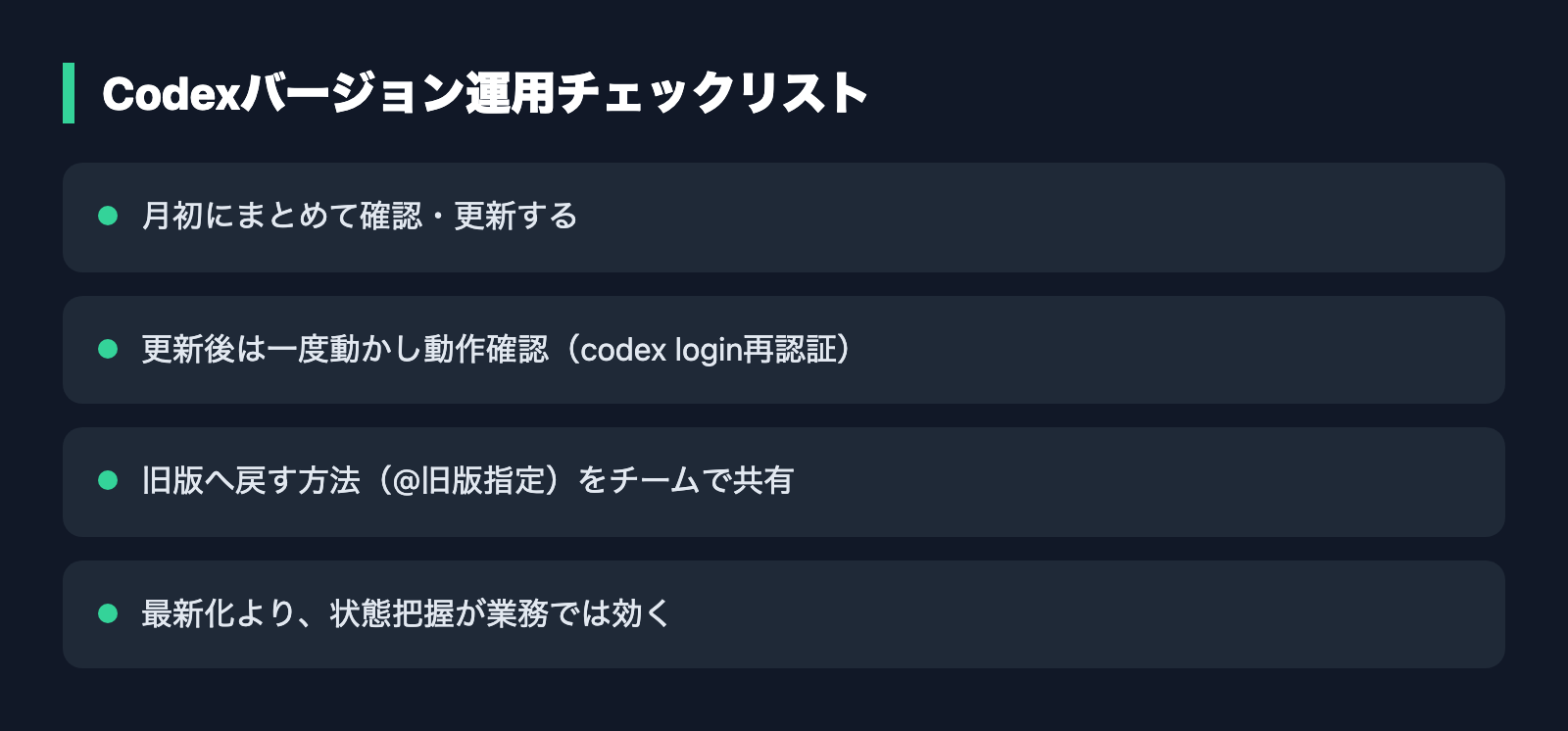
- 更新のタイミングを決める——毎回の通知に振り回されず、たとえば「月初にまとめて確認・更新する」と決める。codex --version での確認と更新をセットで習慣にすると、誰が見ても状態が分かります
- 更新したら必ず一度動かす——更新直後に、いつも使っている指示を1つだけ実行して、問題なく動くかを確かめる。ここで codex login の再認証が必要になることもあるので、その場で済ませておきます
- 戻し方も共有しておく——「新版で不調なら、前の版に戻して様子を見る」という選択肢があるだけで、現場の不安はぐっと下がります
Codexのような進化の速いツールは、「常に最新であること」より「自分たちで状態を把握し、上げ下げをコントロールできること」のほうが、業務では効いてきます。コマンドを覚える必要はなく、確認も更新もCodex自身に手順を聞きながら進められます。
まだ導入していない、あるいは入れ直しから始めたいという場合は、インストール手順を最初からまとめた記事も用意しています。
まとめ
Codexのバージョン確認と更新は、難しい知識がなくても回せます。最後に要点を整理します。
- 確認:codex --version で現在の版を表示。npm outdated -g @openai/codex で更新の有無まで分かる
- 更新:npmなら npm install -g @openai/codex@latest、Homebrewなら brew upgrade codex、インストーラなら同じスクリプトを再実行。@openai/ の付け忘れに注意
- 反映チェック:変わらなければ新しいターミナルを開くか hash -r。複数導入のパス重複も確認
- 戻す:@0.142.2 のようにバージョン番号を指定すれば旧版にロールバックできる
この「確認 → 更新 → 反映チェック → 必要なら戻す」のループを一度体に入れてしまえば、Codexが何度更新されても落ち着いて付き合えます。ツールのメンテナンスに時間を取られず、本来やりたい業務にAIを使う——そのための土台として、ぜひ押さえておいてください。
Codexを使い始める前に、「絶対に」見直してほしい5つのこと

学習の設定・確認なしの操作・戻せる状態など。Codexにそのまま貼れる頼み方つき(全9ページ)
Codexは便利な一方で、設定ひとつで「聞かずに動く」ようになります。この資料を作るために自分の設定を開いたら、本番のデータベースを書き換える操作が、覚えのないうちに確認なしで動く状態になっていました。使い始める前に見直してほしい5つを、Codexにそのまま貼れる頼み方と一緒にまとめました。
- 仕事の画面や資料を、AIの学習に使わせない設定
- 取り返しのつかない操作が確認なしになっていないか、Codexに調べさせる頼み方
- AGENTS.mdのいちばん上に書く「絶対にしないこと」の例
- 失敗しても戻せる状態で始める方法と、使えなくなったAIの指定の直し方
メールアドレス登録で他にも様々な資料を閲覧できます








 +8
+8PDF 17点・合計440ページ + すぐ使えるzip素材 3点
どれも登録後の受け取りページから、まとめてダウンロードできます。
毎週配信の無料ニュースレター「AIネイティブ超研究」の購読特典です。メール登録後すぐ、受け取りページのご案内が届きます。そこにはこの資料に加えて、過去の特典もすべてまとめて置いてあります。あわせて、AI活用に関するお知らせやお役に立てそうなご案内をお送りすることがあります。解除はいつでも1クリック。
御社の業務に合わせたCodex導入支援
「AIツールを導入したが、現場で使われない」を終わらせる。
業務課題のヒアリングから設計、ハンズオン実践、運用定着まで一貫して支援します。