CodexのGitHub連携ができない時の確認点と直し方

「CodexでGitHubを連携したのに、リポジトリが一覧に出てこない」「組織のリポジトリだけ選べない」「接続済みと表示されているのに、プッシュやPR作成が403で失敗する」——CodexのGitHub連携ができないとき、どこを見ればいいのか分からず、つなぎ直しを何度も繰り返してしまいがちです。
結論から言うと、CodexのGitHub連携ができない原因のほとんどは、GitHub側の「アプリのインストール」と「リポジトリの選択」にあります。GitHubでは、アプリにログインを許可すること(承認)と、アプリをアカウントや組織に入れること(インストール)が別の手続きです。Codexの画面で「接続済み」と出ていても、リポジトリの持ち主のアカウントにアプリ「ChatGPT Codex Connector」が入っていなければ、そのリポジトリは見えず、書き込みもできません。
株式会社Fyveは、自社のリポジトリをGitHubの非公開リポジトリで管理し、CodexとClaude Codeを併用しています。また、納品のときにリポジトリの持ち主をお客様のアカウントへ移す運用もしています。本記事では、2026年11月16日時点のOpenAIとGitHubの公式ドキュメント、OpenAIの公開issueに寄せられた報告をもとに、症状ごとの確認点と、きれいにつなぎ直す順番を整理します。
CodexのGitHub連携ができない時は、まず4つの段のどこで止まっているかを見る
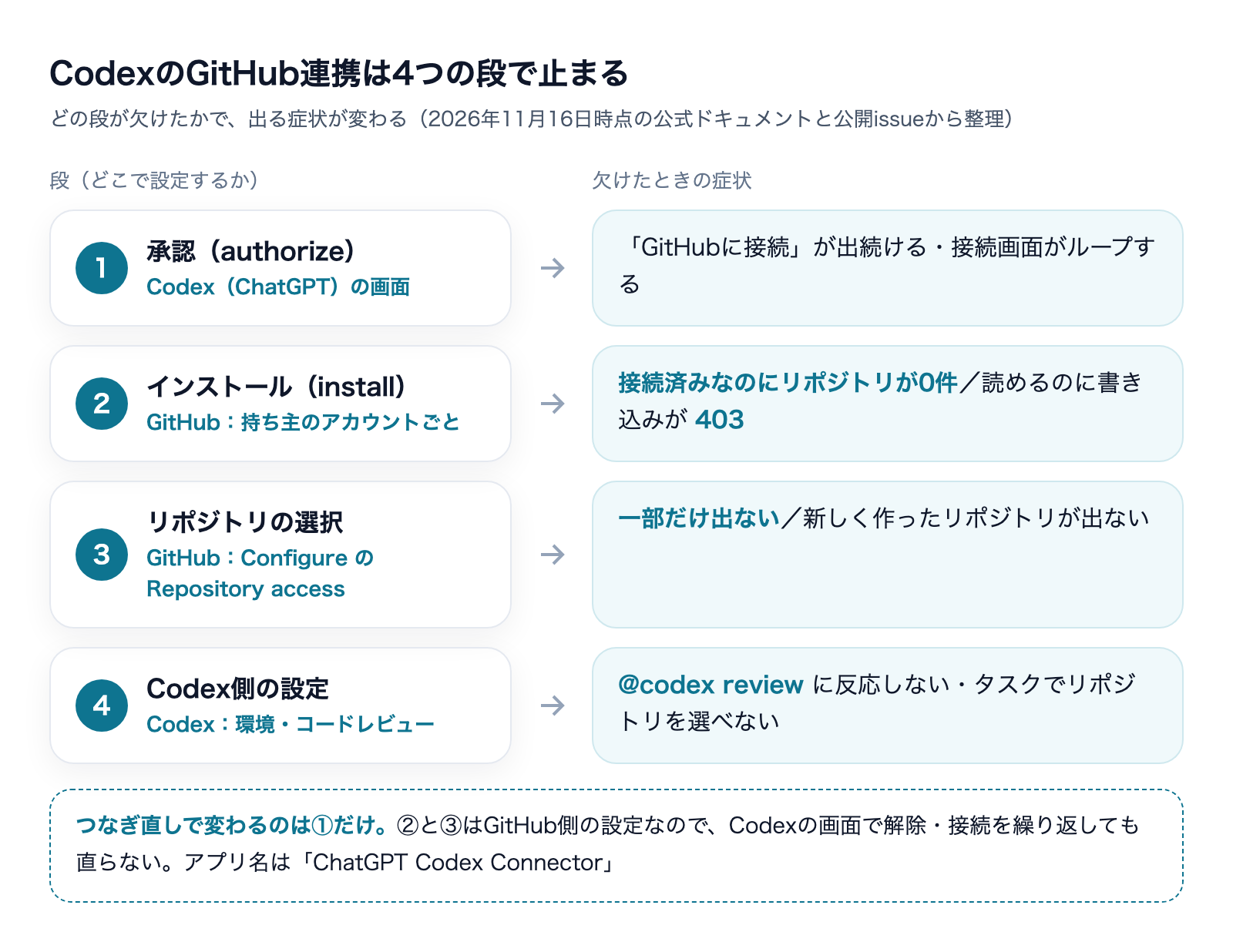
CodexがGitHubのリポジトリを読んだり、ブランチを作ってプッシュしたりできるようになるまでには、4つの段があります。どこか1つが欠けると「連携できない」状態になります。
段 | 何をするか | 欠けたときの症状 |
|---|---|---|
1. 承認(authorize) | Codex(ChatGPT)からGitHubアカウントにログインし、あなたとして動くことを許可する | 「GitHubに接続」のボタンが出続ける・接続画面がループする |
2. インストール(install) | アプリ「ChatGPT Codex Connector」を、リポジトリの持ち主のアカウント(個人または組織)に入れる | 接続済みなのにリポジトリが0件・書き込みが403 |
3. リポジトリの選択 | インストールの設定で「All repositories」か「Only select repositories」を選ぶ | 一部のリポジトリだけ出ない・新しく作ったリポジトリが出ない |
4. Codex側の設定 | 環境(Environments)の作成、コードレビューの有効化など | @codex review に反応しない・タスクでリポジトリを選べない |
症状から逆にたどると、確認の順番は次のとおりです。
- リポジトリが1件も出ない → 2のインストールを疑う
- 一部だけ出ない → 3のリポジトリの選択を疑う(組織のリポジトリなら2も)
- 出ているのに書き込みが403 → 2のインストール先が持ち主のアカウントかを疑う
- PRで@codexが反応しない → 4のCodex側の設定を疑う
「つなぎ直せば直る」と考えて、Codexの画面で接続の解除と接続を繰り返す人が多いのですが、この操作でやり直されるのは1の承認だけです。2と3はGitHub側の設定なので、Codexの画面をいくら操作しても変わりません。ここを押さえておくと、遠回りがかなり減ります。
GitHubの「承認」と「インストール」は別の手続き
CodexのGitHub連携でいちばんつまずきやすいのが、この2つの区別です。GitHubの公式ドキュメント「About using GitHub Apps」では、次のように分けて説明されています。
- インストール: アプリを個人または組織のアカウントに入れる。入れるときに、アプリがどのリポジトリを読み書きできるかを選ぶ
- 承認: アプリが「あなたとして」動くことを許可する。あなたとして動くとき、アプリが触れるのはあなたが触れるリソースのうち、アプリがインストールされているアカウントのものに限られる
つまり、あなた自身があるリポジトリに書き込める権限(push・admin)を持っていても、そのリポジトリの持ち主のアカウントにアプリが入っていなければ、Codexはそのリポジトリに書き込めません。OpenAIの公開リポジトリに2026年8月12日に立てられたissue(#38146)では、まさにこの状態が報告されています。アプリが以前の共同作業者のアカウントにだけ入っていて、リポジトリの持ち主のアカウントには入っていなかったため、読み取りはできるのに書き込みが「403 Resource not accessible by integration」で失敗していました。報告者が直した方法は、ユーザーの承認のやり直しではなく、持ち主のアカウントへのアプリのインストールでした。
Codexが使うGitHubアプリの名前は「ChatGPT Codex Connector」です(GitHub上のアプリのページ github.com/apps/chatgpt-codex-connector で確認できます)。GitHubの設定画面でこの名前を探すと、どのアカウントに入っているかが分かります。
症状別:CodexのGitHub連携ができない時の確認点
リポジトリが1件も出ない・「接続済み」なのに0件
Codexの画面ではGitHubが接続済みなのに、リポジトリを選ぶ欄が空のときは、承認だけが済んでいて、インストールが済んでいない状態を疑います。2026年8月6日に立てられたissue(#37330)では、GitHubプラグインのつなぎ直しは成功するのに、リポジトリが0件で書き込みが403になる症状が報告されています。報告の時点では、GitHubの設定を見るとリポジトリにアプリが入っておらず、Codexの画面にもインストールを促す表示が出ていませんでした。
確認の手順は次のとおりです(GitHubの公式ドキュメント「Reviewing and modifying installed GitHub Apps」の手順)。
- GitHubの右上のプロフィール画像から Settings を開く
- 「Integrations」の Applications を開き、Installed GitHub Apps のタブを見る
- 一覧に「ChatGPT Codex Connector」があるか確かめる。あれば Configure を押して、リポジトリの選択を確認する
一覧に無ければ、アプリのページ(github.com/apps/chatgpt-codex-connector)から、リポジトリの持ち主のアカウントを選んでインストールします。同じissueには、GitHubの承認の画面でリポジトリを明示的に選び直したら、非公開のリポジトリも見えるようになったという報告もあります。
一部のリポジトリだけ出ない
出るリポジトリと出ないリポジトリがあるときは、まずインストールの設定にある「Repository access」を見ます。ここは All repositories(すべて)か Only select repositories(選んだものだけ)のどちらかです。「Only select repositories」になっていれば、出ないリポジトリは選ばれていないだけなので、Select repositories から足して Save を押します。
もう1つ、OpenAIの開発者コミュニティには、2025年6月18日から続く「Codexにリポジトリの大半が表示されない」というスレッドがあります。この中で、一覧に名前順の最初の10件ほどしか出なかったという報告があり、「All repositories」から「Only select repositories」に切り替えて必要なリポジトリだけを選んだら見えるようになった、という回避策が書かれています。OpenAI公式の説明ではなく、利用者の報告です。リポジトリの数が多いアカウントで、名前の後ろのほうのリポジトリが出ないときは、試す価値があります。
新しく作ったリポジトリが出ない
アプリのリポジトリの選択が「Only select repositories」になっていると、あとから作ったリポジトリは自動では足されません。新しいリポジトリを作るたびに、Configure の画面で選び足す必要があります。リポジトリを頻繁に作るなら、個人のアカウントでは「All repositories」にしておくほうが手間は少なくなります。ただし、何でも見える状態にしたくない場合は、手間がかかっても「選んだものだけ」にしておくのが安全です。
また、利用者の報告として、ファイルが1つも無い空のリポジトリはCodex側で扱えず、最初に1つコミットしてから選べるようになったという例があります。作ったばかりのリポジトリが出ないときは、READMEなどを1つコミットしてから見直してください。
組織(Organization)のリポジトリだけ出ない
個人のリポジトリは出るのに、会社やチームの組織のリポジトリが出ないときは、組織にアプリがインストールされていない可能性が高いです。アプリのインストールは、持ち主のアカウントごとに別々に行います。個人のアカウントに入れただけでは、組織のリポジトリには届きません。
組織にアプリを入れる権限が無いメンバーがインストールしようとすると、GitHubは組織のオーナーに依頼を送ります。GitHubの公式ドキュメント「Requesting a GitHub App from your organization owner」によると、オーナーは依頼の内容を確認し、メンバーが選んだリポジトリを変えたうえで、インストールするかどうかを決められます。つまり、組織のリポジトリでCodexを使うには、組織のオーナーの承認が必要になる場合があります。
組織の側でインストール済みかどうかは、次の場所で確認できます。
- プロフィール画像から Your organizations を開き、対象の組織の Settings を押す
- 左のメニューの「Third-party Access」から GitHub Apps を開く
- 「ChatGPT Codex Connector」の Configure で、リポジトリの選択を確かめる
GitHubの公式ドキュメントでは、リポジトリの選択を変えられるのは組織のオーナーで、リポジトリの管理者は既存のインストールに自分のリポジトリを足せる、とされています。社内で「誰がオーナーか」を先に確かめておくと、話が早く進みます。
「接続済み」なのにプッシュ・PR作成が403になる
リポジトリは一覧に出て、読み取りもできるのに、プッシュやPR作成だけが「403 Resource not accessible by integration」で失敗するときは、前の節で触れたissue #38146 と同じ状態を疑います。つまり、アプリが入っているのが、そのリポジトリの持ち主ではない別のアカウントになっている状態です。
見分け方は、リポジトリのURLの「github.com/〇〇/リポジトリ名」の〇〇が誰かを見ることです。〇〇のアカウント(または組織)の Installed GitHub Apps に「ChatGPT Codex Connector」が入っていて、リポジトリがその選択に含まれていれば正常です。入っていなければ、〇〇の側にインストールします。あなたが〇〇のオーナーでなければ、オーナーに依頼します。
なお、あなたがオーナーでない他人のリポジトリ(オープンソースの上流など)には、あなたの操作ではアプリを入れられません。issue #38146 にも、2026年10月9日に、持ち主のアカウントにアプリを入れる権限が無いためにこの状態を直せなかった例が寄せられています。他人のリポジトリで作業したいときは、持ち主にインストールを頼むか、自分のアカウントにフォークして、そちらでCodexを使うことになります。
PRで@codex reviewに反応しない
Codexのコードレビューは、PRに @codex review とコメントすると、Codexが👀のリアクションを付けてレビューを投稿する仕組みです。反応しないときの確認点は、OpenAIの公式ドキュメント(Codexのコードレビューのページ)に次の4つが挙がっています。
- Codexの設定で、そのリポジトリのコードレビューがオンになっているか
- PRのリポジトリが、Codexにつながっているか
- コメントが
@codex reviewと正確に書かれているか - 自動レビューを使う場合、「Automatic review」と個人の設定がオンになっていて、PRの出来事がレビューのきっかけ(Review trigger)の設定と合っているか
同じドキュメントでは、自動レビューを設定するには、そのリポジトリの設定に対するGitHubのpushかadminの権限が要る、とされています。
また、PRのコメントに「To use Codex here, create a Codex account and connect to github」と返ってくる場合があります。OpenAIの公開リポジトリのディスカッション(2026年1月15日開始)では、GitHubは接続済みに見えるのにこの返事が出る報告が多数寄せられています。うまくいった例として、ChatGPTのCodexの設定にあるコネクタの画面からGitHubアプリのインストールをやり直した、という報告がありますが、原因はOpenAIから公式に説明されておらず、つなぎ直しても直らなかったという報告も残っています。直らないときは、PRのコメントからではなく、Codexのアプリや画面からレビューを頼むのが確実です。
GitHubのアカウントを2つ持っている
仕事用と個人用など、GitHubのアカウントを2つ持っていると、リポジトリが出ない原因になることがあります。OpenAIの開発者コミュニティの2026年7月17日の投稿では、ChatGPTに同時につなげるGitHubのユーザーは1人だけ、と整理されています。前述の「リポジトリの大半が表示されない」スレッドでも、別のGitHubアカウントがつながっていたのが原因で、両方のアカウントからアプリを外し、ブラウザのプライベートウィンドウで入り直したら全部のリポジトリが出た、という報告があります。
複数のアカウントや組織を使い分けたいときは、ChatGPTにつなぐユーザーを1つに決め、そのユーザーが参加している組織ごとにアプリをインストールする形にします。同じ投稿では、組織を増やすためにCodexの画面で接続の解除と接続を繰り返しても、やり直されるのはユーザーの接続だけで、組織は増えない、とも書かれています。
GitHub Enterprise Server・GitLabを使っている
2026年11月16日時点のOpenAIの公式ドキュメント(Cloud environments)では、自社で立てる GitHub Enterprise Server は対応外とされています。GitLab.com のリポジトリは、Webかデスクトップのアプリで作る再利用できる環境でのみ選べ、自動の設定には含まれません。GitHub.com 以外のサービスでリポジトリを管理している場合は、そもそも連携の対象かを先に確認してください。
リポジトリの持ち主が変わると、連携は外れる
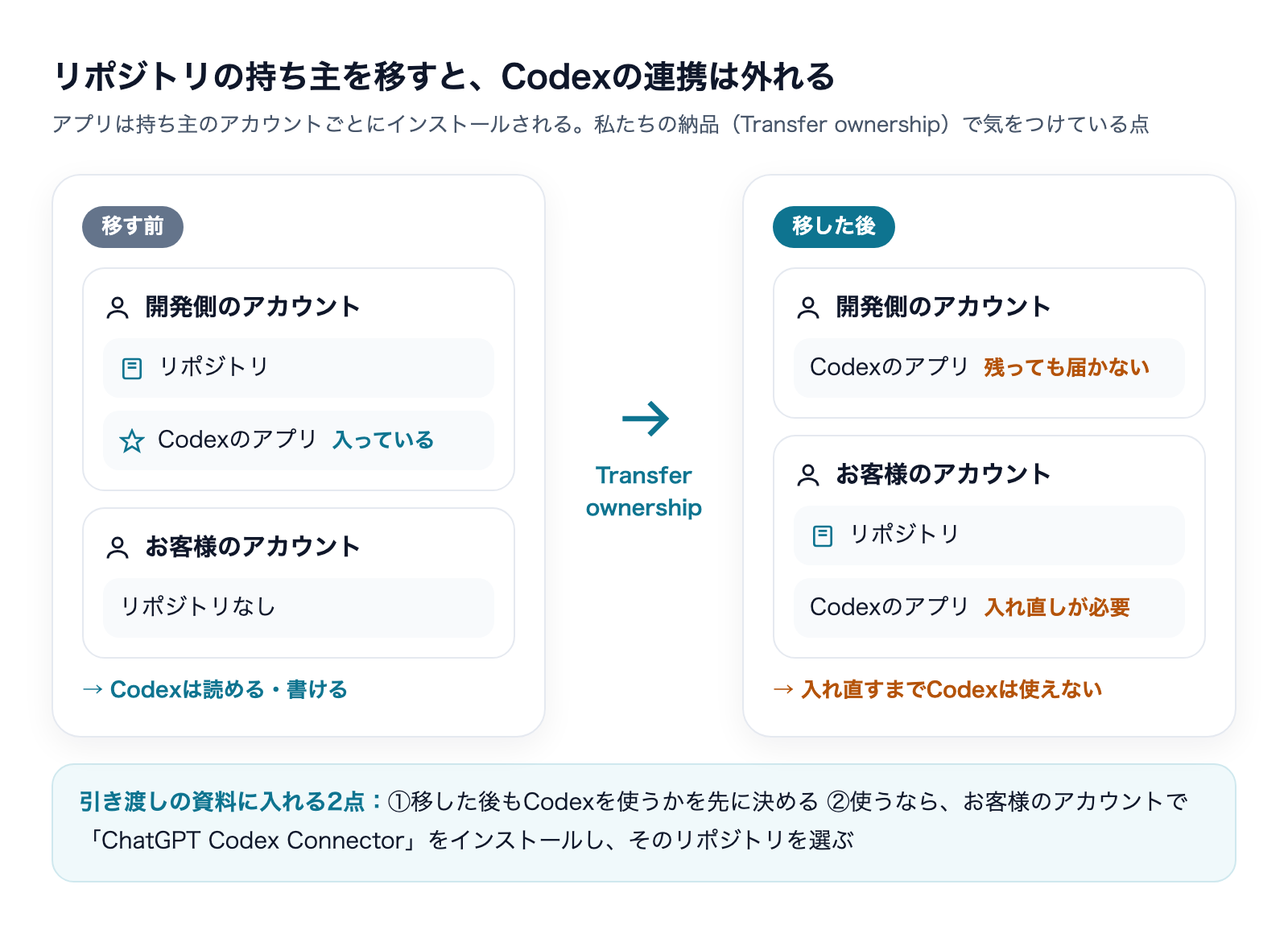
私たちが実際に気をつけているのが、リポジトリの持ち主を移すときです。私たちは、お客様が自分でGitHubやホスティングを管理する形で納品する場合、GitHubの「Transfer ownership」でリポジトリをお客様のアカウントへ移しています。
前の節のとおり、Codexのアプリは持ち主のアカウントごとにインストールされます。リポジトリを移すと、持ち主が変わるので、移す前のアカウントに入っていたアプリのインストールは、移した後のリポジトリには届きません。移した後もCodexで作業を続けるなら、移した先のアカウントの側にもアプリをインストールし、そのリポジトリを選んでもらう必要があります。
納品の手順に、次の2点を入れておくと、引き渡しの後に「急にCodexが使えなくなった」という問い合わせを防げます。
- 移した後もCodexを使うかどうかを、移す前にお客様と決めておく
- 使う場合は、お客様のアカウントで「ChatGPT Codex Connector」をインストールし、そのリポジトリを選ぶ手順を、引き渡しの資料に入れる
逆に、移した後はCodexを使わないなら、移す前のアカウントの側でも選択から外しておくと、権限の残りがなくなります。
CodexのGitHub連携をきれいにつなぎ直す順番
症状別の確認で直らないときは、次の順番で一度きれいにやり直します。途中の段を飛ばすと、また同じところで止まります。
- 使うGitHubのユーザーを1つに決める。仕事用と個人用がある場合は、どちらでつなぐかを先に決める
- GitHubの側でアプリの状態を確かめる。個人の Settings → Applications の Installed GitHub Apps と、組織の Settings → GitHub Apps の両方で「ChatGPT Codex Connector」を探す
- 持ち主ごとにインストールする。リポジトリの持ち主(個人・組織)それぞれに、github.com/apps/chatgpt-codex-connector からインストールする。組織で権限が無ければ、オーナーに依頼が届く
- リポジトリを選ぶ。「All repositories」か「Only select repositories」を選び、必要なリポジトリが含まれているかを確かめて Save
- Codexの側でつなぐ。Codexの環境の作成(Webでは Settings の Codex Cloud にある Environments から)でリポジトリを選び、求められたらGitHubをつなぐ
- 小さなリポジトリで試す。読み取り、ブランチ作成、PR作成まで1回通してから、本番のリポジトリに使う
開発者コミュニティの投稿では、インストール後にリポジトリの一覧へ反映されるまで5分ほど待つこと、Codexのデスクトップアプリはウィンドウを閉じるだけでなくアプリを終了してから開き直すことも勧められています。設定を直した直後に一覧が変わらなくても、少し待ってアプリを開き直してから判断してください。
2026年11月16日時点で、OpenAIの公式ドキュメントはWebの「Codex Cloud」を新しい形の環境に切り替えており、コードレビューとGitHub・Linearの連携は「Codex Cloud (Legacy)」の環境で引き続き支えている、と説明しています。画面の名前や置き場所は変わりやすいので、操作の前に公式ドキュメントの最新の表記を確かめてください。
連携を解除する・権限を絞る
使わなくなったリポジトリや、外したいアカウントがあるときは、GitHub側で次の3つを使い分けます(GitHubの公式ドキュメント「Reviewing and modifying installed GitHub Apps」)。
操作 | 場所 | 効果 |
|---|---|---|
リポジトリを選択から外す | Configure の Repository access | そのリポジトリだけCodexから見えなくなる |
Suspend(一時停止) | Configure の画面 | インストールは残したまま、アプリのアクセスを止める。Unsuspend で戻せる |
Uninstall(削除) | Configure の画面 | そのアカウントのリソースへのアクセスを外す |
GitHubの公式ドキュメントでは、アプリがあなたとして動くのも止めたい場合は、インストールの削除に加えて、ユーザーの設定の「Authorized GitHub Apps」のタブで承認も取り消すよう案内されています。承認とインストールは別物なので、止めるときも両方を見ます。
私たちは、社外の人と共同で作業するリポジトリや、お客様から預かったリポジトリには「Only select repositories」を使い、必要なリポジトリだけを選んでいます。AIに渡す権限は、作業に要る範囲に絞るのが基本です。CodexがPCの上でどこまで操作してよいかの設定は、承認モードとサンドボックスで別に決めます。
Codexの承認モードとサンドボックスの考え方は、こちらの記事で整理しています。

連携できた後にできること
連携が通れば、PRのコメントで @codex review を頼んだり、Codexにブランチを作ってPRを出してもらったりできます。連携してから何ができるかは、こちらの記事でまとめています。
GitHubの連携以外のエラー(ログインできない、起動しない、使用量の上限など)は、こちらにまとめています。
よくある質問
CodexでGitHubのつなぎ直しを何度しても直りません
Codexの画面での接続の解除と接続でやり直されるのは、GitHubユーザーの承認だけです。リポジトリが出ない・書き込めない原因の多くは、GitHub側のアプリのインストール先とリポジトリの選択にあります。GitHubの Settings → Applications → Installed GitHub Apps と、組織の Settings → GitHub Apps で「ChatGPT Codex Connector」を確かめてください。
個人のリポジトリは出るのに、会社の組織のリポジトリが出ません
アプリは持ち主のアカウントごとにインストールします。組織にアプリが入っていないか、入っていてもそのリポジトリが選択に含まれていない可能性があります。組織にアプリを入れる権限が無い場合は、インストールの依頼が組織のオーナーに届き、オーナーの承認が要ります。
自分はそのリポジトリに書き込めるのに、Codexだと403になるのはなぜですか
あなたの権限と、アプリの権限は別だからです。あなたがpushやadminの権限を持っていても、リポジトリの持ち主のアカウントにアプリが入っていなければ、Codexは書き込めません。リポジトリのURLの持ち主の側に「ChatGPT Codex Connector」が入っているかを確かめてください。
GitHubのアカウントを2つつなげますか
開発者コミュニティの整理では、ChatGPTに同時につなげるGitHubのユーザーは1人です。複数の組織のリポジトリを使いたい場合は、1人のユーザーでつなぎ、そのユーザーが参加している組織ごとにアプリをインストールします。
連携を解除したいときはどうしますか
GitHub側で、アプリのインストールを Uninstall(削除)します。アプリがあなたとして動くのも止めたい場合は、ユーザーの設定の「Authorized GitHub Apps」のタブで承認も取り消します。一時的に止めたいだけなら Suspend が使えます。
まとめ:CodexのGitHub連携ができない時は「持ち主」と「選択」を見る
CodexのGitHub連携ができないときの確認点を整理します。
- GitHubでは、承認(あなたとして動く許可)とインストール(アカウントにアプリを入れる)が別の手続き。Codexの画面のつなぎ直しでは、承認しかやり直されない
- アプリ「ChatGPT Codex Connector」は、リポジトリの持ち主のアカウントごとにインストールする。組織のリポジトリには組織へのインストールが要り、オーナーの承認が要る場合がある
- 一部のリポジトリが出ないときは、Repository access の All repositories / Only select repositories を確かめる。新しいリポジトリは「選んだものだけ」だと自動では足されない
- 読めるのに書き込みが403なら、アプリが持ち主ではない別のアカウントに入っている状態を疑う
- @codex review が反応しないときは、Codexの設定でコードレビューがオンか、コメントの書き方が正確かを確かめる
- リポジトリの持ち主を移すと、移した先のアカウントにも改めてアプリを入れる必要がある
画面の名前や手順は更新が速い領域なので、操作の前にOpenAIとGitHubの公式ドキュメントで最新の表記を確かめてください。株式会社Fyveは、中小企業のAI導入と、その後の運用の設計を伴走して支援しています。
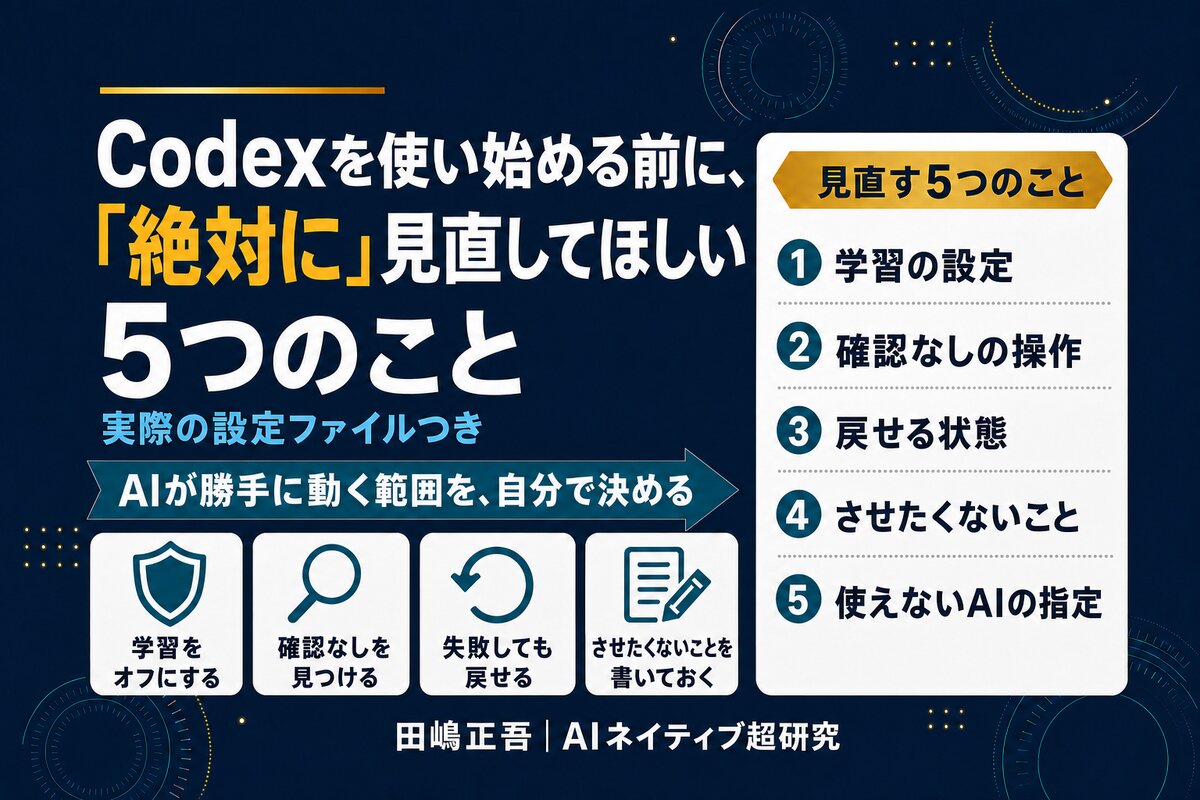
Codexを使い始める前に、「絶対に」見直してほしい5つのこと
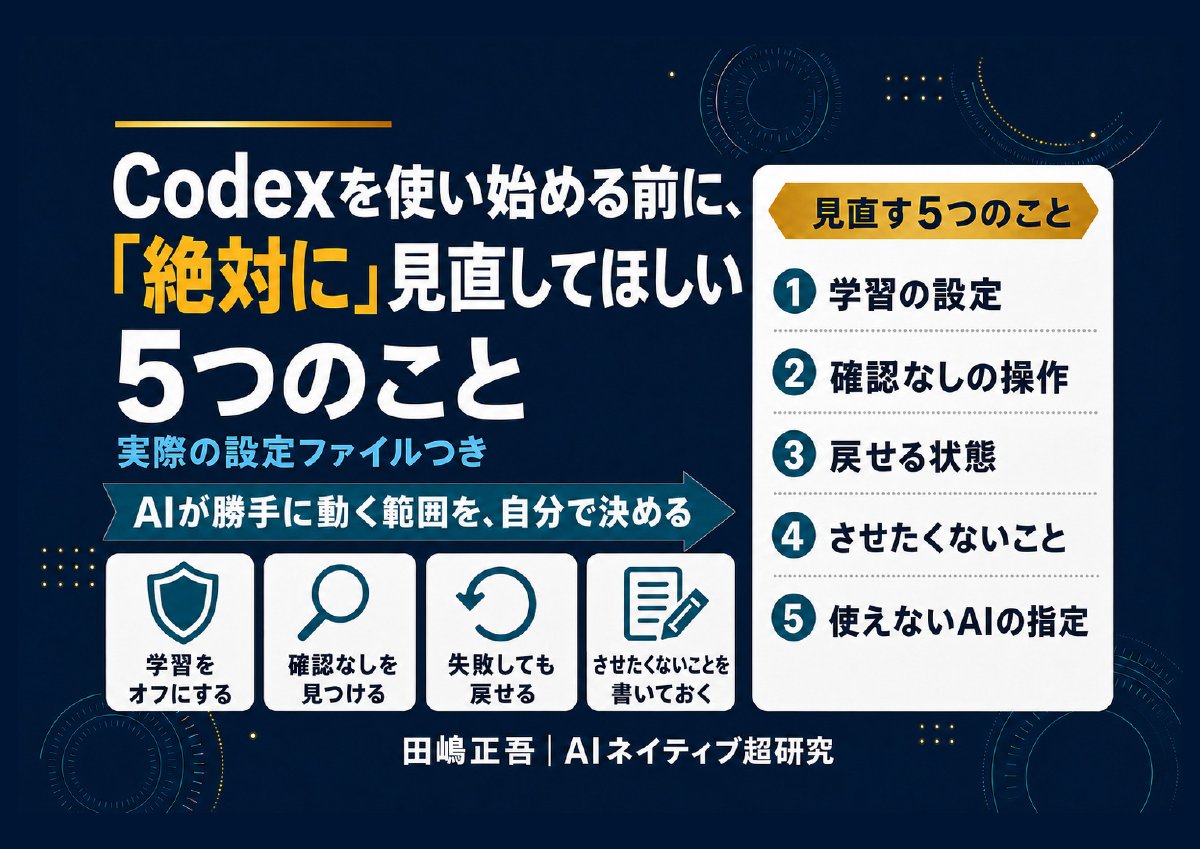
学習の設定・確認なしの操作・戻せる状態など。Codexにそのまま貼れる頼み方つき(全9ページ)
Codexは便利な一方で、設定ひとつで「聞かずに動く」ようになります。この資料を作るために自分の設定を開いたら、本番のデータベースを書き換える操作が、覚えのないうちに確認なしで動く状態になっていました。使い始める前に見直してほしい5つを、Codexにそのまま貼れる頼み方と一緒にまとめました。
- 仕事の画面や資料を、AIの学習に使わせない設定
- 取り返しのつかない操作が確認なしになっていないか、Codexに調べさせる頼み方
- AGENTS.mdのいちばん上に書く「絶対にしないこと」の例
- 失敗しても戻せる状態で始める方法と、使えなくなったAIの指定の直し方
メールアドレス登録で他にも様々な資料を閲覧できます


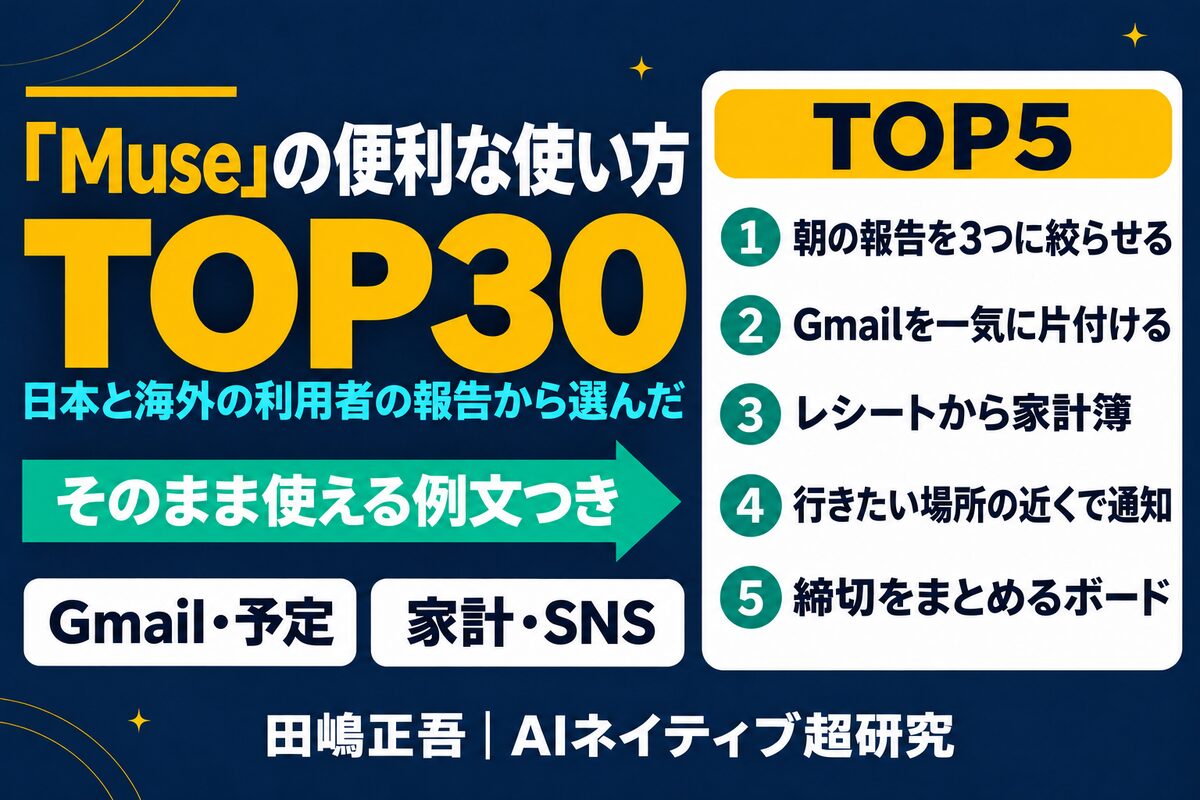
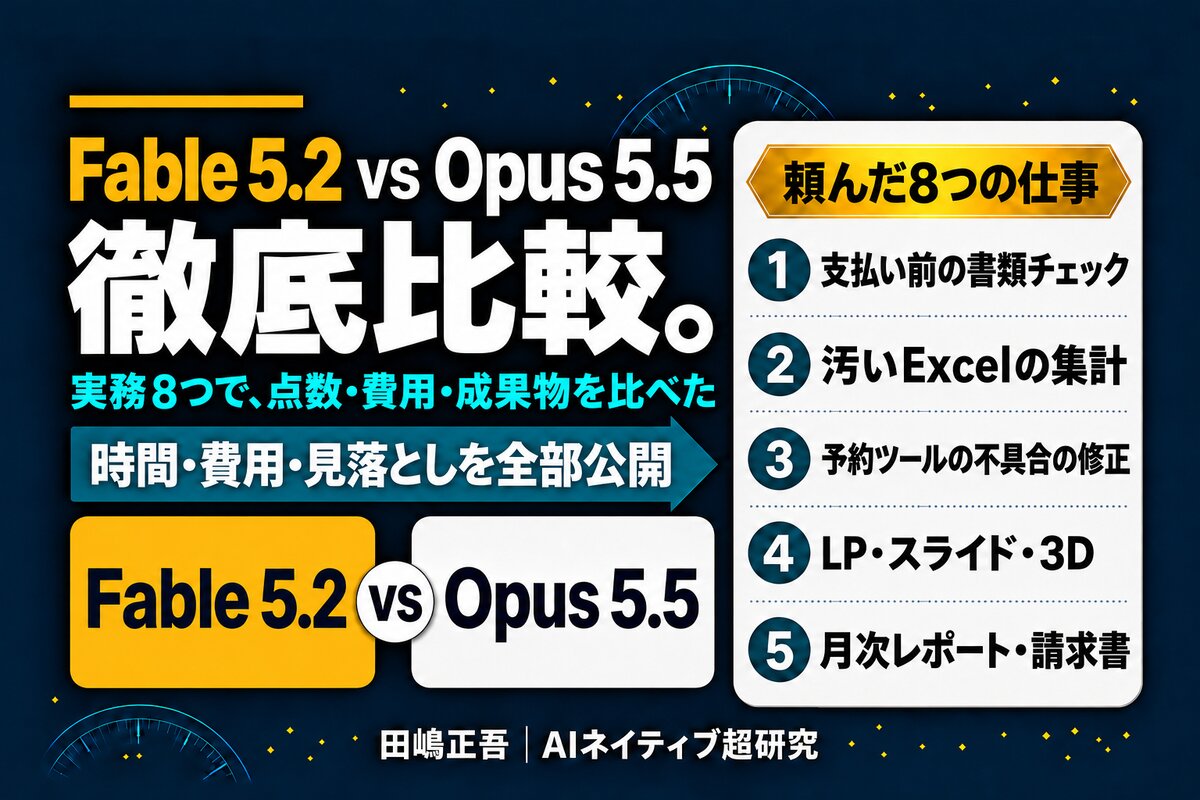



 +14
PDF 23点・合計550ページ + すぐ使えるzip素材 3点
どれも登録後の受け取りページから、まとめてダウンロードできます。
毎週配信の無料ニュースレター「AIネイティブ超研究」の購読特典です。メール登録後すぐ、受け取りページのご案内が届きます。そこにはこの資料に加えて、過去の特典もすべてまとめて置いてあります。あわせて、AI活用に関するお知らせやお役に立てそうなご案内をお送りすることがあります。解除はいつでも1クリック。
御社の業務に合わせたCodex導入支援
「AIツールを導入したが、現場で使われない」を終わらせる。
業務課題のヒアリングから設計、ハンズオン実践、運用定着まで一貫して支援します。