Codexのエラー・トラブル対処集|詰まりやすい点

Codexを使い始めたものの、「ログインできない」「コマンドが急に動かなくなった」「権限エラーで止まる」といった壁にぶつかっていませんか。導入直後はとくに、認証・インストール・権限まわりで詰まる人が多い領域です。
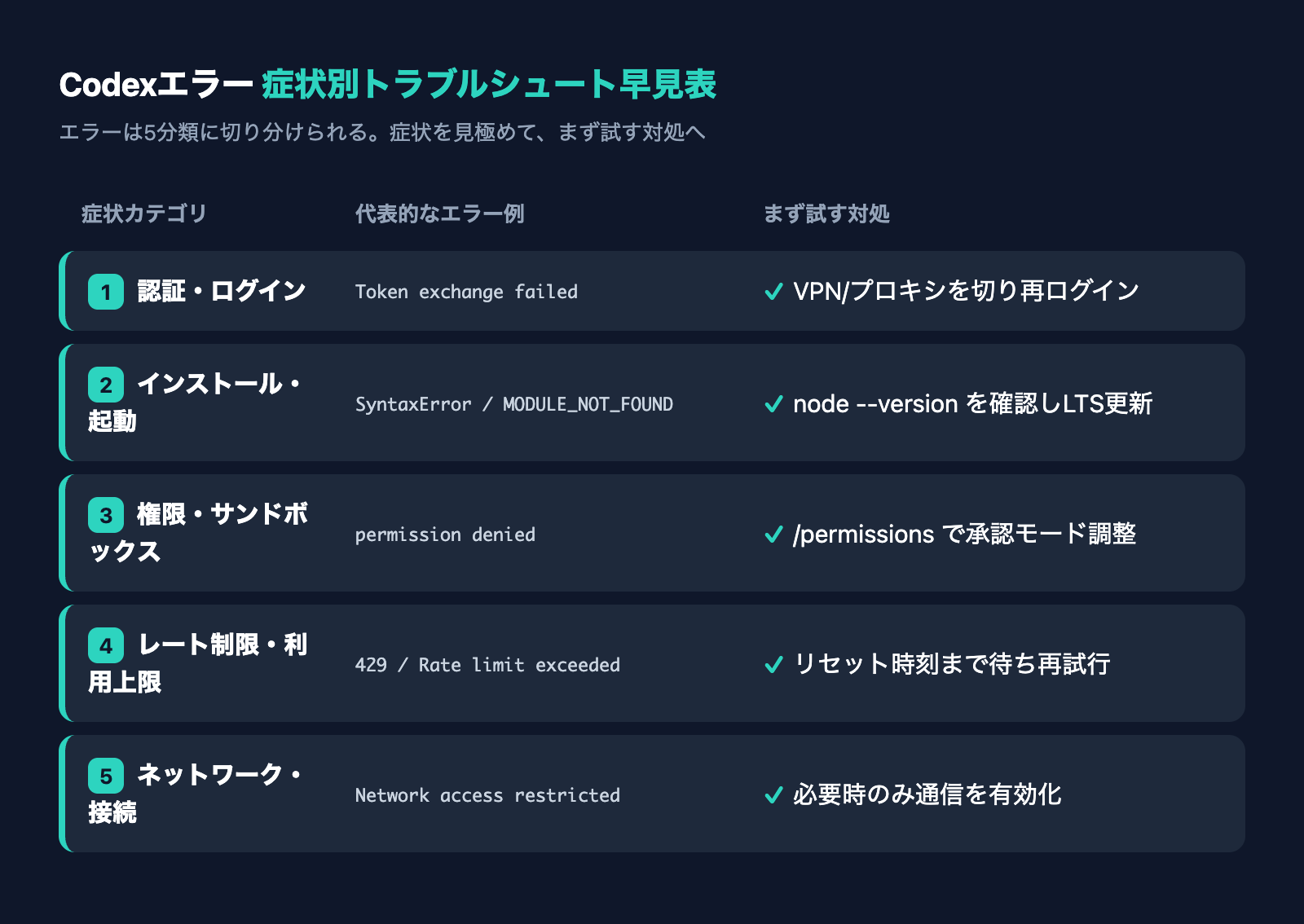
結論から言うと、Codexのエラーの大半は「認証」「インストール」「サンドボックス権限」「レート制限」「ネットワーク」の5つに分類でき、症状ごとに対処の型が決まっています。原因を切り分けてしまえば、ほとんどは数分で解消できます。
株式会社FyveはAI業務効率化の受託開発と専属AI担当サービスを提供しており、代表の田嶋は日々の実務でCodexを使い、企業への導入支援も行っています。私たちが現場でよく遭遇するエラーを症状別に整理し、それぞれの対処法を実践的にまとめました。
認証・ログインに関するエラー
Codexを使い始めて最初にぶつかりやすいのが、認証・ログインまわりのエラーです。ブラウザ認証の途中で止まったり、サインインしても完了しなかったりするケースが目立ちます。まずは自分の症状がどれに当てはまるかを確認してください。
サインインが完了しない / Token exchange failed
サインインの最後で「Token exchange failed」や「Sign-in could not be completed」と表示されて止まるケースです。多くはVPN・プロキシ・社内ネットワークが認証通信を遮断していることが原因です。
- VPNやプロキシを一時的に無効にしてから、再度ログインを試す
- 古い認証情報が残っている場合は、ローカルの認証ファイルをクリアしてからログインし直す
- 社内のTLSプロキシや独自ルート証明書を使う環境では、PEM形式の証明書バンドルを環境変数で指定してからログインする
Codexに「ログインで Token exchange failed が出た。VPNを切って認証ファイルをクリアしてから再ログインする手順を教えて」と伝えると、環境に合わせた具体的な手順を提示してくれます。手順や設定ファイルの場所はバージョンで変わるため、必ず公式の認証ドキュメントで最新情報を確認してください。
localhost に接続できない / ページが表示されない
ブラウザ認証を終えたのに「localhost refused to connect」「このページに到達できません」と出るケースです。Codexがコールバックを待ち受けるローカルポートに、ブラウザが到達できていないのが原因です。
- localhost・127.0.0.1・::1 がプロキシをバイパスする設定になっているか確認する
- セキュリティソフトやファイアウォールがローカルポートを塞いでいないか確認する
- 同じポートを別プロセスが使っていないか確認し、必要ならそのプロセスを終了する
原因の切り分けが難しいときは、ログを見るのが近道です。Codexはログインの試行を専用のログファイルに記録するので、「ログインのログファイルを開いて、失敗の原因になりそうな行を抜き出して説明して」とCodexに頼むと、エラーの手がかりを整理してくれます。
リモート・ヘッドレス環境でログインできない
SSH接続したサーバーやコンテナなど、ブラウザを開けない環境ではログインに失敗しやすくなります。「デバイスコード認証を管理者に有効化してもらってください」と表示されるのが典型です。
- 組織アカウントの場合は、ワークスペース管理者にデバイスコード認証の有効化を依頼する
- すでにアクセストークンを取得できる環境なら、トークンを標準入力経由で渡してログインする方法を使う
- ローカルでログインした認証ファイルを、安全な方法でリモート環境へ持ち込む運用も選択肢になる
ヘッドレス環境の認証は組織のポリシーに依存する部分が大きいため、最新の公式の認証ドキュメントで対応状況を確認することをおすすめします。
インストール・起動に関するエラー
インストール直後にCodexが起動しない、コマンドが見つからない、といったエラーの多くはNode.jsのバージョンや環境管理に起因します。エラーメッセージにとらわれず、まずNode.jsの状態を確認するのが定石です。
SyntaxError / 起動時にコマンドが落ちる
「SyntaxError: Unexpected token」などが出て起動しないケースです。CodexはモダンなJavaScript構文を使うため、古いNode.jsでは動かないことがあります。
- まず node --version でNode.jsのバージョンを確認する
- 古い場合は新しいLTSへアップデートし、ターミナルやIDEを再起動する
- アップデート後にもう一度Codexを起動して、エラーが消えたか確認する
Codexに「node のバージョンを確認して、Codexが推奨する最新LTSへ安全にアップデートする手順を教えて」と伝えると、使っている環境に合わせた更新手順を案内してくれます。推奨バージョンは更新されるため、公式のCLIドキュメントで対応バージョンを確認してください。
MODULE_NOT_FOUND / バージョンマネージャーとの競合
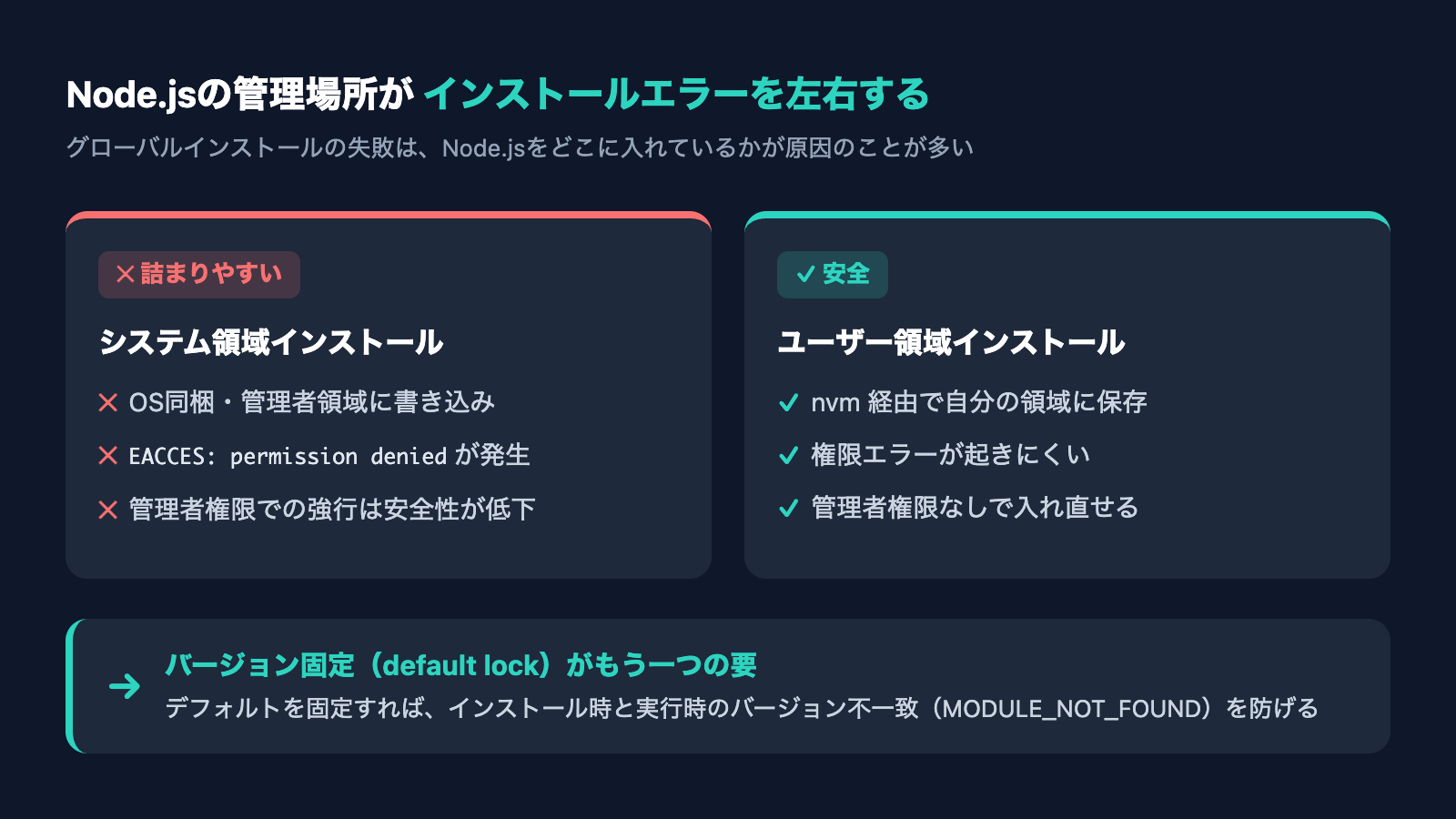
nvmなどのバージョンマネージャーを使っていると、ターミナルを開くたびにNode.jsのバージョンが切り替わり、インストール時と実行時でバージョンがズレて MODULE_NOT_FOUND が出ることがあります。
- デフォルトのNode.jsバージョンを固定し、全セッションで同じバージョンになるようにする
- シェルの設定ファイルに、起動時へデフォルトバージョンを適用する記述を追加する
- 固定後にCodexを入れ直すと、インストール時と実行時のバージョン不一致を防げる
Codexに「nvmでNodeのバージョンが勝手に切り替わるのを止めて、デフォルトを固定したい。手順を教えて」と頼むと、設定の変更内容を具体的に示してくれます。
EACCES: permission denied(グローバルインストール失敗)
グローバルインストール時に「EACCES: permission denied」が出るケースです。システム領域へ書き込もうとして権限が足りていないのが原因です。安易に管理者権限で実行するより、ユーザー領域にNode.jsを入れる方が安全です。
- nvmなどを使い、グローバルパッケージをユーザー領域へ保存する構成にする
- システム領域のNode.jsを使っている場合は、ユーザー管理のNode.jsへ切り替える
- 切り替え後に改めてCodexをインストールし、エラーが解消したか確認する

権限・サンドボックスに関するエラー
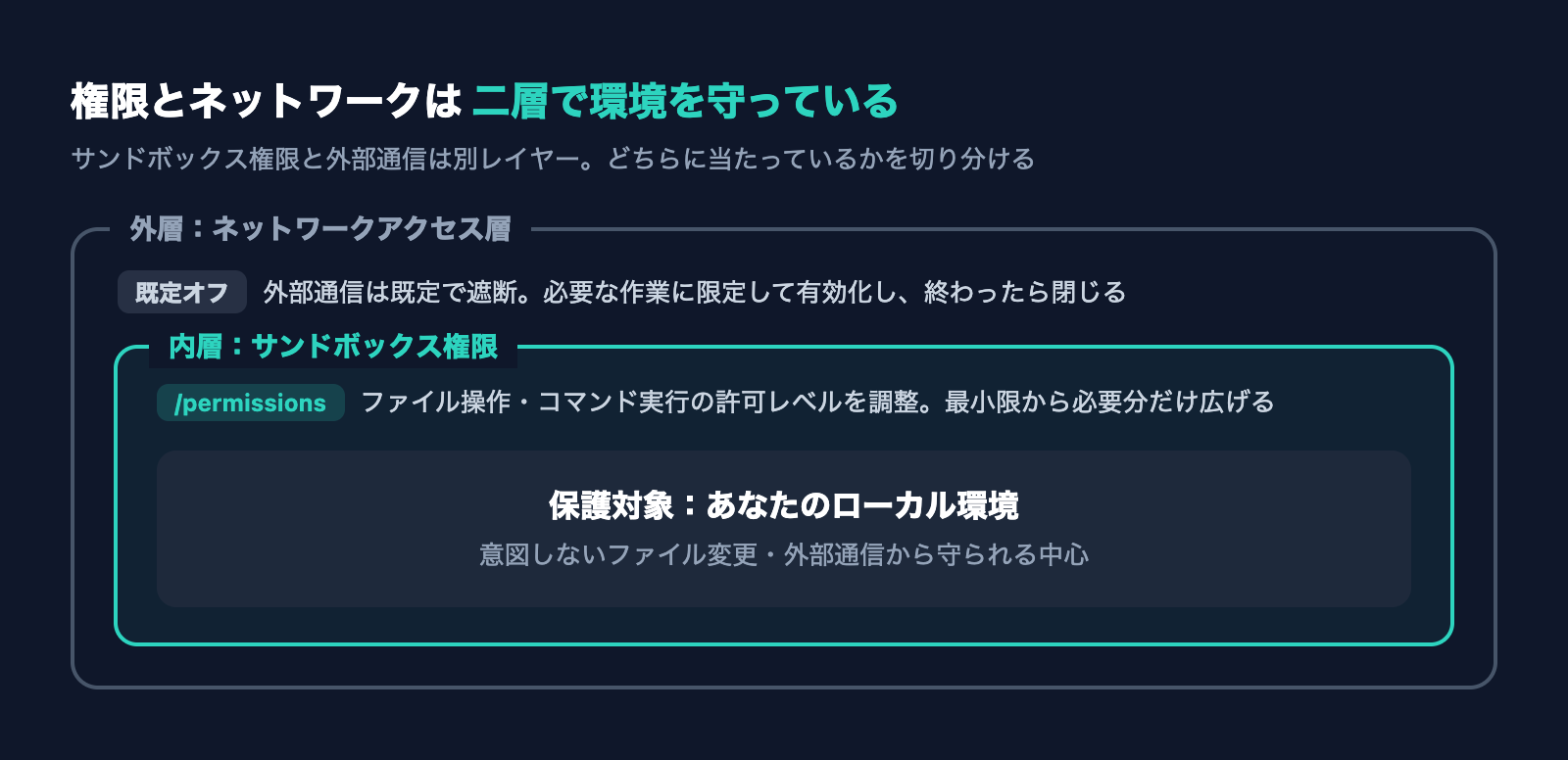
Codexはコードを安全に扱うため、サンドボックス(隔離された実行環境)の中でコマンドを動かします。この仕組みのおかげで安全性が高い反面、サンドボックス外のリソースへアクセスしようとすると権限エラーで止まることがあります。
サンドボックス内で permission denied になる
ビルドやパッケージ取得などで、サンドボックスの外にあるディレクトリへアクセスしようとして弾かれるケースです。ネットワーク通信や特定のシステム呼び出しが原因になることもあります。
- 承認モード(approval mode)を見直し、必要な操作に応じて権限を引き上げる
- セッション中は /permissions でモードを切り替えて、どこまで許可するか調整する
- サンドボックス外のキャッシュが必要な処理は、サンドボックスなしで実行する選択肢も検討する
むやみに権限を最大化すると安全性が下がるため、私たちは「まず最小限の権限で試し、止まったら必要な範囲だけ広げる」運用をおすすめしています。Codexに「このコマンドがサンドボックスの権限で止まる。最小限の許可で通すにはどう設定すればいい?」と相談すると、必要な権限の範囲を提案してくれます。
権限を要求できないとループする
失敗のあとにCodexが「権限を要求できない」と判断し、同じところで止まり続けるケースが報告されています。承認モードと操作内容のミスマッチが背景にあることが多いです。
- いったんセッションを終了し、承認モードを明示的に指定してやり直す
- 自動編集や全自動などのモードを、作業の信頼度に合わせて選び直す
- 繰り返し同じ操作で止まる場合は、その操作だけ手元で実行して先へ進める
権限まわりはOSによって挙動が異なる部分があるため、最新の公式の権限ドキュメントで挙動を確認することをおすすめします。
レート制限・利用上限に関するエラー
「429」やレート制限のメッセージが出るのは、短時間にリクエストが集中したり、プランの利用上限に達したときです。エラーというより「いったん待つべき合図」と捉えると対処しやすくなります。
429 / Rate limit exceeded
429エラーは大きく分けて、リクエスト頻度の超過・トークン消費の超過・利用枠の枯渇の3パターンがあります。多くは時間をおけば自然に回復します。
- リクエストを詰め込みすぎないよう間隔を空け、少し待ってから再試行する
- 表示されるリセット時刻を確認し、その時刻まで待つ
- 複数アカウントで利用枠がある場合は、空いているアカウントへ切り替える
大きなタスクを一度に投げると上限に当たりやすいので、私たちは作業を小さく分割して指示するようにしています。Codexに「この作業を、レート制限に当たりにくいよう複数のステップに分けて進めて」と伝えると、負荷を分散した進め方にしてくれます。
利用枠がまだ残っているのに上限と言われる
利用枠が残っているはずなのに「usage limit reached」と表示されるケースも報告されています。プランごとの上限やリセット周期は変更されることがあり、ダッシュボードの表示と実際の挙動がズレて見える場合があります。
- セッション内で /status を使い、現在の利用状況とリセット時刻を確認する
- 使っているプランの上限が最近変更されていないか確認する
- 一時的な事象のことも多いため、少し時間をおいてから再度試す
プランの上限・リセット仕様は時期によって変わるため、最新の公式ヘルプ(ChatGPTプランでのCodex利用)で確認してください。
ネットワーク・接続に関するエラー
「Network access restricted」やプロキシ関連のエラーは、Codexが意図的に外部通信を制限していたり、企業ネットワークが通信を遮断していることが原因です。セキュリティ設計上の制限と、環境側の制限を切り分けるのがポイントです。
Network access restricted / 外部通信ができない
サンドボックス内のコマンドが外部へ通信しようとして弾かれるケースです。Codexは既定で外部通信を制限しており、これはセキュリティ上の意図的な挙動です。
- 外部通信が必要な作業では、設定ファイルでネットワークアクセスを有効化する
- 有効化は影響範囲が広いため、本当に必要な作業に限定して使う
- 不要になったら設定を元に戻し、既定の制限状態に戻しておく
ネットワークアクセスを開くと安全性が下がるため、私たちは「必要なときだけ開き、終わったら閉じる」運用を徹底しています。Codexに「この作業だけ外部通信を許可したい。設定方法と、終わったあと元に戻す手順を教えて」と相談すると、安全な開け閉めの手順を案内してくれます。
企業プロキシ・Cloudflareチャレンジで止まる
企業ネットワークのプロキシや、認証サーバー側のセキュリティチャレンジ(Cloudflare等)に阻まれて、通信や認証が完了しないケースです。CLIのHTTPクライアントがチャレンジを突破できないことが原因になります。
- 社内プロキシ環境では、プロキシ設定と証明書まわりが正しいか確認する
- 地域やネットワークによってチャレンジが発生する場合は、別ネットワークで試して切り分ける
- ブラウザ認証で詰まるなら、アクセストークンを使う認証方法へ切り替える
こうしたネットワーク制限は環境固有の要因が大きいため、最新の公式のCLIドキュメントと社内ネットワーク管理者の双方に確認することをおすすめします。
MCPサーバーに接続できない
MCP(外部ツールと連携する仕組み)サーバーを設定したのに、Codexが認識しない・接続できないケースです。設定ミスのほか、Node.jsのバージョンが原因のこともあります。
- セッション内で /mcp を使い、有効なMCPサーバーが一覧に出ているか確認する
- コマンドラインで codex mcp list を実行し、対象のサーバーが登録されているか確認する
- Node.jsのバージョン起因の警告が出ている場合は、推奨LTSへ更新してから再起動する
Codexに「設定したMCPサーバーが /mcp の一覧に出てこない。設定ファイルと接続状態を確認して、原因を切り分けて」と頼むと、設定の不備を見つけて修正案を出してくれます。MCPの設定形式はバージョンで変わるため、最新の公式ドキュメントで確認してください。
よくある質問
エラーの原因がどこにあるか、まず何を確認すればいい?
最初に確認すべきは「ログインできているか」「Node.jsのバージョンが新しいか」「サンドボックスやネットワークの制限に当たっていないか」の3点です。エラーメッセージにこの3つのどれかを示すキーワード(認証・権限・network・rate limit など)が含まれていることがほとんどなので、メッセージをそのままCodexに貼り付けて「これは認証・インストール・権限・レート制限・ネットワークのどの問題?」と尋ねると切り分けが早く済みます。
エラーメッセージをそのままCodexに貼ってもいい?
問題ありません。むしろ推奨です。エラー全文を貼って「原因と対処を教えて」と伝えると、Codexが症状を分類し、確認すべきコマンドや設定を提示してくれます。ただし社外秘の情報やアクセストークンなどの機密情報が含まれていないかは、貼り付ける前に確認してください。
サンドボックスの権限を全部許可すれば楽になる?
楽にはなりますが、安全性が下がるためおすすめしません。Codexのサンドボックスは、意図しないファイル変更や外部通信からあなたの環境を守る仕組みです。私たちは「まず最小限で試し、止まったら必要な範囲だけ広げる」運用を基本にしています。全自動モードは、何が実行されるか把握できる小さなタスクに限定するのが安全です。
429エラーが出たら、すぐ再試行していい?
連続で再試行すると、かえって制限が長引くことがあります。表示されるリセット時刻まで待つか、少し間隔を空けてから再試行してください。頻繁に上限へ当たる場合は、一度に投げるタスクが大きすぎる可能性があるので、作業を小さく分割して指示すると当たりにくくなります。
会社のネットワークだとログインや通信が失敗する。どうすれば?
企業ネットワークではプロキシや証明書、通信遮断が原因になることが多いです。可能なら別のネットワークで試して、環境側の問題かどうかを切り分けてください。社内プロキシが必須の環境では、プロキシ設定や証明書の指定が必要になる場合があるため、ネットワーク管理者と公式ドキュメントの両方を確認するのが確実です。
日本語の文字化けやエラーも、これらの対処で直る?
日本語表示や文字コードに特有の問題は、本記事の認証・権限・ネットワークの切り分けとは別軸です。日本語まわりのエラーや対応状況については、後述の関連記事「Codex CLI日本語対応状況|エラー解決」で詳しく扱っているので、そちらを参照してください。
それでも解決しないときは?
ここまでの切り分けで直らない場合は、ログファイルの内容とエラー全文を添えて、公式のコミュニティやGitHubのIssueで同じ症状を検索するのが有効です。多くのエラーはバージョン固有で、すでに報告・修正されていることがあります。自社の環境に合わせた導入や運用設計でお困りの場合は、私たちのような専門の支援を活用するのも一つの手です。
まとめ:症状→対処の早見
Codexのエラーは、原因を5つに分類して切り分ければ大半は短時間で解消できます。最後に症状と対処の対応を早見でまとめます。
- 認証・ログイン:VPN/プロキシを切る、認証ファイルをクリアして再ログイン、ログを確認。リモート環境はデバイスコード認証やトークン渡しを検討
- インストール・起動:まず node --version を確認、推奨LTSへ更新、バージョンマネージャーのデフォルトを固定、グローバルインストールはユーザー領域へ
- 権限・サンドボックス:/permissions で承認モードを調整、最小限から広げる、外部キャッシュが必要なら個別に対応
- レート制限・利用上限:リセット時刻まで待つ、リクエスト間隔を空ける、タスクを分割、/status で状況確認
- ネットワーク・接続:必要なときだけネットワークアクセスを有効化、企業プロキシ/証明書を確認、MCPは /mcp と codex mcp list で接続を確認
いずれの対処も、手順や設定の詳細はバージョンによって変わります。本記事で原因の当たりをつけたうえで、最新の公式ドキュメントで具体的な手順を確認するのが、もっとも確実で安全な進め方です。
関連記事
日本語の文字化けや日本語まわりのエラーに特化した対処を知りたい方は、こちらの記事が役立ちます。本記事の認証・権限・ネットワークの切り分けと合わせて読むと、つまずきポイントを網羅できます。
そもそものインストールでつまずいている方は、まずこちらでセットアップを確実に済ませてください。本記事のインストール系エラーの予防にもつながります。

Codexで何ができるのか全体像を把握したい方は、全機能を解説したこちらの記事から読むと、各エラーの位置づけも理解しやすくなります。
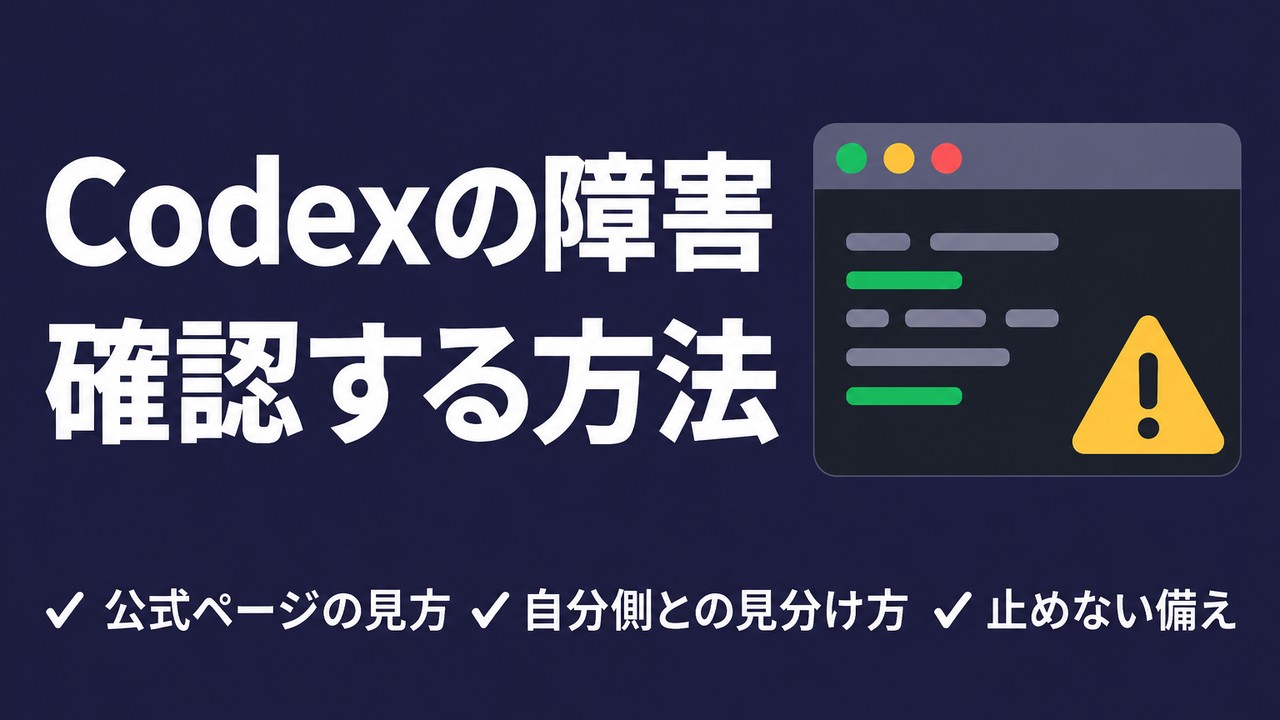
エラーではなくOpenAI側の障害かどうかを先に確かめたいときは、公式ステータスページの見方をまとめたこちらの記事が役立ちます。
Codexを使い始める前に、「絶対に」見直してほしい5つのこと

学習の設定・確認なしの操作・戻せる状態など。Codexにそのまま貼れる頼み方つき(全9ページ)
Codexは便利な一方で、設定ひとつで「聞かずに動く」ようになります。この資料を作るために自分の設定を開いたら、本番のデータベースを書き換える操作が、覚えのないうちに確認なしで動く状態になっていました。使い始める前に見直してほしい5つを、Codexにそのまま貼れる頼み方と一緒にまとめました。
- 仕事の画面や資料を、AIの学習に使わせない設定
- 取り返しのつかない操作が確認なしになっていないか、Codexに調べさせる頼み方
- AGENTS.mdのいちばん上に書く「絶対にしないこと」の例
- 失敗しても戻せる状態で始める方法と、使えなくなったAIの指定の直し方
メールアドレス登録で他にも様々な資料を閲覧できます
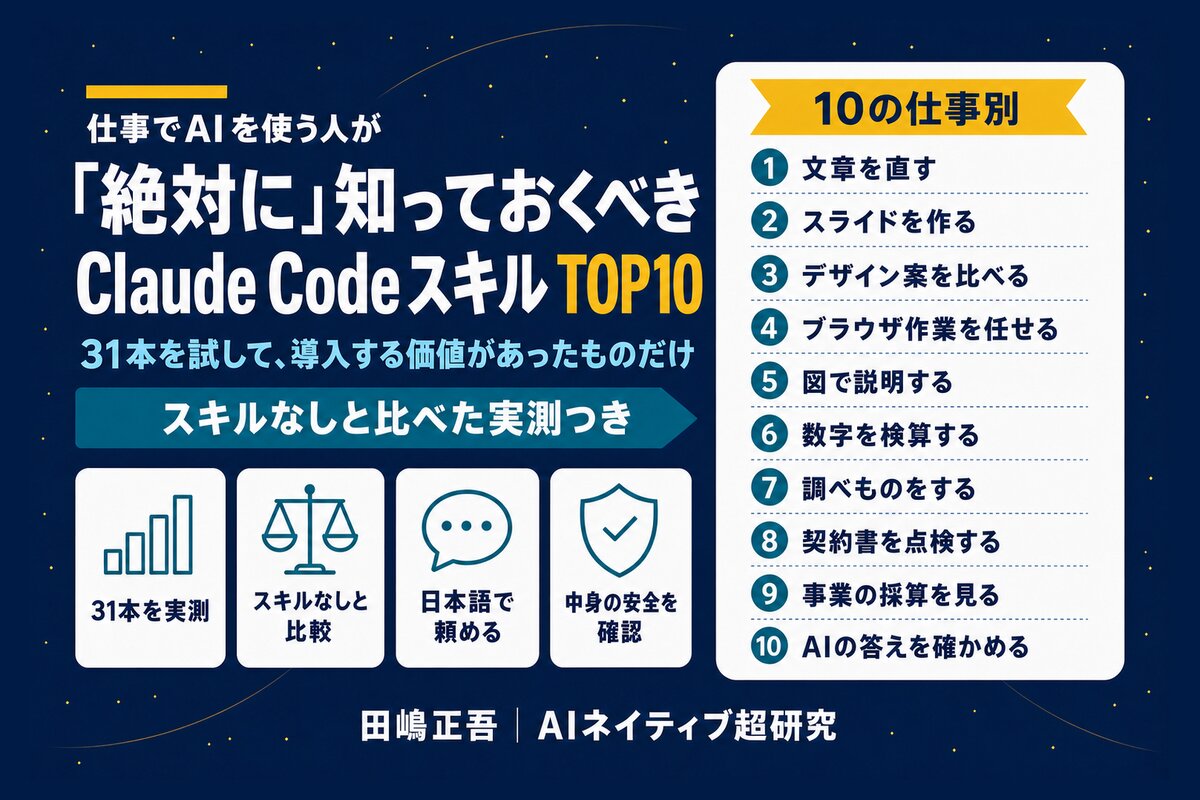







 +9
+9PDF 18点・合計468ページ + すぐ使えるzip素材 3点
どれも登録後の受け取りページから、まとめてダウンロードできます。
毎週配信の無料ニュースレター「AIネイティブ超研究」の購読特典です。メール登録後すぐ、受け取りページのご案内が届きます。そこにはこの資料に加えて、過去の特典もすべてまとめて置いてあります。あわせて、AI活用に関するお知らせやお役に立てそうなご案内をお送りすることがあります。解除はいつでも1クリック。
エラーが解決しないときは
切り分けを試しても解決しない場合、初回無料相談で状況を伺いながら原因の切り分けをお手伝いします。個人の方のご相談も歓迎です。
初回無料相談で相談する相談プランと料金を見る →