Claude Sheetsとは|Excelとの違いと使い分け

「Claudeが表まで作ってくれるならExcelはもう要らないのか」「社内で使うなら、どのプランで何に気をつければいいのか」——Claude Sheetsの発表を見て、こう迷った方は多いはずです。
結論から言うと、Claude SheetsはClaudeの中で軽い表をゼロから作り、チームとClaudeで一緒に直すための機能です。2026年11月10日にベータとして公開され、Pro・Max・Ultra・Team・Enterpriseで使えます。ピボットテーブルやマクロは使えず、上限は10万セルなので、Excelの置き換えではなく「Excelに行く手前の表」と考えると判断を誤りません。
株式会社Fyveは、中小企業のAI導入を土台づくりから伴走しています。本記事では、公式の発表とヘルプセンターの記載を整理したうえで、Excel中心で仕事を回している会社に私たちがどう使い分けを勧めるかをお伝えします。
Claude Sheetsとは|2026年11月10日に公開されたベータ
Claude Sheetsは、Anthropicが2026年11月10日に発表した、Claudeの中で使う表計算の機能です。同じ日に、会議やブレインストーミングに使う共有ボード「Claude Whiteboards」と、10月にベータで出ていたダッシュボード機能を改称して一般提供した「Claude Data」も発表されました。
公式の発表では、Claudeがタブ・数式・書式・プルダウンを備えた表を作れること、表をチームに共有して人とClaudeが同じ表を一緒に直せることが挙げられています。例として出ているのは、キャンペーンの進行表や採用予算の表です。
一方で、発表自身が「現時点のシートの機能はシンプルで、機能を追加していく」と書いています。ヘルプセンターも「Claude Sheets は Claude の中に表計算を置くもの」と説明し、ExcelやGoogleスプレッドシートにあるファイルにClaudeを持ち込む「Claude for Excel」「Claude for Google Workspace」とは別物だと整理しています。
要点を表にまとめます(2026年11月11日に公式ページで確認した内容です)。
項目 | 内容 |
|---|---|
公開日・状態 | 2026年11月10日・ベータ |
使えるプラン | Pro・Max・Ultra・Team・Enterprise(無料プランは対象外) |
既定の設定 | Teamは最初からオン、Enterpriseは管理者がオンにするまでオフ |
作り方 | チャットで依頼する、またはArtifactsタブの「Sheets」から |
関数 | 144種類 |
上限 | 10万セル |
取り込み | CSV・Excel・Googleスプレッドシート・貼り付け・空のシート |
書き出し | .xlsx・CSV(PDFはまだ) |
使用量 | プランの使用量の上限に数えられる |
料金は各プランの料金の中に含まれ、Claude Sheets単体の料金はありません。プランの価格は変わることがあるため、契約前にClaudeの公式料金ページで最新の条件を確認してください。
Claude Sheetsでできること
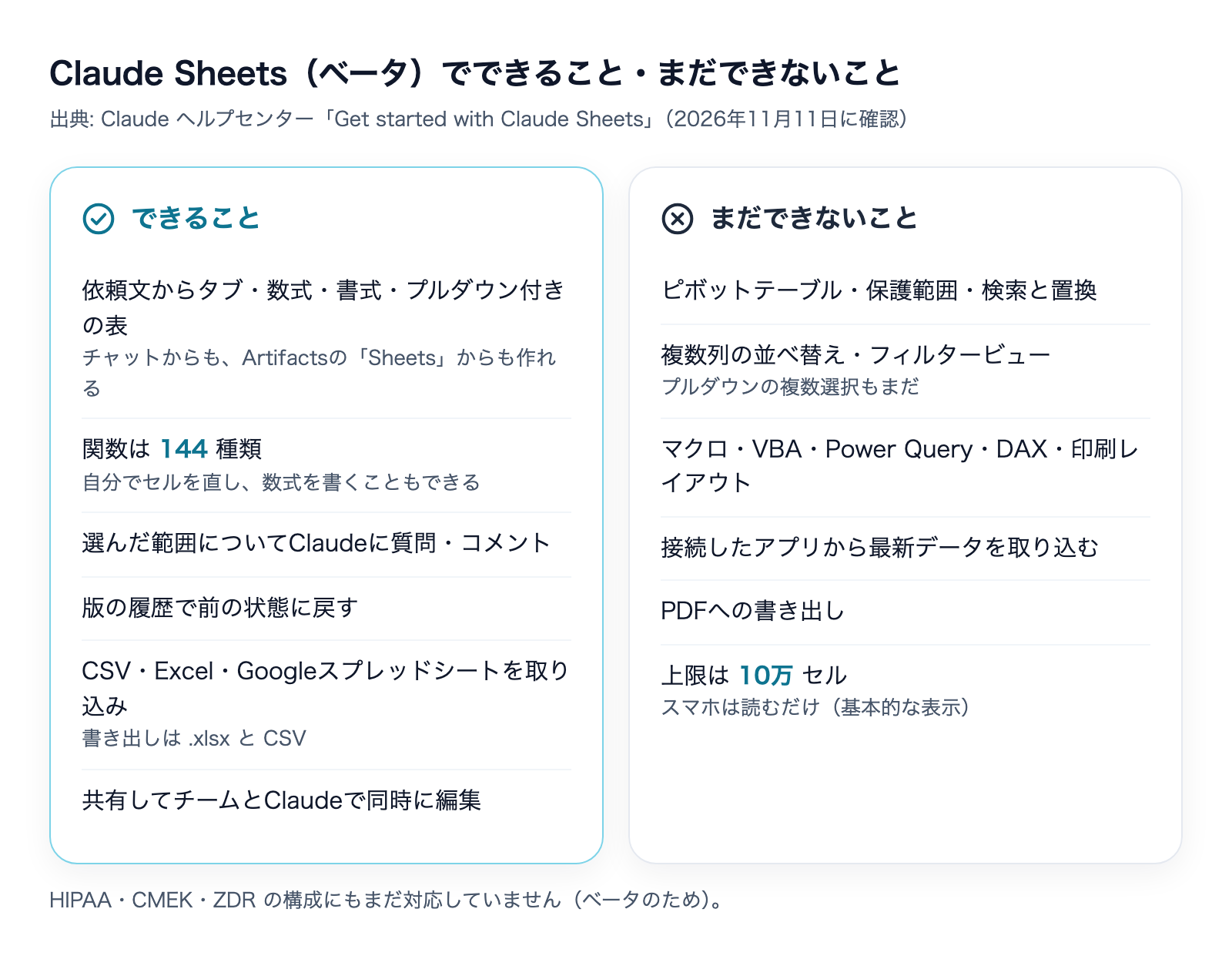
依頼文1つで、タブと数式の入った表を作る
作り方は2通りです。どのチャットからでも「担当者・日付・状態の列がある進行表を作って」のように頼むか、Artifactsタブで「Sheets」を選び、作りたい表を説明するか空のシートから始めます。
公式の発表では、1回の依頼で複数のタブ・数式・書式・プルダウンまで入った表になるとされています。たとえば採用予算なら「月別のタブ」「職種ごとの単価と人数」「合計の数式」「状態を選ぶプルダウン」までを最初の1回で出してもらい、そこから直していく使い方になります。
人もClaudeも同じ表を直せる
出来上がった表は、Claudeに直しを頼むこともできますし、自分でセルを書き換えたり数式を書いたりもできます。範囲を選んで「この列の合計が合わない理由は?」と、選んだ部分だけについて質問することもできます。コメントも付けられます。
Claudeが加えた変更は、版の履歴から前の状態に戻せます。ただしヘルプセンターによると、戻した版より後の編集も一緒に消えます。人の編集とClaudeの編集が混ざった表を戻すときは、消える範囲を先に確かめてください。
チームに共有して一緒に作る
シートは最初は自分だけのものです。開いて「Share」を押すと共有でき、共有された人は自分とClaudeと一緒に作業できます。ヘルプセンターには、共有相手ごとに「閲覧のみ」「編集可」を分ける設定の記載は見当たりませんでした。社外の人と共有する前に、どこまで触らせるかを手元で確認するのが安全です。
既存の表を取り込み、Excelに書き出す
取り込みはCSV・Excel・Googleスプレッドシートのファイルに対応し、ExcelやGoogleスプレッドシートからの貼り付けもできます。書き出しは.xlsxとCSVで、「Send to」からAirtable・Asana・monday.com・Smartsheetなどのパートナーのアプリへ渡せると公式の発表に書かれています。
グラフは棒・折れ線・円の3種類に加え、Claudeが作れる他の種類にも対応しています。

Claude Sheetsの使い方|最初の1枚を作る手順
ヘルプセンターの手順に沿って、最初の1枚を作るまでの流れをまとめます。例として、社内の小さなイベントの準備表を作る場合で考えます。
手順1: 使える状態かを確かめる
Pro・Max・Ultraなら個人の判断で使えます。Teamは既定でオンなので、そのまま使えるはずです。Enterpriseで「Sheets」の項目が見当たらない場合は、管理者が組織の設定の「Artifacts」でオンにしていない可能性があります。社内の管理者に確認してください。
手順2: 列と使い方を書いて依頼する
チャットで依頼するときは、列の名前・入れる値の種類・誰が使うかの3つを書くと、直す回数が減ります。たとえば次のように頼みます。
社内イベントの準備表を作ってください。
・タブは「タスク」「予算」の2つ
・タスクの列: 作業名、担当者、期限、状態(未着手/作業中/完了 のプルダウン)
・予算の列: 項目、単価、数量、小計(単価×数量の数式)、最後の行に合計(数式)
・5人で共有して、各自が自分の行を更新します
小計と合計を「数式で」と書いておくのが大事です。理由は後の節で説明します。
手順3: 出来た表を自分で確かめてから直す
表が出来たら、まず数式の入ったセルを1つ選び、計算の範囲が意図どおりかを見ます。合計の範囲が最後の行まで届いていない、といったずれは、出来た直後に見つけるほうが楽です。直したい点は、範囲を選んでClaudeに頼むか、自分でセルを書き換えます。
手順4: 共有し、最後に書き出す
「Share」で準備に関わる人を加えます。イベントが終わって表を残したいときは、.xlsxで書き出して社内の共有フォルダに置きます。Claudeの中だけに表を残すと、Claudeのアカウントを持たない人が後から見られません。
Claude Sheetsのベータでまだできないこと
導入を判断するうえで一番大事なのはここです。ヘルプセンターが「ベータの制限」として挙げているものを、業務への影響ごとに並べ直しました。
まだできないこと | 業務で困る場面 |
|---|---|
ピボットテーブル | 売上を担当者別・月別に集計し直す |
保護範囲 | 数式の列を他の人に触らせたくない |
検索と置換 | 取引先名の表記をまとめて直す |
複数列の並べ替え・フィルタービュー | 「部署順、その中で日付順」に並べる/人ごとに違う絞り込みで見る |
プルダウンの複数選択 | 1つの案件に複数の担当者を付ける |
PDFへの書き出し | 見積書や一覧表をそのまま取引先に送る |
マクロ・VBA・Power Queryなどのデータ処理・印刷レイアウト | 既存のExcel帳票の仕組みをそのまま持ち込む |
接続したアプリから最新データを取り込む | CRMや会計ソフトの数字を毎日自動で反映する |
このほか、上限は10万セルです。10列の表なら1万行で上限に達する計算なので、何年分もの取引履歴を入れる用途には向きません。
対応する環境にも注意が要ります。公式の発表は「Whiteboards・Sheets・Dataはweb・デスクトップ・モバイルで動く」としていますが、Claude Sheetsのヘルプセンターではwebとデスクトップに対応し、モバイルは基本的な読み取りのみとされています。現場からスマホで入力する使い方は、今のところ想定しないほうが確実です。
最後に、ヘルプセンターは「ベータのため HIPAA・CMEK・ZDR に未対応」と明記しています。ZDR(データを保存しない設定)や、自社で管理する暗号鍵(CMEK)を前提にClaudeを契約している会社では、社内規程と照らしてから有効にしてください。
Excel・Googleスプレッドシートとの違いと使い分け
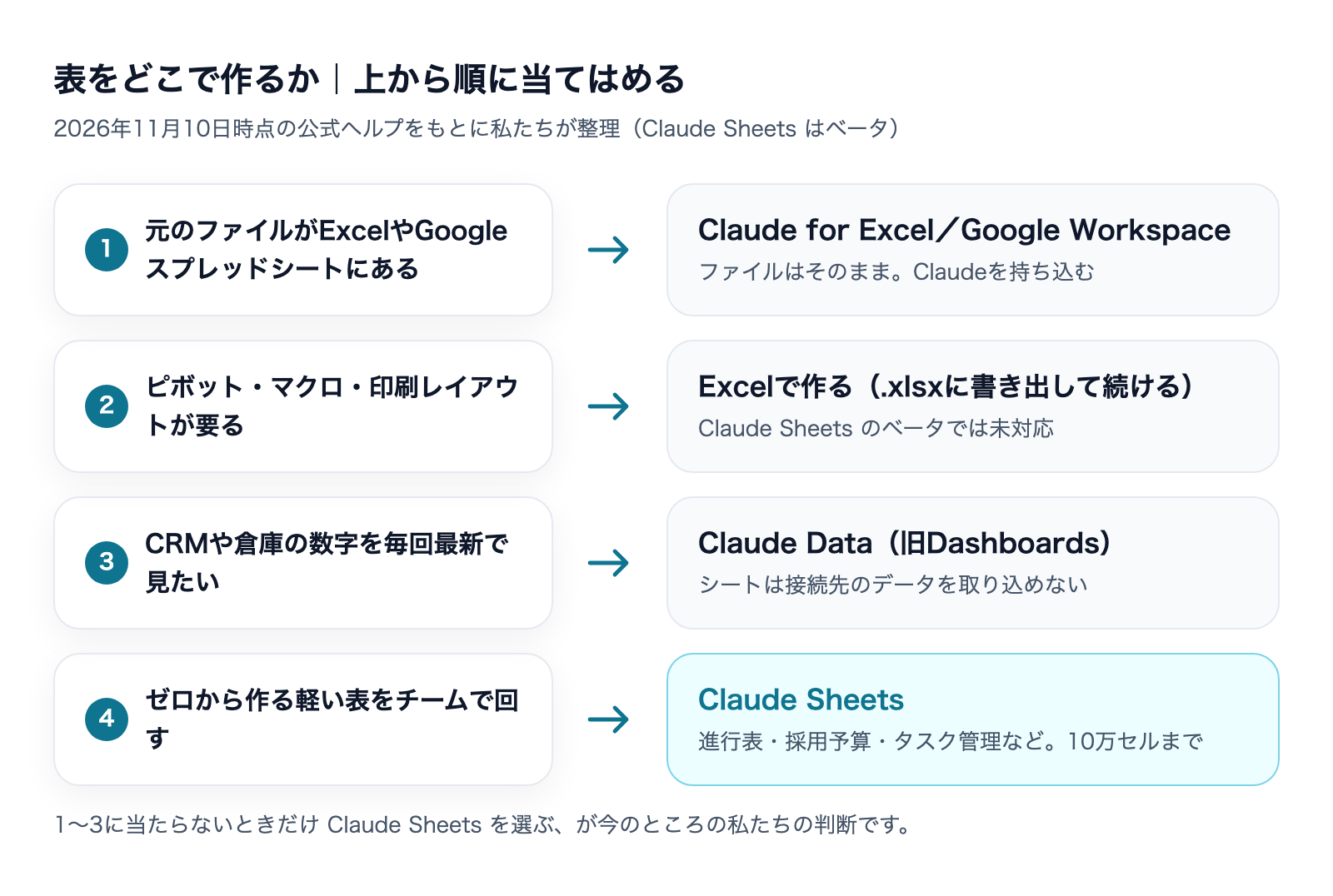
ヘルプセンターの整理はシンプルです。Claude Sheetsは「Claudeの中に表を置く」もので、Claude for ExcelとClaude for Google Workspaceは「ファイルが今ある場所にClaudeを持ち込む」ものです。ファイルがすでにExcelやGoogleスプレッドシートにある、またはそのアプリの機能をすべて使いたいなら後者を選ぶ、とされています。
Claude Sheets | Claude for Excel/Google Workspace | |
|---|---|---|
表の置き場所 | Claudeの中 | ExcelのファイルやGoogleドライブ |
向く場面 | ゼロから作る軽い共有の表 | 既存のファイル・本格的な集計 |
使える機能 | 144関数・基本のグラフ | そのアプリの機能すべて |
Claudeを使っていない人との共有 | .xlsx・CSVに書き出して渡す | これまでどおりファイルで渡せる |
Googleのサイドバーで動く版の導入手順と注意点は、別の記事にまとめています。

私たちが表の置き場所を決めるときは、次の順に当てはめています。上の条件に当たったら、そこで決まりです。
Excel中心の会社で私たちが見てきたこと
ここからは、私たちが中小企業のAI導入を手伝う中で見てきたことをもとに、Claude Sheetsをどう位置づけるかを書きます。
「表を一気に作る」効果は、すでにExcelで出ている
取引先の建設会社では、工事をどの順番で進めるかの進行表をExcelで管理していました。以前は手作業で1つずつ記入していましたが、ExcelのアドインであるClaude in Excelに頼むことで、表を一気に作れるようになりました。
この会社で見えた課題は、作った表のデータを後で使い回しにくいことでした。Excelの中で完結するので、別のシステムとつなぐには別のやり方が要ります。Claude Sheetsも同じ性質を持っていて、ヘルプセンターによるとシートは接続したアプリから最新データを取り込めず、Claudeのドキュメント・スライド・ダッシュボードもシートをデータ元として使えません。「表を作る手間」は減りますが、「データを貯めて使い回す」問題はClaude Sheetsでも解決しません。
Excelの見た目を変えない、が私たちの基本
Excelで見積や請求の帳票を回している会社に私たちが勧めるのは、Excelの見た目と置き場所は変えず、裏側を自動化するやり方です。社員が毎日開くファイルの形を変えると、慣れるまでの手間が自動化で浮く時間を上回ることがあるからです。
この方針に照らすと、Claude Sheetsは既存の帳票の置き換え先にはなりません。ピボットも印刷レイアウトもPDF書き出しもまだ無いので、帳票はExcelのまま、Claudeを持ち込むClaude for Excelのほうが合います。Claude Sheetsが活きるのは、まだExcelファイルになっていない表、つまり会議の後に誰かが作るはずだった進行表や、来期の採用予算のたたき台です。
AIの「合っています」より、シートに残る数式
もう1つ、Claude Sheetsには見落とされがちな利点があります。Claudeの計算が、チャットの返事ではなくシートの数式として残ることです。
私たちは、紙の請求書をAIに読み取らせてExcelに落とす作業の確かめ方を研究しています。その検証で、AIがチャットで「合計は表紙の金額と一致しました」と答えたのに、計算し直すと合っていなかったことがありました。AIがチャットの中で計算して報告した結果は、後から誰も同じ手順でやり直せません。一方、シートに =SUM(E2:E106) のような数式が書かれていれば、数式の範囲が正しいかを人が一度見るだけで、誰が開いても同じ結果を確かめられます。
Claude Sheetsで表を作らせるときは、「合計を出して」ではなく「合計は数式で入れて」と頼むことを勧めます。Claudeが数字を直接書き込んだセルと、数式で計算されたセルを見分けておくと、後で数字が合わないときに原因を追えます。
Excelファイルを扱うときに数字を検算させる手順は、Claude Codeのスキルを使った記事でも紹介しています。

Claude Sheetsが向く仕事・向かない仕事
ここまでの制限と使い分けを、具体的な仕事に当てはめるとこうなります。
向く仕事 | 向かない仕事 |
|---|---|
会議の後に作る進行表・タスク表 | 毎月の売上をピボットで集計する表 |
採用・イベント・広告の予算のたたき台 | 取引先に送る見積書・請求書(PDFが要る) |
CSVで受け取ったデータの一時的な整理 | マクロやVBAで動いている既存の帳票 |
数人で埋めるアンケートの集計表 | CRMや会計ソフトの数字を毎日反映する表 |
比較表(ツール・業者の見積比較など) | 何年分もの履歴を入れる台帳(10万セルの上限) |
向く仕事に共通するのは、作ってから数週間で役目を終える、または最後に.xlsxへ書き出して誰かに渡す表であることです。逆に、何年も使い続ける台帳や、他のシステムとつなぐ表は、今のベータでは置き場所に向きません。
同時に発表されたClaude WhiteboardsとClaude Data
Claude Whiteboards|会議の付箋をClaudeが整理する共有ボード
Claude Whiteboardsは、チームがClaudeと一緒に考えを広げる共有ボードです。公式の発表では、振り返り会で全員がメモを貼り、Claudeがテーマごとにまとめる例が挙がっています。ヘルプセンターによると、話す・打つ・描くのいずれでも入力でき、Claudeがボードをテーマ別に並べ替えたりタイムラインに変えたり、手順の抜けを指摘したりします。
終わったボードはClaudeにドキュメントやスライドへ変えてもらえるほか、Lucid・Miro・Zoho VaniへSend toで送れ、PNGで書き出せます。プランはClaude Sheetsと同じくPro・Max・Ultra・Team・Enterpriseのベータで、Teamは既定でオン、Enterpriseは既定でオフです。ヘルプセンターには、Claudeはボードの中身だけを使い接続したアプリの情報は使わないこと、HIPAAに対応した構成の組織では使えないことも書かれています。
Claude Data|Dashboardsの正式版
Claude Dataは、2026年10月にベータで出たClaude Dashboardsが一般提供になり、改称されたものです。データの読み物(データストーリー)、データ担当者が定義を認めた指標を使う「認定クエリ」、ライブ共有が加わりました(認定クエリとライブ共有はベータ)。使うにはデータウェアハウスやCRMなどのデータコネクタが必要です。
公式の発表によると、Enterpriseでは2026年11月19日にClaude Dataが既定でオンになります。Enterpriseの管理者は、それまでに有効にする範囲を決めておく必要があります。DashboardsとMotionの使い分けは、10月の記事で整理しています。

Claude Sheetsを社内で使う前に確認する5つのこと
TeamプランではClaude Sheetsが最初からオンなので、管理者が何もしなくても社員は使い始められます。私たちは次の5点を先に決めることを勧めています。
- オンにする範囲: 組織の設定(Organization settings)の「Artifacts」にある「Artifact templates」で切り替えます。カスタムロールを使えば、一部の部署だけに絞れます。Artifacts自体が組織で有効になっている必要があります
- 入れてよいデータ: HIPAA・CMEK・ZDRに未対応のベータであることを踏まえ、顧客の個人情報や取引条件を入れてよいかを決めます
- 社外との共有: シートは最初は自分だけのものですが、共有の権限を細かく分ける設定は記載がありません。社外に渡すときは.xlsxに書き出す、と決めておくと迷いません
- 正本の置き場所: Claude Sheetsの表とExcelの表が並ぶと、どちらが最新か分からなくなります。「Claude Sheetsはたたき台、確定版はExcelに書き出して共有フォルダへ」のように、正本を1つに決めます
- 使用量: Claude Sheetsでの作業はプランの使用量に数えられます。大きな表を何度も作り直すと、他の作業に使える量が減ります
Enterpriseプランは既定でオフなので、5点を決めてからオンにする順番で進められます。同じ発表では、Enterpriseの管理者がコネクタやプラグインごとに誰が使えるかを決め、支出の上限を細かく設定できることも案内されています。
まとめ|Claude SheetsはExcelの手前に置く
- Claude Sheetsは2026年11月10日に公開されたベータで、Claudeの中で表を作り、チームとClaudeで一緒に直す機能
- 使えるのはPro・Max・Ultra・Team・Enterprise。Teamは既定でオン、Enterpriseは既定でオフ
- 144関数・10万セルまで。ピボット・マクロ・PDF書き出し・最新データの取り込みはまだできない
- ファイルがすでにExcelやGoogleにあるなら、Claude for ExcelやClaude for Google Workspaceを使う
- 計算は「数式で入れて」と頼み、シートに検証できる形で残す
Claude Sheetsは、Excelを置き換えるものではなく、Excelファイルになる前の表を早く作る道具です。ベータの機能は今後増えると公式も書いているので、ピボットや保護範囲が加わった時点で使い分けを見直すのがよいでしょう。株式会社Fyveでは、今あるExcelや社内の道具を活かしたまま、どこにAIを入れると手間が減るかを一緒に整理しています。
同じ時期にベータになった、Google Meetの会議にClaudeを入れて議事録と資料を作る機能の使い方と設定はこちらです。

Claude Codeを「素のまま」使うな

設定で差がつく——CLAUDE.md・権限・スキルの実物を公開(全24ページ)
素のClaude Codeは"優秀な新入社員"。仕事を教えるほど、自分専用になります。覚えさせる4点セット——会社の説明書(CLAUDE.md)・権限の柵・手順書(スキル)・フォルダの地図——を、1人会社の実運用からコピペで使える型つきで公開します。
- そのまま書き換えて使えるCLAUDE.mdの型
- お金と送信をAIに触らせない「3段階の柵」
- 1回教えたら何度でも動く、手順書のコピペ雛形
- AIが迷子にならないフォルダ構造の3原則
メールアドレス登録で他にも様々な資料を閲覧できます








 +14
PDF 23点・合計550ページ + すぐ使えるzip素材 3点
どれも登録後の受け取りページから、まとめてダウンロードできます。
毎週配信の無料ニュースレター「AIネイティブ超研究」の購読特典です。メール登録後すぐ、受け取りページのご案内が届きます。そこにはこの資料に加えて、過去の特典もすべてまとめて置いてあります。あわせて、AI活用に関するお知らせやお役に立てそうなご案内をお送りすることがあります。解除はいつでも1クリック。
「Claude を自分で使いこなしたい」「自社の業務に組み込みたい」
── そんな方は、まず初回無料相談でお話ししてみませんか。
御社の業務に合わせたClaude導入支援
「AIツールを導入したが、現場で使われない」を終わらせる。
業務課題のヒアリングから設計、ハンズオン実践、運用定着まで一貫して支援します。