Claude Meetingsとは|使い方と設定の注意点

「Claudeが会議に出て議事録まで作ってくれるなら、今の議事録ツールは要らなくなるのか」「社内で使うとき、どの設定を誰が決めればいいのか」——Claude Meetingsの発表を見て、こう迷った方は多いはずです。
結論から言うと、Claude MeetingsはGoogle Meetの会議にClaudeを参加者として入れ、会議中に質問への回答・ドキュメント・ホワイトボードを作らせ、終わったら要約・宿題・文字起こしを1つのページにまとめる機能です。2026年11月12日にAnthropicがベータとして公開し、使えるのはTeamとEnterpriseのプランだけです。議事録を書く手間は大きく減りますが、社外の人が入る会議の扱いと、参加者の同意の取り方は、最初に社内で決めておく必要があります。
株式会社Fyveは、中小企業のAI導入を土台づくりから伴走しています。本記事では、公式の発表とヘルプセンターの記載を整理したうえで、これまで会議の議事録の自動化を手伝ってきた中で見えた「どの会議なら効き、どこでつまずくか」をお伝えします。
Claude Meetingsとは|2026年11月12日に公開されたベータ
Claude Meetingsは、AnthropicのAIアシスタント「Claude」をWeb会議に参加させる機能です。Anthropicは2026年11月10日にClaude Sheets・Claude Whiteboardsとあわせて予告し、11月12日に公式記事「Introducing Claude Meetings, now in beta」でベータの提供開始を発表しました。ヘルプセンターのリリースノートにも、11月12日からTeamとEnterpriseで順に使えるようになると書かれています。
従来の「AI議事録ツール」との大きな違いは、Claudeが見える参加者として会議に入り、その場で仕事を始める点です。公式の発表では、顧客向けイベントの打ち合わせを例に、話の途中でClaudeが企画書の下書きを始め、昨年のイベント費用を調べて比べ、日程をホワイトボードに並べる、という流れが紹介されています。
要点を表にまとめます(2026年11月15日に公式の発表とヘルプセンターで確認した内容です)。
項目 | 内容 |
|---|---|
公開日・状態 | 2026年11月12日・ベータ |
使えるプラン | Team・Enterprise(Claude と Claude Desktop から使う) |
対応する会議 | Google Meetのみ(ほかの会議サービスは「近日対応」とだけ案内) |
既定の設定 | Teamは最初からオン、Enterpriseは組織のオーナーがオンにするまでオフ |
会議中にできること | 質問への回答、ドキュメント・ホワイトボードの作成、接続したツールからの情報の取得 |
会議の後に残るもの | 会議ごとのページ(要約・宿題・文字起こし・会議中に作ったもの)と、まとめのメール |
保存されるもの | 文字起こし・要約・画面に映った内容の説明。音声は保存しない |
会議に居られる時間 | 最長8時間(退出する前に知らせる) |
使えない組織 | ZDR(データを保存しない設定)・HIPAA対応の構成・CMEK(自社管理の暗号鍵)を使っている組織 |
なお、同じ時期に発表されたClaude Sheets(Claudeの中で使う表計算)とClaude Whiteboards(共有のボード)は、ProやMaxを含む有料プランで使えます。Claude MeetingsだけはTeamとEnterpriseに限られるので、個人のProやMaxで契約している場合は対象外です。
Claude Sheetsの機能と、Excelとの使い分けはこちらで整理しています。
Claude Meetingsでできること
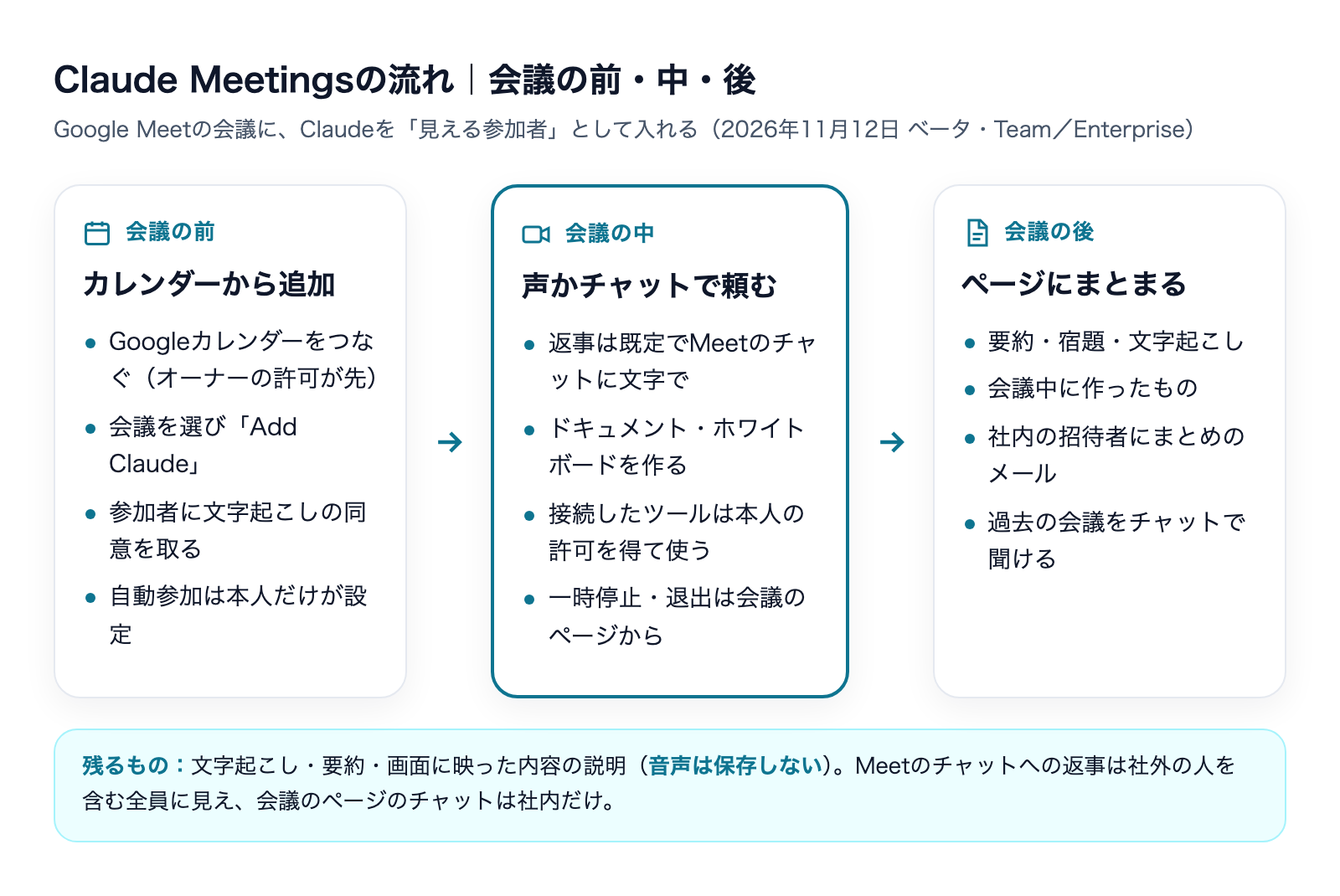
会議中に、声かチャットで頼む
会議中は、名前を呼んで話しかけるか、Google Meetのチャットに書き込んでClaudeに頼みます。返事は既定ではMeetのチャットに文字で返ってきます。声で答えるのではなく、文字で返すのが基本の動きです。
頼めることの例は次のとおりです。
- 「ここまでの話を企画書の形にして」——ドキュメントを作り、会議のページに付ける
- 「日程をホワイトボードに並べて」——ホワイトボードを作り、参加者が一緒に直せる状態にする
- 「昨年の同じイベントの費用はいくらだった?」——接続したツールから調べて、チャットに答える
- 「会議が終わる前に、決まったことをまとめて」——その場で要約を出す
会議に映ったClaudeの枠には、今何をしているか(聞いている、作業している等)が表示されます。
接続したツールから情報を取る(使うたびに本人の許可)
Claudeは、参加者がClaudeにつないでいるツール(Googleドライブや社内のアプリなど)から情報を取ってこられます。ただし、その人のツールを使う前に、本人に許可を求めます。公式の発表によると、声で頼まれたときは、誰が話しているかを毎回確かめるとされています。
ここは社内で決めておきたい点です。組織のオーナーは「メンバーの接続したツールを会議で使わせるか」を設定で止められます。顧客の情報が入ったツールをつないでいる人がいるなら、最初は止めておき、会議の中身を見てから広げるのが安全です。
会議の後は、1つのページにまとまる
会議が終わると、claude.aiの中に会議ごとのページができ、要約・宿題(アクション項目)・文字起こし・会議中にClaudeが作ったものがそこにまとまります。招待されていた社内のメンバーにはリンク付きのまとめのメールが届き、ページのドキュメントやホワイトボードを見て直せます。ページは社内で共有することもできます。
「Meetings」の画面にはカレンダーがあり、過去と今後の会議が並びます。普段のチャットで「先週の定例で決まったことは?」のように、過去の会議について聞くこともできます。
文字起こしを他の議事録ツールに送る(予定)
公式の発表では、Gong・Attention・Granola・Fireflies.ai・Otter・Plaudと連携し、会議の文字起こしをこれらのツールに送れるようにする予定だと書かれています。時期は「近日」とだけあり、2026年11月15日時点では日付は示されていません。今すでに別の議事録ツールを使っている会社は、連携が出るまで両方を並べて使うことになります。
Claude Meetingsの使い方|最初の会議に入れるまで
ヘルプセンター「Use Claude Meetings」の手順に沿って、最初の会議にClaudeを入れるまでの流れをまとめます。
手順1: 自分の組織で使える状態か確かめる
Teamプランなら、既定でオンなのでそのまま使えるはずです。Enterpriseの場合は、組織のオーナーが「組織の設定」→「Products」→「Claude Meetings (beta)」でオンにするまで使えません。オーナーは全員に開放するか、Meetingsを含む役割(カスタムロール)を持つ人だけに開放するかを選べます。
手順2: Googleカレンダーをつなぐ
Claudeの画面で「Meetings」を開き、Googleカレンダーをつなぎます。このとき、組織のオーナーが先にGoogleカレンダーの接続を許可している必要があります。「Meetings」は出ているのにカレンダーがつながらない場合は、オーナーにこの設定を頼んでください。
手順3: 会議を選んで「Add Claude」を押す
カレンダーから会議を選び、「Add Claude」を押します。Claudeはたいていそのまま会議に入ります。主催者に入室の許可を求める形になり、主催者が断った場合、誰かがもう一度追加しない限り、Claudeはその会議に入り直しません。
ヘルプセンターは、Claudeを追加する前に参加者全員が文字起こしされてよいかを確かめるよう求めています。この点は後の節で詳しく書きます。
手順4: 一時停止・退出のさせ方を覚えておく
会議の途中で記録を止めたい話題になったら、Claudeに「聞くのを止めて」と頼むか、会議のページから一時停止します。再開は会議のページから行います。会議から外したいときは、退出を頼むか、会議のページの「Remove Claude」を押します。
人事や条件の話など、記録に残したくない話題が出る会議では、止め方を司会が先に知っておくことが大事です。止め方を探している間も、文字起こしは続いています。
手順5: 必要なら自動参加をオンにする
「設定」→「Capabilities」→「Meetings」で自動参加をオンにすると、自分のカレンダーの会議にClaudeが自動で入ります。「すべての会議」か「1対1を除くすべての会議」を選べます。自動参加は本人だけが設定でき、オーナーが代わりに決めることはできません。
私たちは、最初から自動参加にするのはお勧めしません。社外の人が後から招待に加わる会議や、記録に残したくない話をする会議にも、Claudeが自動で入ろうとするためです。まずは社内の定例など、記録して困らない会議を選んで1つずつ追加し、慣れてから広げてください。
管理者が決める3つの設定と、社外ゲストの扱い
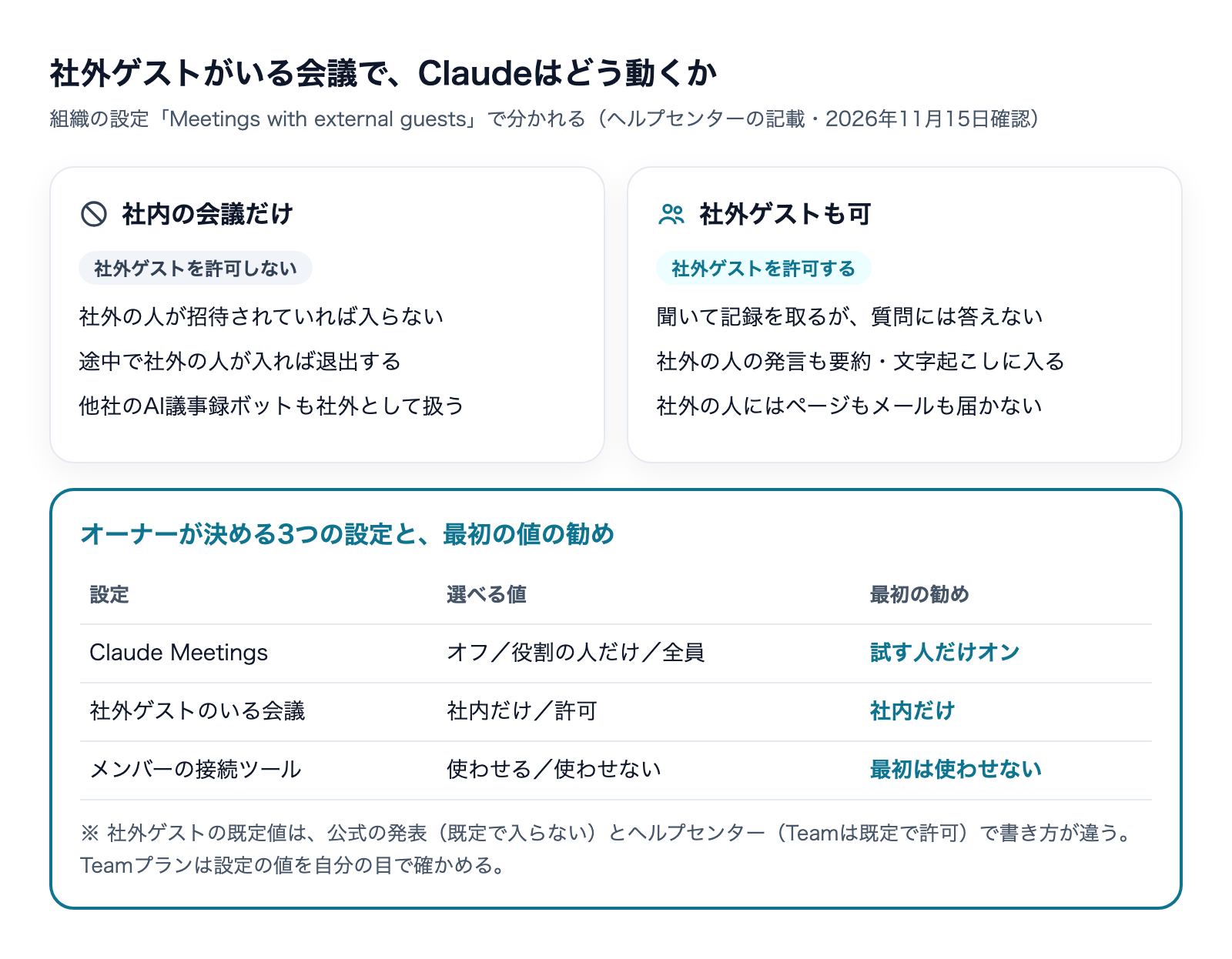
Claude Meetingsを社内で使い始める前に、組織のオーナーが決める設定は3つです。ヘルプセンターの記載をもとに、既定の値と私たちの勧める最初の値をまとめます。
設定 | 選べる値 | 最初の値の勧め |
|---|---|---|
Claude Meetings | オフ/Meetingsを含む役割の人だけオン/全員オン | まずは試す人を決めて、その人たちだけオン |
社外ゲストのいる会議 | 社内の会議だけ/社外ゲストがいても可 | 社内の会議だけ |
メンバーの接続したツールを会議で使う | 使わせる/使わせない | 最初は使わせない |
社外ゲストがいる会議では、どう動くか
社外ゲストを許可していない場合、Claudeは社外の人が招待されている会議には入らず、途中で社外の人が入ってきたら退出します。ヘルプセンターによると、他社のAI議事録ボットが入ってきた場合も、社外の参加者として扱われて退出するとされています。
社外ゲストを許可した場合、Claudeは聞いて記録を取りますが、会議中の質問には答えず、チャットに記録していることを知らせるだけになります。社外の人の発言も要約と文字起こしに入りますが、社外の人には会議のページもまとめのメールも届きません。
注意したいのは、既定の値の書き方が公式の発表とヘルプセンターで違うことです。公式の発表は「既定では社外の人がいる会議に入らない」と書き、ヘルプセンターは「Teamは既定で社外ゲストを許可、Enterpriseはオーナーが許可する」と書いています。2026年11月15日時点では、どちらが今の動きかを外から確かめる方法がありません。Teamプランで使い始めるときは、組織の設定の「Meetings with external guests」の値を自分の目で確かめてください。
あわせて、メンバー一人ひとりにも「Meetings with external guests」の設定があります。組織が許可していても、本人の設定で社外の会議には入れないようにできます。
チャットに書いたことは、全員に見える
見落としやすいのが、チャットの見え方です。ClaudeがGoogle Meetのチャットに書いた返事は、社外の人を含め、会議の参加者全員に見えます。一方、claude.aiの会議のページのチャットは社内だけのもので、社外の人には見えません。
たとえば社外の人がいる会議で「この取引先の過去の値引き率は?」とMeetのチャットで頼むと、その答えは相手にも見える場所に出ます(社外ゲストを許可した会議では、そもそもClaudeは質問に答えません)。社内向けの確認は、会議のページのチャットか、会議の後に行うと決めておくと安全です。
Claude Meetingsの料金とベータの無料範囲
Claude Meetingsだけの料金はなく、TeamとEnterpriseのプランの中で使います。ベータの間の扱いは、公式の発表とヘルプセンターで次のように案内されています(2026年11月15日時点)。
使い方 | ベータの間の扱い |
|---|---|
要約・文字起こし | Team・Enterpriseのプランに含まれる |
会議中の回答(接続したツールを使わないもの) | プランに含まれる |
会議中の回答(接続したツールを使うもの) | 頼んだ本人の使用量に数えられ、組織に請求が発生する場合がある |
会議で作ったドキュメント・ホワイトボード | 2027年2月10日まで無料 |
2027年2月11日以降の扱いは、まだ公表されていません。ドキュメントやホワイトボードを毎回作らせる使い方に慣れてしまうと、無料の期間が終わった後に使用量が急に増えることがあります。Team・Enterpriseのプランの価格そのものは変わることがあるため、契約前にClaudeの公式料金ページで最新の条件を確認してください。
Claude Meetingsを使う前に確かめたい注意点
参加者の同意を、誰がどう取るか
Claudeは会議に参加者として表示され、入ったときにチャットで知らせます。ただ、それで同意を取ったことにはなりません。ヘルプセンターも、追加する前に全員が文字起こしされてよいかを確かめるよう求めています。
私たちが勧めているのは、招待のメールの本文に「AIが文字起こしと要約を作ります」と一文入れることと、司会が冒頭で一言断ることを、社内の決まりにすることです。記録の話を会議の最初に出しておくと、記録に残したくない話題のときに参加者から「ここは止めて」と言いやすくなります。
音声は残らないが、文字起こしは残る
Claude Meetingsは音声を保存しません。保存されるのは、文字起こし・要約・画面に映った内容の説明です。「録音はしていない」と説明できる一方で、何を話したかは文字ですべて残ります。画面共有した資料の中身も、説明の形で残ります。
議事録の自動化の相談では、機材やツールまで決まった後に「ところで会議の記録はどこに保存されるのか」と聞かれ、社内の決裁の直前で止まることがよくあります。Claude Meetingsを使う場合は、記録はclaude.aiの会議のページに残り、招待された社内の人が見て直せる、というところまでを先に説明しておくと、止まらずに済みます。
ZDR・HIPAA・CMEKの組織は使えない
ベータの間は、ZDR(データを保存しない設定)、HIPAA対応の構成、CMEK(自社管理の暗号鍵)を使っている組織では使えません。これらを条件にClaudeを契約している会社は、正式版を待つことになります。
Google Meet以外の会議には入れない
2026年11月15日時点で対応しているのはGoogle Meetだけです。ほかの会議サービスについて、公式の発表は「近日対応」とだけ書いており、どのサービスにいつ対応するかは示していません。社内の会議がZoomやTeamsの会社は、現時点では使えないと考えてください。
日本語の会議での精度は、まだ確かめられていない
公式の発表とヘルプセンターには、対応する言語の記載がありません。日本語の会議でどこまで正しく文字起こしされ、誰が話したかを正しく分けられるかは、2026年11月15日時点で公式の情報からは判断できません。
私たちは手元のMacで日本語の打ち合わせの録音を文字起こしする仕組みを自社で使っていますが、そこで分かったのは、声の小さい側の短い返事(「はい」「それで大丈夫です」など)が落ちやすいことでした。2人の打ち合わせでも、誰が話したかの判定は取り違えが多く、私たちは話者の自動判定を使っていません。
Claude Meetingsが同じ弱点を持つかは分かりません。ただ、議事録で一番困るのは「相手が同意したかどうか」が文字起こしから消えることです。私たちは要約に「〜で合意」と書くときは文字起こしだけで決めず、決め手が無ければ「要確認」と書く決まりにしています。Claude Meetingsの要約を使うときも、合意と金額と期日の3つだけは、人が確かめてから配るのが安全です。
日本語の文字起こしを手元のMacで回した記録はこちらです。
speech.cppで日本語の文字起こし|Macで72分を1分
Claude Meetingsが効く会議・効きにくい会議
議事録の自動化は、ツールより先に「会議の形」で結果が決まります。私たちが議事録の相談で使っている分け方に、Claude Meetingsを当てはめると次のようになります。
効く: 全員が画面越しの社内会議
全員がそれぞれのパソコンからGoogle Meetに入る社内の定例や打ち合わせは、Claude Meetingsがいちばん素直に効く形です。録音の機材を考える必要がなく、会議の後の「清書する」「配る」まで1つのページで済みます。
議事録の手間は、聞き取る・清書する・配る・追いかけるの4つに分かれます。Claude Meetingsが大きく減らすのは清書と配布です。招待された社内のメンバーにまとめのメールが自動で届くので、「議事録を書いて上長に確認してもらい、全員に送る」という流れの大半がなくなります。
工夫が要る: 会議室に集まり、一部が画面で入る会議
本社の会議室に数人が集まり、支店の人だけが画面で入る会議は、議事録の自動化でいちばん難しい形です。Web会議の文字起こしは参加しているアカウントごとに話し手を判定することが多く、会議室の数人が1台のパソコンから入ると、全員の発言が1人の発言として記録されがちです。
Claude Meetingsがこの形で話し手をどう分けるかは、公式の情報からは分かりません。この形の会議で使うなら、発言の前に名前を言う運用を合わせて入れてください。話し手の判定が分かれていなくても、本文を読めば誰の発言か分かります。
向かない: 対面だけの会議・社外との商談
全員が同じ部屋に集まる対面の会議は、Google Meetを開かない限りClaude Meetingsは使えません。社外の人との商談は、社外ゲストを許可しない設定なら入れず、許可しても質問には答えないため、記録係としての役割に限られます。
会議の形ごとの組み方は、こちらの記事で詳しくまとめています。
会議の議事録を自動化する完全ガイド|形・録音環境・出口で決める
決まったことを「追いかける」のは、まだ人の仕事
Claude Meetingsは会議ごとに宿題をまとめますが、それが次の会議までに片付いたかを追う仕組みは、公式の発表には書かれていません。過去の会議についてチャットで聞くことはできるので、次の会議の冒頭で「前回の宿題の一覧を出して」と頼むのを司会の決まりにするのが、今できるいちばん手軽な追いかけ方です。
まとめ|まず社内の定例1つで試す
Claude Meetingsは、Google Meetの会議にClaudeを参加者として入れ、会議中の作業と会議後の議事録を1つのページにまとめる機能です。2026年11月12日にベータとして公開され、TeamとEnterpriseのプランで使えます。
導入の順番として、私たちは次の流れを勧めます。
- 組織のオーナーが、社外ゲストのいる会議と、メンバーの接続したツールの利用を、最初は止めておく
- 全員が画面越しで参加する社内の定例を1つ選び、招待のメールに「AIが文字起こしと要約を作ります」と書く
- 2〜3回使い、要約の中の合意・金額・期日が正しく拾えているかを人が確かめる
- 問題がなければ、ほかの社内会議に広げ、自動参加はその後に考える
議事録を書く時間が減るのは確かですが、誰の会議を記録し、どこまで残すかを決めるのは会社の側です。株式会社Fyveは、こうした「AIを入れる前に決めておくこと」から一緒に整えています。
Claude Codeを「素のまま」使うな
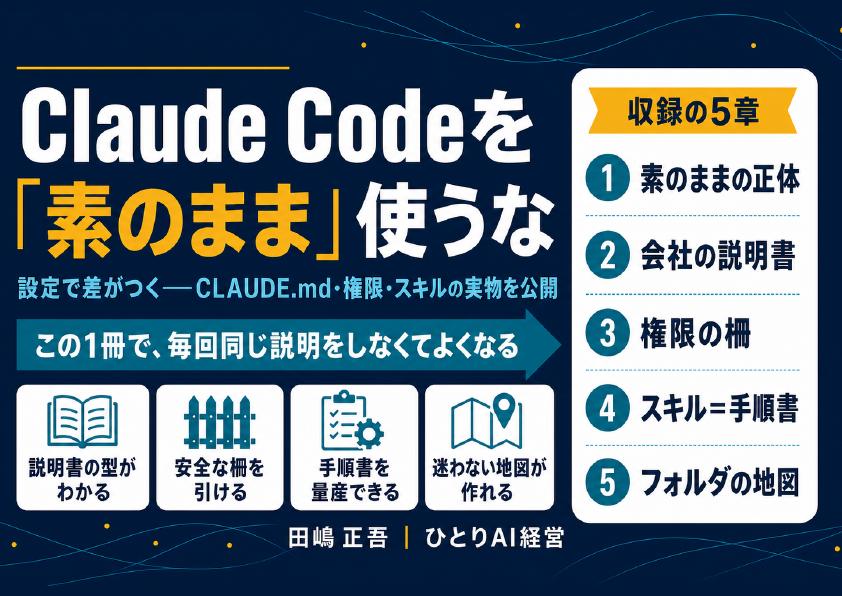
設定で差がつく——CLAUDE.md・権限・スキルの実物を公開(全24ページ)
素のClaude Codeは"優秀な新入社員"。仕事を教えるほど、自分専用になります。覚えさせる4点セット——会社の説明書(CLAUDE.md)・権限の柵・手順書(スキル)・フォルダの地図——を、1人会社の実運用からコピペで使える型つきで公開します。
- そのまま書き換えて使えるCLAUDE.mdの型
- お金と送信をAIに触らせない「3段階の柵」
- 1回教えたら何度でも動く、手順書のコピペ雛形
- AIが迷子にならないフォルダ構造の3原則
メールアドレス登録で他にも様々な資料を閲覧できます

 +14
PDF 23点・合計550ページ + すぐ使えるzip素材 3点
どれも登録後の受け取りページから、まとめてダウンロードできます。
毎週配信の無料ニュースレター「AIネイティブ超研究」の購読特典です。メール登録後すぐ、受け取りページのご案内が届きます。そこにはこの資料に加えて、過去の特典もすべてまとめて置いてあります。あわせて、AI活用に関するお知らせやお役に立てそうなご案内をお送りすることがあります。解除はいつでも1クリック。
「Claude を自分で使いこなしたい」「自社の業務に組み込みたい」
── そんな方は、まず初回無料相談でお話ししてみませんか。
御社の業務に合わせたClaude導入支援
「AIツールを導入したが、現場で使われない」を終わらせる。
業務課題のヒアリングから設計、ハンズオン実践、運用定着まで一貫して支援します。