Claude×Google Workspace|使い方と注意点

「ClaudeがGoogleドキュメントやスプレッドシートの中で使えるようになったらしい」「うちはGoogle Workspaceだから、これまでClaudeは外から眺めるだけだった」——そんな声を聞くようになりました。
結論から言うと、2026年10月6日に公開ベータとして出たこの機能は、「Claudeがサイドバーで、いま開いているファイルだけを読んで直せる」というものです。ただしGoogle Workspaceには、追加費用なしでアプリの中で動くGeminiが標準で付いています。だから検討の焦点は「便利かどうか」ではなく、すでに無料で付いているAIがあるのに、なぜもう1つ足すのかに移ります。
株式会社Fyveは中小企業のAI導入を支援していて、取引先にはMicrosoft 365の会社もGoogle Workspaceの会社もあります。この記事では、私たちが土台(既存のクラウド環境)を見てAIを選ぶときに実際に使っている判断の順番に沿って、導入手順・ベータ段階の制限・業務データを入れる前に確認する3点までを整理します。
Claude for Google Workspaceとは|2026年10月6日に公開ベータ
Anthropicは2026年10月6日、Claude for Google Workspaceを公開ベータとして提供開始しました。Googleドキュメント・スプレッドシート・スライドの3つのアプリにアドオンとして入り、画面の右側にサイドバーとしてClaudeが開きます。
サイドバーは「開いているファイル」だけを見る
このアドオンの性格を決めているのは、見える範囲の狭さです。公式ヘルプには「Claudeはドライブ内の他のファイルを開いたり、作成したり、コピーしたりできない」と明記されています。動くのは、いまそのタブで開いているファイル1枚の中だけです。
その範囲の中では、かなり踏み込んだことができます。開いている文書・シート・スライドを読み、利用者がどのテキスト・セル・スライドを選択しているかまで把握し、ファイルに直接変更を加えます。編集せずに質問だけに答えることもできます(「タブ間で何が変わった?」のような使い方)。
また、Claude側にサインインすると、本体のClaudeアプリと同じモデル・コネクタ・スキルがサイドバーから使えます。サイドバーは独立した小さなAIではなく、いつも使っているClaudeの出張窓口という位置づけです。
対象プランと必要なもの
公式ヘルプが挙げている条件は2つです。
- 有料のClaudeプラン——Pro / Max / Ultra / Team / Enterprise のいずれか
- Google Workspace Marketplaceのアプリをインストールできる権限を持つGoogleアカウント
無料プランは対象外です。また、1回インストールすればドキュメント・スプレッドシート・スライドの3つすべてで使えます(アプリごとに入れ直す必要はありません)。サイドバーが動作するブラウザはChrome・Edge・Safariで、Firefoxは非対応です。公式は「サイドバーは表示されるが操作が完了しない」と書いており、動くように見えて途中で止まるタイプの非対応なので、社内に残っているFirefox利用者がいる場合は先に確認しておくと事故が減ります。
導入手順|個人で入れる場合と管理者が全社に配る場合
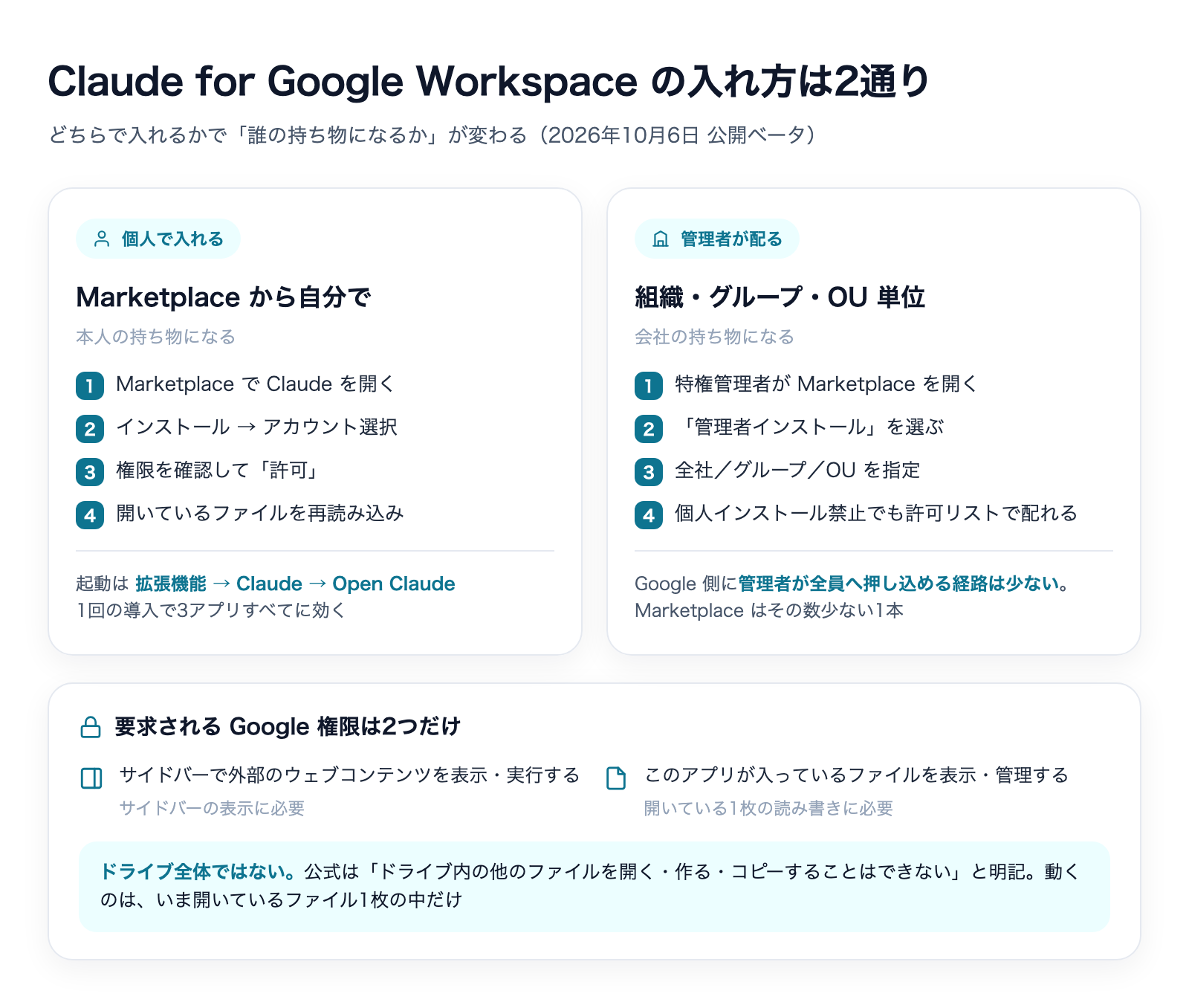
入れ方は2通りあり、どちらを使うかで「誰の持ち物になるか」が変わります。ここは後の運用に効くので、最初に決めておくことをおすすめします。
個人でインストールする
- Google Workspace MarketplaceでClaudeのページを開く
- 「インストール」をクリックし、使うGoogleアカウントを選んで「続行」
- 要求される権限を確認して「許可」
- 開いているドキュメント・スプレッドシート・スライドのファイルを再読み込みする
インストール後は、ファイルを開いて「拡張機能」→「Claude」→「Open Claude」でサイドバーが開きます。メニューの位置が分からないという問い合わせはここが大半なので、社内に案内するときはこのパスをそのまま書いて渡すのが早いです。
管理者が組織単位で配る
Google Workspaceの特権管理者は、Marketplaceのリストから「管理者インストール」を選び、組織全体・特定のグループ・組織部門(OU)単位でまとめて配布できます。利用者個人によるMarketplaceインストールを禁止している環境でも、管理者がこのアプリを許可リストに入れれば配れます。
この「管理者が組織に配れる」という点は、地味に見えて重要です。Googleの自動化フロー(Google Workspace Studio)では、公式ヘルプが、フローを共有すると他の人がそのフローのコピーを作れる(元のフローは編集できず、実行履歴も見られない)と説明しています。共有はコピーを渡す仕組みなので、元を直しても、相手の手元にあるコピーには届かないと読めます。
その中でMarketplaceのアドオンは、管理者が組織・グループ・OU単位でまとめて配れる経路です。Anthropicがその経路を選んだのは、単に実装が楽だったからではなく、組織に配ることが前提の機能として置かれていると読むのが自然だと考えています。
要求される権限は2つ
アドオンがGoogleに要求する権限は2つです。
- Googleアプリケーション内のプロンプトとサイドバーでサードパーティのウェブコンテンツを表示・実行する——サイドバーの表示に必要
- このアプリケーションがインストールされているドキュメント・スプレッドシート・プレゼンテーションを表示・管理する——開いているファイル1枚の読み書きに必要
2つ目が「ドライブ全体」ではなく「インストールされているファイル」に限定されている点が、先に書いた見える範囲の狭さの根拠です。情報システム担当者に説明するときは、ここを示すと話が早く終わります。

アプリごとにできること
Googleドキュメント
公式が挙げている例は、文章の書き直し、文書の整理・再構成、メモを表に変換、契約条項のチェック、書式の修正です。9to5Googleの記事は、Anthropicの説明として、既存の書式を壊さずに、スペルの修正、文書の一部の書き直し、セクションの体裁の整え直しができると伝えています。既存の体裁を保つ、という点が実務では効きます。
Googleスプレッドシート
3つのアプリの中で、できることの幅がいちばん広いのがスプレッドシートです。数式の説明、財務モデルの構築、データ形式の正規化、VLOOKUPなどの参照エラーの解消、感度分析の作成が公式の例として並んでいます。
さらに、ピボットテーブルやグラフの作成、指定した範囲のデータをPythonで処理してシートに書き戻すこともできます。「数式で書くのが面倒だが、プログラムなら一発」という処理をシートの中で完結させられるのは、実務上かなり大きい変化です。
Googleスライド
メモからのスライド下書き、文字が多すぎるスライドの分割、タイトルの表記統一、グラフの追加、スタイルの統一が挙げられています。ただしスライドには後述するベータ段階の制限があり、ここがいちばん注意が要る領域です。
編集の承認モードは2つ
モード | 挙動 |
|---|---|
変更前に確認する(既定) | Claudeが変更案を平易な言葉で示し、利用者が「許可」を押してから反映される |
すべての編集を許可する | 通常の編集は確認なしで反映される |
重要なのは、「すべての編集を許可する」にしていても止まる操作があることです。公式は、リンクの追加、外部画像の挿入、ウェブアドレスに関わる操作、アクセス権の変更については、モードに関わらず毎回承認を求めると明記しています。外に出ていく操作と権限を触る操作だけは常に人が挟まる設計で、ここは安心して使える部分です。
なお、Claudeの編集はGoogleドキュメントの提案モード(変更履歴として残り、後から承諾・却下できる仕組み)ではなく、直接編集として入ります。ただし大きな書き直しでは、変更案をサイドバーの「カード」として出させ、1件ずつ適用か却下かを選ぶこともできます。カードは提案モードの履歴とは別のものなので、複数人でレビューしながら仕上げる文書では、この違いが運用に直接響きます。
ベータ段階でできないこと
公式ヘルプはベータの制限を素直に列挙しています。検討する側にとってはここがいちばん価値のある情報なので、まとめて引いておきます。
範囲 | できないこと |
|---|---|
全アプリ共通 | 開いているファイル以外を開く・作る・コピーする/操作中にサイドバーを閉じる/1回の操作が6分を超える処理/音声入力 |
ドキュメント | コメントの読み取り・返信・解決/既存の提案の承諾・却下/タブの作成・名前変更・並べ替え |
スプレッドシート | 連携シート(BigQuery)タブの読み書き/トリガー・カスタムメニュー・定期更新の作成 |
スライド | 作成するグラフが画像として挿入される(シートに連動したグラフにならない)/既存の連動グラフの更新/URLからの画像挿入は毎回承認が必要 |
加えて、企業向けの統制面では次のとおりです。コンプライアンスAPI・CMEK・OpenTelemetryによる監査ログ出力は対応していますが、Bedrock・Vertex AI・Azureなどのサードパーティ推論基盤はベータでは非対応、ゼロデータ保持(ZDR)は利用できません。またHIPAAの対象外であり、公式は保護対象医療情報(PHI)に使わないよう明記しています。
データの扱いは、入力内容がClaudeに送信されて処理され、「Anthropicはこのコンテンツをモデルの学習に使用しない」と記載されています。入出力は30日以内に削除されますが、ここに1つ注意点があります——この拡張機能は組織で設定したカスタムの保持期間を継承せず、既定の30日削除が適用されます。会話履歴はブラウザごと・ファイルごとにローカル保存され、端末間で同期されません。
Geminiが追加費用なしで付く会社が、なぜClaudeを足すのか
ここがこの記事の本題です。Microsoft 365の会社に対しては、以前から「CopilotかClaudeか」という二択が成立していました。Claude for M365として、Excel・Word・PowerPointのアドイン(一般提供)とOutlookのアドイン(ベータ)が出ているからです。一方Google Workspaceの会社に対しては、アプリの中で動くAIはGeminiの一択で、ClaudeやChatGPTはドライブのコネクタ経由で「外から乗り入れる」しかありませんでした。今回の発表は、その非対称をちょうど埋めるものです。
Google Workspaceはアプリ内AIが標準で付く
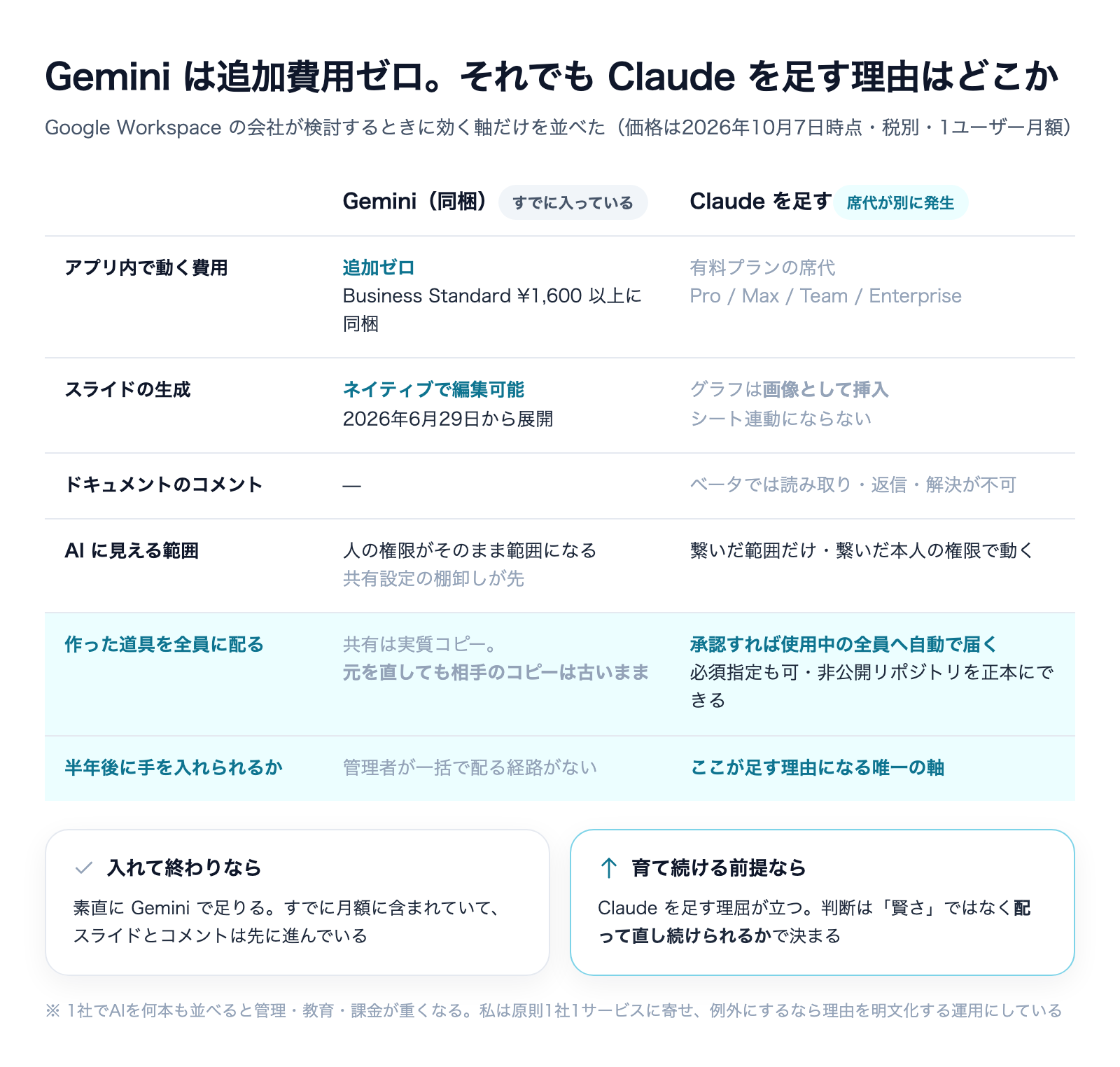
ただし、埋まった先の勝負は簡単ではありません。Google Workspaceの料金(2026年11月7日時点・公式日本語価格ページ・いずれも税別・1ユーザーあたり月額)は次のとおりです。
プラン | 通常価格 | ドキュメント・スプレッドシート・スライド内のGemini |
|---|---|---|
Business Starter | ¥800 | 含まれない |
Business Standard | ¥1,600 | 含まれる(追加費用なし) |
Business Plus | ¥2,500 | 含まれる(追加費用なし) |
Businessプランの上限は300ユーザー、年間プランには割引があります(公式ページでは1年契約で16%と表示)。価格は変わることがあるため、契約前に最新のGoogle Workspace公式価格ページでご確認ください。
つまりBusiness Standard以上の会社にとって、アプリの中で動くAIはすでに月額に含まれていて、追加の請求はゼロです。そこへClaudeを足すというのは、有料のClaudeプラン(Pro / Max / Ultra / Team / Enterprise のいずれか)の席代を2つ目のAIとして新たに払うという判断になります。
スライドの作り方は、GeminiとClaudeで違う
スライドについては、両者の公式の説明を並べておきます。Google Workspace Updatesは2026年6月30日、Gemini in Google Slidesが「完全にネイティブで編集可能な」プレゼンテーションを生成できるようになったと発表しました。対象はBusiness Standard・Plus、Enterprise Standard・Plusなどで、Rapid Release / Scheduled Releaseドメインへの展開は2026年6月29日に始まっています。発表時点では英語(米国)のみの対応でした。
これに対してClaudeのベータは、作成するグラフが画像として挿入されると明記されています。グラフを後から編集したい資料をよく作る会社は、この違いを先に確かめておくと安全です。
それでも足す理由は「配って、直し続けられるか」
では何が理由になるのか。私の答えは、サイドバーの使い勝手ではなく「作った道具を全員に配り、あとから直し続けられるか」です。
Google側の自動化フローは、先に書いたとおり共有がコピーの受け渡しです。私たちが自社でAIの土台を比べている台帳(2026年9月23日時点)には、Google側について、管理者が全員に一括で配る仕組み、リポジトリを正本にして版管理する道が見つかっていない、と記録しています。
Claude側のプラグインは、Team・Enterpriseプランの管理者が組織全体に配れます。配布状態は利用可能(Available to install)/既定でインストール済み/必須(利用者が外せない)/利用不可の4段階で選べます。同じ名前のプラグインを上げ直すと前の版が上書きされ、非公開(または組織内)のGitHubリポジトリを正本にして同期することもできます。
この差は「AIが賢いか」とは別の軸です。導入した瞬間の便利さではなく、半年後に手を入れたとき、それが全員に届くかで効いてきます。入れて終わりなら素直にGeminiで十分で、育て続ける前提があるならClaudeを足す理屈が立つ——私たちはこの線で考えています。
ただし1つ注意があります。Anthropicの公式ヘルプは、複数のグループに属する利用者には最も緩い設定が適用されること、そしてこのグループ設定はセキュリティの境界として使うものではないことを説明しています。配布の強さは、統制の細かさとイコールではありません。
業務データを入れる前に確認する3点
AIの導入前に確認する項目のうち、3つがこのアドオンの仕様と直接ぶつかります。ベータ段階で本番業務に載せる前に、ここだけは見ておくことをおすすめします。
① サイドバーは窓口であって、置き場ではない
これがいちばん大事な1点です。公式は、会話履歴はブラウザごと・ファイルごとにローカル保存され、端末間で同期されないと書いています。先行するClaude for M365のアドインについても、Anthropicの公式ドキュメントは、会話履歴・アップロードしたスキル・コネクタの登録を各利用者の端末のブラウザの保存領域に置き、Anthropicはバックアップを取らず、端末間で同期もしないと書いています。端末を再構築したりまっさらにしたりすると、先に書き出していない限り失われます。
ここから導かれる運用ルールは単純です。サイドバーは窓口として使い、成果物の正本はGoogleドライブ側のファイルに書かせる。 便利だからといってサイドバーの中に検討経緯や手順を溜め込むと、端末の入れ替え1回で消えます。AIに教えたこと(指示・決まり・試行錯誤の記録)が会社の器に残っているか、という問いはこの機能でも同じように立ちます。
② 監査ログと保持期間の組み合わせを見る
公式ヘルプによると、Enterpriseプランでは、このアドオンの会話(指示・応答・ツール呼び出し・Claudeが行った編集)がCompliance API経由で取得できます。一方で、入出力は30日以内に削除され、組織で設定したカスタムの保持期間は引き継がれません。
つまり、記録を取れる範囲(プランによって異なります)と、入出力が30日で消えることの組み合わせを先に確かめる必要があります。加えてZDRは利用できず、HIPAAの対象外です。Teamプランなど、Enterprise以外でこの記録がどう扱われるかは、この記事では確認していません。「あとで振り返れること」を要件に含める業務では、プランの確認が先に来ます。
③ 「AIに見える範囲」の決まり方が変わる
これは見落としやすい構造的な違いです。Googleの公式サポートページ(英語)は、Geminiがユーザーと同じ範囲のWorkspaceデータにアクセスすると説明しています。たとえば、アクセスできるのは、ユーザーと共有されているドライブのファイルと、ユーザーが見られるカレンダーの予定だけです。人の権限がそのままAIの見える範囲になる設計です。
Claudeは違います。コネクタを繋いだ範囲だけが見え、繋いだ本人の権限で動きます。今回のアドオン自体は「開いているファイル1枚」に限定されているので範囲は狭いのですが、サイドバーからは本体と同じコネクタが使えます。Googleの共有設定の外側に、別の経路でつながった範囲が並ぶということです。
さらに、Google側の統制機能にはエディションの壁があります。管理コンソールのAI管理センター(AI control center)はEnterprise Standard / Plusが対象です(Google Workspace Updates)。また、Workspaceの各サービスでGeminiの機能を管理者が切り替える設定も、Enterprise Standard / Plusなどが対象です。つまり、Business Standardを契約している会社は、これらの管理画面の対象外です。
そこへさらに、Googleの統制が届かない経路を1本足すことになります。だからどのエディションを契約しているかを最初に確認するのが、順番として正しいです。
スライドのグラフが画像になる問題への対処
ベータの制限で実務にいちばん響くのは、スライドのグラフが画像として挿入される点です。公式ヘルプは、Claudeが作ったグラフはスプレッドシートと連動しないため数字が変わっても更新されず、更新したいときはClaudeにグラフを作り直させるよう案内しています。また、すでにあるシート連動のグラフはClaudeでは更新できず、利用者自身が、元のシートを直したあとにグラフの「更新」を押す必要があります。
そのうえで、私たちが資料生成で繰り返し確認してきた対処も、そのまま使えます。
0から作らせない。テンプレートを先にきちんと作り、中の文字と数値だけ入れ替えさせる。
0から組み立てさせようとすると、毎回ゼロから作り直すので時間がかかり、デザインも崩れます。逆に体裁が完成したテンプレートを用意して「ここの文字だけ差し替えて」と指示する形にすると、出力が安定します。グラフについては、スプレッドシート側で連動グラフを作ってからスライドに貼るという従来の手順を残しておくのが現実的です。スプレッドシート内のグラフ作成はClaudeが得意な領域なので、作業を分けるだけで済みます。
資料生成を仕組みにする話は、別の記事でも扱っています。
どの段階で入れるか|公開ベータの置き場所
最後に、導入の順番です。私たちがAI導入で最初に置いている心得の1つが「AIが止まっても、使えなくなっても、業務が回るようにする」です。AIは止まりますし、仕様が変わり、上限に当たり、機能が終わります。だから元の手順を捨てず、いつでも手作業に戻せる状態で入れます。
公開ベータは、まさにこの心得が書かれた理由にあたるものです。仕様が変わる前提の機能を、いきなり基幹の業務フローに置くのは順番が違います。私たちの進め方では、こうした機能は本番導入の前に置く「検証」の段階に入れます。本番と同じ資料を処理させて今のやり方と突き合わせ、機械に任せられる範囲・残る手作業・本実装の完了条件を報告書にまとめる段階です。やってみないと精度が分からないものを、確かめる工程を挟まずに本番に載せないためのものです。
もう1つ。新しい入口ができたからといって、既存の経路が不要になるわけではありません。別の記事(2026年5月1日公開)で、GmailをAIにつなぐ方法として公式のリモートMCPとサードパーティのローカルMCPを比べ、「どちらが正解」ではなく運用環境と必要機能で使い分けるのが現実解だと書きました。リモートが出たからローカルが不要になるわけではなく、両者は当面共存する、と。
今回も同じ見方をしています。サイドバーはコネクタやMCPを引退させるものではなく、窓口を1つ増やすものです。人がどこで働いているかと、その作業に何が必要かで選び分けることになります。
まとめ
Claude for Google Workspaceは、2026年10月6日に公開ベータとして出た、Googleドキュメント・スプレッドシート・スライドのサイドバーでClaudeが動くアドオンです。要点を整理します。
- 対象: 有料のClaudeプラン(Pro / Max / Ultra / Team / Enterprise)+Marketplaceのインストール権限。1回の導入で3アプリに効く。Firefoxは非対応
- 範囲: 開いているファイル1枚だけ。ドライブ内の他のファイルは開けない
- 配布: Google側の管理者が、組織・グループ・OU単位でまとめて配れる
- 制限: ドキュメントのコメント不可/スライドのグラフは画像として挿入/ZDR非対応/カスタム保持期間を継承せず30日削除/HIPAA対象外
- 判断: Business Standard以上はGeminiが追加費用なしで付く。足す理由になるのは「配って直し続けられるか」
Google Workspaceを使っている会社にとって、これは「Geminiの一択」が「Geminiか、Claudeを足すか」に変わった変化です。ただし1社でAIを何本も並べると、管理・教育・課金のすべてが重くなります。私たちは原則として1社1サービスに寄せ、例外にするなら理由を明文化する、という運用にしています。
どのエディションを契約していて、作ったものを誰が育て続けるのか。この2つが決まれば、足すべきかどうかは自然に決まります。
Google側の自動化機能の移行については、こちらでも扱っています。
参考にした情報源
- Claude ヘルプセンター:Use Claude in Google Docs, Sheets, and Slides(2026年11月7日に確認)
- Anthropic:Claude now works with Google Docs, Sheets, and Slides(2026年10月6日公開)
- Anthropic:Claude for Microsoft 365(2026年11月7日に確認)
- Anthropic:Claude for M365 の Data storage and retention(2026年11月7日に確認)
- Google Workspace 料金(日本語)(2026年11月7日に確認)
- 9to5Google:Claude for Google Workspace(2026年10月6日)
- Google Workspace Updates:Create fully native and editable presentations with Gemini in Google Slides(2026年6月30日)
- Google ヘルプ:Manage & share your flows in Google Workspace Studio
- Google ヘルプ:Geminiが使えるWorkspaceデータの範囲
- Google Workspace Updates:AI control center(2026年5月)
- Google ヘルプ:Manage access to Gemini features in Workspace services
- Claude ヘルプセンター:Manage plugins for your organization(2026年11月7日に確認)
Claude Codeを「素のまま」使うな
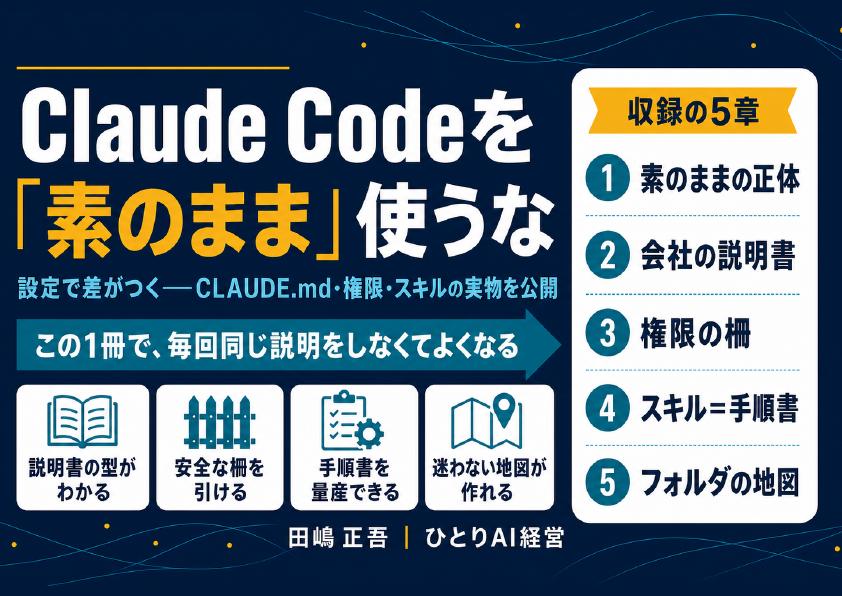
設定で差がつく——CLAUDE.md・権限・スキルの実物を公開(全24ページ)
素のClaude Codeは"優秀な新入社員"。仕事を教えるほど、自分専用になります。覚えさせる4点セット——会社の説明書(CLAUDE.md)・権限の柵・手順書(スキル)・フォルダの地図——を、1人会社の実運用からコピペで使える型つきで公開します。
- そのまま書き換えて使えるCLAUDE.mdの型
- お金と送信をAIに触らせない「3段階の柵」
- 1回教えたら何度でも動く、手順書のコピペ雛形
- AIが迷子にならないフォルダ構造の3原則
メールアドレス登録で他にも様々な資料を閲覧できます

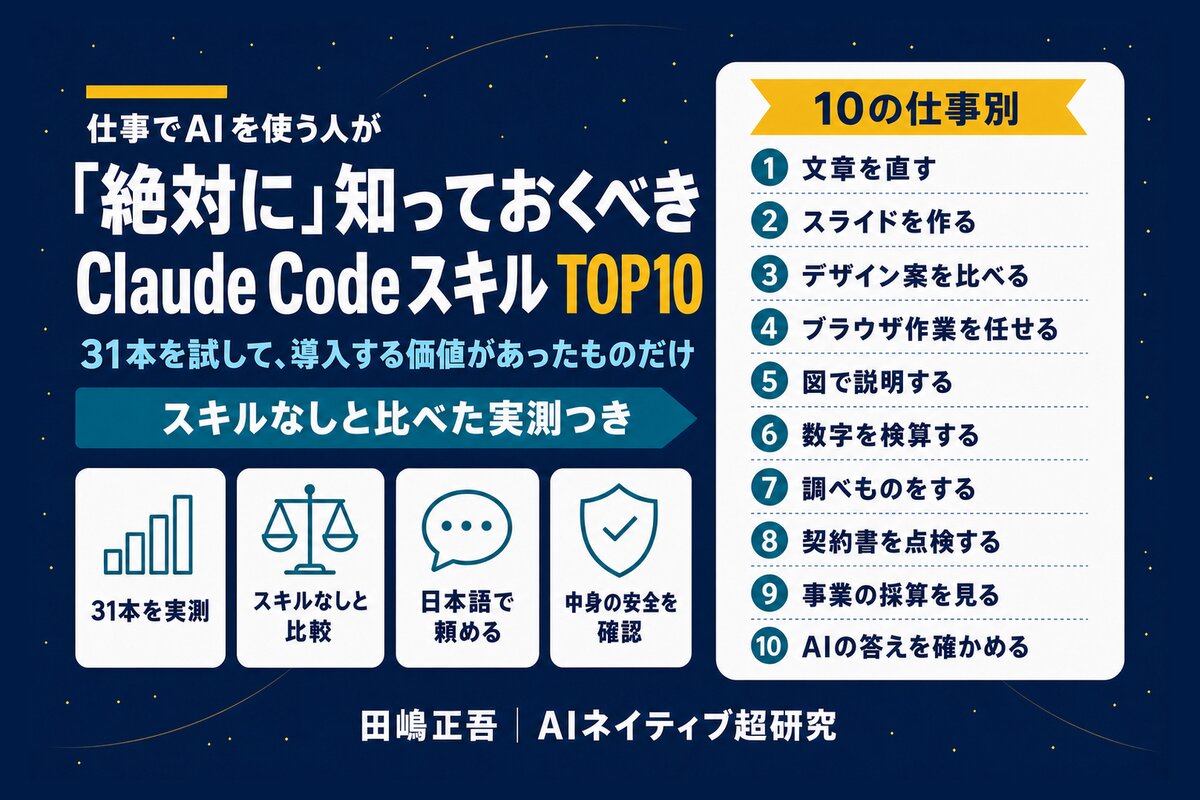
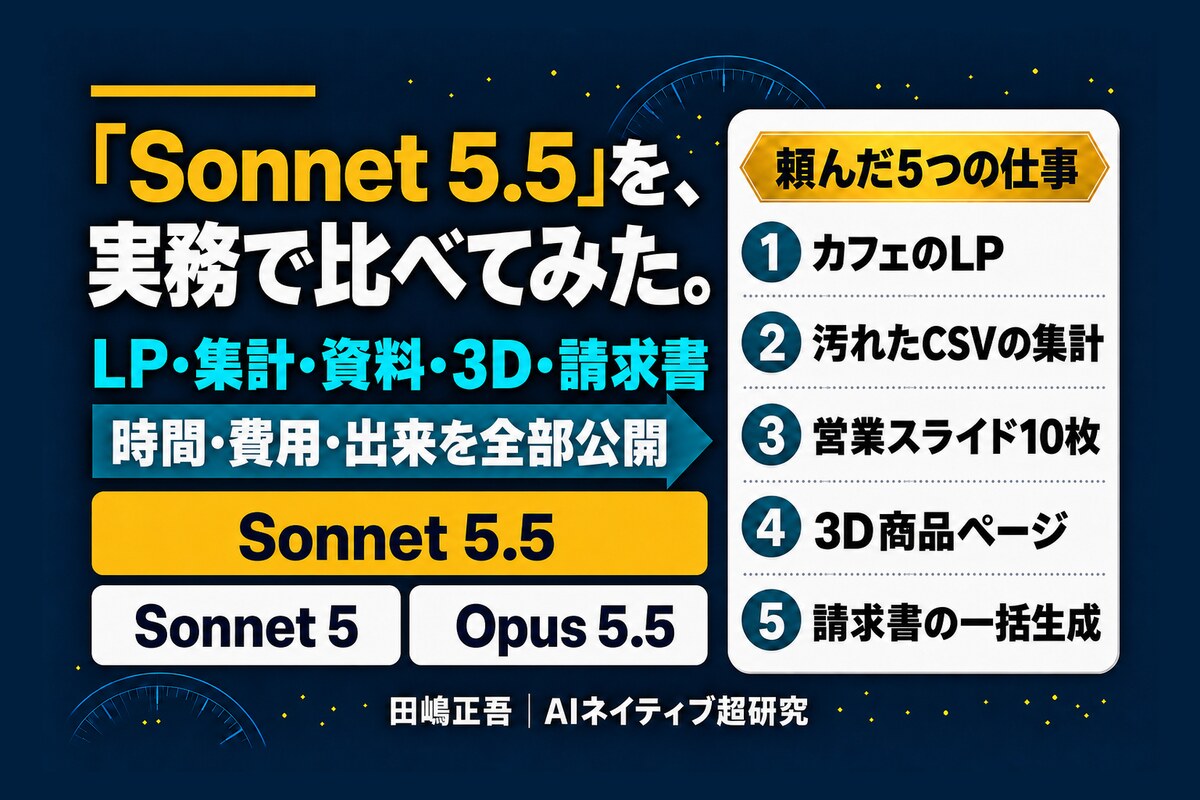
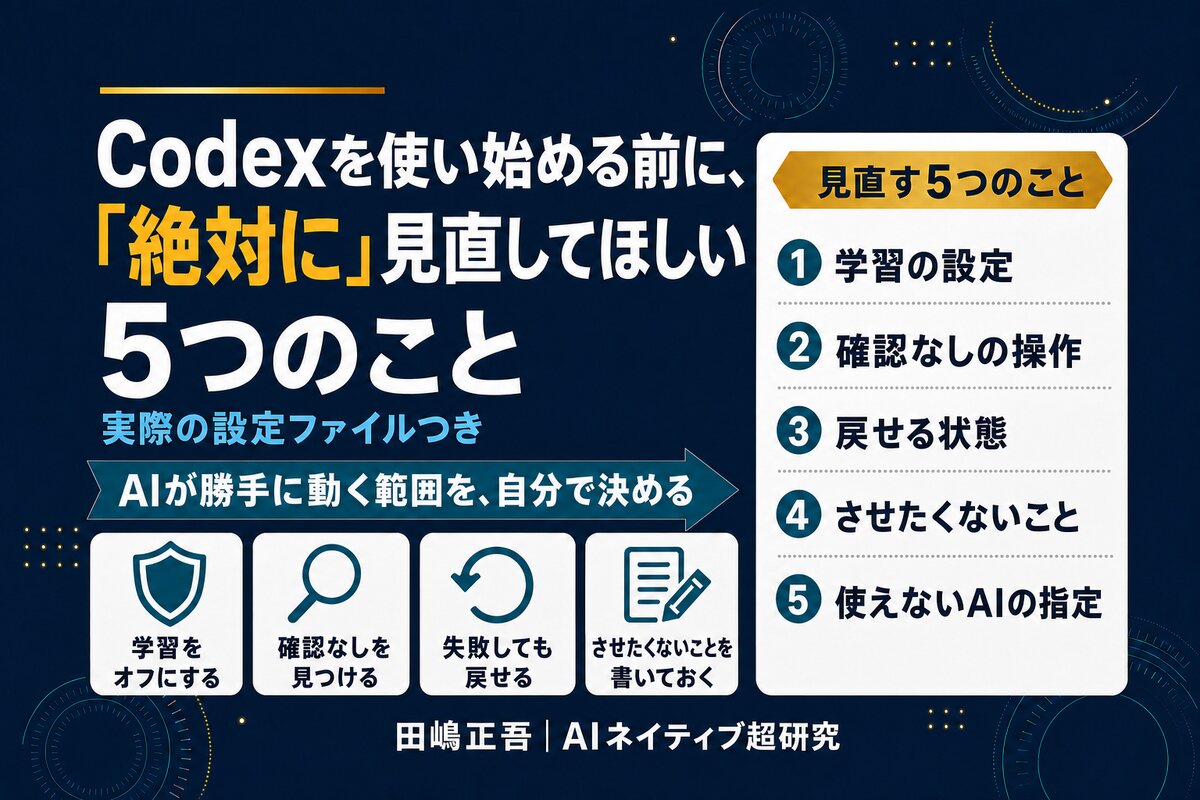
 +10
PDF 19点・合計499ページ + すぐ使えるzip素材 3点
どれも登録後の受け取りページから、まとめてダウンロードできます。
毎週配信の無料ニュースレター「AIネイティブ超研究」の購読特典です。メール登録後すぐ、受け取りページのご案内が届きます。そこにはこの資料に加えて、過去の特典もすべてまとめて置いてあります。あわせて、AI活用に関するお知らせやお役に立てそうなご案内をお送りすることがあります。解除はいつでも1クリック。
「Claude を自分で使いこなしたい」「自社の業務に組み込みたい」
── そんな方は、まず初回無料相談でお話ししてみませんか。
御社の業務に合わせたClaude導入支援
「AIツールを導入したが、現場で使われない」を終わらせる。
業務課題のヒアリングから設計、ハンズオン実践、運用定着まで一貫して支援します。