Claude Dashboards・Motionとは|使い分け

「Claudeに売上の推移を聞くたびに表を作り直している」「社内向けの説明動画を作りたいが、動画編集に割く時間がない」——AIに業務を任せ始めた会社ほど、この2つの手間が残りがちです。
結論から言うと、2026年10月8日にベータ公開されたClaude Dashboardsは「データにつないで更新され続けるダッシュボード」を、Claude Motionは「コードで動かす短い説明アニメーション(MP4)」を、どちらもチャットで頼むだけで作る機能です。ただし使えるプランが違い、MotionはTeam・Enterpriseのみ、Enterpriseでは管理者がオンにするまで両方とも使えません。
株式会社Fyveは、中小企業のAI導入を伴走支援しながら、自社でもClaudeに日々の状況をまとめるボードを作らせ、Motionと同じ「コードで描いてMP4に書き出す」方式で動画を作ってきました。その経験から、公式情報の整理に加えて、どこまで任せられて、どこに人の確認が残るのかをお伝えします。
Claude DashboardsとClaude Motionとは(2026年10月8日発表の要点)
Anthropicは2026年10月8日、公式サイトの発表記事「Build live dashboards and animate explainers with Claude」で、2つの新機能をベータとして公開しました。どちらもClaudeが作る成果物(アーティファクト)の新しい種類という位置づけです。
同じ発表で、Claude Docs・Claude Slides・Claude Designの3つがベータを卒業し、Freeを含む全プランで使えるようになりました。発表によると、これまでにClaudeの中で作られた文書・スライド・デザインは4,500万件を超えています。
まず全体像を1枚にまとめます。
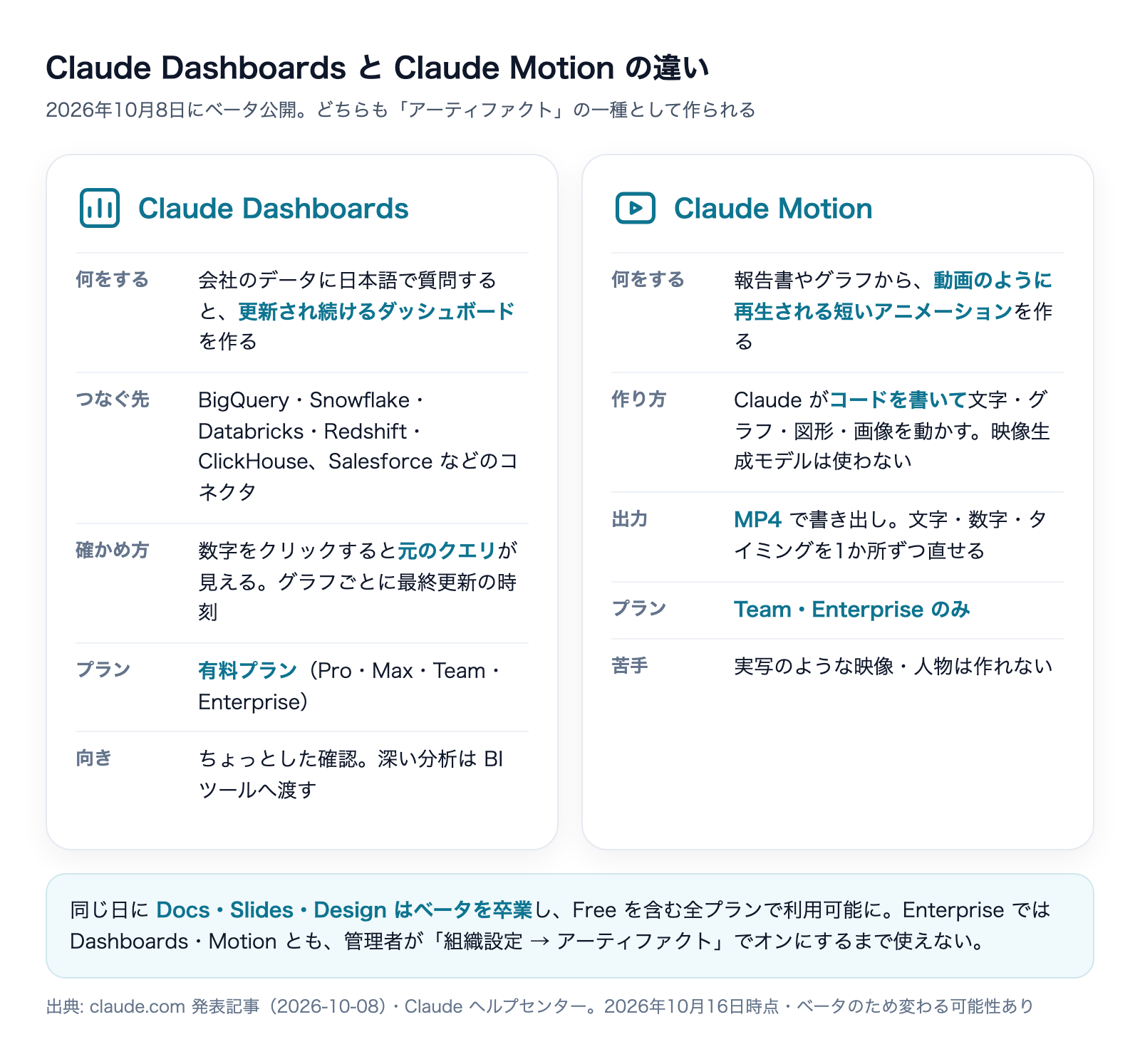
2つの機能は名前が並んで発表されましたが、役割はまったく別物です。Dashboardsは「数字を見る」ための道具、Motionは「数字や話を見せる」ための道具と考えると整理しやすくなります。
Claude Dashboardsの概要
Claude Dashboardsは、会社のデータについて普段の言葉で質問すると、Claudeがダッシュボードを組み立て、データが変わるのに合わせて最新の状態に保つ機能です。公式発表が挙げているつなぎ先は次のとおりです。
- データ基盤: Amazon Redshift・BigQuery・ClickHouse・Databricks・Snowflake
- CRM: Salesforce など
- そのほかのコネクタ(Claudeに接続済みの外部サービス)
特徴的なのは、数字の出どころを確かめられる設計です。ダッシュボード上の数字をクリックすると、その数字を出したクエリ(データベースへの問い合わせ文)が表示され、Claudeにそのクエリの意味を説明させることもできます。さらに、グラフごとに「最後にデータが更新された時刻」が表示されます。
Claude Motionの概要
Claude Motionは、指示から短い動画のようなアニメーションを作る機能です。公式発表の用途例は、全社会議向けの解説、役員会資料に入れる動くグラフ、顧客向けの製品紹介の3つです。
ここで押さえておきたいのは、Motionが映像生成モデルを使っていない点です。Claudeがコードを書き、文字・グラフ・図形・画像を動かして、それが短い動画のように再生されます。そのため生成された実写風の映像やAIが作った人物は出てきません。完成したものはエディタで直すか、Claudeに直しを頼み、MP4ファイルとしてダウンロードできます。
使えるプランと管理者の設定
導入を考えるときにまず確認すべきなのは、自社の契約プランで使えるかどうかです。公式の発表記事・Artifacts機能ページ・料金ページの記載を、2026年10月16日時点でまとめると次のとおりです。
機能 | Free | Pro・Max | Team | Enterprise |
|---|---|---|---|---|
Claude Dashboards(ベータ) | × | ○ | ○ | ○(管理者がオンにする) |
Claude Motion(ベータ) | × | × | ○ | ○(管理者がオンにする) |
Claude Docs・Slides・Design | ○ | ○ | ○ | ○(10月15日から既定でオン) |
個人向けのPro・MaxではDashboardsは使えますが、Motionは使えません。Motionを試したい場合は、チーム向けのTeamプラン以上が必要です。
管理者がオンにする場所
Enterpriseプランでは、DashboardsとMotionは既定でオフです。オーナーが「Organization settings(組織設定)→ Artifacts」でオンにするまで、社員の画面には出てきません。Motionについては、Enterpriseのオーナーがカスタムロールを使って利用できるグループを絞ることもできます。
Teamプランの扱いは、公式の資料どうしで書き方が分かれています。ヘルプセンターの「Get started with Claude Motion」はTeamでは既定でオンと書いている一方、発表記事は「DashboardsとMotionは既定でオフ」とまとめています。Teamで使えない場合は、まず管理者が組織設定のArtifactsを確認してください。
Docs・Slides・Designは、Enterpriseでも2026年10月15日から既定でオンになりました(Artifacts機能ページによると、HIPAA対応の組織は除く)。発表時点で管理者がすぐにオンにすることもできました。
利用枠の消費
Motionで作るアニメーションは、プランの利用上限にカウントされます。ヘルプセンターによると、長いアニメーションや複雑なアニメーションは、通常のメッセージより多く利用枠を消費します。何本も作り直すと、その日のほかの作業に響く可能性がある点は覚えておきたいところです。

Claude Dashboardsでできること・できないこと
Dashboardsの使いどころを、公式の説明と、私たちが以前から運用してきたダッシュボードの経験を合わせて整理します。
向いているのは「ちょっとした確認」
公式はDashboardsを「データについての手早い、探索的な質問」向けと説明しています。たとえば「先月の問い合わせ件数を経路別に」「今四半期の受注を担当別に」といった、毎回ちょっと気になる数字を、表を作り直さずに見られる状態にするのが本来の使い方です。
反対に、本格的な分析をここで完結させる設計ではありません。発表記事では、深い分析に進むときの渡し先として次のツールが挙がっています。
- 対応済み: Amplitude・Grafana・Hex・Mixpanel・Omni・Perplexity・PostHog・Sigma
- 対応予定: Databricks Genie・Looker・monday.com・Tableau
すでにBIツールを使っている会社は、置き換えではなく「BIを開くほどでもない確認」をDashboardsに寄せる、という分担が現実的です。
7月の「アーティファクト×コネクタ」との違い
実は、Claudeで「開くたびに最新になるダッシュボード」を作ること自体は、2026年7月から可能でした。公開したアーティファクトが、閲覧のたびにMCPコネクタ(外部サービスとつなぐ仕組み)を呼んで最新データを取りに行けるようになったからです。私たちはこのとき、手順と使いどころを記事にまとめています。
当時の仕組みは、プロンプトで「ページを開くたびにこの接続から読み込むように」と頼み込む必要がありました。Dashboardsはそれを専用の種類として整え、データ基盤の名前が公式に並び、数字ごとのクエリと更新時刻が標準で表示されるようになった、という変化です。数字の根拠を後から確かめられるかどうかは、社内で使うダッシュボードの信頼性に直結します。
私たちの運用から見た使い分け
私たちは日々の作業状況を、Claude Codeに1枚のHTMLのボードとして書き出させて確認しています。これは作った時点の数字を写し取ったもので、最新にしたいときはもう一度作らせます。
この運用を続けて分かったのは、ボードには2種類あるということです。
- 毎日見る数字(件数・進み具合・期限): 作り直しの手間が積み重なるので、更新され続ける仕組みに寄せる価値が大きい
- 判断のために1回見る数字(ある時点の棚卸し・比較): むしろ「その時点で固定されている」ほうが、後から見返したときに話が合う
Dashboardsが効くのは前者です。後者まで「最新」にすると、先週の判断の根拠になった数字が画面から消えてしまいます。何を更新し続け、何を固定して残すかを先に決めておくと、ダッシュボードが増えても混乱しません。
始める前に確認したいこと
- データにつながっているか: Dashboardsはコネクタ経由でデータを読むため、先にデータ基盤やCRMのコネクタを用意する必要があります
- 誰の権限でデータを読むか: 社内で共有するなら、閲覧する人がそのデータを見てよいかを、コネクタ側の権限と合わせて確認します
- 外部への共有設定: 発表記事によると、ダッシュボードやアニメーションは、管理者が許可していれば組織外の人やリンクを知っている人にも共有できます。売上や顧客の数字が載るものは、共有範囲を管理者が先に決めておくのが安全です
Claude Motionでできること・できないこと
次にMotionです。こちらは「動画編集の経験がない人でも、数字や手順を動きで見せられる」点が価値になります。
始め方は3通り
公式発表とヘルプセンターに書かれている始め方は次の3つです。
- メッセージ欄に
/motionと入力する - チャットでClaudeに頼む、またはメッセージ欄の「Output」から「Motion」を選ぶ
- Artifactsタブで、Motionのテンプレートを選んで作りたいものを説明する
ヘルプセンターは、頼み方のコツとして「誰に見せるか」「どこで再生するか」「だいたい何秒くらいか」を伝えること、そして報告書・データ・画像を添付して、Claudeがこちらの材料から作れるようにすることを挙げています。
直し方と書き出し
直しは、チャットでClaudeに頼むか、エディタで直接手を入れます。コードでできているので、1つの単語・1つの数字・1か所のタイミングだけを変えても、ほかの部分はそのまま残ります。
完成したら「Export」からMP4を選んで書き出します。作ったアニメーションは最初は自分だけが見られる状態で、共有するときは「Share」を押します。発表記事によると、Adobe・Descript・HeyGen・Higgsfield・invideo・Luma AI・Runwayに渡して続きの編集をすることもでき、CanvaとCaptionsは対応予定です。
できないこと
ヘルプセンターは、Motionが実写のような映像や人物を作らないことを明記しています。商品の使用シーンや人が話している映像が必要な場合は、撮影するか、映像生成のサービスを別に使うことになります。また、ヘルプセンターの記事では、作れる長さの上限や解像度の選択肢、MP4以外の書き出し形式には触れていません(2026年10月16日時点)。
Motionと同じ作り方で、私たちが動画を作って分かったこと
Motionの「コードを書いて動かし、MP4に書き出す」という作り方は、私たちが2026年9月から自社で試してきた方法とほぼ同じです。私たちはHyperFrames(HTMLで描いた画面を動画に書き出す道具)を使い、Claudeに台本と画面のコードを書かせて、縦型の短い動画を作っています。
指示1回で47秒の動画が通った
2026年9月26日の実験では、自社の検証結果を紹介する47秒の縦型ショートを作りました。指示は1回、映像生成は使わず、読み上げ音声と画面のコードだけで書き出しまで終わっています。費用は0円でした(Claudeはサブスクリプションの範囲内、音声は無料枠)。
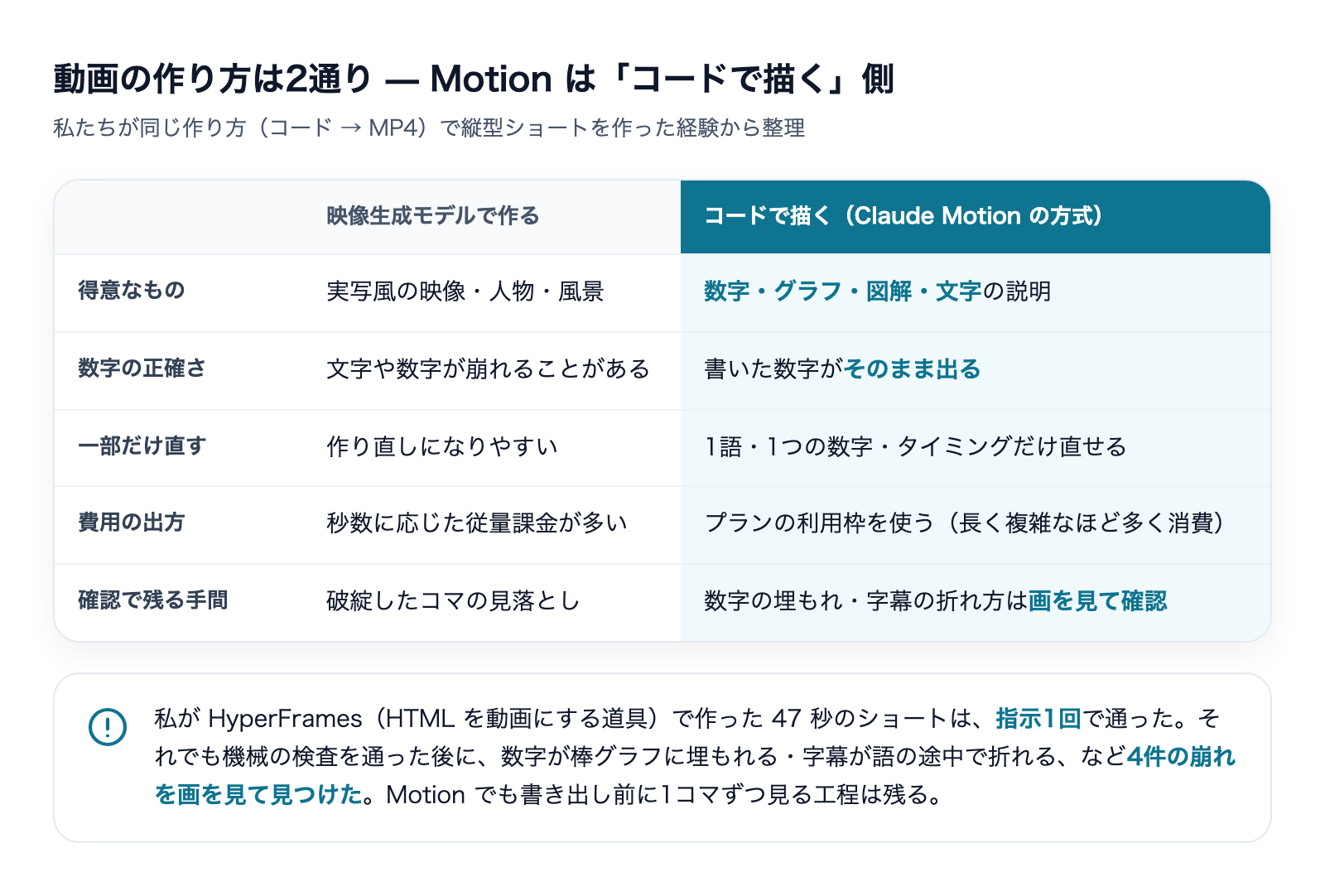
うまくいった理由は、動画の中身が「数字・グラフ・文字」だったことです。コードで描くと、書いた数字がそのまま画面に出ます。映像生成のように、数字や文字が崩れる心配がありません。Motionが報告書・グラフ・手順の説明を用途に挙げているのは、この性質と合っています。
それでも、画を見る確認は省けなかった
一方で、確認の手間はゼロになりませんでした。AI側の直しは2周かかっています。
- 1周目: 書き出し前の自動検査で、部品の重なり3件と、文字の読みにくさ1件が見つかった
- 2周目: 自動検査を通った後に、書き出した画を見て崩れを4件見つけた(文字の折り返し、文字どうしの重なり、数字が棒グラフに埋もれる、字幕が語の途中で折れる)
2周目の4件は、どれも機械の検査では「問題なし」でした。人が見れば一瞬で分かる崩れほど、機械は拾いにくいのです。
Motionも、コードで描く以上は同じ種類の崩れが起こりえます。社外に出す動画なら、書き出す前に最初から最後まで再生して、数字が読めるか・字幕の切れ目が自然かを見る工程は残しておくべきだと考えています。
声をどう付けるかは確認が必要
私たちの動画は、ナレーションの音声を別に作り、1文ごとの長さに合わせて画面の切り替えを決めました。声の長さが決まれば画面の長さが決まるので、声を差し替えても画面が自動で合い直します。
Motionの発表記事とヘルプセンターには、ナレーションや音声の付け方は書かれていません(2026年10月16日時点)。音声付きの説明動画を作りたい場合は、Motionで画を作り、音声は別の道具で付ける前提で試すのが無難です。
中小企業ではどう使い分けるか
ここまでの内容を、やりたいことから逆引きできる形にまとめます。
やりたいこと | 使う機能 | 必要なプラン |
|---|---|---|
毎日・毎週見る数字を、作り直さずに最新で見たい | Claude Dashboards | Pro以上 |
数字を本格的に掘り下げたい・長期で管理したい | 既存のBIツール(Dashboardsから渡す) | 各BIツールの契約 |
全社会議・役員会で、数字の変化を動きで見せたい | Claude Motion | Team以上 |
新しい社員や顧客向けに、手順を短い動画で伝えたい | Claude Motion | Team以上 |
報告書・提案資料・スライドを作りたい | Claude Docs・Slides | Freeを含む全プラン |
人物や実写風の映像が必要 | 撮影、または映像生成サービス | Motionの対象外 |
私たちが支援先と話すときに最初に聞くのは、「その数字や動画は、誰が、どのくらいの頻度で見るか」です。毎日見るならDashboards、年に数回の場で見せるならMotion、一度読んでもらえれば済むならDocs・Slides、という分け方がいちばん迷いません。
Pro・Maxで使っている個人・少人数の会社であれば、まずDashboardsを1つ作ってみて、毎週の数字確認の手間がどれだけ減るかを見るのがおすすめです。Motionを試すためだけにTeamへ移るのは、動画の用途がはっきりしてからで十分です。
導入前に確認したい注意点
ベータなので、仕様は変わる前提で
DashboardsとMotionはどちらもベータです。対応するコネクタ、渡し先のツール、プランの範囲は、今後変わる可能性があります。業務の手順書に組み込むのは、正式版になってからでも遅くありません。
Claude Design単体サイトは12月14日まで
同じ発表で、単体サイトとして提供されてきたClaude Design(claude.ai/design)は、2026年12月14日までで閉じることが告知されました。Designは9月16日からClaudeの会話の中で使えるようになっており、今後はそちらに一本化されます。
単体サイトで作ったデザインシステムは、Artifactsページの「Migrate team design systems」から移せます。一方で、単体サイトのチャットとプロジェクトのコメントは移行されず、閉鎖後は見られなくなります。単体サイトのプロジェクトの公開リンクも閉鎖時に使えなくなるため、社外に共有しているリンクがあれば早めに差し替えが必要です。Designとコードの連携については、別の記事で詳しくまとめています。
統合後のClaudeの設定もあわせて見直す
Dashboards・Motion・Docs・Slides・Designはいずれも、Claudeの中で作るアーティファクトとして管理されます。組織の管理者は、Artifactsの設定(どの種類をオンにするか、外部共有を許すか)を一度まとめて見直しておくと、社員ごとに使える機能がばらつくのを防げます。Claudeの統合に伴う設定の見直しは、こちらの記事でも整理しています。

よくある質問
Q. Claude DashboardsはProプランでも使えますか?
使えます。Dashboardsは有料プラン(Pro・Max・Team・Enterprise)でベータ提供されています。Freeプランでは使えません。Enterpriseでは管理者がオンにする必要があります。
Q. Claude MotionはProやMaxで使えますか?
使えません。2026年10月16日時点で、MotionはTeamとEnterpriseのみのベータです。公式の料金ページのプラン比較でも、Free・Pro・MaxのMotionの欄は対象外になっています。
Q. Claude Motionで人が話す動画は作れますか?
作れません。Motionは映像生成モデルを使わず、コードで文字・グラフ・図形・画像を動かす仕組みのため、実写のような映像や人物は作られません。
Q. Motionで作った動画はどの形式で書き出せますか?
MP4で書き出せます。ヘルプセンターの記事で案内されている書き出し形式はMP4です。Adobe・Descript・Runwayなどの編集サービスに渡して、続きを編集することもできます。
Q. Dashboardsの数字が正しいか、どう確かめればいいですか?
数字をクリックすると、その数字を出したクエリが表示され、Claudeに意味を説明させられます。グラフごとに最終更新の時刻も出るので、「いつ時点の数字か」と「どう計算したか」の両方を画面上で確かめられます。
まとめ
- Claude Dashboards(有料プラン)は、データにつないで更新され続けるダッシュボードを作る。数字ごとにクエリと更新時刻を確かめられる
- Claude Motion(Team・Enterpriseのみ)は、コードで動かす短い説明アニメーションをMP4で書き出す。映像生成モデルは使わず、実写や人物は作らない
- Enterpriseでは両方とも、管理者が組織設定のArtifactsでオンにするまで使えない
- 同じ発表でDocs・Slides・Designは全プランで正式提供に。Claude Designの単体サイトは2026年12月14日まで
- コードで動画を作ってきた私たちの経験では、指示1回で形にはなるが、書き出す前に画を見る確認は省けない
「毎日見る数字はDashboards、見せる場が決まっている話はMotion」と分けて考えると、2つの新機能を無理なく業務に取り込めます。株式会社Fyveでは、こうした新機能を自社の業務で試したうえで、どこまで任せられるかを中小企業の皆さまと一緒に見極めています。
Claude Codeを「素のまま」使うな

設定で差がつく——CLAUDE.md・権限・スキルの実物を公開(全24ページ)
素のClaude Codeは"優秀な新入社員"。仕事を教えるほど、自分専用になります。覚えさせる4点セット——会社の説明書(CLAUDE.md)・権限の柵・手順書(スキル)・フォルダの地図——を、1人会社の実運用からコピペで使える型つきで公開します。
- そのまま書き換えて使えるCLAUDE.mdの型
- お金と送信をAIに触らせない「3段階の柵」
- 1回教えたら何度でも動く、手順書のコピペ雛形
- AIが迷子にならないフォルダ構造の3原則
メールアドレス登録で他にも様々な資料を閲覧できます








 +8
+8PDF 17点・合計440ページ + すぐ使えるzip素材 3点
どれも登録後の受け取りページから、まとめてダウンロードできます。
毎週配信の無料ニュースレター「AIネイティブ超研究」の購読特典です。メール登録後すぐ、受け取りページのご案内が届きます。そこにはこの資料に加えて、過去の特典もすべてまとめて置いてあります。あわせて、AI活用に関するお知らせやお役に立てそうなご案内をお送りすることがあります。解除はいつでも1クリック。
「Claude を自分で使いこなしたい」「自社の業務に組み込みたい」
── そんな方は、まず初回無料相談でお話ししてみませんか。
御社の業務に合わせたClaude導入支援
「AIツールを導入したが、現場で使われない」を終わらせる。
業務課題のヒアリングから設計、ハンズオン実践、運用定着まで一貫して支援します。