Orcaとherdrの違い|並列エージェントの選び方

「OrcaとherdrはどちらもClaude CodeやCodexを並列で動かす道具らしいけれど、何が違うのか」「入れるならどちらか1つにしたい」——並列エージェントの道具を探し始めると、たいていこの2つの名前で手が止まります。
結論から言うと、Orcaとherdrの違いは画面をどこに置くかです。Orcaはエディタ・差分・ブラウザまで1つの窓にまとめたデスクトップアプリで、herdrはいつものターミナルの中で動き、裏のサーバーが端末を持ち続ける道具です。差分のレビューまで1か所で済ませたいならOrca、ターミナルとSSHで暮らしているならherdrが合います。
株式会社Fyveは、AIエージェントを自社の業務と開発で毎日動かしています。この記事は、両者の公式ドキュメントとGitHubを2026年10月22日に読み比べた結果に、私たちが並列運用で決めているルールを重ねて、どちらを選ぶべきかを整理します。なお、私たちはOrcaもherdrも常用の環境にはしていません。使い込んだ感想ではなく、選ぶための材料として読んでください。
Orcaとherdrの違いを先に一覧で
まず、2026年10月22日時点の公式情報で並べます。どちらもオープンソースで、本体は無料です。費用がかかるのは、中で動かすClaude CodeやCodexの側(各社のサブスクリプションやAPI)です。
項目 | Orca | herdr |
|---|---|---|
形 | デスクトップアプリ(スマホの連携アプリあり) | ターミナルの中で動くアプリ(Rust製の単体プログラム) |
公式の説明 | The AI Orchestrator for 100x builders | the runtime your coding agents live on |
ライセンス | MIT | Apache-2.0 |
対応OS | macOS/Windows/Linux+iOS/Android | Linux/macOS/Windows(Windowsは制限事項あり) |
作業の分け方 | 作業ごとにgit worktreeを作る | ワークスペース・タブ・ペイン。worktreeもサイドバーから作れる |
見張り方 | 通知と未読管理、スマホへの通知 | 各ペインを working/blocked/done/idle で表示 |
レビュー | 差分の行に注釈を付けてエージェントへ返す | 専用機能なし(ターミナルでgitを使う) |
リモート | SSH先にworktreeを作り、管理サーバーで動かす | SSH先でherdrを起動、または |
GitHubスター数 | 101,629 | 45,240 |
最新版 | v1.4.237(2026年10月21日) | v0.9.5(2026年10月14日) |
スター数と版はGitHub APIで2026年10月22日に取得した値です。どちらも毎日のように更新されているので、数字は目安として見てください。
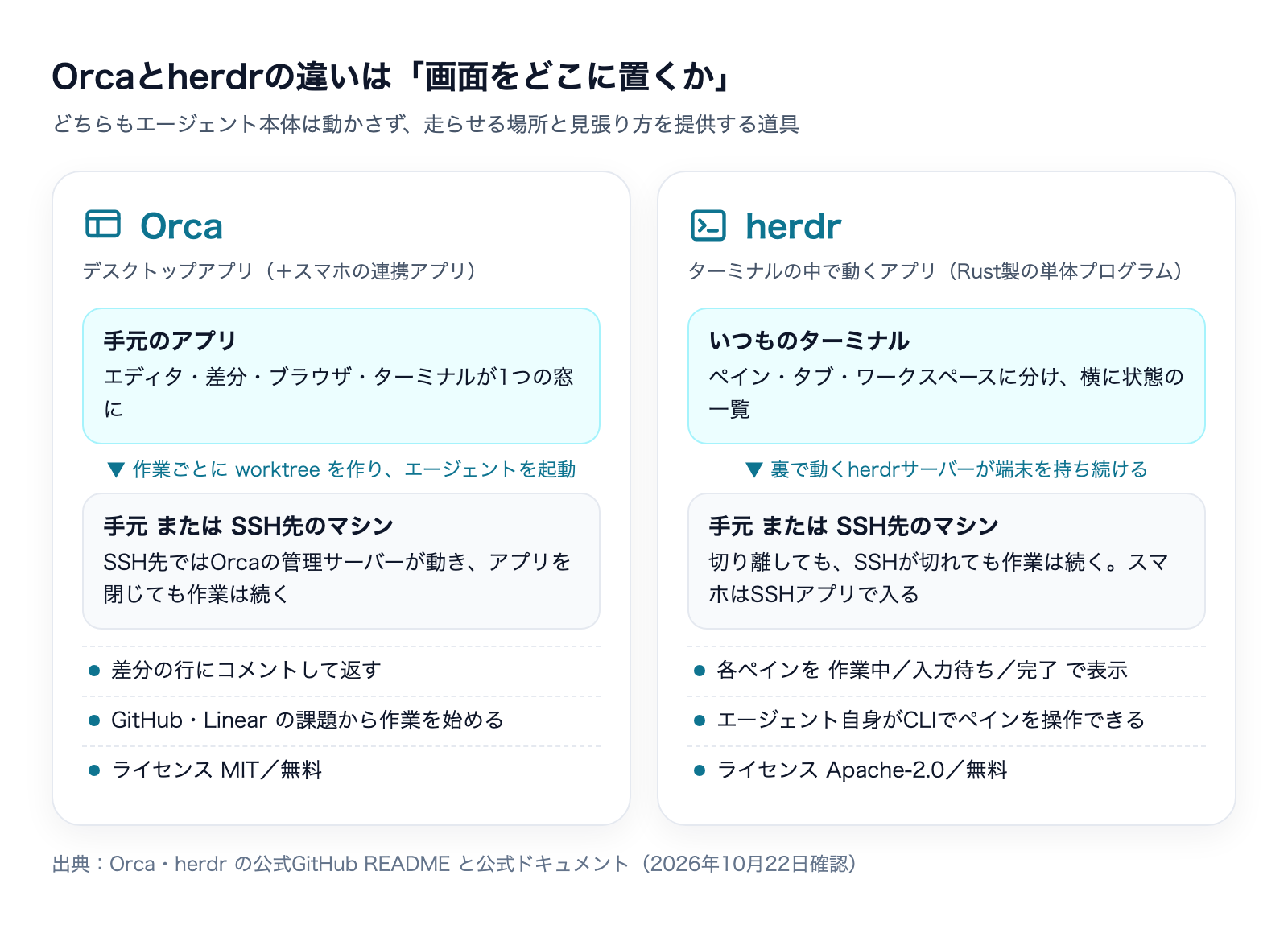
海外の比較記事では、Hacker Newsのコメントとして「OrcaがVS Codeなら、herdrはSublime Text」というたとえが紹介されています(AgentConn、2026年8月24日)。機能を1つの窓に集めるか、軽い道具を今の環境に足すか、という違いをよく表したたとえです。
Orcaとは:エディタまで抱えたデスクトップアプリ
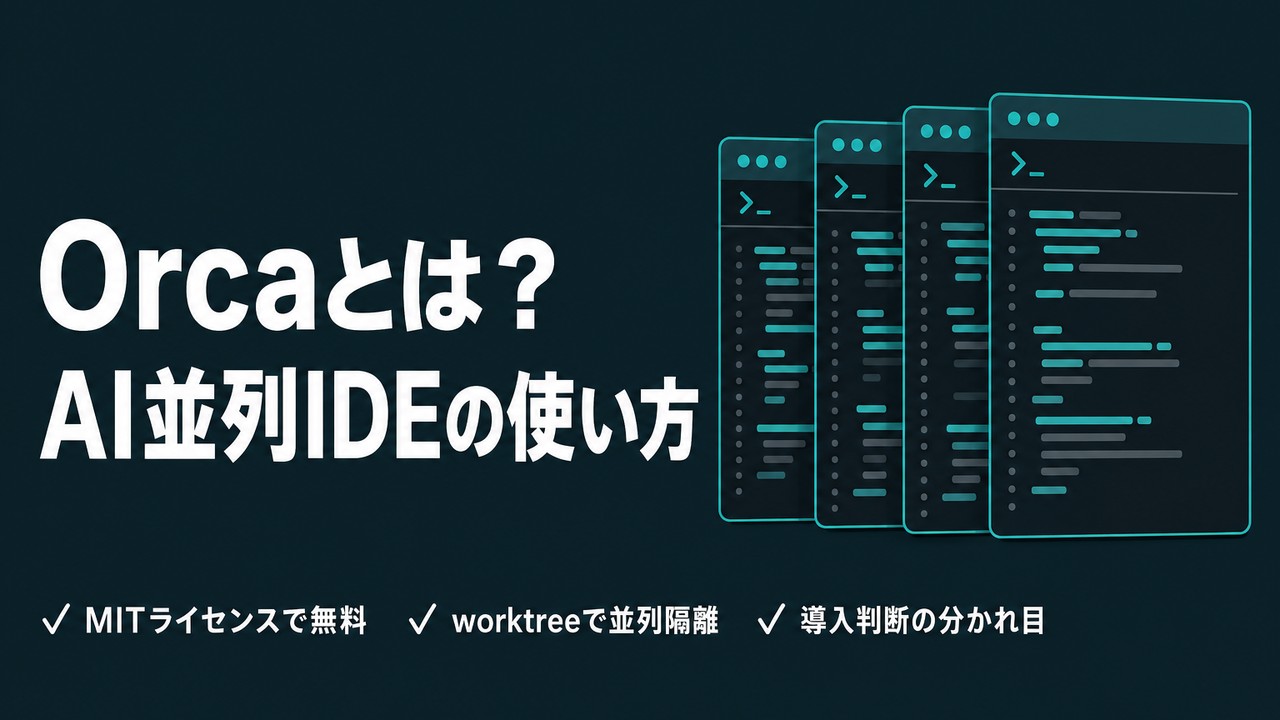
Orcaは、複数のコーディングエージェントを並べて動かすためのデスクトップアプリです。READMEでは「Codex、Claude Code、OpenCode、Piを横に並べて動かす。それぞれを専用のworktreeで、1か所で追跡する」と説明されています。ターミナルで動くCLIのエージェントなら何でも動く、という立場です。
作業ごとにworktreeを作る
Orcaの土台はgit worktreeです。worktreeは、同じリポジトリの作業用コピーをブランチごとに別のフォルダへ作るgitの機能で、エージェント同士が同じファイルを書き換えてぶつかるのを防げます。公式ドキュメントには「すべての作業が、git worktree によるリポジトリのコピーをディスク上に持つ」とあります。
新しい作業を作るときにエージェントを選ぶと、そのエージェントが最初のタブで起動します。ターミナル・エディタのタブ・ブラウザのタブは、それぞれのworktreeの中に閉じています。worktreeを使った並列作業の考え方は、Claude Code側の機能として次の記事でも解説しています。

レビューまで窓の中で終わる
Orcaらしさが出るのは、エージェントが書いた後の工程です。差分の行にコメントを付けてエージェントへ返す「Annotate AI Diffs」、GitHubのPRや課題、Linearのボードをアプリ内で開く機能、実際のChromiumの画面で要素をクリックするとそのHTML・CSS・切り抜き画像をエージェントへ渡す「Design Mode」がそろっています。コミット、プッシュ、PR作成までアプリの中で進められます。
ほかにも、ClaudeとCodexの使用量と制限の解除時刻を表示し、アカウントを切り替える機能があります。複数のアカウントを使い分けている人には地味に効く機能です。
SSH先で動かし、アプリを閉じても続く
手元のパソコンではなく、性能の高いリモートのマシンでエージェントを動かすこともできます。SSHの接続先を設定すると、Orcaはその先にworktreeを作り、自前の管理サーバーを入れてエージェントを動かします。公式ドキュメントには「デスクトップアプリを閉じても、リモートのセッションは止まらない」とあり、開き直すとスクロールの履歴ごと戻ってきます。
ひとつ注意書きがあります。接続が切れたことは、作業が止まったことを意味しません。公式も「同じworktreeで2つ目のエージェントを起動する前に、ホスト側を確認すること」と書いています。
Orca単体の機能や導入時の注意点は、2026年9月に書いた入門記事で詳しく扱っています。

herdrとは:ターミナルの中の「エージェント用tmux」
herdrは、ターミナルの中で動く画面分割の道具です。tmuxと同じように、ワークスペース・タブ・ペインで画面を分け、裏で動くサーバーが端末を持ち続けます。違うのは、各ペインで動いているエージェントの状態を読み取って、横の一覧に出すことです。
止まっているエージェントを探さなくてよい
herdrは、各ペインを次の状態で表示します。
- working:動いている
- blocked:入力・承認・判断を待っている
- done:終わったが、まだ見ていない
- idle:終わった、または待機中で、すでに見た
- unknown:判定できない
判定は、前面で動いているプロセスと、ペインの画面の一番下を読むことで行います。公式は、blockedの判定を厳しめにしていると書いています。承認・質問・権限の確認として知っている画面の形に一致したときだけblockedにするので、見たことのない新しい確認画面は、最初はidleと表示されることがあります。また「idleは、操作を承認してよいという意味ではない」とも明記されています。表示を信じて画面を見ずに承認を送る、という使い方はしないでください。
対応しているエージェント
公式の一覧には、Claude Code、Codex、GitHub Copilot CLI、Cursor Agent CLI、OpenCode、Devin CLI、Hermes Agent、Grok CLI、Qwen Codeなどが並びます。Amp、Gemini CLI、Clineは状態の表示のみ(後者2つは検証が少ないとの注記つき)です。一覧に無いエージェントも、状態表示なしの普通のターミナルとしては動きます。
herdr integration install claude のように連携を入れておくと、herdrのサーバーを再起動した後も、対応するエージェントの会話を再開できます。ここは誤解しやすいところで、サーバーが再起動すると元のプロセスは消えます。戻ってくるのは画面の配置と、連携があるエージェントの会話だけです。
手元でもSSH先でも同じ使い方
使い方は単純です。作業するフォルダで herdr と打つと起動し、ctrl+b q で切り離し、もう一度 herdr で戻ります。切り離しても、SSHの接続が切れても、中のエージェントは動き続けます。
リモートでは、SSHで入ってから herdr を起動する方法と、手元から herdr --remote 接続先 でつなぐ方法があります。後者は画面を手元で描くので、画像をクリップボードから貼る操作もリモートへ渡せます。herdr machine add で複数のマシンを登録すれば、手元と複数のSSH先のエージェントを1つの窓で並べて見られます。
スマホ用の専用アプリはありません。公式は「スマホのSSHアプリで入れば、同じセッションが開き、狭い画面に合わせて表示が変わる」と案内しています。
エージェントがherdrを操作する
herdrにはCLIとソケットAPIがあり、エージェント自身がペインを作り、別のエージェントに指示を送り、相手が本当に入力待ちになるまで待つ、といった操作ができます。公式はエージェント向けのスキルも用意しています。「親のエージェントが子のエージェントを並べて見張る」構成を、人が画面を分けずに組めるのはherdrの強みです。
インストールは curl -fsSL https://herdr.dev/install.sh | sh か brew install herdr です。Rust製の単体プログラムで、READMEには「Electronを使わず、今使っているターミナルの中で動く」とあります。
Orcaとherdrの違いが効く4つの場面
機能の一覧を見比べても、選ぶ決め手にはなりにくいものです。ここでは、実際に違いが出る場面に絞ります。
1. エージェントの出力をレビューするとき
差が一番大きいのはここです。Orcaは差分を見て、行にコメントを付けてエージェントへ返すまでが1つの窓で完結します。herdrはターミナルの道具なので、差分はgitのコマンドか、別に開いたエディタで見ることになります。
並列で動かすほど、時間を食うのはエージェントの実行ではなく、人のレビューです。レビューをまとめて返せる仕組みがあるかどうかは、台数が増えるほど効いてきます。
2. 常時動かすマシンにエージェントを置くとき
どちらも、別のマシンで動かして手元から見る使い方に対応しています。違いは入り口です。Orcaはアプリの設定からSSH先を登録し、管理サーバーを自動で入れます。herdrは、SSHで入ってtmuxのように使うか、--remote でつなぎます。
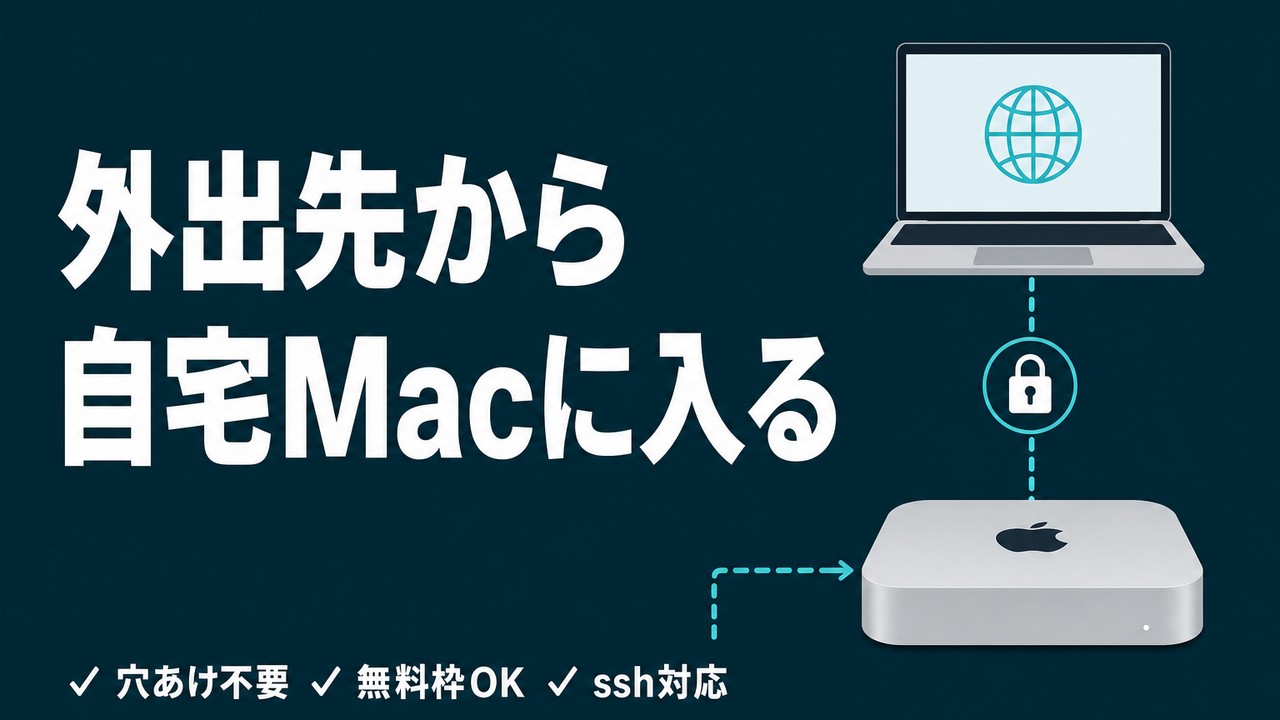
私たちは、中古のMac miniを常時動かし、定型の自動ジョブを回しています。様子を見るときは、Tailscale経由でSSHして入ります。この使い方では、普段から「SSHして中を見る」動作が身についているので、herdrの方式のほうが手順が増えません。一方で、SSHに慣れていない人が外から様子を見たいなら、Orcaのアプリとスマホの連携アプリのほうが入りやすいはずです。
3. 外出先で「止まった」に気づきたいとき
Orcaには、エージェントが終わったときにスマホへ通知し、そのまま追加の指示を送れる連携アプリがあります(iOSはApp Store、AndroidはAPKで配布)。herdrにはスマホアプリが無く、SSHアプリで入って一覧を見る形です。
通知を待つ使い方ならOrca、自分から見に行く使い方ならherdrでも足ります。
4. 今の開発環境を変えたくないとき
Orcaを入れると、エディタ・ターミナル・ブラウザがOrcaの窓に移ります。VS Codeのエディタを内蔵しているとはいえ、作業の場所が変わるのは確かです。herdrは今のターミナルの中で動くので、エディタも、使い慣れたターミナルも、そのまま残ります。
私たちの開発環境は、Cursor、Antigravity、Ghostty、Supersetと移り、2026年8月に確認した時点のメインはcmuxというターミナル系の道具でした。AIを組み込んだエディタから、ターミナル側へ軸を移してきた流れです。この流れにいる人にとって、herdrは「今の環境に足す」道具、Orcaは「環境ごと乗り換える」道具になります。
Orcaとherdrを試す最初の手順
どちらも無料なので、迷うなら両方を1時間ずつ触ってみるのが確実です。公式の手順を、最初に試す範囲に絞って並べます。
Orcaを試す
- macOSなら
brew install --cask stablyai/orca/orca、または公式サイトから自分のOS用の版をダウンロードする - 起動して、試したいリポジトリを開く
- 「Create Worktree」で作業名と元にするブランチを入れ、動かすエージェント(Claude CodeやCodex)を選ぶ
- 同じ手順でもう1つ作業を作り、2つが別のフォルダで動いていることを確かめる
- 終わった方の差分を開き、行にコメントを付けてエージェントへ返してみる
最後の5番目が、Orcaを選ぶ理由になるかどうかの分かれ目です。ここが便利だと感じなければ、Orcaの良さの半分は使わないことになります。
herdrを試す
brew install herdr(またはREADMEのインストール用スクリプト)で入れる- 試したいリポジトリのフォルダで
herdrと打つ - ペインを分けて、片方でClaude Code、もう片方でCodexを起動する
- サイドバーで、それぞれが working から blocked や done に変わる様子を見る
ctrl+b qで切り離し、もう一度herdrで戻って、作業が続いていることを確かめる- 会話を再開させたいエージェントには
herdr integration install claudeのように連携を入れる
herdrの見どころは4番目と5番目です。切り離して戻る動作に慣れている人なら、tmuxからの置き換えとしてすぐに使えます。
試すときの注意点
- herdrの状態表示は推定です。画面の形から判定するので、AntigravityやGrokのように裏で処理が続いていても入力欄ではidleと出るエージェントがあると、公式に書かれています。仮想マシンやコンテナの中で動かしたエージェントは見えない場合もあります
- Orcaの接続切れは停止ではありません。SSH先との接続が切れても、エージェントは動き続けている可能性があります。同じworktreeで別のエージェントを起動する前に、ホスト側を確認してください
- どちらも更新がとても速い道具です。OrcaはGitHubのリリース一覧で2026年10月20日(協定世界時)だけで3つの版が出ており、herdrもまだ0.9系です。この記事の機能の記述は2026年10月22日時点のもので、設定画面の名前などは変わる可能性があります
Orcaとherdrの選び方
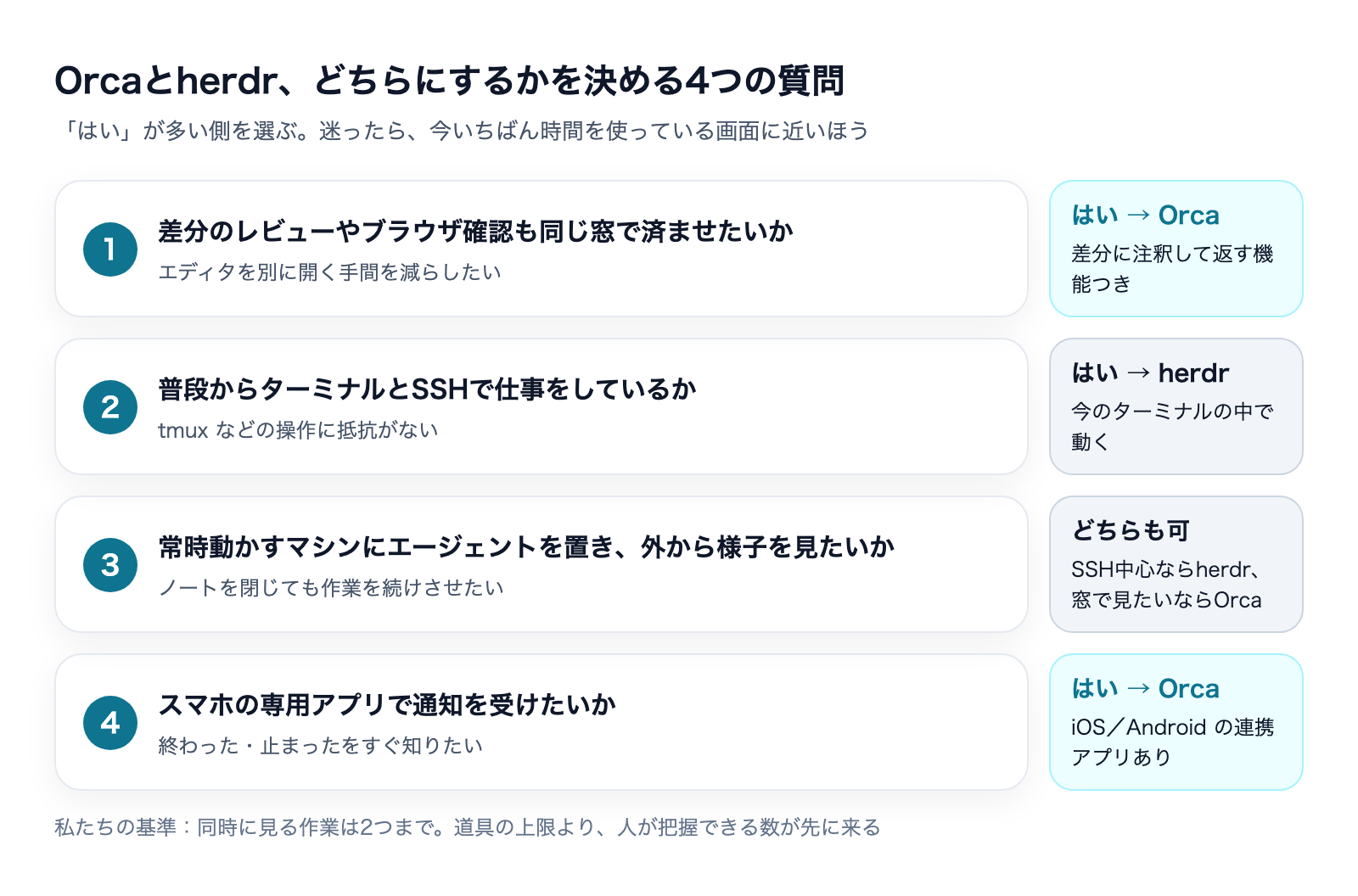
上の4つの質問で「はい」が多い側を選ぶのが、いちばん外れにくい決め方です。まとめると次のようになります。
Orcaが向いている人
- エージェントの差分をレビューして返す作業が、仕事の大半を占めている
- GitHubの課題やLinearのボードから作業を始めることが多い
- 画面で一覧したい。キーボード操作に慣れていなくてもよい道具がほしい
- スマホに通知を受けて、外から追加の指示を送りたい
herdrが向いている人
- すでにtmuxやターミナルの画面分割で仕事をしている
- エージェントを常時動かすマシンやクラウドのサーバーに置き、SSHで入って見ている
- エディタは今のものを使い続けたい
- エージェントに別のエージェントを起動・見張りさせる仕組みを組みたい
両方を入れて、手元の開発はOrca、常時動かすマシンはherdr、と分ける使い方もありえます。ただし、道具を2つ持つと、どちらの窓を見ればよいかという迷いが1つ増えます。最初は1つに絞ることをすすめます。
どちらを選んでも、並列の上限は人が決める
最後に、道具選びより先に決めておくべきことを書きます。OrcaのREADMEは「1つのプロンプトを5つのエージェントに配り、結果を比べて良いものをマージする」使い方を看板にしています。herdrも、エージェントが別のエージェントを起動できます。道具の側では、何台でも並べられます。
実際に詰まるのは、人の側です。田嶋は2026年9月3日に、自身のXで「ターミナルマルチプレクサで並行に色々進めると、業務ごとの認知負荷がキャッシュのように溜まり、脳内を圧迫することで判断力が大幅に落ちる」と書きました。それ以来、私たちは同時に見る作業を2つまでに絞り、作業の区切りを先に決めてから始めています。
費用の面でも上限があります。私たちがClaude Codeで、ページの改修とSEO記事14本の手直しを1つのセッションで並列に進めたときは、大量の読み込みと書き換えが重なって、5時間あたりの利用上限にすぐ達しました。それ以降、並列にするのは「方針が決まっていて、数だけが多い作業」に限り、台数も5〜6台までにしています。並列にすると、台数に比例して消費が増えます。
herdrの状態一覧も、Orcaの通知も、「どれが止まっているかを探す時間」を減らす道具です。判断する人の数は増えません。何台まで並べるかは、道具を入れる前に決めておくのが安全です。並列にすると割に合う作業の条件は、次の記事で整理しています。

よくある質問
Orcaとherdrは無料ですか
どちらも本体は無料のオープンソースです(OrcaはMIT、herdrはApache-2.0。2026年10月22日にGitHubで確認)。中で動かすClaude CodeやCodexの利用料は別にかかります。
Claude CodeとCodexを同時に動かせますか
どちらも可能です。Orcaはターミナルで動くCLIのエージェントなら動かせると書いており、herdrの公式の対応一覧にもClaude CodeとCodexが入っています。
Windowsで使えますか
OrcaはWindows用のインストーラーを配布しています。herdrもWindows用のバイナリを配布しており、公式は「一般提供だが、Windows固有の制限があり修正中」と書いています。
herdrにworktreeの機能はありますか
あります。gitのワークスペースの行から「New worktree」を選ぶと作業用のコピーが作られ、元のワークスペースの下にまとまって表示されます。Orcaのように「作業を作る=worktreeを作る」が前提ではなく、必要なときに作る位置づけです。
herdrを閉じるとエージェントは止まりますか
ctrl+b q で切り離すだけなら止まりません。herdr server stop でサーバーを止めると、中のペインもすべて終わります。
まとめ:画面の置き場所で選ぶ
Orcaとherdrの違いは、エージェントを見張る画面をどこに置くかです。
- Orca:エディタ・差分・ブラウザ・ターミナルを1つの窓に集めたデスクトップアプリ。レビューを返す工程とスマホの通知が強い
- herdr:今のターミナルの中で動き、裏のサーバーが端末を持ち続ける。状態の一覧、SSHでの使いやすさ、エージェントからの操作が強い
- どちらも無料のオープンソースで、費用はエージェントの側にかかる
- 何台並べるかは、道具ではなく人の把握できる数で決める
株式会社Fyveでは、Claude CodeやCodexを業務に組み込むときの道具選びと運用ルールづくりを、実際の運用で確かめた範囲でお手伝いしています。
Claude Codeを「素のまま」使うな

設定で差がつく——CLAUDE.md・権限・スキルの実物を公開(全24ページ)
素のClaude Codeは"優秀な新入社員"。仕事を教えるほど、自分専用になります。覚えさせる4点セット——会社の説明書(CLAUDE.md)・権限の柵・手順書(スキル)・フォルダの地図——を、1人会社の実運用からコピペで使える型つきで公開します。
- そのまま書き換えて使えるCLAUDE.mdの型
- お金と送信をAIに触らせない「3段階の柵」
- 1回教えたら何度でも動く、手順書のコピペ雛形
- AIが迷子にならないフォルダ構造の3原則
メールアドレス登録で他にも様々な資料を閲覧できます








 +9
+9PDF 18点・合計468ページ + すぐ使えるzip素材 3点
どれも登録後の受け取りページから、まとめてダウンロードできます。
毎週配信の無料ニュースレター「AIネイティブ超研究」の購読特典です。メール登録後すぐ、受け取りページのご案内が届きます。そこにはこの資料に加えて、過去の特典もすべてまとめて置いてあります。あわせて、AI活用に関するお知らせやお役に立てそうなご案内をお送りすることがあります。解除はいつでも1クリック。
御社の業務に合わせたClaude Code導入支援
「AIツールを導入したが、現場で使われない」を終わらせる。
業務課題のヒアリングから設計、ハンズオン実践、運用定着まで一貫して支援します。