Tailscale使い方|Mac miniへ外出先から安全に接続

「Tailscaleの使い方を調べたけれど、Mac miniのような自宅サーバーへの外部アクセスに使えるのか分からない」——LAN限定のssh運用で外出先から自宅サーバーに入れず困った経験のある方は多いはずです。
結論から言うと、TailscaleをMacとMac miniの両方に入れれば、ポートを一切開けずに外出先から自宅のMac miniへ安全にアクセスできるようになります。基本設定だけなら30分ほどで終わりますが、実際には思わぬ落とし穴もあり、私たちはそれを含めて1時間ほどかかりました。
株式会社Fyveは自宅設置のMac miniをAI自動化サーバーとして常駐運用しており、外部からアクセスできないことが実際に障害復旧のボトルネックになった経験があります。本記事ではその実体験をもとに、Tailscaleを選んだ理由と導入手順、運用で気をつけていることをお伝えします。
自宅Mac miniをAI自動化サーバーにしたら「外から触れない」問題にぶつかった
私たちは自宅に設置したMac mini(M1・16GB)を、AI自動化サーバーとして常駐運用しています。macOSのlaunchdでClaude Codeを定時にヘッドレス起動し、SEO記事の下書きを1日3本、SNS投稿、ニュースレターの予約配信などを無人で実行させる構成です。

この構成自体は安定して動いていました。問題が表面化したのは2026年7月中旬です。利用していた外部API(従量課金)のクレジットが枯渇し、投稿系のジョブが3日間にわたって失敗し続けるという障害が起きました。

このとき復旧の律速になったのが、「外出中でMac miniにsshできない」という制約でした。Mac miniのsshはLAN限定で開放しており、外出先から直接ログインして設定を直す手段がなかったのです。
結局そのときにできた唯一の遠隔手段は、手元のMacで修正内容を書いてgit pushし、Mac mini側が次のジョブ開始時にgit reset --hardで取り込むという間接ルートでした。これはこれで機能しますが、変更が反映されるのは次のジョブ実行時刻になってからで、その分だけ復旧が遅れます。定期実行の仕組みを外部からのリモコンとして流用しているようなもので、即時性が必要な障害対応には向いていません。
launchd × claude -p のヘッドレス自動化そのものは定期実行の使い分けを押さえれば安定して組めます。ただしそれは「サーバーが正常に動いている前提」の話です。異常が起きたときに外から触れる手段がなければ、無人運用としては未完成です。この教訓から、Tailscaleの導入に踏み切りました。
自宅サーバーへの外部アクセス、4つの選択肢を比較する
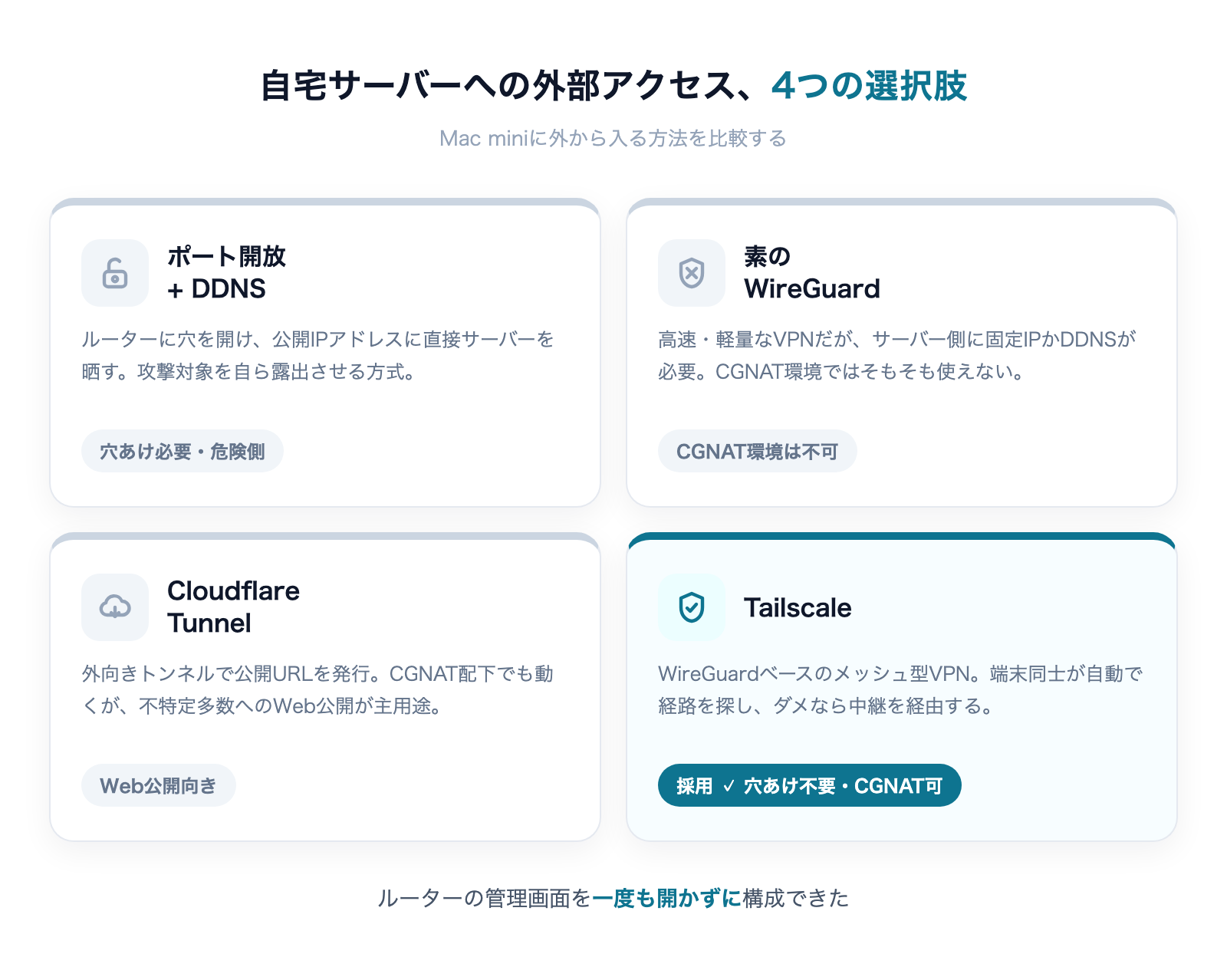
自宅のMac miniに外から入る方法はTailscaleだけではありません。導入前に検討した4つの選択肢を整理します。
ポート開放 + DDNS
もっとも古典的な方法です。ルーターのポートを開放し、動的IPアドレスをDDNS(ダイナミックDNS)で追跡します。設定できれば追加コストはかかりませんが、ルーター側の設定変更権限が必要で、自宅の公開IPアドレスに直接穴を開けることになります。攻撃対象を自らインターネットに晒す方式であり、常時運用のサーバーでは避けたい構成です。
素のWireGuard
WireGuardは高速かつ実装がシンプルなVPNプロトコルで、Tailscaleも内部でこれを使っています。ただし素のWireGuardをそのまま使う場合、サーバー側に固定IPアドレスかDDNSが必要で、結局ポート開放が前提になります。自宅回線がCGNAT(キャリアグレードNAT、1つの公開IPアドレスを複数世帯で共有する方式)の場合、そもそもポートを開放する対象の公開IPアドレス自体を自分で持てないため、この方式は使えません。
Cloudflare Tunnel
自宅サーバーから外向きにトンネルを張り、Cloudflare経由で公開URLを発行する方式です。CGNAT配下でも動作し、Webサービスの公開には向いています。ただしトンネルを通る通信はCloudflareの経路を経由するため、ssh越しの端末操作のような用途では、暗号化区間の設計思想がTailscaleとは異なります。不特定多数に見せたいWebアプリと、自分だけが使う管理アクセスは分けて考えるべきという判断から、今回の用途では主軸にしませんでした。
Tailscale(採用)
TailscaleはWireGuardをベースにしたメッシュ型VPNで、今回はこれを採用しました。理由は4つです。
- ポート開放が不要: ルーターの設定を一切触らずに導入できる
- CGNAT環境でも接続できる: 端末同士が自動で直接つながる経路を探しにいき、それでも繋がらない場合だけTailscale側の中継サーバーを経由する仕組みのため、自宅回線の契約形態に左右されない
- 個人利用なら無料枠で足りる: 無料のPersonalプランで6ユーザーまで・端末数無制限(2026年7月時点の公式料金ページ確認)
- MagicDNSで固定IPアドレスを覚える必要がない: 端末ごとに自動でDNS名が割り当たり、IPアドレスではなくホスト名でアクセスできる
ポート開放もDDNSも不要で、ルーターの管理画面を一度も開かずに構成できた点が、他の3方式と比べて導入のハードルを大きく下げてくれました。

Tailscale導入手順(実測ベース)
実際に手元のMac(Air)とMac mini(M1・16GB)の2台に導入した手順を、つまずいた点も含めて記録します。
手元Mac(Air)への導入
手元のMacBook Airには、普段使っているHomebrewでcask版(GUIアプリ)を導入しようとしました。
brew install --cask tailscale-appここで1つ実測した注意点があります。cask版のインストールはOS標準の管理者パスワード入力を要求するため、ヘッドレスの自動化セッション(Claude Codeのbashツール経由など)からは完結できませんでした。人間が手元で対話的にパスワードを入力する前提の操作だと考えておく必要があります。
Mac miniへの導入
AI自動化サーバーとして運用しているMac miniには、そもそもHomebrewを入れていませんでした。開発ツールを増やすほどメンテナンス対象が増えるため、必要最小限の構成にしていたためです。そこでHomebrewを追加せず、公式サイトが配布しているスタンドアロンのpkgインストーラー(実測19MB)を直接ダウンロードし、macOS標準のinstallerコマンドで導入しました。
sudo installer -pkg Tailscale-*.pkg -target /この方式ならApple IDも追加のパッケージマネージャーも不要で、サーバー用途のMacに最小構成のまま追加できます。
会社ドメインでサインアップすると自動でトライアルになる
最初のサインアップで会社ドメインのメールアドレスを使ったところ、自動的に14日間の「ビジネストライアル」に登録されました。管理コンソールを開くと「Trial 14 days left」のような表示が出てきて、無料で使うつもりが有料プラン相当の枠に入ってしまったのかと一瞬焦りました。
実際にはカード情報を登録していなければ自動課金は発生しません。管理コンソールのプラン選択画面でPersonalプラン(無料・6ユーザーまで・非商用利用の宣誓チェックあり)を選び直せば、その時点でトライアルは終了し無料プランに確定します。個人のメールアドレスでサインアップした場合はこのトライアルを経由しません。会社ドメインでサインアップする予定なら、最初からこの挙動を知っておくと余計な調査時間を省けます。
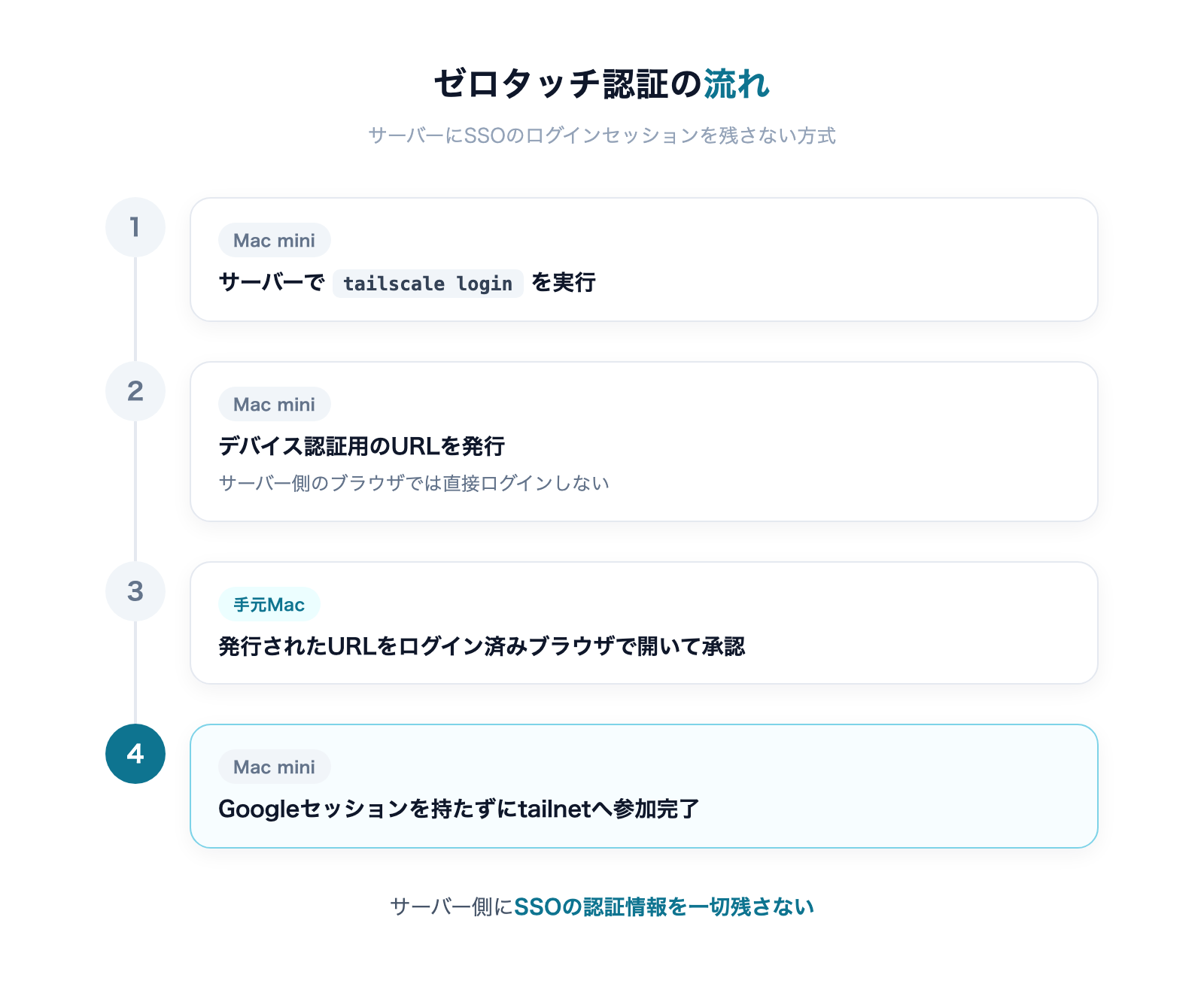
ヘッドレスサーバーの認証は「URL発行→手元ブラウザで承認」方式に
初回起動時、macOSは「ネットワーク機能拡張の有効化」と「VPN構成の追加」という2段階の許可を求めてきます。これはTailscaleに限らずVPN系アプリ全般に共通する定型フローで、許可しないとそもそも動作しません。
迷ったのはMac mini側のログイン方法です。サーバー機のブラウザで直接SSOログインすると、Googleのログインセッションがそのまま常駐サーバー上に残ってしまいます。無人稼働のサーバーにアカウントのセッションを残したくなかったため、Mac mini側では次のコマンドでデバイス認証用のURLを発行し、そのURLをすでにログイン済みの手元のブラウザで開いて承認する方式を取りました。
tailscale loginこの方式なら、サーバー側にSSOの認証情報を一切残さずtailnet(Tailscaleが作る自分たちだけのネットワーク)に参加させられます。なお、GUI版はssh越しのCLI操作でtailscale statusすら応答しなくなる場面があり、ヘッドレス運用ではこのURL発行方式のほうが安定して動きました。
承認時のアカウント取り違えで別々のtailnetに入ってしまった
ここで実際に事故を起こしました。手元のMacで認証URLを承認した際、ブラウザに残っていた別のGoogleアカウントのセッションが自動的に採用され、Mac miniと手元Macが別々のtailnetに参加してしまったのです。当然ながら互いの端末が見えず、しばらく「繋がらない」原因が分かりませんでした。
気づいたきっかけはtailscale statusの出力です。両方の端末で実行して見比べたところ、オーナー欄に表示されるアカウントが2台で違っていました。それぞれの端末で一度ログアウトし、同じアカウントで入り直すと、同一のtailnetに揃って解決しました。
tailscale logout
tailscale login
複数のGoogleアカウントを使い分けている環境では高確率で踏む罠です。承認画面が出たら、どのアカウントのtailnetに接続しようとしているかを一度目視で確認する癖をつけておくのが教訓です。
疎通確認とssh configの書き換え
アカウントを揃えて無事に同じtailnetへ参加できたら、疎通確認です。
tailscale ping smith応答は9msでした。自宅と同じLAN内にいるときはTailscaleが自動でLAN直結の経路を選ぶため、体感の遅さはありません(経路が切り替わるのは外出時だけです)。続けてMagicDNS名(smith.tailXXXX.ts.net形式、実際のドメイン名は伏せています)でsshを試したところ、そのまま接続に成功しました。
あとは~/.ssh/configのHostNameを、これまでのLAN内ホスト名(smith.local)からMagicDNS名に書き換えるだけです。Tailscaleが何らかの理由で使えないときのフォールバックとして、smith.localに直結する設定も別のHostエントリとして残してあります。
Host smith
    HostName smith.tailXXXX.ts.net
    User admin

Host smith-lan
    HostName smith.local
User adminこの設定にしておけば、ssh smithの一言で、自宅にいても外出先にいても同じコマンドでMac miniに入れます。
導入後に気をつけていること
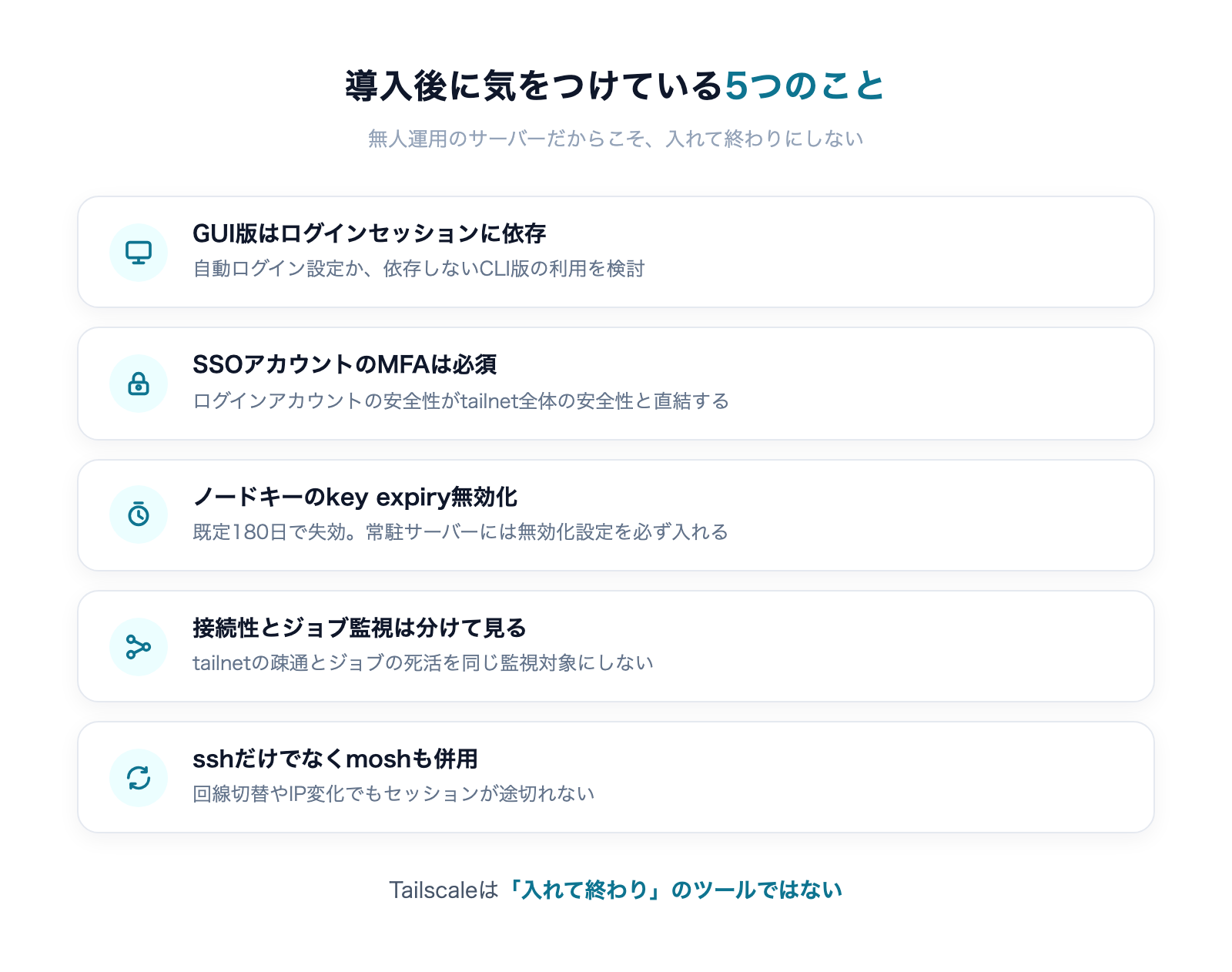
Tailscaleは「入れて終わり」のツールではありません。常駐サーバーで使う以上、運用面で意識しておくべき点がいくつかあります。
GUI版はログインセッションに依存する
スタンドアロンpkgやHomebrew caskで入れるGUI版(メニューバーアプリ)は、macOSにユーザーがログインしているセッションの上で動きます。サーバー用途でOS起動時から確実に立ち上げたい場合は、自動ログインを設定するか、ユーザーログインに依存しないCLI版(Homebrew formula)の利用を検討する必要があります。今回は自動ログイン運用でGUI版のまま様子を見ていますが、再起動を挟む運用では要注意のポイントです。
セキュリティの重心がSSOアカウントに移る
Tailscaleには独自のパスワードという概念がありません。Google・Microsoft・GitHubなどのSSO(外部アカウントでのログイン)でtailnetに参加する設計です。つまりTailscale自体のセキュリティは、ログインに使っているそのアカウントのセキュリティと事実上イコールになります。多要素認証(MFA)を設定していないGoogleアカウント等でTailscaleにログインしていると、そのアカウントが乗っ取られた瞬間にtailnet全体へのアクセス権も渡ってしまいます。ログインに使うアカウントのMFAは必須と考えるべきです。
ノードキーは180日で失効する
Tailscaleの各端末には「ノードキー」が割り当てられており、既定では180日で失効します。個人の手元端末なら再認証すれば済みますが、無人で動かしているサーバーで失効すると、tailnetから切断されて外部アクセスの手段そのものを失います。管理コンソールの端末一覧からキー失効を無効化する設定を、Mac miniのような常駐サーバー側には必ず入れておく必要があります。
障害の性質を分けて監視する
今回の一連の教訓としてもう1つ重要なのが、「Tailscaleでの接続性」と「サーバー上のジョブが正常に動いているか」は別の障害だという点です。Tailscaleが繋がっていてもジョブが失敗することはありますし、逆にジョブは正常でもtailnet側の問題でアクセスできなくなることもあります。両者を同じ監視対象として一緒くたにすると、原因の切り分けに余計な時間がかかります。外部アクセスの経路と、実行中のタスクの死活監視は、別のレイヤーとして扱うのが安全です。
sshだけでなくmoshも併用する
外出先ではWi-Fiからモバイル回線への切り替えや、電波の途切れが頻繁に起こります。通常のsshはTCPベースのため、通信が一瞬途切れるとセッションごと切断されてしまいます。そこでmosh(Mobile Shell)を併用しています。moshはUDPベースで、クライアント側のIPアドレスが変わってもセッションが継続する設計のため、移動中に接続が切れる心配がありません。Tailscaleで経路を確保した上でmoshを使うと、外出先からの操作がかなり安定します。
ここまでで最低限の外部アクセスは確保できましたが、まだ残っているタスクもあります。管理コンソールでのサーバー機のkey expiry無効化、スマートフォンのtailnetへの追加、そして実際に外出先に出てアクセスできるかの実地テストです。とくにkey expiry無効化は前述の通り無人サーバーでは必須の設定なので、次にやることとして優先度を上げています。
まとめ
自宅Mac miniをAI自動化サーバーとして無人運用するなら、外部アクセスの手段は「あると便利」ではなく「ないと詰む」インフラです。今回の実体験から得た要点を整理します。
- ポート開放・DDNS・素のWireGuardはCGNAT環境や設定の手間がネックになりやすい
- TailscaleはWireGuardベースで穴あけ不要・CGNAT越え・無料枠・MagicDNSが揃っており、個人の自宅サーバー用途に導入しやすい
- GUI版のcaskインストールは管理者パスワードを要求するため、自動化セッションからは完結しない
- Homebrewを入れていないサーバーには、公式のスタンドアロンpkgが最小構成のまま導入できる
- 会社ドメインでサインアップすると自動でビジネストライアルになる。カード未登録なら課金はされず、Personalプランを選び直せば無料に確定する
- ヘッドレスサーバーは「サーバーでURL発行→手元ブラウザで承認」の方式にすれば、SSOの認証情報をサーバーに残さずに済む。ただし承認時にどのアカウントで入るかは目視確認しないと、別々のtailnetに入ってしまう事故が起きる
- 導入後は「GUI版のログインセッション依存」「SSOアカウントのMFA」「ノードキー180日失効の無効化」「接続性とジョブ実行の監視の分離」「mosh併用」の5点を運用に組み込む
Claudeのこの5つの設定、今すぐ見直した方がいい

共有・学習・入力・権限・委任。事故が起きるのはこの5つだけ(全28ページ)
2026年7月、Claudeの共有チャットがGoogle検索から読める状態になっていました。原因は設定そのものではなく、自分が過去に共有したものを覚えていないことでした。共有リンクの棚卸しから、学習をオフにしても残る例外条項、Claude Codeの権限モードまで、今日30分で確認できる形にまとめています。
- 見落としやすい共有リストは3つある(3つ目は画面の下)
- 学習をオフにしても残る、公式の例外条項
- 権限モード6つの違いと、Shift+Tabでの切り替え方
- 私が実際に禁止しているコマンド23行を全文公開
メールアドレス登録で他にも様々な資料を閲覧できます








 +8
+8PDF 17点・合計440ページ + すぐ使えるzip素材 3点
どれも登録後の受け取りページから、まとめてダウンロードできます。
毎週配信の無料ニュースレター「AIネイティブ超研究」の購読特典です。メール登録後すぐ、受け取りページのご案内が届きます。そこにはこの資料に加えて、過去の特典もすべてまとめて置いてあります。あわせて、AI活用に関するお知らせやお役に立てそうなご案内をお送りすることがあります。解除はいつでも1クリック。
御社の業務に合わせたClaude Code導入支援
「AIツールを導入したが、現場で使われない」を終わらせる。
業務課題のヒアリングから設計、ハンズオン実践、運用定着まで一貫して支援します。