Orcaとは?AIエージェント並列IDEの使い方

「Orcaというツールが並列でAIエージェントを走らせられるらしいが、結局のところ何が違うのか」——AIコーディングエージェントを1体から2体、3体へと増やし始めた段階で、誰もがこの疑問にぶつかります。
結論から言うと、Orcaは複数のAIコーディングエージェントを、それぞれ独立したgit worktreeの上で並列に走らせるための無料デスクトップアプリです。ただし導入の可否を決めるのは「並列できるかどうか」ではありません。すでに並列で詰まっているかどうかで決まります。
株式会社Fyveは、AIエージェントを日常業務に組み込んで並列運用している立場から、公式ドキュメントの一次情報とGitHubの実測値、そして並列運用そのものの現場感覚を突き合わせて、Orcaの評価点と限界を整理します。以降は「私」の視点で書きます。
Orcaとは?AIエージェント並列IDE(ADE)の正体
Orcaは、GitHubの stablyai/orca リポジトリで公開されているオープンソースのデスクトップアプリです。開発元はStably AI(Y Combinator支援企業)で、ライセンスはMIT、本体は無料で使えます。
Claude Code・Codex・Cursor CLI・Gemini・OpenCodeといったターミナルで動くコーディングエージェントを、1つのアプリの中で並べて動かすことに特化しています。公式ドキュメントは対応エージェントを一覧で示したうえで「あらゆるCLIエージェントで動作する——ターミナルで動くものなら、Orcaでも動く」と書いています。
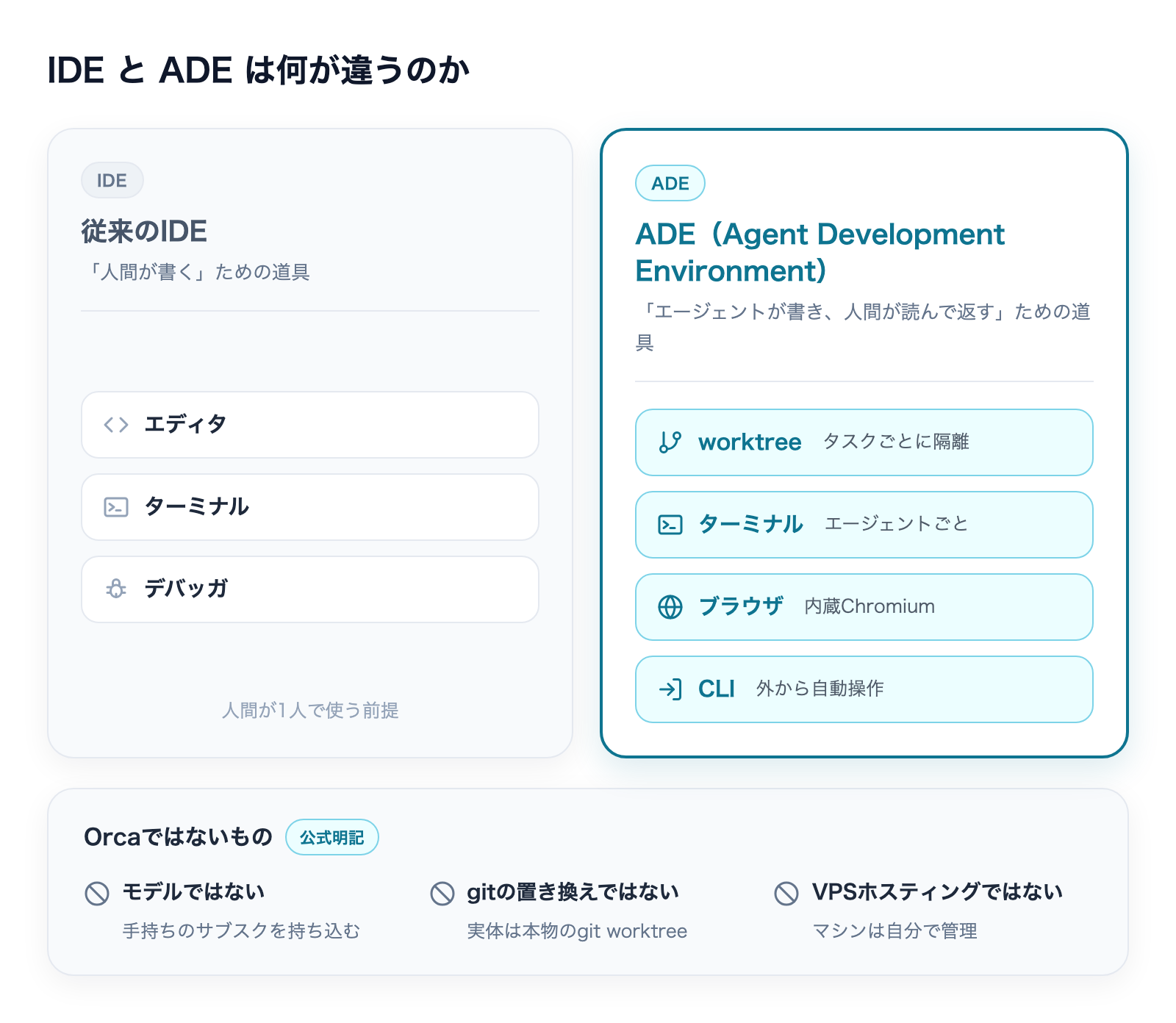
公式の自称は「ADE(エージェント開発環境)」
Orcaが自らを何と呼んでいるかは、見る場所によって表記が違います。ここは記事によって書かれ方が割れる部分なので、出典ごとに整理します。
- README本文:「The AI Orchestrator for 100x builders.(100倍ビルダーのためのAIオーケストレーター)」。ここに「ADE」という語は英語版・日本語版とも一度も出てきません
- GitHubのAbout欄・公式サイト onorca.dev:「Orca is the ADE(Agent Development Environment)for working with a fleet of parallel agents.」と明記
つまり「ADEを名乗っている」という説明は正しいのですが、その出典はREADMEではなく公式サイト側です。ADEの定義として最も分かりやすいのは、公式サイトのこの一文でしょう。
「IDEs were built for you. An ADE is built for you and your agents: worktrees, terminals, browser, and CLI in one app.(IDEはあなたのために作られていた。ADEは、あなたとあなたのエージェントのために作られている——ワークツリー、ターミナル、ブラウザ、CLIが1つのアプリに)」
従来のIDEは「人間が書く」ための道具でした。Orcaが主張しているのは、エージェントが書き、人間が読む・返すための道具に作り替えるという立ち位置です。
公式が自ら明記する「Orcaではないもの」3つ
Orcaの公式ドキュメントには「What Orca is not」という節があり、期待値のズレを先回りして潰しています。ツールの輪郭を掴むにはここが一番早いです。
- モデルではない:Orca自体はAIを提供しません。手持ちのClaude・Codex・OpenCodeのサブスクリプションを持ち込んで使います
- gitの置き換えではない:各ワークツリーは本物のgit worktreeで、いつでも
cdして普通のgitコマンドを使えます - ホスティング型VPS製品ではない:リモート実行はできますが、使うマシンとクラウドアカウントは常に利用者自身が管理するものです。「Orcaはマネージド型VPSホスティングを販売していない」と明言されています
料金とライセンス — MITで無料、費用はエージェント側にかかる
Orca本体はMITライセンスの完全無料です。公式FAQも「Yes, Orca is completely free and open source under the MIT license.」と回答しています。onorca.dev/pricing にアクセスするとHTTP 404が返り、有料プラン表そのものが存在しません(2026年9月5日時点で確認)。
※ライセンスを「Apache 2.0」と記載している解説記事がありますが、リポジトリのLICENSEファイル実物はMIT License(Copyright (c) 2026 Lovecast Inc.)です。
ここで誤解しやすいのが、「無料」=「タダで動く」ではないという点です。Orcaは既存のサブスクリプション認証情報を各エージェントのCLIに転送しているだけなので、実際に費用が発生するのはClaude CodeやCodexの側です。並列で走らせた分だけ、そちらの利用枠を消費します。
GitHub実測で見るOrcaの現在地(2026年9月5日時点)
Orcaの解説記事はここ数か月で急増しましたが、引用されている数字が記事によって大きく食い違っています(スター数だけで「11.7k」「53,000」「62,100+」と桁が違う)。開発スピードが速いツールでは、数字は必ず取得日とセットで見る必要があります。
以下は2026年9月5日にGitHub APIで直接取得した実測値です。
項目 | 実測値(2026年9月5日取得) |
|---|---|
スター / フォーク | 62,051 / 4,146 |
リポジトリ作成日 | 2026年3月17日(約5.7か月でこの規模) |
リリース頻度 | 安定版だけで1日あたり約2.0件。観測166日中162日で何らかのリリースあり |
コミット活動 | 直近8週で週534〜716件(1日あたり約70〜100件) |
オープンPR / Issue | 2,741 / 2,559 |
直近1日の流入 | 新規Issue 68件・新規PR 130件(9月4日) |
配布形態 | macOS(arm64/x64)・Windows・Linux(AppImage/deb/rpm)・Android APK |
特徴的なのはリリース頻度の異常な高さです。公式README自身が機能一覧の網羅性を放棄して、こう書いています。
「we ship daily, so this list is perpetually behind. The changelog is the real feature list.(私たちは毎日リリースしているので、このリストは常に遅れている。本当の機能一覧はチェンジログである)」
これは実務上、無視できない性質です。ドキュメントやブログ記事の内容が数週間で古くなります。逆に言えば、Orcaについて調べるときは解説記事より リリース一覧 を見るほうが早いということでもあります。

Orcaの土台:worktreeでタスクごとに作業場所を分ける
Orcaの設計の中心はgit worktreeです。公式ドキュメントは「Orca is worktree-native.」と宣言し、1つのチェックアウト上でブランチを切り替えたりstashしたりする代わりに、タスクごとにディスク上の独立したリポジトリのコピーを持つと説明しています。
理由も明快で、「これが並列エージェントを安全にしている——エージェント同士が互いのファイルを踏むことがない」からです。同一ブランチで複数のAIを走らせたことがある方なら、stashを忘れて衝突した経験があるはずです。あれが構造的に起きなくなります。
この土台の考え方自体は、Orca固有のものではありません。Claude Code単体でも同じ発想は使えます。

公式チュートリアルが示す「3エージェントセッション」の使い方
Orcaの標準的な使い方は、公式の「Your first 3-agent session」がそのまま答えになっています。手順はこうです。
- ワークツリーを3つ作る(例:
fix-login-race→ Claude Code、fix-login-race-2→ Codex、fix-login-race-3→ Cursor CLI) - 同じプロンプトを3つすべてに貼り付ける
- 3つのブランチ・3つのdiffが出そろうまで放置する
- 各ワークツリーのdiffを開いて見比べ、最も近い結果を出したエージェントに、行コメントを付けて返す
依存物やシークレットの引き継ぎは orca.yaml の worktree.sharedDirectories(node_modules などの共有)と .worktreeinclude(.env などの個別コピー)で制御します。ワークツリーを作るたびに npm install をやり直す、といった無駄が出ない設計です。
並列で「見える」ことは、もう解決済みの問題
ここからが本題です。Orcaの紹介記事の多くは「複数エージェントが一覧で見える」ことを最大の価値として書きますが、私はこの点はもう差別化要因ではないと考えています。
並列作業の可視化は、ターミナルマルチプレクサでも、AI並列エディタでも、専用キャンバス型ツールでも、すでにひととおり実現されています。私自身の開発環境も、AI組み込みIDEからターミナル側へ移ってきた経緯があり、現在のメイン環境はcmuxというターミナルベースのツールです。並列で「見える」という点だけなら、そこで足りています。
実際に詰まるのは、その先です。私は2026年9月3日に、自分のXアカウントでこう書きました。
「ターミナルマルチプレクサで並行に色々進めると、業務ごとの認知負荷がキャッシュのように溜まり、脳内を圧迫することで判断力が大幅に落ちる」——だから対策としてあえて並行で進める作業は2つくらいまでに絞り、業務の単位をあらかじめ決めておく運用にしています。他の作業中に別作業が「ふんわり脳内に残る」状態を徹底的に防ぐためです。
エージェントの台数を増やすことは、技術的にはいくらでもできます。増えないのは人間側の把握力だけです。この非対称性は、AI出力の情報過多をどう畳むかという別テーマとしても書いてきました。
したがってOrcaを評価するなら、見るべきは並列表示ではありません。人間側の手数——レビューの往復と、割り込みの管理——を減らす仕組みを持っているかです。この観点で見ると、Orcaには目を引く機能が2つあります。
評価点①:Annotate AI Diff — レビューを1回にまとめて返す
Annotate AI Diffは、エージェントが生成したコードに対するインラインレビュー機能です。公式ドキュメントの説明はこうです。
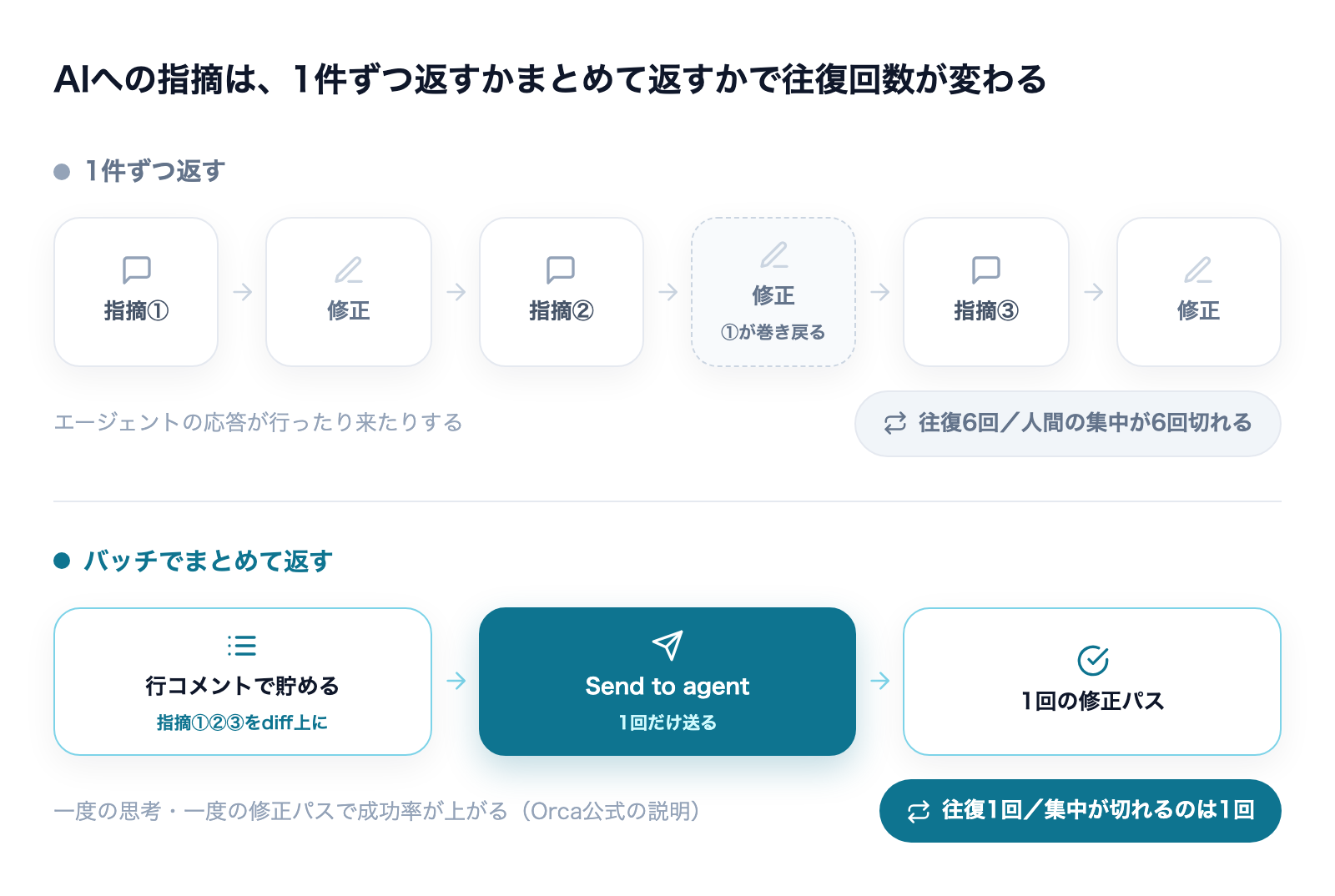
「You leave comments on any line of any AI-generated hunk, then send them back to the agent as a single batch for revision — no copying line numbers, no context-switching.(AI生成のどのhunkの、どの行にでもコメントを残し、修正のために1回のバッチとしてエージェントへ送り返せる——行番号のコピーもコンテキストスイッチも不要)」
操作自体は素朴です。diffの行にカーソルを合わせると余白に「+」が出るのでクリック(またはキーボードの c)、Markdownでコメントを書いて Cmd-Enter で保存。レビューが終わったらdiff上部の「Send to agent」で全コメントをまとめて送る、という流れです。
「まとめて返す」ことが効く理由
注目すべきは、公式がバッチ送信を選んだ理由を明文化している点です。
「Sending comments one at a time causes the agent to swing back and forth. Batching keeps the feedback coherent: one round of thinking, one revision pass, and a much higher hit rate.(コメントを1つずつ送ると、エージェントの応答が行ったり来たりしてしまう。バッチ化することでフィードバックの一貫性が保たれ、一度の思考・一度の修正パスで、成功率が大きく上がる)」
これは実務感覚と一致します。指摘を1件送る→直る→次を送る→前の修正が巻き戻る、という往復は、AIに作業させているときの消耗の主因です。しかも往復のたびに人間の集中が1回切れる。切れた集中の回復コストは、AI側のトークン消費よりも見えにくく、確実に効いてきます。
コメントは行に固定されるためdiffが変化しても追従し、未解決のコメントは次回の送信時にまたバッチへ含まれます。「指摘したのに直っていない」を人間が覚えておく必要がない設計です。
評価点②:通知とInbox — 割り込みを自分の都合に戻す
もう1つが通知まわりです。公式ドキュメントは、単なるターミナルとの違いをこう説明しています。
「Orca runs agents, not just terminals, so it knows when an agent actually finishes versus when it's just paused.(Orcaは単なるターミナルではなくエージェントを動かしているので、エージェントが本当に終わったのか、単に一時停止しているだけなのかを区別できる)」
この違いは実務上かなり大きいです。ターミナルを並べているだけだと、人間が定期的に覗きに行って「終わったか?」を確かめる必要があります。覗きに行く行為そのものが割り込みで、これが認知負荷の正体でもあります。
Orcaが提供しているのは次の3点です。
- Agent-finished pings:エージェントが「作業中→アイドル」に遷移した瞬間に通知・音・ワークツリー上のチップ表示
- Persistent bell:全ワークツリー横断の未読数をヘッダーのベルに集約。macOSではDockアイコンのバッジにも反映され、クリックすると該当ペインへジャンプする
- Mark unread:通知を右クリックして「未読に戻す」ことができる
「未読に戻せる」は地味だが本質的
3つ目のMark unreadは、公式ドキュメントでも一行しか説明がない小さな機能です(「一度トリアージしたが後で戻ってきたいときに便利」)。しかし私は、これが並列運用で最も効く機能だと考えています。
並列でAIを走らせていると、「終わったのは分かったが、今は別の作業の途中なので後で見たい」という状態が必ず発生します。ここで無理に見に行くと、先ほどの認知負荷の話に直結します。かといって放置すると忘れる。「後で見る」を人間の記憶ではなくツール側に預けられるかどうかが、並行作業を2つに絞るか3つに広げられるかの分かれ目になります。
公式が「3体キューに積んで、席を離れて、最初の1体が終わったら戻ってくればいい」と書いているのは、この設計思想の表明です。
看板機能「1プロンプトを5エージェントに」は本当に得か
OrcaのREADMEが最初に掲げる看板機能は、ファンアウトです。
「Fan one prompt across five agents, each in its own isolated git worktree — compare the results and merge the winner.(1つのプロンプトを5つのエージェントに展開し、それぞれを独立したgitワークツリーで実行——結果を比較して、勝者をマージする)」
絵として魅力的なのは間違いありません。実際に効果を報告している事例もあります。
ある海外レビューでは、Reactコンポーネントのメモリリーク(useEffect内でタイマーをクリーンアップし忘れているもの)を同じプロンプトでClaude CodeとCodexに並列で投げたところ、Claude Codeは setInterval のリークを検出、Codexはそれに加えて別の setTimeout リークと useRef による最適化まで提案し、著者は「両方にメリットがあり、良いとこ取りで統合した」と書いています。
台数に比例して増えるもの
一方で、台数を増やすと比例して増えるコストがあります。ここは複数の第三者レビューで指摘が一致しています。
- レート制限:「N parallel agents = N parallel rate-limit hits(N体並列は、N倍の速さでレート上限に当たる)」
- 利用枠の消費:1つのプロンプトを5体に展開すれば、5体分の消費になります
- メモリ:待機時で400〜800MB(Electron製)。5エージェント並列で約10GBという実測報告があります
- レビュー時間:5本のdiffは、5本ぶん読まなければ判断できません
私自身、この「利用枠の壁」は身をもって経験しています。LPの改修とSEO記事14本の執筆を1セッション内で並列処理したところ、大量のテキスト読み込みとリライトが重なって一瞬でClaude Codeの5時間制限に到達しました(普通に使っていても体感3時間ほどです)。以降は、Claude Codeにしかできない作業だけをそちらに集中させ、単純作業は別のAIへ流す運用に変えています。
並列処理を使うのは、方針が明確で処理の個数だけが多い場合に限っています。台数も5〜6体程度までです。「数十のエージェントを同時に」という発想は、実務の消費量とは噛み合いません。この線引きの根拠は別記事で詳しく書いています。

同時実行数と階層の深さをどこで止めるかについては、サブエージェントの同時数と深さの上限も併せて参考になるはずです。

他の並列ツールとの位置関係
並列エージェント環境は2026年に入って一気に増えました。主要な選択肢との差分を整理します。
ツール | Orcaとの差分 |
|---|---|
cmux | ターミナル完結・キーボード駆動。「隔離重視のOrca」に対して「入力待ちの可視化重視」と評される |
Superset | 設計思想が最も近い。Orcaに定期実行スケジューラはなく、Supersetにはある。ライセンスはMIT対ELv2(有料プランあり) |
Cursor / Windsurf | 単一エージェント統合型で設計思想が別。費用はOrca無料+エージェント代に対し、月額のエディタ代+エージェント代 |
herdr | 「OrcaがVS CodeならHerdrはSublime Text」と比喩される最小構成 |
私が以前に検証したSupersetも、worktree前提の設計という点ではOrcaと同系統です。
導入前に知っておきたい実務的な注意点
インストール
macOSはHomebrewで brew install --cask stablyai/orca/orca、Windowsは署名済みインストーラー、LinuxはAppImage(.deb/.rpmもあり)、Arch Linuxは yay -S stably-orca-bin です。
Claude CodeなどのCLIを先に入れてログインしておくと、初回起動時にOrcaが ~/.claude から認証情報を自動検出します。
権限バイパスがデフォルトで入る点は必ず確認する
ここは記事によって触れられていないことが多いのですが、実務では最も重要な注意点です。Orcaは新規起動時に、各CLIの権限バイパスフラグをあらかじめ埋めます(Claude Codeなら --dangerously-skip-permissions、Codexなら --dangerously-bypass-approvals-and-sandbox)。
公式ドキュメント自身が、この点について明確に警告しています。
「A worktree is an isolated checkout, not a security sandbox: the agent can still access files and network resources available to its process.(ワークツリーは隔離されたチェックアウトであってセキュリティサンドボックスではない——エージェントは、そのプロセスがアクセスできるファイルやネットワークリソースには依然としてアクセスできる)」
そのうえで「意図的にそのエージェントとタスクを信頼する場合を除き、Settings → Agents → Agent Permissions で Manual を選ぶこと」と推奨しています。worktreeで分かれているから安全、という理解は誤りです。業務データが載っているマシンで使うなら、ここは最初に触るべき設定です。
つまずきやすいポイント
- LinuxではCLIコマンド名が
orca-ide:GNOMEに標準搭載のスクリーンリーダー「GNOME Orca」が既に/usr/bin/orcaを使っているため、上書きしない仕様です - macOSでGatekeeperの誤検知が報告されています(システム側がCodexバイナリを隔離する事例)
- 親ディレクトリがgit管理外だと「Could not resolve a default base ref for this repo」で止まります
- ワークツリー作成は非同期:作成ダイアログが閉じた直後に指示を送ると空振りします。CLIから使うなら
orca terminal wait --for tui-idleで待ち合わせが必要です - Artifacts共有(HTML/Markdownの公開リンク発行)はデフォルトOFF:設定で人間が明示的に有効化しない限り公開されません
アプリとしての粗さ
毎日リリースしている裏返しとして、細部の粗さは複数のレビューで指摘されています。Electron製ゆえの重さは、好意的に使っているユーザー自身からも「Orcaめちゃくちゃ愛用してますが、重いのはおそらくElectron製だからですよね」という声が出ています。モバイルコンパニオンも公式にベータ扱いで、「出力の一部をコピーできない」「動作が不安定」といった実使用者の指摘があります。
導入判断:入れるべき人・まだ早い人
第三者レビューの中で、導入判断について最も的確だと感じたのは次の一文です。
「Orca is worth installing if, and only if, you have already hit the specific wall it was built for.(Orcaをインストールする価値があるのは、それが解決するために作られた特定の壁に、すでにぶつかっている場合に限る)」
別のレビューも「1つのターミナルで1つのエージェントを動かして満足している段階なら、恩恵はまだ薄い」と書いています。逆に言えば、以下のいずれかに当てはまるなら検討する価値があります。
- 同じリポジトリで2つ以上のタスクを並行させ、stashやブランチ切り替えでミスをした経験がある
- AIが出したdiffへの指摘を、チャット欄に手で書き写して送っている
- エージェントが終わったかどうかを確かめるために、定期的にターミナルを覗きに行っている
- Claude CodeとCodexなど複数の契約を持っていて、使い分けの切り替えが煩雑になっている
逆に、次に当てはまるなら急ぐ必要はありません。
- 同時に走らせているエージェントが1体で足りている
- すでに利用枠の上限に頻繁に当たっていて、これ以上並列度を上げる余地がない
- メモリに余裕のないマシンで作業している(5体並列で約10GBという報告があります)
まとめ:並列の上限を決めるのは道具ではない
Orcaが解いている問題は、整理すると3つです。worktreeによる隔離、レビュー往復の削減(Annotate AI Diff)、割り込みの管理(通知とMark unread)。このうち後ろの2つは人間側の手数に効く部分で、並列ツールとしては珍しく踏み込んでいます。MITライセンスで無料、既存のサブスクをそのまま使えるという条件も、試すハードルを大きく下げています。
ただし、並列で走らせられる台数の上限を決めるのは道具ではありません。決めるのは自分が1日にレビューできる量と、実際に使えるトークンの量です。この2つは、どんなに優れたツールを入れても増えません。
だから導入の判断基準は「何体走らせたいか」ではなく、「すでに並列で詰まっているか」になります。詰まっていないうちに入れると、重いデスクトップアプリが1つ増えるだけで終わります。逆に、レビューの往復と「あのエージェント終わったっけ」の確認で1日が溶けている自覚があるなら、Orcaが手を入れているのは、まさにその場所です。
なお本記事の数値は2026年9月5日時点の実測値です。Orcaは安定版だけで1日約2件のペースでリリースが続いているため、機能や仕様を確認する際は公式のリリース一覧を直接ご確認ください。
Claude Codeを「素のまま」使うな

設定で差がつく——CLAUDE.md・権限・スキルの実物を公開(全24ページ)
素のClaude Codeは"優秀な新入社員"。仕事を教えるほど、自分専用になります。覚えさせる4点セット——会社の説明書(CLAUDE.md)・権限の柵・手順書(スキル)・フォルダの地図——を、1人会社の実運用からコピペで使える型つきで公開します。
- そのまま書き換えて使えるCLAUDE.mdの型
- お金と送信をAIに触らせない「3段階の柵」
- 1回教えたら何度でも動く、手順書のコピペ雛形
- AIが迷子にならないフォルダ構造の3原則
メールアドレス登録で他にも様々な資料を閲覧できます








 +9
+9PDF 18点・合計468ページ + すぐ使えるzip素材 3点
どれも登録後の受け取りページから、まとめてダウンロードできます。
毎週配信の無料ニュースレター「AIネイティブ超研究」の購読特典です。メール登録後すぐ、受け取りページのご案内が届きます。そこにはこの資料に加えて、過去の特典もすべてまとめて置いてあります。あわせて、AI活用に関するお知らせやお役に立てそうなご案内をお送りすることがあります。解除はいつでも1クリック。
御社の業務に合わせたClaude Code導入支援
「AIツールを導入したが、現場で使われない」を終わらせる。
業務課題のヒアリングから設計、ハンズオン実践、運用定着まで一貫して支援します。