Zoomの障害を確認する方法|落ちたか自分側かの見分け方

「Zoomの会議に入れない」「会議の途中で何度も切れる」「録画の文字起こしが届かない」——取引先との打ち合わせの直前にこうなると、Zoom側の障害なのか、自分のネットワークやパソコンの問題なのかが分からず、まず焦ります。
結論から言うと、Zoomの障害は公式のステータスページ(www.zoomstatus.com)で確認できます。ただし行の数が300を超えるので、見る場所を決めておかないと迷います。私たちが2026年9月6日〜11月12日の公式の記録50件を数えたところ、日本の地域名が入った障害は0件で、16件は米国・北米に限った障害でした。掲示に地域名があれば、日本の会議には当たっていない可能性があります。公式が正常なら、テスト会議・アプリの版・ログインの順に自分側を確かめます。
株式会社Fyveは、クライアントとの打ち合わせにZoomを日常的に使い、ChatGPT・Claude・Copilotなど業務で使うサービスの障害の確かめ方も記事にまとめてきました。この記事では、Zoomの公式ページと公開されている障害の記録をもとに、落ちたか自分側かを見分ける手順と、会議を止めないための備えをお伝えします。
結論:Zoomの障害は3ステップで確認する
先に手順だけをまとめます。
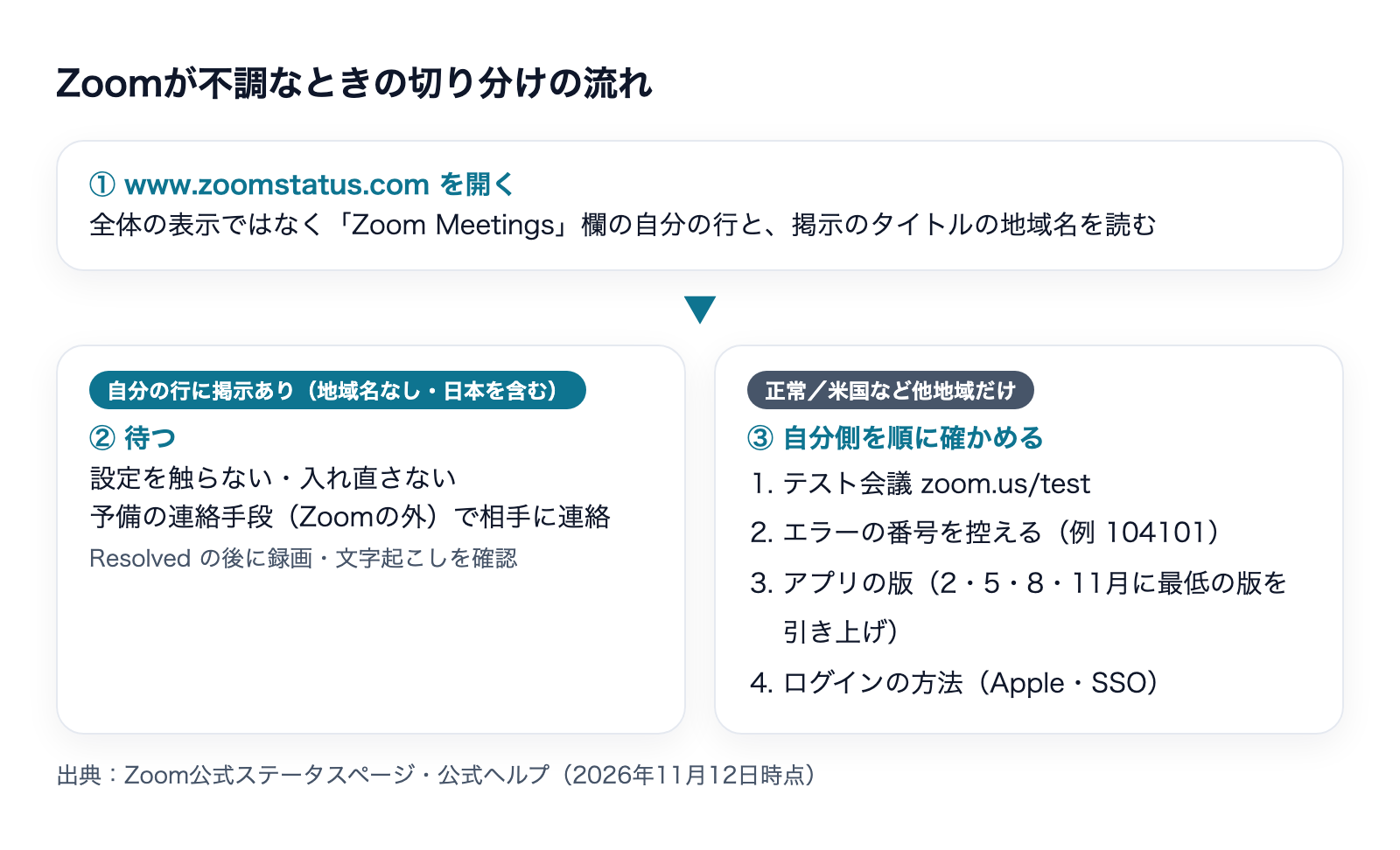
- www.zoomstatus.com を開き、「Zoom Meetings」の欄と、ページ上部の掲示のタイトルを見る。全体の表示ではなく、自分が使っている機能の行を見る
- 掲示があれば、タイトルの地域名を読む。「US」「Europe」など日本以外の地域だけなら、日本の会議には当たっていない可能性がある
- 公式が正常なら、自分側を順に確かめる(テスト会議 → エラーの番号 → アプリの版 → ログイン)
困っていること | zoomstatus.com で見る場所 |
|---|---|
会議に入れない・途中で切れる・音声や映像がおかしい | Zoom Meetings 欄の「Zoom Meetings」 |
会議中の字幕・文字起こし | Zoom Meetings 欄の「Live Transcription」「Closed Captioning」 |
クラウド録画が残らない・処理が終わらない | Zoom Meetings 欄の「Recording」 |
AIによる会議の要約・AI Companion | Zoom Meetings 欄の「Zoom AI」 |
ウェビナー | Zoom Meetings 欄の「Zoom Webinars」 |
電話からの参加(ダイヤルイン) | Zoom Meetings 欄の「Meeting Dial-in/Telephony」 |
ブラウザで参加・管理画面(ウェブポータル)が開かない | Zoom Website 欄の「Web Client」「Web Portal」 |
チャット(Zoom Team Chat) | Zoom Chat 欄 |
2026年11月12日14時(日本時間)に私たちが確認した時点で、ステータスページには33の欄と、その中に306の行がありました。会議の利用者に関係するのはほぼ「Zoom Meetings」の欄(20行)だけです。ページは英語ですが、読む場所は多くありません。
Zoomのステータスページの開き方
URLは www.zoomstatus.com に変わっている
Zoomのステータスページは、以前は status.zoom.us でした。Zoomの公式コミュニティの告知によると、2025年8月14日(日本時間10時〜11時)に www.zoomstatus.com へ移りました。2026年11月12日に私たちが確かめたところ、古い status.zoom.us を開くと新しいURLへ自動で転送されます。
ブックマークは転送で動きますが、障害の通知をメールやSlackで受け取っていた人は注意が必要です。同じ告知で、購読(メール・SMS・Slack・Webhook・RSS/Atomのフィード)を新しいURLに設定し直すことと、会社のネットワークで www.zoomstatus.com を許可することが案内されています。移行の前から購読していて、その後に通知が1通も来ていないなら、設定が古いままの可能性があります。
ページ上部の「Service Under Maintenance」に慌てない
ここがZoomのページで最も誤解しやすいところです。私たちが2026年11月12日14時に開いたとき、ページ上部の全体の表示は「Service Under Maintenance」(保守作業中)でした。一見すると、Zoom全体が止まっているように読めます。
ところが行を1つずつ見ると、保守作業中だったのは「Zoom Phone - EMEA」(欧州・中東・アフリカ向けのZoomの電話サービス)の欄だけで、Zoom Meetingsの欄はすべて「Operational」(正常)でした。Zoomのステータスページは、300を超える行のどれか1つでも保守や障害があると、全体の表示が変わります。全体の表示ではなく、自分が使っている行を見てください。
同じ時点で、予定されている保守作業の告知も20件並んでいました。多くは電話・コンタクトセンターなどの企業向けの製品で、タイトルに「No Operational Impact」(運用への影響なし)と書かれているものも目立ちます。会議だけを使っている人が気にする必要のある告知は、ほとんどありません。
日本の会議に当たるかは、タイトルの地域名で見る
Zoomの電話(Zoom Phone)やコンタクトセンター(Zoom CX)の欄は、「NORTH AMERICA」「EMEA」「APAC」「JAPAN」のように地域ごとに分かれています。一方で、会議の「Zoom Meetings」の欄は地域で分かれていません。会議の障害がどの地域で起きているかは、掲示のタイトルと本文に書かれた地域名で判断します。
2026年9〜11月の記録50件から分かること
ステータスページには、機械が読むための形式(JSON)で過去の掲示が公開されています。2026年9月6日〜11月12日(日本時間)に始まった50件を取り出して数えました。
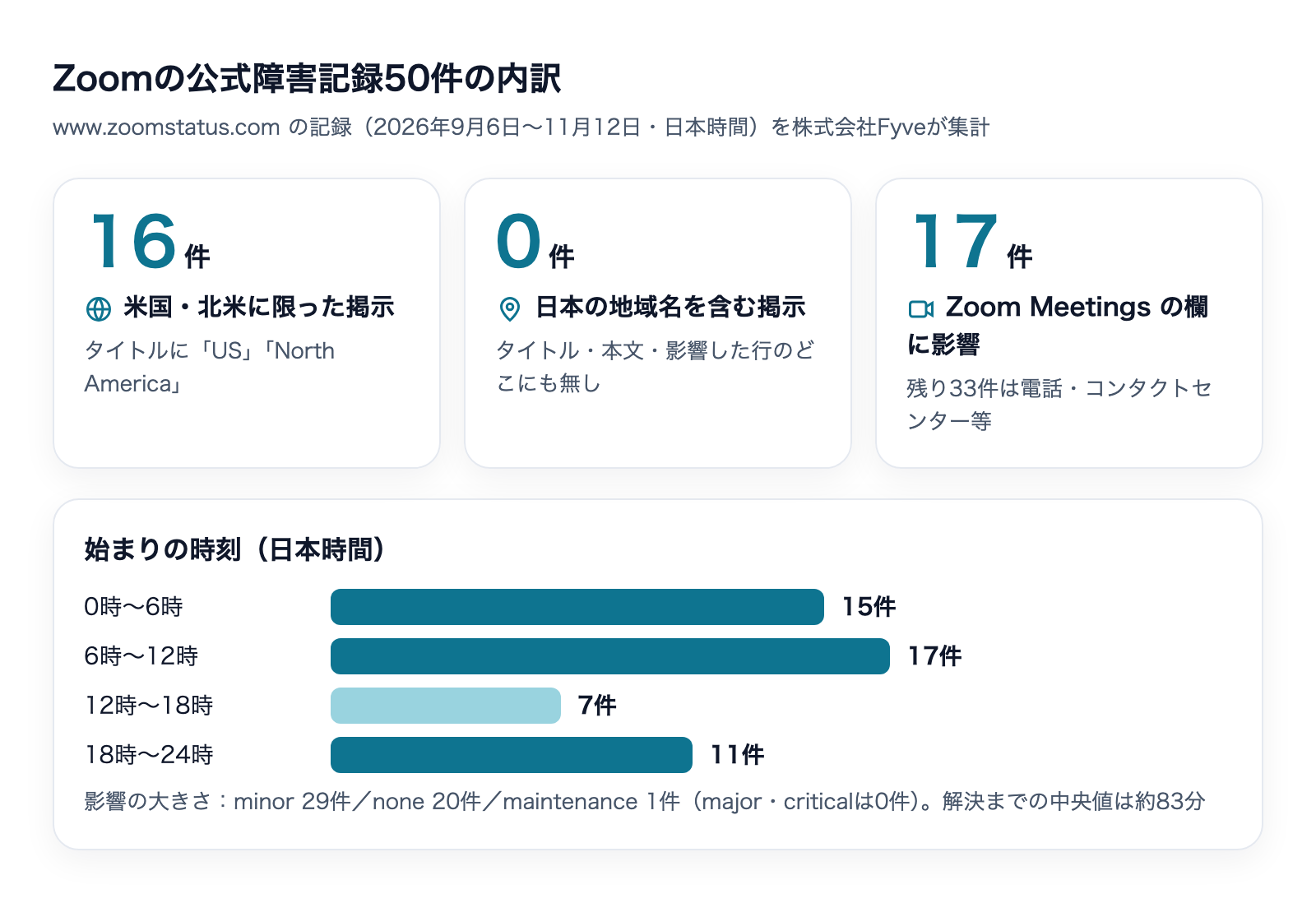
日本の地域名が入った障害は0件
50件のうち、タイトルに「US」か「North America」が入っていたのは16件でした。ほかにも欧州(Europe・UK)、オーストラリア、インド、中国、カナダなど、地域を限った掲示が並びます。一方で、日本(Japan)が出てくる掲示は、影響を受けた行・タイトル・本文のどこにも1件もありませんでした。
もちろん、地域名が無い掲示は世界全体に当たっている可能性があります。ただ「Zoomが障害中」というニュースやSNSの投稿を見ても、掲示のタイトルが「in the US region」なら、日本の会議は普段どおり動いていることが多い、と考えてよい記録です。逆に、日本で自分だけ繋がらないのに公式が正常なら、原因は自分側にある可能性が高くなります。
会議に関係するのは50件中17件
影響を受けた行が「Zoom Meetings」の欄に入っていた掲示は17件でした。残りの33件は、電話・コンタクトセンター・メール・カレンダー・ドキュメントなど、会議以外の製品の障害です。Zoomは会議のアプリから、業務の道具をまとめて提供する製品に広がっていて、ステータスページの記録の多くは会議と関係がありません。
会議の17件の中身も、会議そのものが止まったものばかりではありません。AI Companion(ZoomのAIアシスタント)・字幕・文字起こし・会議の要約といった付属の機能の掲示が多く、「会議には入れるが、文字起こしや要約だけが出ない」という止まり方が目立ちます。
影響の大きさの表示は当てにしすぎない
掲示には影響の大きさが記録されます。50件の内訳は、minor(軽微)が29件、none(なし)が20件、maintenance(保守)が1件で、major(重大)とcritical(深刻)は0件でした。
ただし「none」の掲示にも、実際に機能が落ちていたものが含まれます。たとえば10月13日の「Zoom Meeting API」の障害や、10月2日の「Zoom Contact Center」などの通話の障害は、記録上の大きさは「none」です。大きさの表示より、自分の使っている行が影響を受けたものとして挙がっているかを見てください。
日本の昼間より、夜中と朝に始まる障害が多い
50件の始まりの時刻を日本時間で4つの時間帯に分けると、次のとおりでした。
始まりの時刻(日本時間) | 件数 |
|---|---|
0時〜6時 | 15件 |
6時〜12時 | 17件 |
12時〜18時 | 7件 |
18時〜24時 | 11件 |
米国の昼間は、日本の夜中から朝に当たります。日本の営業時間の中心である12時〜18時に始まったのは7件だけでした。始まりから解決の掲示までの長さは、中央値で約83分です。朝いちばんの会議でZoomの調子が悪いと感じたら、自分の設定を触る前にステータスページを開く習慣をつけておくと、無駄な作業が減ります。
実際に起きた3つの障害
記録から、性質の違う3件を選びました。時刻はすべて日本時間に直しています。
10月23日:米国で会議が断続的に切れた
掲示のタイトルは「Service Degradation Affecting Zoom Meetings Services in the US.」(米国でZoomの会議サービスが低下)です。
- 4時16分:調査中(Investigating)。米国の一部の利用者で、会議が断続的に切れると案内
- 4時32分:原因を特定(Identified)
- 5時05分:解消し、様子見(Monitoring)に入る
- 翌24日2時35分:解決(Resolved)
影響を受けた行は「Zoom Meetings」です。ただしタイトルにも本文にも「米国の一部の利用者」と書かれています。行の色だけを見ると会議が止まっているように見えますが、日本の朝の会議には当たっていなかった可能性が高い掲示です。行の色とタイトルの地域名の両方を読むのが基本です。
10月24日:外部の業者の問題で、複数のサービスが止まった
1時01分の掲示は「Service Degradation Affecting Multiple Zoom Services」(複数のZoomのサービスが低下)でした。影響を受けた行は、Zoom Meetings・Zoom Chat・Zoom Contact Center・ZoomMateの4つです。
6分後の1時07分には、Zoomが使っている外部の業者(external vendor)の問題だと特定され、1時16分には「Zoom Phoneは影響を受けていない」と追記されました。1時24分に解消して様子見に入り、1時48分に解決しています。掲示から解消まで約23分の短い障害でしたが、地域名が無く、会議とチャットの両方に当たっていたのが特徴です。
このように、Zoom自身ではなく、Zoomが頼っている外部のサービスが原因で止まることもあります。利用者からは同じ「Zoomが動かない」に見えるので、原因の切り分けは公式の掲示に任せ、こちらは影響を受けた行と時刻だけを確かめれば十分です。
9月24日・25日:文字起こしだけが2日続けて止まった
9月24日8時43分と、9月25日0時47分に、同じタイトル「Service Degradation Affecting Live Transcription Services.」(文字起こしのサービスが低下)の掲示が出ています。影響を受けた行はどちらも「Live Transcription」だけです。24日は約2時間後の10時47分、25日は約6時間後の6時57分に解決しました。
この間、会議そのものには入れていたと考えられます。会議は動くのに字幕や文字起こしだけが出ないとき、最初に見るべき行は「Zoom Meetings」ではなく「Live Transcription」です。文字起こしの設定を探し回る前に、この行を確かめてください。文字起こしの保存の仕組みそのものは2026年5月に変わっているので、設定が原因かもしれない場合は、別の記事で手順をまとめています。

もう1つ、行の場所で迷う例があります。10月20日8時27分の「Meeting Summaries Via Email」(メールで届く会議の要約)の障害は、Zoom Meetingsの欄ではなく、ドキュメントの製品である「Zoom Canvas」の行に記録されていました。要約のメールが届かないときは、Zoom Meetingsの欄が正常でも、掲示のタイトルまで読む必要があります。
掲示の段階と、利用者がすること
障害の掲示は、次の段階で更新されていきます。いずれも2026年9〜11月の実際の記録に出てきたものです。
表示 | 意味 | 利用者がすること |
|---|---|---|
Investigating | 調査中。原因はまだ分かっていない | 自分側の設定を触らずに待つ。急ぎの会議は予備の手段へ |
Identified | 原因を特定し、直している途中 | 同上。相手に遅れや手段の変更を連絡する |
Monitoring | 対策を入れて、戻ったかを確かめている途中 | テスト会議で動くかを試す。大事な会議はまだ予備の手段も用意しておく |
Resolved | 解決 | 止まっていた会議・録画・文字起こしを確かめ直す |
10月23日の例では、様子見に入ってから解決の掲示まで約21時間あります。様子見の段階で動いているなら会議を始めてよいですが、録画や文字起こしが最後まで残ったかは、会議の後に確かめておくほうが安全です。
公式が正常なら、自分側を順に確かめる
ステータスページで自分の行が正常なら、自分側を疑います。Zoomの公式ヘルプとステータスページの告知に載っている内容を、確かめる順に並べました。
1. テスト会議に入ってみる
Zoomには、本番の会議の前に接続と機器を確かめるためのテスト会議があります。zoom.us/test を開いて「参加」を押すだけです。公式のページには「インターネットとデバイスの設定をテスト会議で確かめる」とあり、入れない場合はZoomのサポートセンターを見るよう案内されています。
テスト会議に入れるなら、Zoomの仕組みとネットワークは動いています。そのうえで特定の会議にだけ入れないなら、会議のID・パスコード・主催者側の設定(待機室や参加できる人の制限など)を疑うのが近道です。
2. エラーの番号を控えて、ネットワークを確かめる
接続に失敗すると、Zoomはエラーの番号を表示します。たとえば104101について、公式ヘルプは「デバイスとZoomのサーバーの間の接続を妨げる問題がある」状態だと説明し、次の3つを挙げています。
- ネットワークの管理者に、ファイアウォールとプロキシの設定を確かめてもらう
- 接続を妨げている可能性のあるウイルス対策ソフトを止める
- インターネットの接続業者に、Zoomに繋がるかを確かめる
会社のネットワークで使っている場合、自分で設定を変えられないことが多いはずです。エラーの番号と時刻を控えて、情報システムの担当者に渡すのがいちばん早く解決します。スマートフォンのモバイル回線で同じ会議に入れるかを試すと、会社のネットワーク側の問題かどうかがすぐに分かります。
3. アプリの版が古すぎないかを見る
Zoomは、使えるアプリの最低の版を3か月ごとに引き上げています。公式ヘルプによると、引き上げは2月・5月・8月・11月の最初の週末に行われ、最新は2026年11月7日でした。最低の版より古いアプリでは、サインインや会議への参加の前に更新を求められます。
すぐに更新できない場合は、ブラウザで会議に参加する方法(ウェブアプリ)に切り替えられると案内されています。会社のパソコンで更新に管理者の許可が要る場合、11月の第1週明けに「急にZoomに入れなくなった」という相談が増えるのは、この仕組みのためです。障害ではないので、ステータスページを見ても正常のままです。
ステータスページにも、この引き上げの予定が保守作業として掲示されます。11月12日時点では、2027年2月6日に Zoom Rooms などの最低の版を引き上げる告知が出ていました。
4. ログインの方法を確かめる
ログインに関わる問題も、障害の掲示として出ることがあります。9月22日3時17分には「Apple Login for Zoom Sign-in」(AppleのアカウントでのZoomへのサインイン)の障害が掲示され、解消は同日10時35分でした。メールアドレスとパスワードでサインインしている人には当たらない障害です。自分がどの方法でサインインしているかを知っておくと、掲示を読んだときにすぐ判断できます。
会社でシングルサインオン(SSO:社内のアカウントでまとめてログインする仕組み)を使っている場合は、もう1つ注意があります。ステータスページの告知によると、Zoomは2026年11月9日に新しい証明書を提供し、古い証明書は2026年12月1日に期限が切れます。自動で更新されない設定の会社は、それまでに管理者が手で入れ替える必要があり、入れ替えないとSSOでログインできなくなると書かれています。12月に入って社内の全員がZoomにログインできなくなったら、障害より先にこの証明書を疑ってください。
障害の通知を受け取る
ステータスページには、障害の掲示を受け取る購読の機能があります。www.zoomstatus.com の購読の画面では、メール・SMS・Slack・Webhook・RSS/Atomのフィードから受け取り方を選べます。
ただし行が300を超えるため、すべてを受け取ると電話やコンタクトセンターの通知ばかりが届きます。毎回すべてを読むのは現実的ではないので、会議の利用者は「Zoom Meetings」の欄の掲示を中心に読む、と決めておくのが続けやすい形です。前に書いたとおり、2025年8月より前に購読した人は、新しいURLで設定し直しているかも確かめてください。
同じ考え方で、ほかのサービスの障害の確かめ方もまとめています。Zoomの会議でChatGPTやCopilotを併用している人は、あわせて確認してください。
ChatGPTの障害情報をリアルタイムで確認|今日の不具合か自分側かの見分け方
止まっても会議を止めないための備え
ここからは私たちの運用の話です。
大事な会議には、予備の連絡手段を決めておく
私たちはクライアントとの打ち合わせにZoomを使っています。記録を見るかぎり、日本の営業時間に会議そのものが止まる障害は多くありません。それでも、止まったときに困るのは「どこで待てばよいか」が相手と決まっていないことです。
大事な会議では、Zoomに入れないときの連絡先(電話番号かチャット)を事前に1つ決めておきます。10月24日の障害のように会議とチャットが同時に止まることもあるので、予備の連絡手段はZoomの外に置くのが確実です。
録画と文字起こしは、会議の後に確かめる
私たちは、記事の下書きや画像づくりなどの定期処理を毎日無人で回しています。そこで学んだのは、止まったこと自体より、止まったことに気づかないほうが損が大きいということです。
Zoomでも同じです。9月24日・25日の文字起こしの障害のように、会議は普段どおりに終わったのに、文字起こしだけが残っていないことがあります。議事録をZoomの記録に頼っている場合は、会議が終わった日のうちに、録画と文字起こしが残っているかを確かめる習慣をつけておくと、取り返しのつく時点で気づけます。
障害の最中にアプリを入れ直さない
障害のさなかにアプリを削除したり、設定を初期化したりすると、障害が直ったあとに「何が原因だったのか」が分からなくなります。会社のパソコンでは、入れ直しに管理者の許可が要って、かえって会議に戻れなくなることもあります。ステータスページで自分の行に障害が出ているあいだは、自分側を触らずに予備の手段で会議を進めるのが、結局いちばん早く戻ります。
まとめ
- Zoomの障害は www.zoomstatus.com で確認できる。2025年8月14日に status.zoom.us から移った。古いURLは転送されるが、通知の購読は設定し直す
- ページ上部の全体の表示は、300を超える行のどれか1つの保守でも変わる。全体の表示ではなく「Zoom Meetings」の欄の自分の行を見る
- 2026年9月6日〜11月12日の公式記録50件のうち、米国・北米に限った掲示は16件、日本の地域名が入った掲示は0件。タイトルの地域名を必ず読む
- 会議に関係する掲示は50件中17件。文字起こし・要約・AI Companionだけが止まる障害が目立つ。要約のメールは「Zoom Canvas」の行に出たこともある
- 公式が正常なら、テスト会議(zoom.us/test)→ エラーの番号 → アプリの版 → ログインの順に確かめる。最低の版は2月・5月・8月・11月の最初の週末に引き上げられ、SSOの証明書は2026年12月1日に期限が切れる
- 大事な会議には、Zoomの外に予備の連絡手段を決めておく。録画と文字起こしは会議の後に確かめる
ステータスページの行の構成や記録の数字は、2026年11月12日時点のものです。サービスの構成が変わると行の名前も変わるため、迷ったときは最新のステータスページとZoomの公式ヘルプを確認してください。
株式会社Fyveは、業務で使う道具を組み合わせて、止まったときの備えまで含めて運用を設計しています。
AIを使う会社と、使わない会社。
その差は、開き始めています。
ここ数年でAIは急速に進化し、正しく導入できている企業とそうでない企業とでは、業務効率や人件費に大きな差が生まれ始めています。「AI導入に興味はあるが、実際に何ができて、どこから手をつければいいか分からない」——そんな方は、まずこの無料プレゼントに目を通してみてください。