Copilot Coworkでできること|使い方ガイド

「Copilot Coworkで具体的に何ができるのか、自分の仕事のどこまで任せられるのか」——名前だけは聞いたことがあっても、実際に何を頼めるのかがつかめないまま導入を迷っている方は少なくありません。
結論から言うと、Copilot Coworkはメール送信や資料作成、ファイル管理、情報収集まで、これまで人が手を動かしていた作業の多くを代わりに実行できます。対応するファイル形式も幅広く、1回の指示で扱える分量にも公式の目安が示されています。
株式会社Fyveは中小企業のAI活用を支援しており、私たちはMicrosoft 365 Copilotまわりの機能を継続的に確認しています。この記事では、2026年9月15日時点の公式情報をもとに、Copilot Coworkでできることを、実際の業務に当てはめやすい粒度で整理します。
Copilot Cowork自体の位置づけや登場の経緯については、こちらの記事で詳しく解説しています。

Copilot Coworkが代行できる作業——10種類の全体像
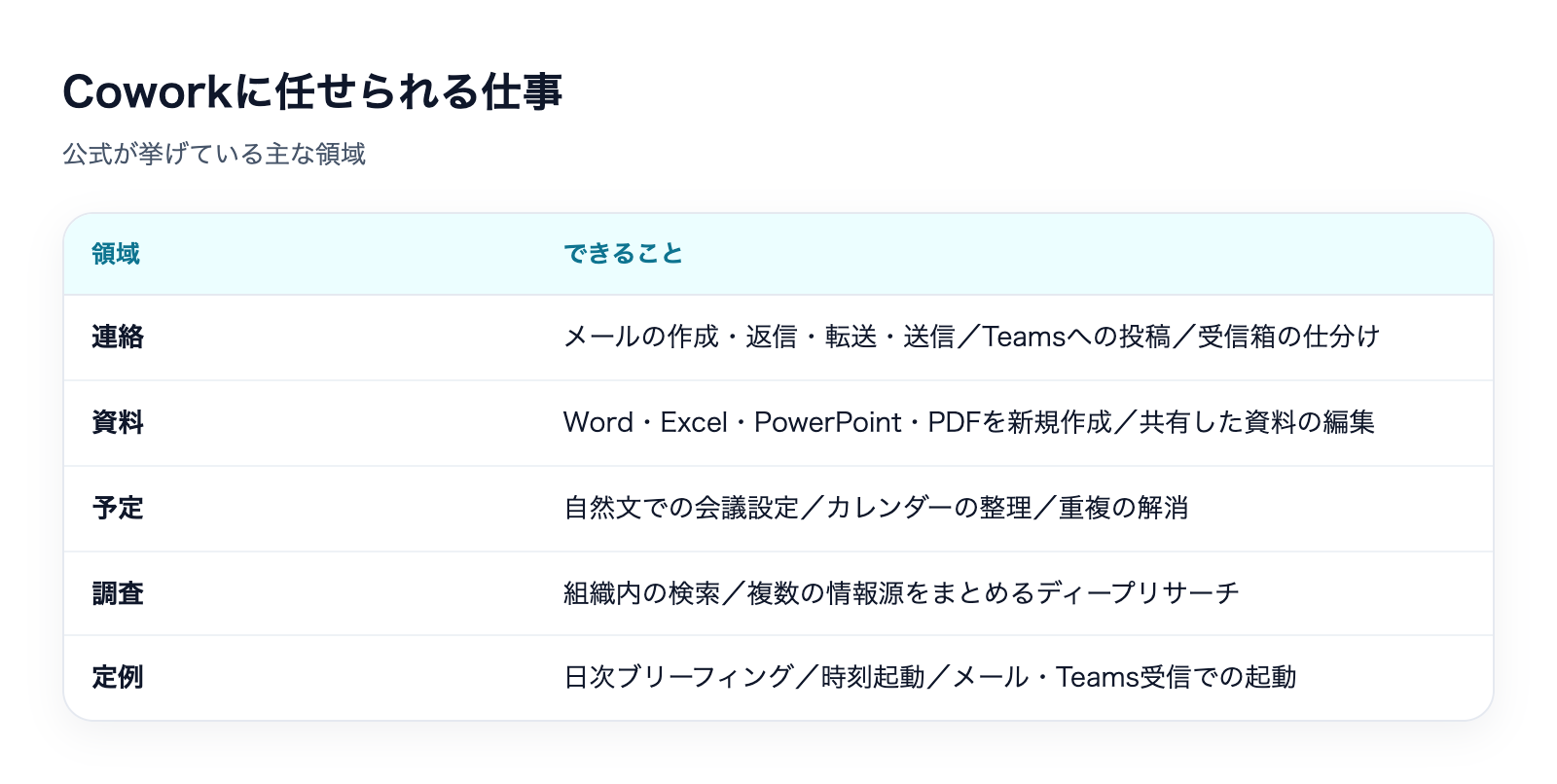
Microsoft Learnは、Copilot Coworkが代行できる作業として次の項目を挙げています。
- メールの送信
- 会議の設定
- Word・Excel・PowerPoint・PDFの作成
- Teamsへの投稿
- 組織内の検索
- OneDrive・SharePoint上のファイル管理
- ディープリサーチ(複数ソースをまたいだ調査)
- 日次ブリーフィングの作成
- スケジュールを組んでの実行
- イベント駆動タスク(メールやTeamsメッセージの着信をきっかけに起動する)
チャットで質問に答えるだけでなく、「送る」「作る」「整理する」「調べる」「決まった時間に動く」といった、これまで人が手を動かしていた作業そのものを引き受ける設計になっています。並べてみると、任せられる作業は大きく4つの傾向に分かれることが分かります。メール送信やTeams投稿のような「連絡」、Word・Excel・PowerPoint・PDF作成のような「資料づくり」、組織内検索やOneDrive・SharePointのファイル管理のような「情報の整理」、そしてスケジュール実行やイベント駆動タスクによる「決まった動きの自動化」です。
この4つの傾向に沿って、自分の仕事のどこに当てはめられそうかを考えると、Copilot Coworkの使いどころが具体的に見えてきます。
できること | 具体的に何をする作業か |
|---|---|
メールの送信 | 宛先・本文を指定した内容で、メールの作成から送信までを進める |
会議の設定 | 参加者・日時をもとに会議を設定する |
Word・Excel・PowerPoint・PDFの作成 | 指定した内容に沿って、各形式の文書・資料を新規に作る |
Teamsへの投稿 | まとめた内容をTeamsのチャネルやチャットに投稿する |
組織内の検索 | 社内のドキュメントやメールなどを横断して探す |
OneDrive・SharePoint上のファイル管理 | ファイルの整理・移動・検索といった管理作業を行う |
ディープリサーチ | 複数の情報ソースをまたいで調査し、結果をまとめる |
日次ブリーフィングの作成 | その日に必要な情報を要約して提示する |
スケジュールを組んでの実行 | 決まった時間にタスクを自動で実行する |
イベント駆動タスク | メールやTeamsメッセージの着信をきっかけにタスクを起動する |
職種・担当業務 | 任せられそうな作業の例 |
|---|---|
総務・秘書業務 | 会議の設定、日次ブリーフィングの作成、Teamsへの共有投稿 |
情シス・IT担当 | 組織内の検索、OneDrive・SharePoint上のファイル整理 |
経理・バックオフィス | Excelでの集計資料作成、PDFの生成、メールでの送付 |
営業・マーケティング | PowerPoint資料の作成、メール送信、ディープリサーチによる情報収集 |
経営層・マネージャー | 日次ブリーフィングの確認、複数ソースをまたいだディープリサーチ |
実際に任せる作業は担当業務によって異なりますが、いずれも「これまで自分の手でやっていた作業を、指示を出す形に置き換える」という点は共通しています。
指示の出し方のイメージ
Copilot Coworkへの指示は、チャットに作業内容を書くだけです。4つの傾向ごとに、指示の書き方をイメージしてみます。
- 連絡:「先週の商談内容をまとめて、お客様にお礼のメールを送っておいて」
- 資料づくり:「今月の売上データをもとに、報告用のExcelとPowerPointを作っておいて」
- 情報の整理:「共有フォルダの中にある古い提案書を探して、一覧にまとめて」
- 自動化:「毎週月曜の朝に、先週の進捗をまとめてTeamsに投稿して」
こうした指示を出すと、Coworkは対応する作業を順番に進めます。次の見出しからは、それぞれの作業を支える具体的な仕様——対応ファイル形式・使える場所・処理できる分量・実行中の操作——を見ていきます。
任せる作業を選ぶときの考え方
すべての作業をいきなりCoworkに任せる必要はありません。まずは、結果を確認しやすい作業から試すという考え方が現実的です。「資料づくり」や「情報の整理」は、できあがったものを見れば内容が正しいかどうか判断しやすい作業です。一方「連絡」は、相手に届いてしまう前に内容を確認できるよう、後述する承認の仕組みを活用する場面といえます。「自動化」は、まず手動での指示で結果を確認してから、スケジュール実行やイベント駆動タスクに切り替える、という順番で試すとつかみやすくなります。
任せやすい作業に共通する特徴
10種類の作業を見比べると、共通する特徴が見えてきます。ひとつは、作業の対象がはっきりしていることです。「先週の議事録」「今月の売上データ」のように、対象を具体的に指定できる作業ほど、指示が伝わりやすくなります。もうひとつは、結果を見て正しいかどうかを判断しやすいことです。Excel・PowerPoint・PDFのような成果物は、できあがったものを確認すれば内容の妥当性を判断できます。逆に、判断基準があいまいな作業ほど、指示を出す側で条件を具体的な言葉にしておく必要があります。最初にどの作業から任せるかを決める際は、この2つの視点で考えると選びやすくなるはずです。
対応しているファイル形式——読み込みも書き出しも幅広い
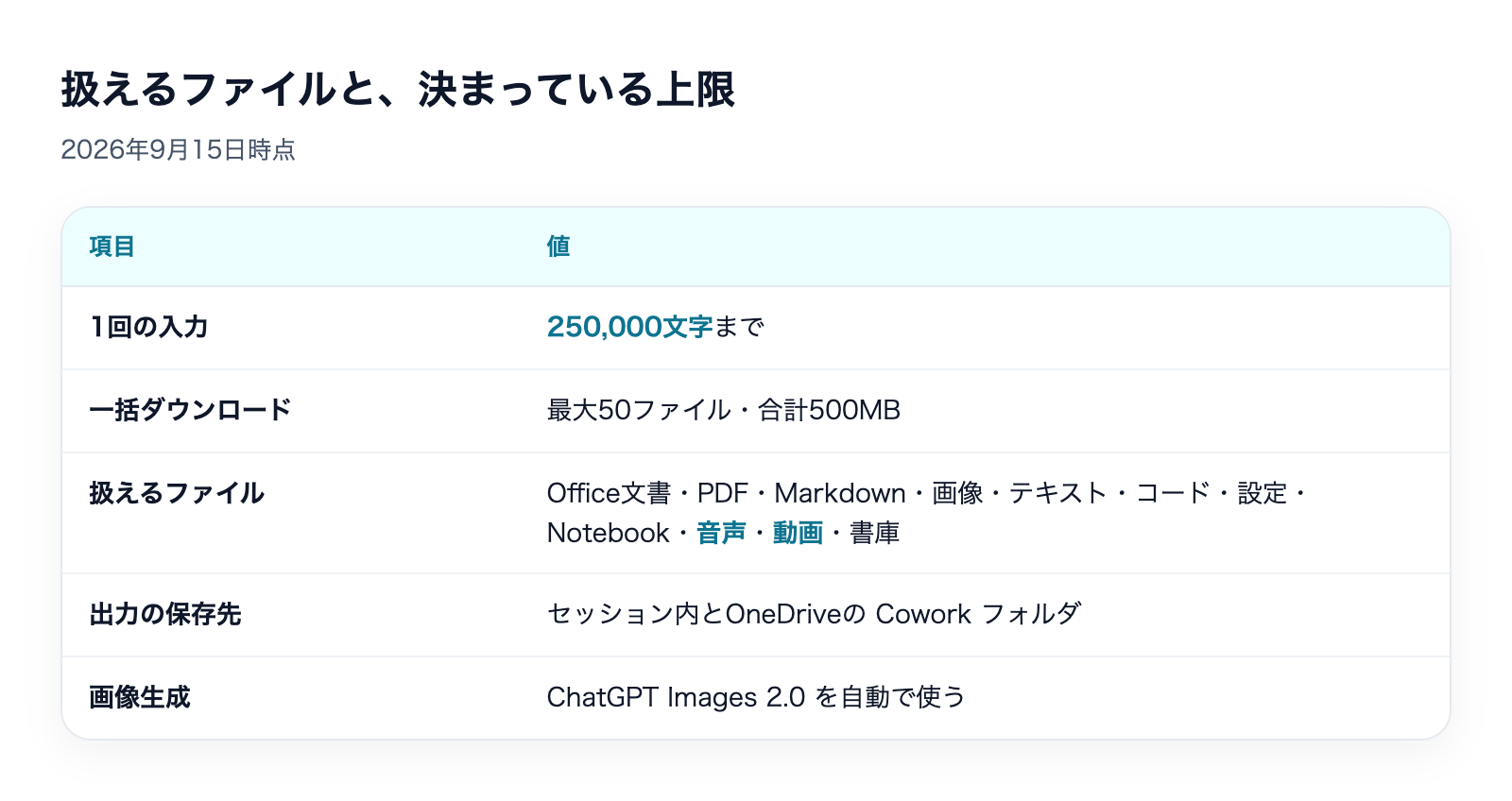
Copilot Coworkが扱えるファイル形式は、ビジネス文書に限りません。公式が挙げている対応形式は次のとおりです。
分類 | 対応形式 |
|---|---|
オフィス文書 | Word・Excel・PowerPoint・PDF |
テキスト系 | Markdown・テキスト・コード・設定ファイル・Notebook |
メディア | 画像・音声・動画 |
その他 | 書庫(圧縮ファイル) |
資料作成や文書のやり取りだけでなく、コードや設定ファイル、Notebook形式のファイルまで扱える点は、情シスやエンジニアリング寄りの業務を担う方にとって見逃せないポイントです。音声・動画にも対応しているため、会議の録音データや動画素材を渡して作業を頼む、といった使い方も視野に入ります。
生成した成果物は、チャット画面で受け取れるだけでなく、OneDrive内の「Cowork」フォルダにも自動的に保存されます。過去に作らせた資料をチャットの履歴からたどらなくても、OneDrive側から探せるようになっている点は、日々の運用で地味に効いてくる仕様です。
なお、画像を生成する場面では、ChatGPT Images 2.0が自動的に使われます。どのモデルを使うかを都度選ぶ必要はなく、画像生成という作業の種類に応じて裏側で切り替わる仕組みです。
読み込ませる場面と、書き出してもらう場面
対応形式の幅広さは、「Coworkに渡して読み込ませる」場面と、「Coworkに作らせて受け取る」場面の両方で効いてきます。過去の議事録(Word・PDF)や売上データ(Excel)を読み込ませて要約・集計を頼む場面もあれば、ゼロから資料(PowerPoint)や画像を作らせて受け取る場面もあります。同じ作業の中で、読み込ませるファイルと作らせるファイルの形式が異なるケースも珍しくありません。コードや設定ファイル、Notebookまで扱えるため、非エンジニアの業務だけでなく、ある程度技術的な作業を担う担当者にとっても使い道がある範囲だといえます。
使える場所は3つ——ブラウザ・デスクトップ・モバイル
Copilot Coworkには、次の3つの入り口があります。
入り口 | 詳細 |
|---|---|
ブラウザ版 | m365.cloud.microsoft |
デスクトップアプリ | Windows・Mac |
モバイルアプリ | iPhone・Android |
オフィスのPCからでも、外出先のスマートフォンからでも、同じ仕組みに同じ手順でアクセスできます。移動中に思いついた作業をスマートフォンから指示しておき、オフィスに戻ってデスクトップアプリで結果を確認する、といった使い方もできます。ただし、入り口によって使える機能に差がある部分もあります。たとえばカスタムスキルはモバイルでは使えないなど、細かな違いは別記事で扱います。
3つの入り口を使い分ける
3つの入り口はどれも同じアカウントでつながっているため、ブラウザで指示した作業の途中経過をデスクトップアプリで確認する、といった切り替えも自然にできます。外出が多い営業担当であればモバイルアプリから隙間時間に指示を出し、オフィスに戻ってからブラウザ版やデスクトップアプリで成果物を確認する、という運用も考えられます。逆に、資料作成のように腰を据えて内容を詰めたい作業は、画面が大きいデスクトップアプリのほうが確認しやすいでしょう。組織内検索やOneDrive・SharePointのファイル管理のように、社内の情報を横断して扱う作業も、キーボードでの操作がしやすいデスクトップアプリ・ブラウザ版のほうが向いている場面が多いはずです。
1回の指示でどこまで扱えるか——入力と出力の上限
Copilot Coworkには、1回の作業でどこまでの分量を扱えるかという公式の目安が示されています。
項目 | 上限 |
|---|---|
1メッセージで入力できる文字数 | 最大250,000文字 |
一括ダウンロードできるファイル | 最大50ファイル・合計500MB |
1メッセージあたり25万文字という上限は、日々の指示出しではほとんど意識する場面がありません。長文の議事録や複数ページにわたる資料をまとめて読み込ませる、といった使い方でも十分な余裕があります。
一方、Coworkが作成した複数の成果物を一括でダウンロードする場合は、最大50ファイル・合計500MBという上限があります。ひとつのタスクで大量のファイルをまとめて作らせて持ち出す、という運用を計画する際は、この数字を頭に入れておくとよいでしょう。ファイルの種類を問わず合計容量でカウントされるため、動画や音声など容量の大きいファイルが混ざる場合は特に意識しておきたいところです。
これらの上限は、日々の指示出しそのものを制約するものではなく、「まとめて処理する量」を計画するときの目安と捉えるとよいでしょう。1回のタスクで扱う情報量が多くなりがちな部署では、あらかじめこの上限を意識しておくと、運用の設計がしやすくなります。逆に、日常的な指示出し・資料作成の範囲であれば、上限を気にせず使い始めて問題ありません。
指示してから完了するまで——セッションの進み方
Copilot Coworkに作業を頼むと、チャットに一言入力して終わり、というわけではありません。実際のセッションは、人が途中で関与できる形で進みます。
まず、Coworkが実行している手順は画面上に表示されます。今どの作業をしているのかが見える状態で進むため、指示した内容と違う方向に進んでいないかを、作業の完了を待たずに確認できます。手順を確認しながら進む点は、結果だけが返ってくるチャットのやり取りとは大きく異なる部分です。
進行中の作業には割り込むことも可能です。Coworkが自動的にすべてを終えるまで待つ必要はなく、気になった時点で指示を追加したり、内容を修正したりできます。
一時停止(Pause)には2種類の動作があります。今進めている手順を終えてから止める「ソフト」な一時停止と、手順の途中であっても即座に止める「ハード」な一時停止です。急いで止めたいときと、区切りのよいところまで進めてから止めたいときとで、使い分けられる設計になっています。停止したセッションは、後から再開(Resume)することも、そのままキャンセル(Cancel)することもできます。
もうひとつの特徴が、承認の仕組みです。メール送信やTeams投稿など、共有を伴う操作を実行する前には、既定で承認を求められます。ひとつずつ確認することもできますし、保留中の承認をまとめて許可する「Approve All」や、以後の確認を省略する設定も可能です。ただしこれらの許可は現在のセッション限りで、サイドパネルのPermissionsから確認したり、取り消したりできます。指示を出して結果を待つだけではなく、実行の過程に人が関わり続けられる設計だと分かります。
承認の仕組みが用意されている理由は、共有を伴う操作——メール送信やTeams投稿など、一度実行すると取り消しにくい操作——を、実行前に人の目で確認できるようにするためだと考えられます。資料を作る・ファイルを整理するといった社内で完結する作業と、社外や他部署に影響が及ぶ作業とで、確認の度合いを分けられる設計だといえます。
スキル・カスタムスキル・自動化という仕組みもある
ここまで見てきた作業の多くは、あらかじめ用意された仕組み(スキル)が土台になっています。この仕組みがあることで、利用者は毎回ゼロから指示の書き方を工夫する必要がなく、作業の種類に応じた進め方をCowork側が選べるようになっています。どのようなスキルが用意されているか、利用者側で独自のスキルを作る方法、スケジュール実行やイベント駆動タスクを具体的にどう設定するかについては、それぞれ別の記事で詳しく扱います。ここでは「作業の種類ごとに専用の仕組みが用意されており、必要であれば自分でも追加できる」という全体像だけ押さえておいてください。
ひとつの作業を最初から最後まで追ってみる
ここまで個別の仕様を見てきましたが、実際の使い方をイメージするために、「今月の売上データをもとに、報告用のExcelとPowerPointを作っておいて」という指示を例に、最初から最後までの流れを追ってみます。
- 指示を入力すると、Coworkは対象のデータを確認し、どのような手順で進めるかを画面上に表示しながら作業を始めます。
- 作業の途中で、集計の切り口を変えたい場合などは、完了を待たずに割り込んで指示を追加・修正できます。
- Excel・PowerPointの作成自体は社内で完結する作業のため、多くの場合は追加の承認を求められることなく進みます。
- 作成が完了すると、成果物はチャット画面に加えて、OneDrive内の「Cowork」フォルダにも保存されます。
もし同じ流れの中で「できあがった資料をチームのTeamsチャネルに投稿しておいて」という指示を加えた場合は、投稿という共有を伴う操作の前に承認を求められます。内容を確認したうえで承認すれば、そのまま投稿まで進みます。急ぎでなければ、完成した資料を一度自分の目で確認してから、承認するかどうかを判断する、という進め方もできます。
この一連の流れからも分かるとおり、Copilot Coworkは「指示したら結果だけが返ってくる」仕組みではなく、進行状況を確認しながら、必要な場面でだけ人が判断を挟める設計になっています。任せる作業の幅を少しずつ広げていくときも、この「確認しながら進められる」という特性を踏まえておくと、安心して任せる範囲を決めやすくなります。
よくある質問
Copilot Coworkで動画や音声ファイルも扱えますか?
扱えます。対応するファイル形式には音声・動画も含まれており、Word・Excel・PowerPoint・PDFといったオフィス文書やコード、設定ファイルとあわせて処理できます。会議の録音データや動画素材を渡して要約や整理を頼む、といった使い方も検討できます。
スマートフォンからでもすべての作業を頼めますか?
ブラウザ版・デスクトップアプリと同じようにタスクを指示できますが、入り口によって使える機能に差がある部分があります。カスタムスキルはモバイルでは使えないなど、細かな違いは別記事で扱います。
一度にどれくらいの分量を読み込ませられますか?
1メッセージで入力できる文字数は最大250,000文字です。長文の議事録や複数ページの資料をまとめて渡す程度であれば、十分な余裕があります。
作業の途中で内容を修正したり止めたりできますか?
できます。Coworkが実行している手順は画面上に表示され、進行中の作業に割り込んで指示を追加・修正できます。一時停止も、今の手順を終えてから止める「ソフト」と、即座に止める「ハード」の2種類から選べます。
生成した資料はどこに保存されますか?
チャット画面から受け取れるほか、OneDrive内の「Cowork」フォルダにも自動的に保存されます。
資料に使う画像はどうやって作られますか?
画像生成にはChatGPT Images 2.0が自動的に使われます。利用者側でモデルを指定する必要はありません。
過去に作らせた資料はあとから探せますか?
探せます。生成した成果物はチャット画面に残るだけでなく、OneDrive内の「Cowork」フォルダにも自動的に保存されるため、あとからOneDrive側で探すこともできます。
Coworkに任せる作業と、自分でやる作業はどう分ければよいですか?
結果を確認しやすい「資料づくり」や「情報の整理」から試し、送信・投稿など相手に届く「連絡」は承認の仕組みを使って内容を確認してから進める、という分け方が現実的です。慣れてきたら「自動化」でスケジュール実行やイベント駆動タスクに切り替える、という順番で徐々に任せる範囲を広げていく考え方もあります。
まとめ
Copilot Coworkは、メール送信・会議設定・資料作成・ファイル管理・情報収集・スケジュール実行まで、これまで人が手を動かしていた作業の多くを代わりに実行できます。対応するファイル形式はWord・Excel・PowerPoint・PDF・Markdown・画像・テキスト・コード・設定・Notebook・音声・動画・書庫と幅広く、生成した成果物はOneDrive内のCoworkフォルダにも保存されます。
使える場所はブラウザ・デスクトップアプリ・モバイルアプリの3つで、1メッセージの入力は最大250,000文字、一括ダウンロードは最大50ファイル・合計500MBという目安があります。作業の進行中は手順が画面に表示され、割り込みや一時停止、承認の確認までできる設計になっており、指示を出したら結果を待つだけの体験ではありません。
自分の担当業務のどこに当てはめられそうかは、この記事で紹介した「連絡」「資料づくり」「情報の整理」「自動化」という4つの傾向で考えると見えやすくなります。対象がはっきりしていて、結果を見て判断しやすい作業から試し、慣れてきたら任せる範囲を広げていくという進め方であれば、無理なく導入できるはずです。スキルやカスタムスキル、自動化の具体的な設定方法については、別の記事で詳しく扱っていきます。
御社の業務に合わせたCopilot導入・定着支援
「ライセンスを配ったのに使われない」を終わらせる。
業務の棚卸しから、効く業務の切り分け、社内への定着まで一貫して支援します。